Chuyên mục
Google Adwords

Quảng cáo tìm kiếm đáp ứng mới của Google Adwords có thể hiển thị 3 dòng tiêu đề

Quảng cáo đáp ứng đi kèm kết quả tìm kiếm cho phép bạn tạo quảng cáo có khả năng điều chỉnh để hiển thị nhiều văn bản hơn – và các thông điệp phù hợp hơn – với khách hàng của bạn. Hãy nhập nhiều tiêu đề và mô tả khi tạo một quảng cáo đáp ứng đi kèm kết quả tìm kiếm và theo thời gian, AdWords sẽ tự động kiểm tra các kết hợp khác nhau và tìm hiểu những kết hợp nào mang lại hiệu quả tốt nhất. Bằng cách điều chỉnh nội dung quảng cáo của bạn để phù hợp hơn với cụm từ tìm kiếm của khách hàng tiềm năng, quảng cáo đáp ứng đi kèm kết quả tìm kiếm có thể cải thiện hiệu suất chiến dịch của bạn.

Quan trọng

  • Quảng cáo đáp ứng đi kèm kết quả tìm kiếm đang ở giai đoạn beta và có thể không có sẵn cho tất cả các nhà quảng cáo AdWords.
  • Quảng cáo đáp ứng đi kèm kết quả tìm kiếm sẽ tìm hiểu và cải thiện theo thời gian, vì vậy hãy nhớ thường xuyên theo dõi hiệu suất và trạng thái quảng cáo của bạn.
  • Quảng cáo đáp ứng đi kèm kết quả tìm kiếm hiện có bằng tiếng Anh và sắp có bằng các ngôn ngữ khác.

Lợi ích

Quảng cáo đáp ứng đi kèm kết quả tìm kiếm có thể giúp bạn:

  • Tạo quảng cáo linh hoạt thích ứng với chiều rộng thiết bị, nhờ đó, bạn nhiều khoảng trống hơn để chia sẻ thông điệp với khách hàng tiềm năng.
  • Tiết kiệm thời gian bằng cách cung cấp nhiều tùy chọn tiêu đề và mô tả, sau đó cho phép AdWords hiển thị các kết hợp có liên quan nhất với khách hàng của bạn.
  • Tiếp cận nhiều khách hàng tiềm năng hơn với nhiều tùy chọn tiêu đề và mô tả để quảng cáo của bạn có cơ hội cạnh tranh trong nhiều cuộc đấu giá hơn và khớp với nhiều cụm từ tìm kiếm hơn.
  • Tăng hiệu suất của nhóm quảng cáo bằng cách thu hút thêm nhấp chuột và chuyển đổi mà quảng cáo văn bản hiện tại của bạn không thu hút được, vì quảng cáo đáp ứng đi kèm kết quả tìm kiếm giúp bạn cạnh tranh trong nhiều phiên đấu giá hơn.

Cách hoạt động

Bạn càng nhập nhiều tiêu đề và mô tả, AdWords càng có nhiều cơ hội phân phát quảng cáo phù hợp hơn với cụm từ tìm kiếm của khách hàng tiềm năng. Điều này có thể cải thiện hiệu suất quảng cáo của bạn.

Sau khi bạn nhập dòng tiêu đề và mô tả, AdWords sẽ kết hợp văn bản thành nhiều kết hợp quảng cáo theo cách để tránh tình trạng dư thừa. Theo thời gian, AdWords sẽ kiểm tra các kết hợp quảng cáo triển vọng nhất và tìm hiểu những kết hợp nào có liên quan nhất cho các cụm từ tìm kiếm khác.

Điểm khác biệt giữa quảng cáo đáp ứng đi kèm kết quả tìm kiếm và quảng cáo văn bản mở rộng

Quảng cáo đáp ứng đi kèm kết quả tìm kiếm khác với quảng cáo văn bản mở rộng theo hai cách:

  1. Nhiều không gian hơn. Quảng cáo đáp ứng đi kèm kết quả tìm kiếm có thể hiển thị tối đa ba tiêu đề thay vì hai tiêu đề và có tới hai trường mô tả dài 90 ký tự (thay vì một trường mô tả dài 80 ký tự).
  2. Linh hoạt hơn. Bạn có thể cung cấp tối đa 15 tiêu đề và 4 mô tả cho một quảng cáo đáp ứng đi kèm kết quả tìm kiếm và AdWords sẽ tự động hiển thị các kết hợp khác nhau tùy thuộc vào cụm từ tìm kiếm.

Tất cả các trường khác của quảng cáo đáp ứng đi kèm kết quả tìm kiếm và quảng cáo văn bản mở rộng đều giống nhau.

Hướng dẫn

Tạo quảng cáo đáp ứng đi kèm kết quả tìm kiếm

  1. Đăng nhập vào tài khoản AdWords.
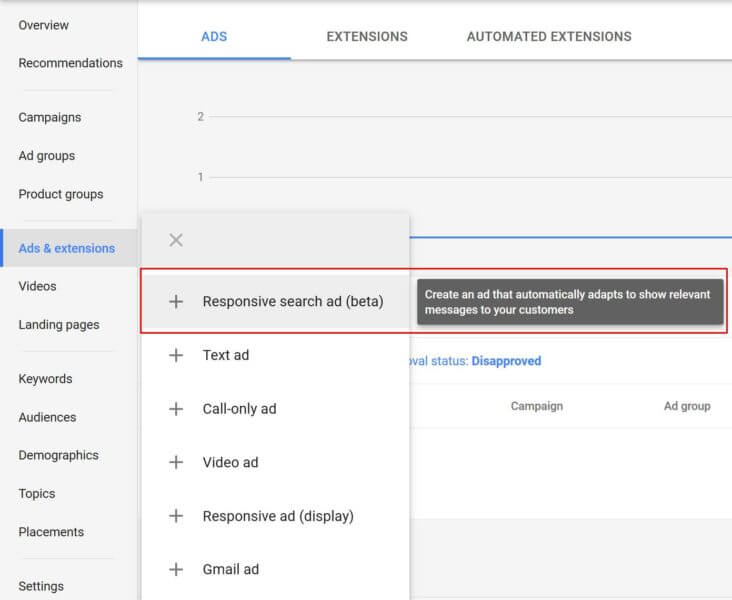
  2. Từ menu trang bên trái, hãy nhấp vào Quảng cáo và tiện ích.
  3. Nhấp vào nút dấu cộng  và chọn Quảng cáo đáp ứng đi kèm kết quả tìm kiếm.
  4. Nhập URL cuối cùng và văn bản đường dẫn hiển thị. Khi bạn nhập, bản xem trước quảng cáo sẽ xuất hiện ở bên phải.
    • Lưu ý: Bản xem trước hiển thị quảng cáo tiềm năng được tạo bằng nội dung của bạn. Không phải tất cả các kết hợp đều hiển thị và văn bản cũng có thể bị rút ngắn ở một số định dạng.
  5. Nhập các tùy chọn dòng tiêu đề. Bạn cần nhập ít nhất 3 tùy chọn nhưng có thể nhập tối đa 15 tùy chọn.

Mẹo nhập tiêu đề

  • Lưu ý rằng các tiêu đề và mô tả có thể xuất hiện theo bất kỳ thứ tự nào.
  • Hãy thử viết 3 tiêu đề đầu tiên như thể các tiêu đề đó sẽ xuất hiện cùng nhau trong quảng cáo của bạn.
  • Hãy nhớ bao gồm ít nhất một trong các từ khóa trong tiêu đề và tạo các tiêu đề có liên quan đến các từ khóa bạn đang nhắm mục tiêu.
  • Tập trung vào việc cung cấp tiêu đề với số lượng nhiều nhất có thể. Nhiều tiêu đề hơn cung cấp cho AdWords nhiều tùy chọn để đưa thông điệp của bạn vào quảng cáo có liên quan, nhờ đó có thể làm tăng hiệu suất.
    • Thử nêu bật lợi ích sản phẩm hoặc dịch vụ bổ sung, vấn đề bạn đang giải quyết hoặc nêu bật thông tin vận chuyển và trả lại hàng.
    • Nếu bạn có thể cung cấp nhiều tiêu đề hơn, hãy thử tạo các biến thể của tiêu đề bạn đã nhập. Ví dụ: hãy thử một lời gọi hành động khác.
  1. Nhập các tùy chọn mô tả của bạn. Bạn cần nhập ít nhất 2 tùy chọn nhưng có thể nhập tối đa 4 tùy chọn.
  2. Nhấp vào Lưu.

Chỉnh sửa quảng cáo đáp ứng đi kèm kết quả tìm kiếm

  1. Đăng nhập vào tài khoản AdWords.
  2. Từ menu trang bên trái, hãy nhấp vào Quảng cáo và tiện ích.
  3. Nhấp vào thanh trên bảng kết quả để thêm bộ lọc.
  4. Trong menu thả xuống xuất hiện, nhấp vào Thuộc tính, sau đó chọn Loại quảng cáo.
  5. Chọn hộp bên cạnh “Quảng cáo đáp ứng đi kèm kết quả tìm kiếm”.
  6. Trong bảng kết quả, di chuột qua quảng cáo bạn muốn chỉnh sửa, sau đó nhấp vào biểu tượng chỉnh sửa Edit.
  7. Chọn Chỉnh sửa.
  8. Thực hiện các thay đổi bạn mong muốn với các tùy chọn URL, URL cuối cùng, tiêu đề, mô tả hoặc URL của quảng cáo.
  9. Nhấp vào Lưu.
    • Lưu ý: Hành động xóa hoặc chỉnh sửa bất kỳ tiêu đề hoặc mô tả nào có thể thay đổi quảng cáo đang phân phối và ảnh hưởng đến hiệu suất của bạn.

Báo cáo về hiệu suất của quảng cáo đáp ứng đi kèm kết quả tìm kiếm

Trên trang Quảng cáo và tiện ích, bạn có thể thấy các chỉ số hiệu suất tương tự cho mỗi quảng cáo đáp ứng đi kèm kết quả tìm kiếm mà bạn thấy có trong các quảng cáo văn bản khác. Thống kê cho biết tổng số tất cả các kết hợp quảng cáo đã hiển thị sử dụng tiêu đề và mô tả bạn đã nhập cho mỗi quảng cáo đáp ứng đi kèm kết quả tìm kiếm.

  1. Đăng nhập vào tài khoản AdWords.
  2. Từ menu trang bên trái, hãy nhấp vào Quảng cáo và tiện ích.
  3. Nhấp vào thanh trên bảng kết quả để thêm bộ lọc.
  4. Trong menu thả xuống xuất hiện, nhấp vào Thuộc tính, sau đó chọn Loại quảng cáo.
  5. Chọn hộp bên cạnh “Quảng cáo đáp ứng đi kèm kết quả tìm kiếm”.
    • Tùy chọn: Để điều chỉnh các cột (và dữ liệu) sẽ xuất hiện trong báo cáo của bạn, hãy nhấp vào biểu tượng cột Cột, chọn Sửa đổi cột, sau đó chọn cột mà bạn muốn xuất hiện trong báo cáo của mình.
  6. Nhấp vào Áp dụng.
  7. Nhấp vào biểu tượng tải xuống download icon.
  8. Chọn định dạng của báo cáo (ví dụ: .csv, .pdf).

Lưu ý

  • Trong giai đoạn beta, quảng cáo đáp ứng đi kèm kết quả tìm kiếm chỉ có thể thêm được vào các nhóm quảng cáo chứa quảng cáo văn bản hiện có.
  • Một số quảng cáo có thể không hiển thị.
  • Quảng cáo của bạn có thể hiển thị tối đa 3 dòng tiêu đề và 2 mô tả với 90 ký tự thay vì 1 dòng mô tả có 80 ký tự
  • Các tiêu đề và mô tả có thể hiển thị theo bất kỳ thứ tự nào, do đó hãy đảm bảo rằng các tiêu đề và mô tả có ý nghĩa cả khi để riêng hoặc kết hợp với nhau.
  • Tiêu đề và mô tả của bạn không được vi phạm chính sách AdWords hoặc luật pháp tại địa phương bạn.
Chuyên mục
Google Adwords

Từ khóa phủ định quan trọng hơn những gì chúng ta đang nghĩ

Từ khóa phủ định luôn là một trong những vấn đề đau đầu nhất đối với những nhà quảng cáo. Đặc biệt là đối với những nhà quảng cáo mới chưa có nhiều kinh nghiệm thì vấn đề này thường đi vào ngõ cụt hay thường bị bỏ qua một cách đáng tiếc. Điều này rất nguy hiểm nó sẽ gây ảnh hưởng trực tiếp đến quảng cáo, ngân sách chạy quảng cáo và khả năng tiếp cận khách hàng của bạn.

Có rất nhiều các câu hỏi và vấn đề xung quanh từ khóa phủ định, nhưng trước hết các bạn cần phải hiểu từ khóa phủ định là gì? Lợi ích mà nó đem lại?

Từ khóa phủ định là gì?

Từ khóa phủ đinh được Google coi là một dạng đối sánh từ khóa giúp cho những nhà quảng cáo có thể ngăn một từ hay một cụm từ khóa nhất định kích hoạt quảng cáo của họ.

Ví dụ: Nhà quảng cáo đang chạy một chiến dịch cho ô tô Nissan mới không bán ô tô cũ. Để quảng cáo của họ không bị các truy vấn liên quan đến xe ô tô Nissan cũ thì nhà quảng cáo cần thêm từ “cũ” vào làm từ khóa phủ định. Như vậy là chiến dịch quảng cáo của họ sẽ không hiển thị đối với những truy vấn có chứa từ “cũ” này.

* Lưu ý nhỏ để tránh mọi người nhầm lẫn:
– Những cụm từ được người dùng gõ vào thanh tìm kiếm được gọi là truy vấn
– Những cụm từ được set-up trong tài khoản thì được gọi là từ khóa

Cách hoạt động của từ khóa phủ định

Khi một từ hoặc một cụm từ khóa được thêm vào từ khóa phủ định thì khi người dùng thực hiện truy vấn có chứa từ khóa phủ định. Bot của Google sẽ quét truy vấn và chặn quảng cáo của bạn hiển thị đối với những truy vấn này.

Khi lựa chọn từ khóa phủ định bạn nên tìm những từ, cụm từ tìm kiếm tương tự hoặc liên quan với từ khóa bạn đang chạy quảng cáo, nhưng những từ này dành cho những khách hàng đang tìm kiếm một sản phẩm, dịch vụ khác với những gì bạn đang cung cấp.

Ví dụ: Bạn là một cửa hàng bán điện thoại di động iphone mới, chính hãng nhưng không cung cấp dịch vụ sửa chữa hay bán iphone cũ. Bạn nên thêm những từ khóa phủ định vào chiến dịch quảng cáo của mình như “sửa chữa điện thoại iphone” hay “mua iphone cũ”.

Các loại từ khóa phủ định

Từ khóa phủ định trong 1 tài khoản quảng cáo được chia làm 2 cấp độ đó là: từ khóa phủ định cấp nhóm và từ khóa phủ định cấp chiến dịch.

– Từ khóa phủ định cấp chiến dịch

Từ khóa phủ định cấp chiến dịch có thể hiểu đơn giản là những từ, cụm từ khóa mà bạn không muốn quảng cáo của mình hiển thị với những từ đó trong chiến dịch này. Khi thêm từ khóa cấp chiến dịch thì các nhóm quảng cáo bên trong cũng được áp dụng các từ khóa phủ định này.

– Từ khóa phủ định cấp nhóm

Từ khóa phủ định cấp nhóm là những từ khóa mà chúng ta không muốn hiển thị mẫu quảng cáo trong nhóm đó với những truy vấn chứa từ khóa mà ta đã cài đặt. Từ khóa phủ định của nhóm quảng cáo nào thì chỉ áp dụng cho nhóm đó, các nhóm khác không bị ảnh hưởng.

Từ khóa phủ định cấp nhóm còn có một tác dụng khác là giúp cho các nhóm quảng cáo chạy những từ khóa tương tự không cạnh tranh lẫn nhau trong cùng một truy vấn tìm kiếm của người dùng để được hiển thị.

Ví dụ: 
Chúng ta đang có một chiến dịch chạy quảng cáo adwords về dòng xe ô tô nissan x-trail. Trong chiến dịch này chúng ta có những nhóm quảng cáo chạy cho các từ khóa:

– “Nissan x trail”
– “Ô tô nissan x trail”
– “Nissan x trail 2018”
– “Giá xe nissan x trail”
– “Nissan x trail 2.5 SVG 4WD”

Với từ khóa phủ định cấp nhóm chúng ta sẽ sử dụng phương pháp “ Lấy Ngắn Phủ Dài” tức là trong những nhóm quảng cáo từ khóa ngắn sẽ phủ định đi những từ khóa dài. Với điều kiện là từ khóa dài có chứa từ khóa ngắn bên trong và các nhóm này đều đang hoạt động.

Với ví dụ này thì trong nhóm Nissan x trail chúng ta sẽ phủ định các từ khóa “Ô tô nissan x trail”, “Nissan x trail 2018”, “Giá xe nissan x trail”, “Nissan x trail 2.5 SVG 4WD”. Tương tự chúng ta sẽ phủ định trong các nhóm khác, phủ định từ nhóm ngắn đến nhóm dài.

Lợi ích mà từ khóa phủ định đem lại là gì?

– Tiếp cận đúng đối tượng mục tiêu nhắm tới

Việc thêm từ khóa phủ định cấp nhóm và cấp chiến dịch giúp cho quảng cáo của chúng ta hiển thị đến đúng các đối tượng mục tiêu, hạn chế được việc hiển thị đến những đối tượng không là mục tiêu.

Ví dụ: ta đến một ví dụ khác, giả sử bạn là một cửa hàng bán điện thoại mới, từ khóa bạn cài đặt chạy quảng cáo là “giá samsung note 8” và trong chiến dịch bạn phủ định đi từ “cũ”. Như vậy tất cả người dùng tìm kiếm bằng những truy vấn liên quan đến giá samsung note 8 cũ sẽ không thấy quảng cáo của bạn xuất hiện trước mắt họ. Mà chỉ có những khách hàng tìm kiếm về thông tin xung quanh giá samsung note 8 mới mới thấy quảng cáo của bạn.

– Tiết kiệm ngân sách quảng cáo

Việc tránh hiển thị đến những khách hàng không là mục tiêu của nhà quảng cáo sẽ giúp tiết kiệm và tối ưu được ngân sách. Chúng ta sẽ giảm được chi phí cho những truy vấn không liên quan. Ngoài ra việc thêm từ khóa phủ định cũng giúp cho CPC trung bình của chiến dịch được giảm xuống.

– Cải thiện điểm chất lượng quảng cáo

Việc thêm từ khóa phủ định còn giúp cho quảng cáo của chúng ta tăng được mức độ liên quan với truy vấn của người dùng, và khi đó tỷ lệ khách hàng click vào quảng cáo cũng được tăng lên. 2 yếu tố này ảnh hưởng trực tiếp đến điểm chất lượng của từ khóa, trong trường hợp này là điểm chất lượng được tăng thêm.

Cách tìm từ khóa phủ định cho chiến dịch chạy quảng cáo Google Adword

Có rất nhiều cách để tìm từ khóa phủ định cho từng chiến dịch chạy quảng cáo, chúng ta có thể lên được một danh sách khá chi tiết bằng một trong các cách sau.

– Sử dụng công cụ lập kế hoạch từ khóa

Các bạn vào phần công cụ rồi chọn công cụ nghiên cứu từ khóa và đưa từ khóa của mình vào để lên ý tưởng từ khóa. Công cụ này sẽ đưa ra rất nhiều gợi ý các từ khóa liên quan và chúng ta có thể lọc được rất nhiều từ khóa phủ định từ đây.

– Sử dụng các công cụ nghiên cứu từ khóa khác

Tương tự như công cụ lập kế hoạch từ khóa, chúng ta cũng đem từ khóa chạy quảng cáo Adwords của mình ra để nghiên cứu trên các công cụ này và lọc từ khóa phủ định thông qua danh sách gợi ý ở đây.

Một số công cụ hay dùng là: keywordtool.io, Google Suggest, ubersuggest, Keywords Finder …

– Sử dụng báo cáo cụm từ tìm kiếm trên tài khoản Adwords của bạn

Sau khi thực hiện chạy quảng cáo Adwords một thời gian, bạn sẽ thu thập được dữ liệu các truy vấn của khách hàng sử dụng mà quảng cáo của bạn thực sự được kích hoạt hiển thị.
Dựa vào đây các bạn có thể biết được người dùng đang sử dụng từ khóa nào để vào quảng cáo của bạn. Bạn có thể lọc được nhiều từ khóa phủ định trong báo cáo này.

Cách thêm từ khóa phủ định

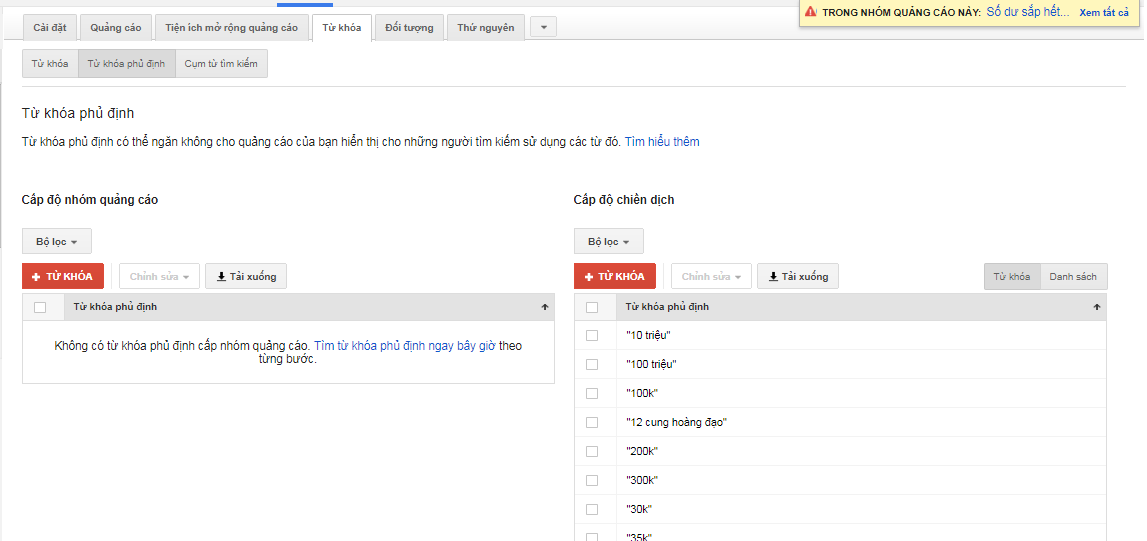
– Thêm từ khóa phủ định cấp chiến dịch: 

Những từ khóa phủ định này sẽ được áp dụng cho toàn chiến dịch.

  • Bước 1: Vào tab Từ khóa
  • Bước 2: Vào phần Từ khóa phủ định
  • Bước 3: Ở phần cấp độ chiến dịch bạn nhấn vào +Từ khóa
  • Bước 4: Thêm các từ khóa phủ định và nhấn vào Lưu

– Thêm từ khóa phủ định cấp nhóm:

Những từ khóa phủ định cấp nhóm chỉ được áp dụng cho nhóm đó

  • Bước 1: Vào tab Từ khóa
  • Bước 2: Vào phần Từ khóa phủ định
  • Bước 3: Ở phần cấp độ nhóm quảng cáo bạn nhấn vào +Từ khóa
  • Bước 4: Thêm các từ khóa phủ định và nhấn vào Lưu

Khi bắt đầu set-up 1 chiến dịch quảng cáo chúng ta cần nghiên cứu và thêm ngay các từ khóa phủ định vào. Ngoài ra hàng ngày, hàng tuần chúng ta cần vào tài khoản quảng cáo để kiểm tra và nghiên cứu thêm các từ khóa phủ định do truy vấn của người dùng luôn luôn biến đổi không thể biết trước hết được.

Công việc này sẽ liên tục được thực hiện, chúng ta càng tìm kiếm được nhiều từ khóa phủ định thì ngân sách của chúng ta bị mất bởi những từ không mong muốn càng ít đi. Điều này sẽ giúp cho chúng ta có thêm ngân sách cho các từ mà đem đến được khách hàng tiềm năng cũng như giúp cho quảng cáo của chúng ta luôn đạt được hiệu suất tốt.

Chuyên mục
Tin tức SEO

Thay đổi giới hạn thẻ meta description có lợi gì cho người làm SEO?

Từ cuối tháng 12/2017 Google đã chính thức tăng gấp dôi giới hạn ký tự cho Meta description snippets.

Theo thông tin được cập nhật từ Moz vào đầu năm 2015 những thông báo về snippets đã vượt quá 155 kí tự, dù chỉ là số lượng nhỏ. Cho đến tháng 11/2017, thống kê từ RankRanger cho thấy sự gia tăng của các thẻ Description với chiều dài trung bình là 230 kí tự, một số từ khoá còn trả lại kết quả là 386 kí tự.

Tăng độ dài thẻ Meta sẽ ảnh hưởng thế nào tới website?

Nhìn chung, việc tăng độ dài thẻ Meta cho ta cơ hội hiển thị nhiều thông tin hơn tới người dùng. Dù được biết thẻ Meta không có tác dụng trong việc xếp hạng website trên Google nhưng chúng lại rất cần thiết cho việc tối ưu trải nghiệm người dùng.

Dù bằng cách nào thì việc một đoạn văn dài và đầy đủ thông tin vẫn sẽ thu hút người tìm kiếm hơn

Tuy nhiên điều này cũng khiến cho đa số người dùng không trực tiếp truy cập vào website để đọc nội dung họ cần, thay vào đó những thông tin trên thẻ Meta đã đủ với họ. Vì vậy người làm SEO cần biết cách viết Meta description tốt để thu hút người đọc. Hãy coi thẻ Meta description là một đoạn quảng cáo, khi tăng giới hạn thẻ miêu tả các bạn sẽ có thêm không gian để viết phần Call-to-action, hãy dùng nó để thể hiện rằng nội dung website của bạn có giá trị đối với người tìm kiếm.

Khi những SEOer đã biết cách tận dụng lợi ích từ việc tăng giới hạn độ dài của thẻ Meta sẽ giúp website của bạn nổi bật hơn so với đối thủ. Ngoài ra việc này còn giúp ta dễ dàng phân bổ từ khoá một cách tự nhiên hơn.

Tham khảo thêm:

Trường hợp những trang web sử dụng thẻ meta cũ thì sao?

Câu trả lời từ Google cho biết có 15,4% trường hợp sử dụng thẻ Meta gốc, con số này có vẻ cao nhưng hầu hết trường hợp này chỉ đơn giản là Google cho những website thêm khoảng thời gian để thay đổi.

Theo một thống kê thì thẻ meta description cũng cóp phần trong content của website

Ta có thể nhận thấy việc thay đổi này chưa gây hại gì đối việc xếp hạng website. Tuy nhiên, VietMoz vẫn khuyến khích các bạn viết lại thẻ miêu tả để mang lại trải nghiệm tốt nhất cho người dùng.

Tóm lại, để đem đến hiệu quả tốt nhất hãy điều chỉnh Meta description của bạn ở khoảng trên dưới 250 kí tự. Và đừng quên theo rõi VietMoz.net để cập nhật những tin tức SEO mới nhất.

Xin cảm ơn!

Nguồn dịch: Moz.com

Chuyên mục
SEO Offpage

Chiến lược Link Building 10x giúp tăng xếp hạng tìm kiếm trong 2018 – Phần 1

Thế giới SEO thay đổi vô cùng nhanh chóng, mỗi tuần Google lại phát triển một thuật toán tìm kiếm. Chính vì vậy, chiến lược xây dựng Link Building hiện nay cũng có thể biến mất trong tương lai.


Chỉ tính riêng trong năm 2017, Google đã thực hiện ít nhất 4 cập nhật chính cho các thuật toán cùng với một số điểu chỉnh nhỏ khác. Để thích ứng với những thay đổi mới, các bạn cần lên một kết hoạch  Link Building một cách cẩn thận.

Trong bài này, tôi sẽ giới thiệu cho bạn 10 chiến lược Link Building có khả năng chống lại các thuật toán, giúp bạn vừa có thể phát triển trang web của mình, thu hút nhiều Traffic tự nhiên.


Những gì bạn sẽ được học bao gồm:

  • 10x chiến lược Link Building cung cấp liên kết chất lượng cao
  • Cách sử dụng tin tức để hu hút hàng chục link chất lượng một cách nhanh chóng
  • Tại sao tận dụng cái tôi của con người là một từ khoá quan trọng trong chiến lược Link Building
  • Và cuối cùng quan trọng nhất là: Làm thế nào để tăng lưu lượng tìm kiếm của bạn trong năm 2018

Bây giờ hãy bắt đầu nhé

10 chiến lược Link Building hiệu quả trong năm 2018

Dù đưa ra tới 10 cách thực hiện Link Building những tôi khuyên bạn chỉ nên áp dụng 3 kiểu chiến lược mà thôi.

Tại sao ư?

Bởi vì rất dễ bị choáng khi áp dụng tất cả các kiến thức này, đồng thời các hướng dẫn trong bài khá chi tiết nên bạn không phải lo lắng chúng sẽ không đạt được hiệu quả như mong muốn đâu. Hãy đọc qua tất cả các cách trên và tìm ra 3 kiếu chiến lược yêu thích và áp dụng chúng nhé.
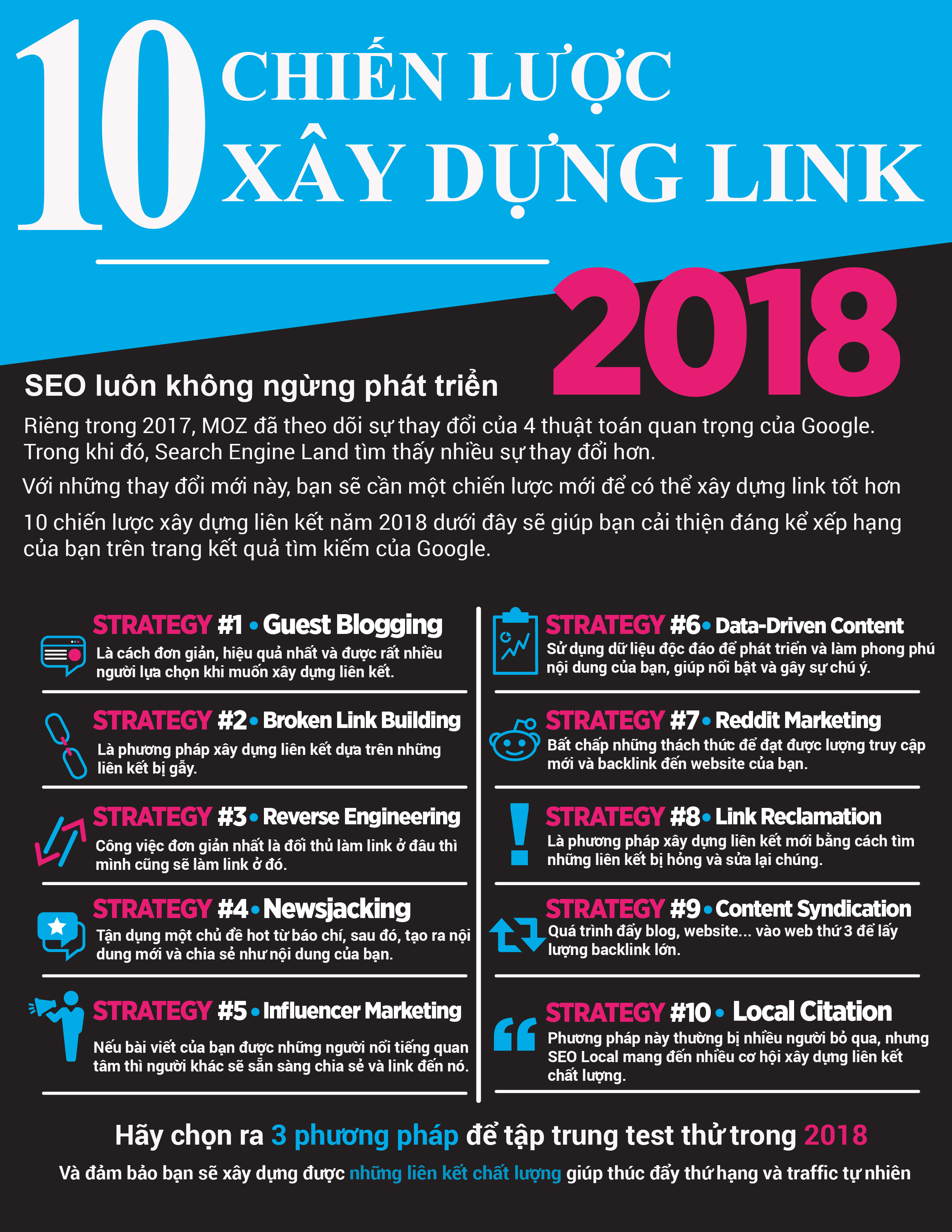
Chiến dịch xây dựng liên kết hiệu quả trong năm 2018

STRATEGY #1 – Tạo blog cá nhân

Nghe đã thấy nhàm chán rồi đúng không?

Nhưng Guest Blogging là một trong những chiến lược xây dựng liên kết phổ biến, đơn giản và hiệu quả nhất.

Ý tưởng đăng sau việc viết Guest Blogging rất đơn giản:

  1. Bạn tạo ra một phần nội dung chất lượng cao
  2. Bạn thêm một vài liên kết trong phần nội dung và trỏ đến website của bạn
  3. Bạn nhận được các mảnh được xuất bản từ những site khác, tốt nhất là một DA cao

Tôi sẽ không nói dối bạn

Viết blog cá nhân không phải là những gì nó đã từng như vài năm về trước

Sau đó, bạn có thể sử dụng blog khách như một liên kết trao đổi mà không làm tăng giá trị cho người đọc. Tuy nhiên, gần đây Google đã học được cách một số người sử dụng Blog của khách hàng với mục đích ” Hacking” thuật toán của họ, dẫn đến việc Matt Cutts ( trưởng nhóm spam của Google trước đó) nói rằng các Guest Blog đã chết.Tuy tuyên bố đó chỉ là một lời đe doạ, các blog cá nhân khi được thực hiện với ý định tốt vẫn hoạt động bình thường.

Hầu hết các website dù lớn hay nhỏ thường chấp nhận liên kết trong nội dung và trong nguồn, và những link này thì cẫn cung cấp giá trị tốt.

Bộ lọc trước đây rất hiệu quả, vì nó có thể được sử dụng với một văn bản nhắm vào mục tiêu tố hơn nhưng đôi khi chúng bị cấm. Loại thứ 2 được chấp nhận rộng rãi, mặc dù không hiệu quả như trước.

Alex Turnbull, người sáng lập Groove đã sử dụng các Guest Blog làm công cụ xây dựng liên kết chính và chiến thuật quảng cáo tiếp thị nội dung để phát triển kinh doanh của mình và đã tiếp cận hơn 1 triệu người.
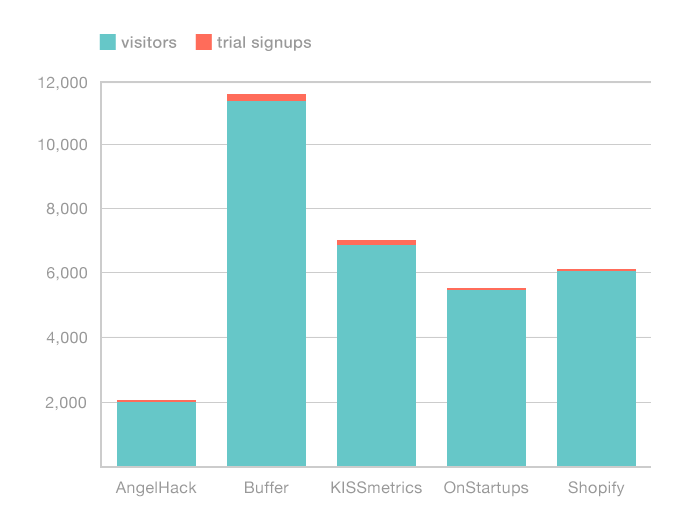
Tiếp cận với hơn 1 triệu người dùng một cách nhanh chóng

Sau khi xuất bản trong các trang web như OnStarups, Shopify, KISSmetrics, Buffer, AngelHack và Copyblogger, Alex đã thu hút hơn 10.000 thuê bao vào Blog của Groove, điều này đã thúc đẩy doanh thu và tăng trưởng. Một công ty khác có thể thúc đẩy tăng trưởng đáng kể nhờ nỗ lực viết blog của khách hàng là Buffer.

Leo Wildrich đồng sáng lập và cựu COO đã công bố 150 báo cáo của khách hnagf trong 9 tháng đầu tiên của sự tồn tài của công ty và 100.000 đăng ký.
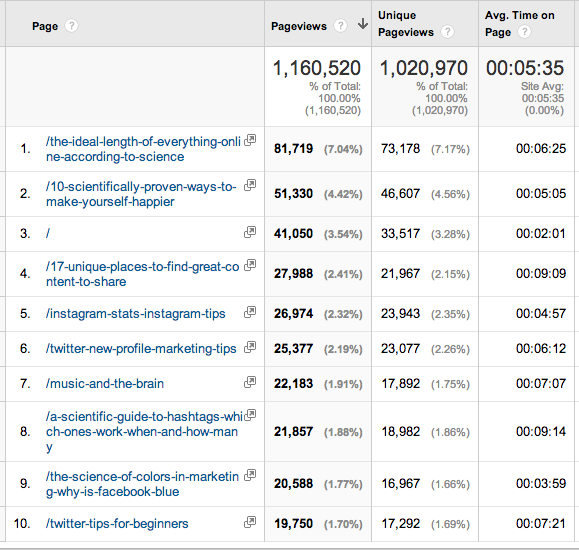
Số lượng người đăng ký nhanh chóng tăng tới 100.000 người

Vậy để thực hiện chiến dịch này ta làm theo các bước sau:

  1. Tìm kiếm khách hàng tiềm năng của bạn
  2. Đạt đúng tiêu chuẩn về Blog
  3. Outreach
  4. Sáng tạo Content
  5. Xây dựng mạng quan hệ

Tìm kiếm tương lại của bạn

Bước đầu tiên để bắt đầu viết Blog cho khách là tìm kiếm khách hàng tiềm năng của bạn. Đây là những trang web mà bạn sẽ xuất bản nội dung của bạn.

Lý tưởng nhất là bạn muốn xuất bản trong các trang web có thẩm quyền cao cấp ( DA ) và lưu lượng truy cập cao
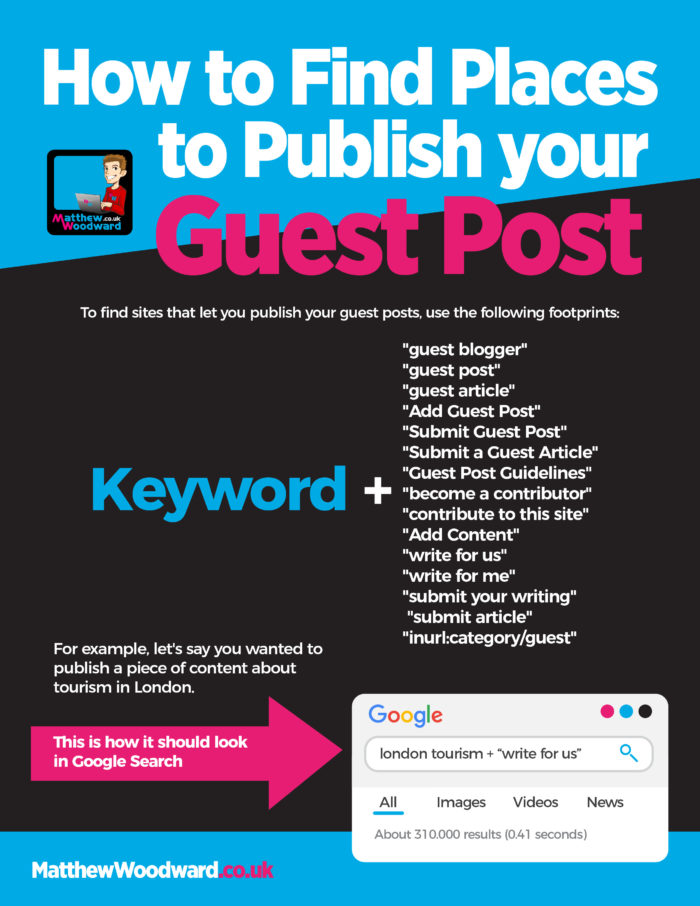
How to publish your guest post

Để tìm các trang web cho phép bạn xuất bản các bài Guest Post sử dụng một số dấu chân sau đây:

  • Keyword + “guest blogger”
  • Keyword + “guest post“
  • Keyword + “guest article”
  • Keyword + “Add Guest Post”
  • Keyword + “Submit Guest Post”
  • Keyword + “Submit a Guest Article”
  • Keyword + “Guest Post Guidelines”
  • Keyword + “become a contributor”
  • Keyword + “contribute to this site”
  • Keyword + “Add Content”
  • Keyword + “write for us”
  • Keyword + “write for me”
  • Keyword + “submit your writing”
  • Keyword + “submit article”
  • keyword + “inurl:category/guest”

Ví dụ: Giả sử bạn muốn xuất bản nội dung về Tour du lịch London

Đây là cách kết quả trên Google hiển thị:
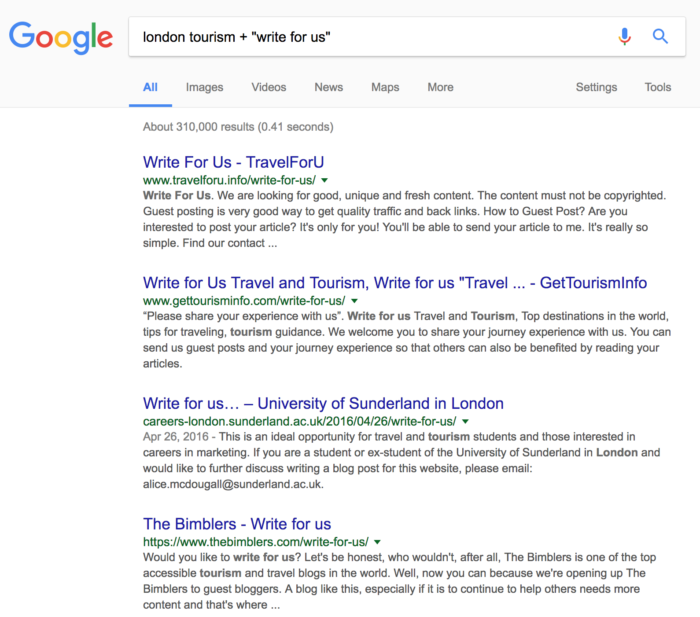
10 chiến dịch xây dựng liên kết dễ dàng trong năm 2018

Đạt tiêu chuẩn Blog

Với danh sách bạn đã tạo, chạy từng trang thông qua Ahrefs, để kiểm tra thẩm quyền Domain ta sẽ sử dụng Backlink Analyser. Lấy trang web đầu tiên trong danh sách của bạn và trỏ tới Site Explorer

Một khi bạn ở đó, hỹ thêm trang web bạn muốn phân tích và nhấp vào biểu tượng vòng lặp màu cam.
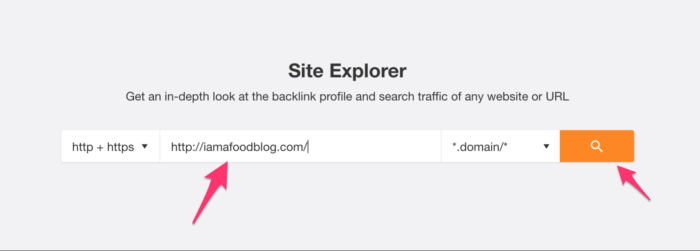
Ahrefs giúp bạn phân tích website một cách chính xác và nhanh chóng

Trong Menu, hãy lấy số bạn thấy ở giữa màn hình, dưới dấu DR
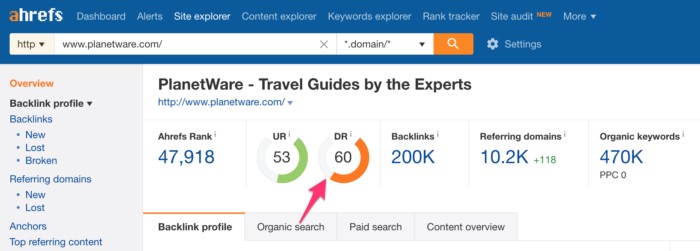
Ahrefs

Thêm những số này vào danh sách của bạn và lặp lại quá trình cho đến khi bạn có DA của mỗi trang web.

Nếu bạn muốn có được một xấp xỉ của lưu lượng truy cập các website, bạn cũng có thể chạy các trang web trong SimilarWeb.

Trong khí đó, hãy thêm từng khách hàng tiềm năng vào thanh tìm kiếm trên cùng
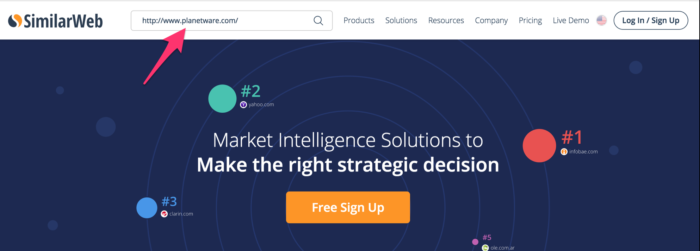
SimilarWeb

Cuộn xuống và trong ” Tổng quan về lưu lượng truy cập” sao chép số trong ” Tổng số lượt truy cập” và dán vào bảng tính Excel của bạn.
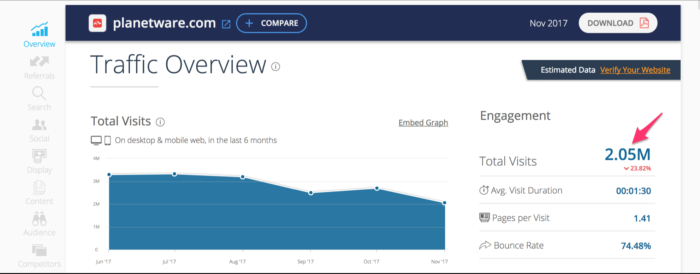
Không hề mất chi phí khi thực hiện chiến dịch nàyKhông hề mất chi phí khi thực hiện chiến dịch này

Dĩ nhiên tất cả những điều đó mất rất nhiều thời gian:

Đó là lý do tại sao bạn nên sử dụng thử nghiệp của NinjaOutreach cho chiến dịch đầu tiên của bạn mà sẽ không mất một penny nào. Và đặc biệt những điều này chỉ thực hiện trong 1 cú nhấp chuột

Tiếp cận

Với danh sách trang web, hãy truy cập vào từng trang web và liên hệ với người quản lý để kiểm tra xem họ có quan tâm đến tài nguyên của bạn hay không.

Để liên hệ với từng Blog, bạn có thể sử dụng mẫu sau:

Subject: Writing for SITE

Hi [NAME],

I was checking out [SITE] today and found the guest post you published from [GUEST POSTER’S NAME].

I loved that article, I just shared it with my audience.

I’d love to be your next guest author. Here are some topics that I think would do really well with [SITE] readers:

1.    Topic #1

2.    Topic #2

3.    Topic #3

Do any of these ideas look good? Let me know your thoughts.

Best,

[YOUR NAME]


Tạo nội dung bài viết Incredible Guest

Khi bạn đã chấp nhận, hãy bắt đầu tạo nội dung.

Như thường lệ, hãy viết với khán giả của blog trong tâm trí. nếu bạn cần đào sâu vào đối tượng của trang web, hãy đọc các nhận xét từ bài viết trước và kiểm tra các bài đăng có nhiều chia sẻ và nhận xét nhất.

Đừng giữ lại bất cứ thứ gì, viết tất cả mọi thứ bạn biết về chủ đề. Thêm dấu ngoặc kép, liên kết đến các bài báo có liên quan khác từ trang web, thêm hình ảnh và bất cứ thứ gì bạn cần để làm cho bài viết trở nên tuyệt vời. Một khi bạn hoàn thành nó, hãy gửi lên Internet.

Xây dựng mối quan hệ

Một điều tuyệt vời về Guest Blog là nó giúp bạn xây dựng mối quan hệ với các nhà quản lý blog. Xây dựng network cũng rất quan trọng bởi nếu bạn cần trợ giúp để quảng cáo một phần nội dung cụ thể từ trang web của mình và bạn muốn xuất bản chúng thường xuyên. Mặc dù toàn bộ quá trình viết Blog của khách có thể khá mệt mỏi nhưng bạn vẫn có thể sử dụng Automation để đăng bài nhanh hơn.

BONUS TIP: THUÊ KHÁCH HÀNG CỦA HỌ

Một trong những lợi ích đáng chú ý nhất của Blogger là khả năng mở cuộc trò chuyện trực tiếp với khán giả của một ai đó.

Điều đó nghĩa là gì?

Cũng có nghĩa là bạn nên:

  1. Trả lời lại tất cả các comment trên bài đăng của khách
  2. Theo dõi tỉ lệ trên các phương tiện truyền thông xã hội sau đó trả lời và cảm ơn
  3. Thiết lập Google Alerfs cho URL để tương tác với bất cứ nơi nào nó được chia sẻ.

Nếu bạn làm 3 điều đó cùng với Guest Post thì bạn sẽ sớm nhận được kết quả.

STRATEGY 2: Liên kết gãy

Hầu hết các trang web có hàng trăm hay hàng nghìn các liên kết. Nhiều link trong số đó là liên kết nội bộ, trong khi số còn lại là Link Externally. Vì bất kỳ lí do nào thì các liên kết này có thể dễ dàng phá vỡ và ngừng làm việc.

Hầu hết các chủ website không nhận ra điều này khi nó xảy ra và nó có thể làm hỏng trải nghiệm người dùng cũng như thương hiệu và chắc chắn cả SEO nữa. Tìm liên kết gãy sẽ giúp bạn có một cơ hội tuyệt vời đẻ xây dựng mối quan hệ với những chủ website, tăng giá trị và quan trọng nhất là có được những liên kết chất lượng cao. Đây là một trong những cách yêu thích của thôi khi làm Link Building.

Xây dựng liên kết gãy là chiến thuật Nikolay Stoyanoy sử dụng để có được 15 liên kết trong 1 ngày với tỉ lệ chuyển đổi là 15%.

Những người ở Outreach đã sử dụng việc xây dựng liên kết gãy để giúp 1 trong những khách hàng của họ trong lĩnh vực cai nghiện ma tuý ( một loại thuốc rất cạnh tranh) đã tăng gấp 4 lần lưu lượng truy cập không phải trả tiền trong vòng 1 tháng.
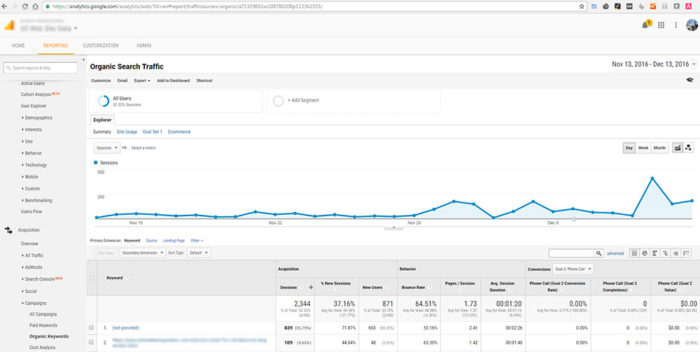
Organic Search Traffics

Nó thực sự là một trong những chiến lược sử dụng liên kết được dùng nhiều nhất. QUá trình tìm kiếm và sửa chữa liên kết gãy khá là đơn giản.

Xác định website mục tiêu

Bước đầu tiên là xác định trang web bạn muốn lấy link từ đấy. Bạn có thể chọn bất kỳ trang web nào bạn muốn, nhưng tôi khuyên bạn nên xác định rõ mục tiêu và kỳ vọng trước khi thực hiện.

Cơ hội nhận được một liên kết từ Inc hay The NewYork Times là điều bất khả thi.

Số website tốt nhất nơi bạn có thể có được 1 liên kết từ Blog cá nhân và các Blog của công ty nhỏ. Chủ sở hữu hay người quản lý sẽ cảm kích khi bạn cho họ những liên kết tốt.

Tìm kiếm liên kết gãy

Một khi bạn đã tạo ra danh sách các website mục tiêu, tiếp đến chúng ta sẽ chuyển sang việc tìm kiếm liên kết gãy Để làm như vậy, bạn có thể sử dụng 2 công cụ : Check My Links và Ahrefs.

Check My Links là tiện ích mở rộng của Chrome dành cho các liên kết trong trang cụ thể. Công cụ này hoạt động tuyệt với nêys bạn có một trang sở hữu nhiều liên kết, như một bài viết với một danh sách các đề xuất hoặc trang tài nguyên.

Ví dụ: Khi bạn vào trang web bán dụng cụ nấu ăn. Nhấp vào Check My Links và đợi đến khi công cụ phân tích toàn bộ trang.
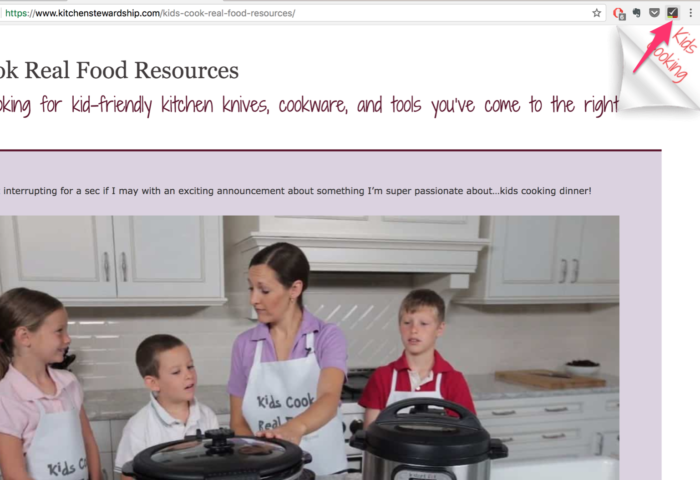
Example

Thật không may, trên trang này, công cụ không tìm thấy bất kỳ liên kết gãy nào.
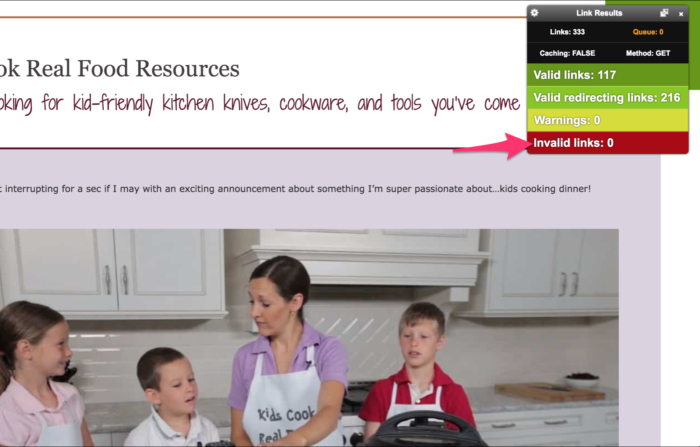
Check my links

Trong mỗi trang bạn tìm thấy liên kết gãy, bạn cần phải tạo một danh sách nơi bạn sẽ thêm link từ trang bạn tìm kiếm, bạn sẽ thấy lợi ích của việc này về sau.

Nếu bạn thấy quá trình này quá tốn thời gian và muốn tìm thêm liên kết gãy trong một website, bất kỳ vị trí nào thì có thể sử dụng Ahrefs.

Ahrefs sẽ phân tích các website một cách kỹ lưỡng và sẽ làm cho một danh sách tất cả các liên kết gãy hiển thị.  Và để thực hiện được điều đó, hãy truy cập vào phần SITE EXPLORER của Ahrefs để thêm vào trang web bạn muốn phân tích.

Sau đó nhấp vào Backlinks mục Broken, bạn sẽ nhận được kết quả ngay lập tức.
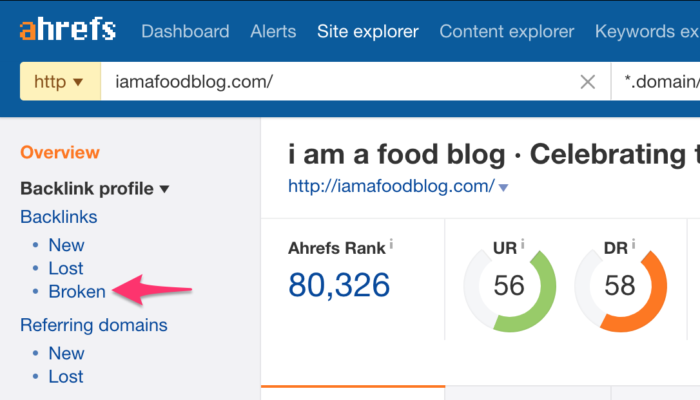
Ahrefs giúp bạn phân tích website một cách chính xác và nhanh chóng

Những thông số sẽ thể hiện ngay trên màn hình

Điều này đại diện cho một cơ hội to lớn để phân chia trang web có liên quan đến một trang mà bạn đang phân tích để có được một liên kết từ họ.

Xuất danh sách này và lưu nó vào một bảng Excel khác.

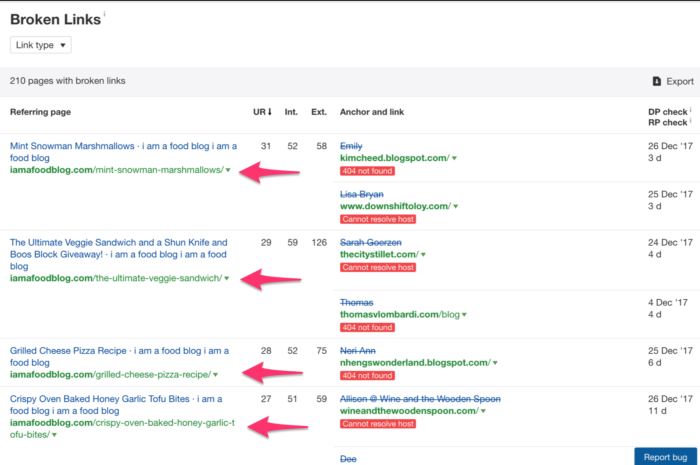
Sau khi bạn đã hoàn tất việc này, hãy trở lại menu bên trái và nhấp vào Outgoing links -> Broken Links
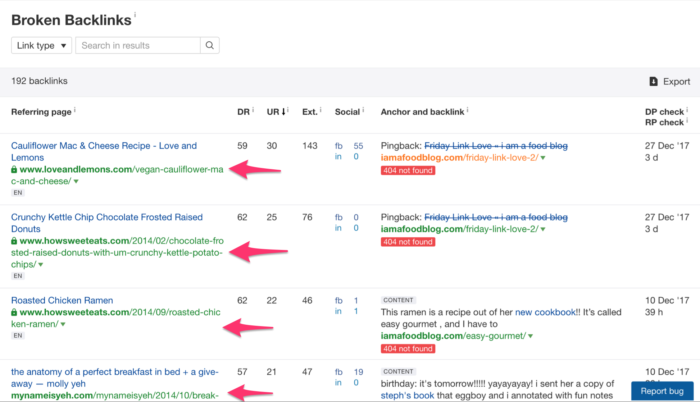
Bạn có thể sử dụng danh sách liên kết này để chủ sở hữu trang web biết về hok. Nếu website mà họ liên kết vẫn còn tồn tại, hãy cho họ biết về nó. Sau khi bạn làm như vậy, bạn cũng có thể đề xuất một trang tương tự. Cuối cùng, bạn sẽ tìm thấy tất cả các liên kết nội bộ bị hỏng. Để làm như vậy, hãy nhấp vàp thanh trình đơn tìm kiếm tại Pages -> Best by Links.
Ở đó, nhấp vào nút thứ ba từ bên trái và nhấp vào ” 404 not found”

Ở đây bạn sẽ thấy list link gãy được xét theo URL của nó.

Điều này có nghĩa, bạn sẽ nhận được một liên kết từ một trang trên cùng, và kết quả là link tăng cao.

Liên hệ quản trị viên Blog

Khi bạn đã hoàn tất phân tích tất cả các trang web và trang đó là thời gian để liên hệ với chủ sở hữu hoặc người quản lý blog để cho họ biết liên kết bị gãy. Mục tiêu đầu tiên của bạn là tạo ra một mối quan hệ và xây dựng lòng tin. Nếu bạn sở hữu một trang liên quan đến trang mà bạn tìm thấy liên kết gãy, hãy cho họ biết.

Bạn có thể sử dụng mẫu sau để liên hệ với người quản lý Blog:

Hi [MANAGER NAME],

I was searching for some information on [INSERT TOPIC] today when I found your [PAGE TITLE].

I liked it a lot, I already shared it with my Twitter following.

Unfortunately, I came across a few broken links in that page:

BROKEN LINK URL 1 (Add replacement URL–yours or not–if available)

BROKEN LINK URL 2 (Same as before)

BROKEN LINK URL 3 (Same as before)

By the way, I recently published something relevant to your [INSERT TOPIC with URL].

It could be a nice addition to your page.

Anyway, I hope this helps.

Best,

[YOUR NAME]


Tóm tắt

Strategy 1:

Viết Blog cá nhân có thể mất một khoảng thời gian, do đó lượng nội dung bạn phải tạo có thể rất lộn xộn. Vậy các bạn cần theo các bước dưới đây:

  1. Tìm kiếm mục tiêu của bạn bằng sự giúp đỡ của Google Footprints mà tôi đã từng chia sẻ.
  2. Đảm bảo rằng bạn tìm được đúng hướng đi
  3. Tiếp cận những người phù hợp và sử dụng mẫu mà tôi đã chia sẻ.
  4. Gửi bài đăng và xuất bản nó
  5. Tương tác với khán giả thật tốt.

Nó có thể là một quá trình dài nhưng nó sẽ đem tới hiệu quả không ngờ.

Strategy 2:

Chìa khoá để xây dựng liên kết gãy là tìm đúng website để pitch, vậy nên các bạn cần cân nhắc trước khi chính thức bắt tay vào làm nhé.

Bạn có thể tìm thấy các website có lượng liên kết gãy nhiều nhất với sự giúp đỡ của công cụ Ahrefs hoặc tiện ích Check My Links cua Chrome
Tôi hay sử dụng Ahrefs vì nó còn có nhiều tiện ích mở rộng hơn.

  1. Khi đã xác định trang web bạn muốn phân tích và thêm nó voà Site Explorer
  2. Bắt đầu phân tích bằng cách nhấp vào Backlinks -> Broken
  3. Các liên kết bạn tìm thấy trong trang này là các trang cũ của website mà bạn đang phân tích mà không tồn tại nữa nhưng vẫn có link
  4. Quay lại trình đơn bên trái và nhấp vào Outgoing links -> Broken links. Ở đây, bạn sẽ tìm thấy tất cả các liên kết bị hỏng mà trang web đang link tới.
  5. Các iên kết đại diện cho một cơ hội tuyệt vời để yêu cầu liên kết, vì website cơ bản là liên kết đến một trang web khác.
  6. Cuối cùng, đi tới Pages-> Best by links. Sau đó nhấp vào nút thứ 3 từ bên trái, click vào ” 404 not found”

Các trang bạn tìm thấy ở đây là tất cả các trang nội bộ quan trọng nhất mà trang web đang phân tích. Khi hoàn thành hết các bước này hãy sử dụng mẫu của chúng tôi để tiếp cận trang web nhé.

Chuyên mục
Tin tức quốc tế Tin tức SEO

Google Maccabees: Thuật toán xếp hạng và mục tiêu hướng tới

Sau sự giảm đột ngột lượng truy cập và thứ hạng của nhiều trang web. Cộng đồng SEO nhận thấy sự thay đổi lớn trong kết quả tìm kiếm của Google và đó là kết quả của việc cập nhật thuật toán cuối năm 2017 của Google.

Google Maccabees có tên gọi cũ là Fred là một trong những thuật toán của Google nhắm mục tiêu các website có nhiều từ khoá hoán vị. Tập trung cho các truy vấn tìm kiếm đặc biệt là các trang web nhắm mục tiêu là từ khoá hoán vị như trong ngành du lịch [ Thành phố] + [Dịch vụ] và ngược lại.

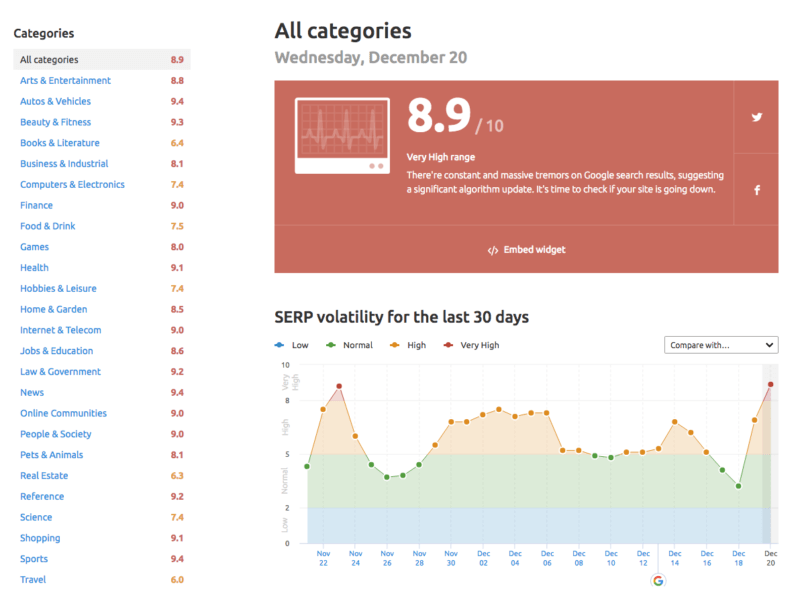
Mặc dù Google đã không chính thức công bố những thay đổi này nhưng chúng ta có thể coi đây là một bản cập nhật mới. Các trang web như SEMrush đã thực hiện nhiều nghiên cứu và phân tích để tìm ra lý do và phát hiện rằng thuật toán Maccabees đang ảnh hưởng tới những website sử dụng nhiều từ khoá hoán vị khác nhau.

SEMrush Sensor data for all keyword categories (US) – December 20

Biểu hiện của những trang web bị ảnh hưởng bởi Google Maccabees chính là việc giảm lưu lượng truy cập gần 20 – 30%. Bằng chứng cho thấy các trang web thương mại điện tử trước kia sẽ không bị ảnh hưởng trên cùng quy mô nhưng hiện tại với một số báo cáo thì đã có một số website bị giảm lưu lượng truy cập.

Đợt cập nhật cuối cùng trong năm của Google lần này khiến cho không ít người làm SEO trên toàn thế giới phải kiểm tra lại nội dung trên site và giảm thiểu số lượng từ khoá, tối ưu nội dung đảm bảo chúng không trở thành loại quảng cáo làm phiền người dùng. Việc vập nhật thuật toán cốt lỗi là nhắm mục tiêu một loại trang web nào đó cần có ý nghĩa. Đại diện của Google cho biết, những thay đổi này có nghãi là để cải thiện mức độ liên quan, cải tiến các tín hiệu phù hợp cho On-page hoặc Off-page.

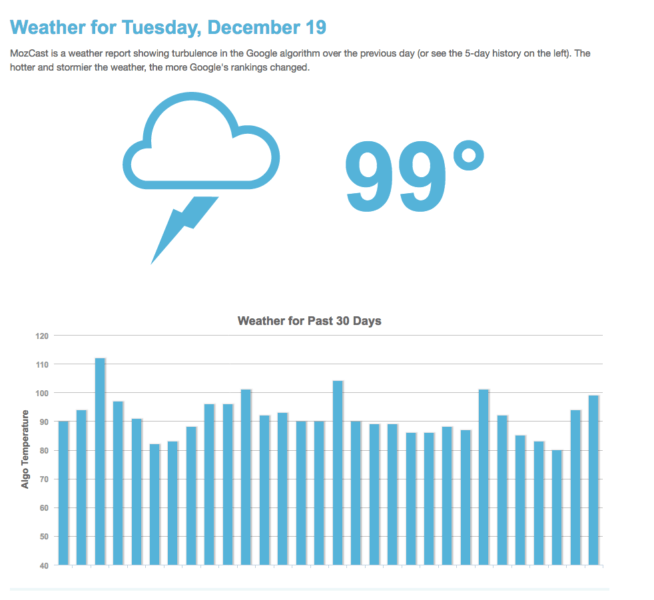
MozCast for Tuesday, December 19

Một số giả thiết đưa ra cho việc update của Google Maccabees:

  • Thông tin cập nhật về Maccabees có liên quan đến điện thoại di động:

Lý thuyết này đã bị loại bỏ vì một số báo cáo rằng các trang web của họ thân thiện với thiết bị di động và những báo cáo khác còn cho biết họ không thấy sự thay đổi của Google mobile bot.

  • Tầm nhìn của máy tính bàn ảnh hưởng hiều hơn khả năng hiển thị trên thiết bị di động:

Sau khi khảo sát với một số nơi như MediaWyse và Internet Marketing Ninjas tôi nhận thấy Google Fred hay Google Maccabees cập nhật nhằm mục tiêu ngăn chặn các chiến thuật Black hat gắn liền với việc kiếm tiền tích cực trên các trang web. Dẫn đến quá tải quảng có giá trị thấp và ít lợi ích người dùng.

Nếu bạn bị ảnh hưởng mới thuật toán mới của Google bạn cần khắc phục ngay nội dung trên website của bạn hoặc kiểm tra lại việc hiển thị quảng cáo của bạn đang hoạt động như thế nào? Nếu bạn không thể khắc phục tình hình, hãy gọi cho chúng tôi.

Nguồn: Search Engine Land
Biên tập bởi Ngọc Hà vietmoz.net

Chuyên mục
Google Adwords

Adwords – những câu chuyện đáng kể nhất 2017 & Xu hướng năm 2018

I. Adwords và những câu chuyện đáng kể nhất 2017

Năm 2017 là một năm mà Google Adwords có khá nhiều thay đổi quan trọng. Đã có tới hàng chục thay đổi từ nền tảng đến các tính năng và chiến lược.

Trong bài viết này tôi sẽ đưa ra những thay đổi quan trọng trong Google Adwords để chúng ta cùng thảo luận.

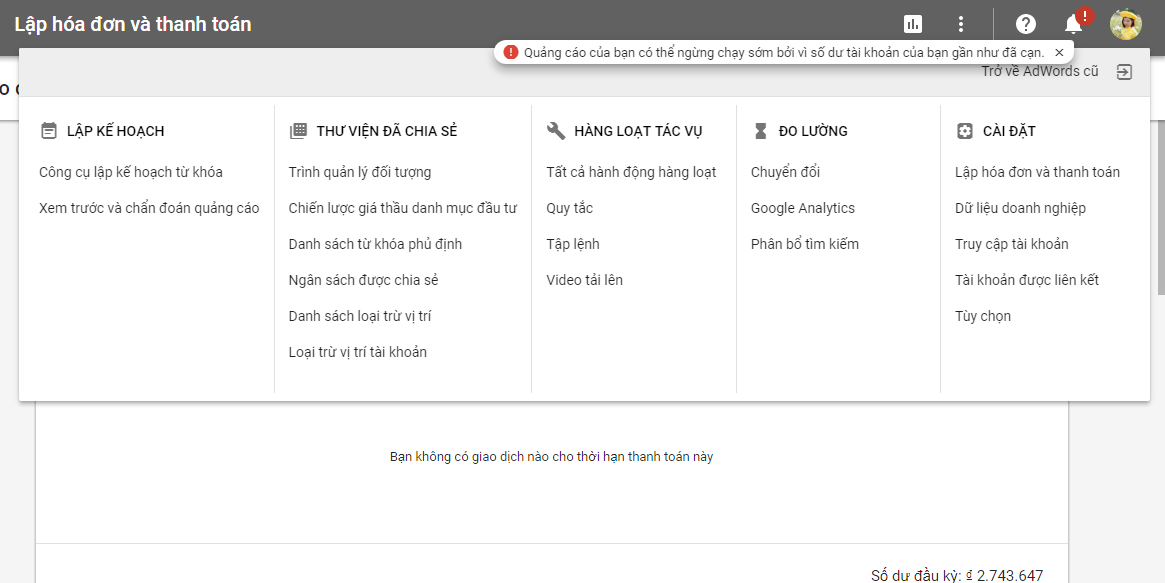
giao dien adwords moi

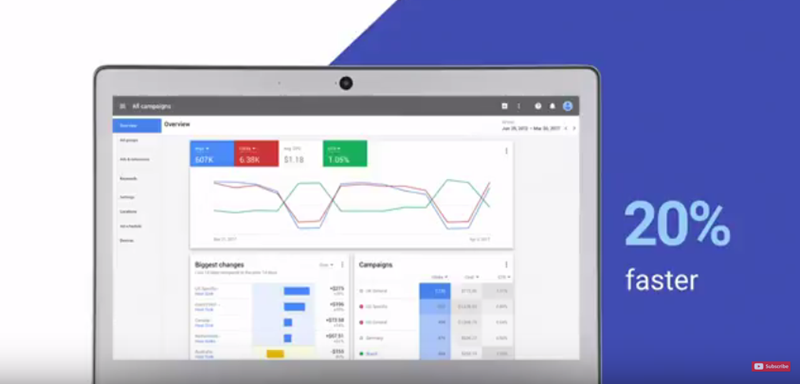
  1. Giao diện Adwords mới

Đây có lẽ là thay đổi lớn nhất củ Google trong năm 2017 này. Với giao diện mới này các nhà quảng cáo Google Adwords sẽ mất khoảng một thời gian làm quen lại với giao diện quản lý tài khoản.

Google Adwords mới được thiết kế với ý tưởng xây dựng giao diện thân thiện ngời dùng, giảm thiểu được thời gian và các thao tác thừa thãi trong giao diện cũ. Tuy nhiên, vẫn có một số điểm còn khá rắc rối như trong mục từ khóa phủ định không được phân tách rõ ràng gây ra sự nhầm lẫn…. Hy vọng trong năm tới thì giao diện Google Adwords sẽ được cải thiện tốt hơn.

  1. Các thay đổi chính đối với cách Google chi tiêu ngân sách

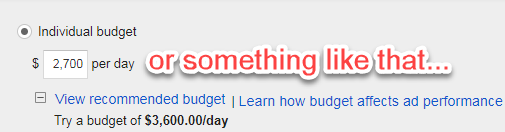
“Bắt đầu từ ngày 4 tháng 10 năm 2017, các chiến dịch sẽ có thể chi tiêu gấp đôi ngân sách hàng ngày trung bình để giúp bạn đạt được mục tiêu quảng cáo của mình”.

Điều này có nghĩa là nếu chiến dịch của bạn có ngân sách 500.000 VNĐ thì Google có thể chi tiêu đến 1 triệu / ngày. Tuy nhiên, ngân sách hàng tháng sẽ không được vượt quá 30,4%.

ban nhap va thu nghiem

  1. Thử nghiệm A/B

ban-nhap-va-thu-nghiem-adwords

Đối với giao diện mới bạn có thể dễ dàng test A/B với bản nháp và thử nghiệm.
https://support.google.com/adwords/answer/7439892?hl=vi&utm_source=awsocial&utm_medium=Facebook&utm_campaign=vi

  1. Mở rộng phạm vi của từ khóa đối sánh chính xác

Trong quý 1 vừa qua, Google Adwords đã thay đổi cách định nghĩa từ khóa đối sánh chính xác và nới rộng phạm vi kích hoạt của chúng.

  1. Tác động của văn bản quảng cáo mở rộng

Với việc áp dụng văn bản quảng cáo mở rộng thì hiệu suất quảng cáo đã tăng rõ dệt. Hiện tại, đối với quảng cáo văn bản mở rộng thì bạn có thể viết 2 dòng tiêu đề mỗi dòng tiêu đề có giới hạn là 30 ký tự và dòng mô tả có giới hạn là 80 ký tự.

  1. Tiện ích mở rộng khuyến mãi

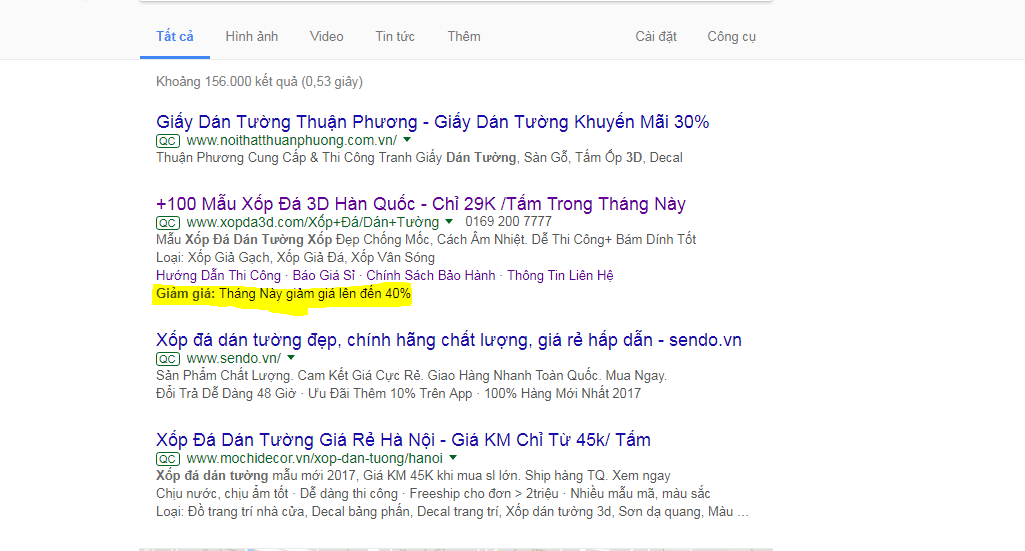
Trong một vài tháng vừa qua, tiện ích khuyến mãi hay còn gọi là tiện ích giảm giá đã cập nhật ngôn ngữ tiếng Việt giúp các nhà quảng cáo Việt Nam làm nổi bật chương trình khuyến mãi. Tiện ích khuyến mãi này chỉ có trong giao diện mới nên bạn cần lưu ý khi không thấy trong giao diện cũ nhé. Bạn có thể tạo tiện ích khuyến mãi trong phần tiện ích mở rộng quảng cáo.

tien ich khuyen mai

tien ich khuyen mai

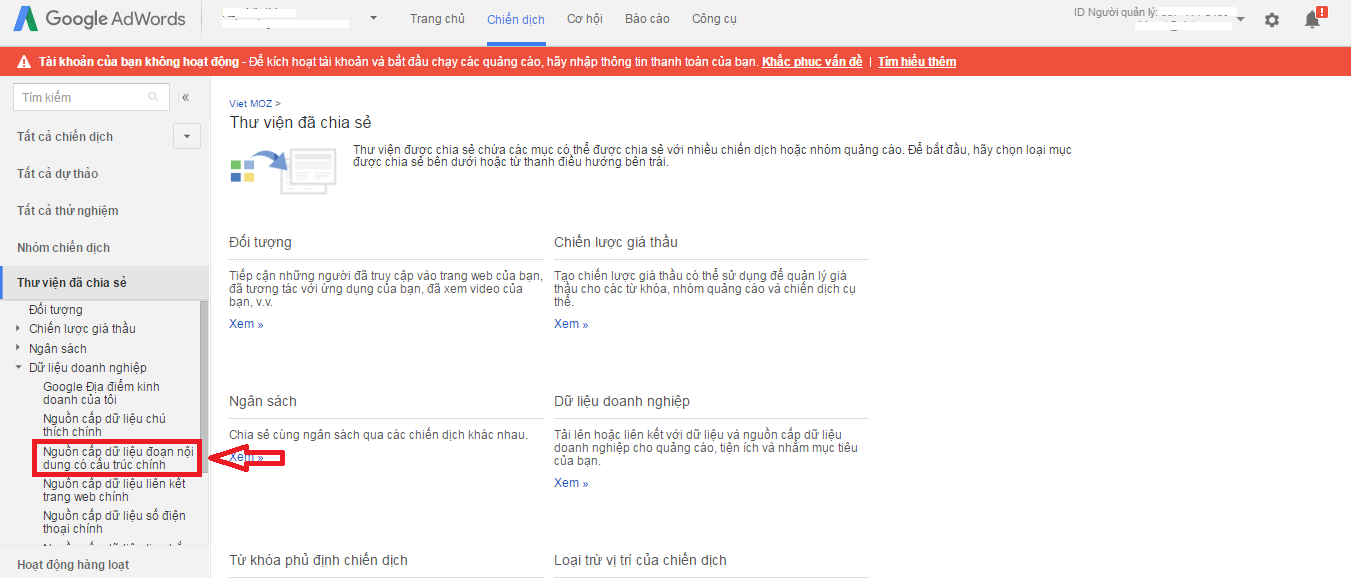
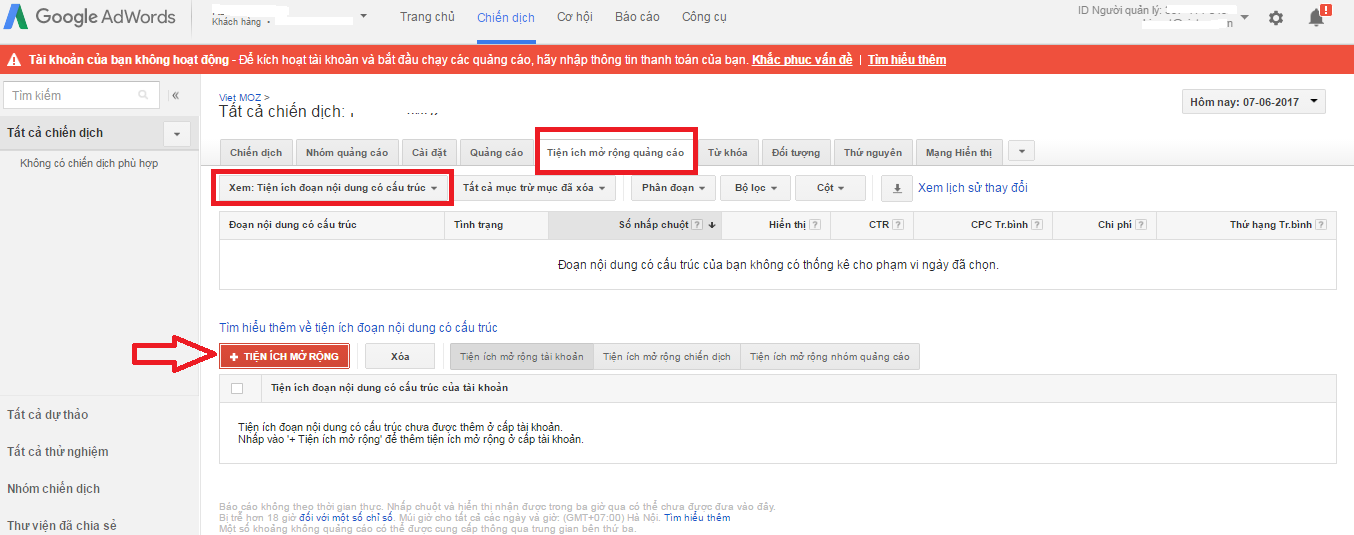
  1. Tiện ích đoạn nội dung có cấu trúc

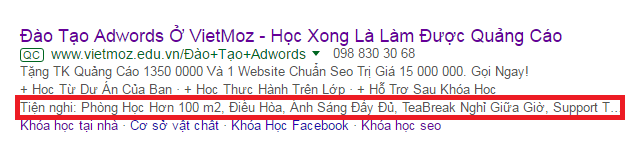
Tiện ích này làm nổi bật các khía cạnh cụ thể trong các sản phẩm và dịch vụ của bạn bằng tiện ích đoạn nội dung có cấu trúc. Các đoạn nội dung có cấu trúc hiển thị bên dưới văn bản quảng cáo dưới dạng dòng tiêu đề (ví dụ: “Điểm đến”) và danh sách các giá trị (ví dụ: “Hawaii, Costa Rica, Nam Phi”).

Bạn có thể xem thêm: Hướng dẫn tạo tiện ích mở rộng đoạn nội dung có cấu trúc

  1. Hàm IF trong Adwords

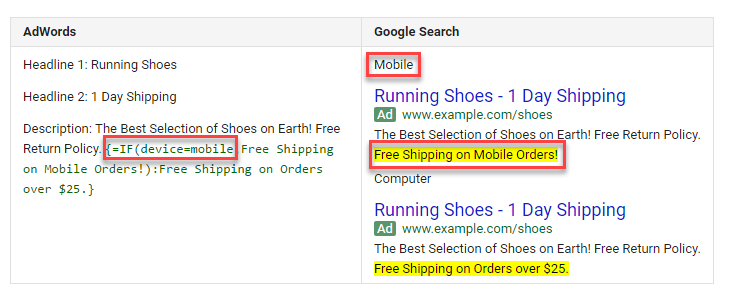
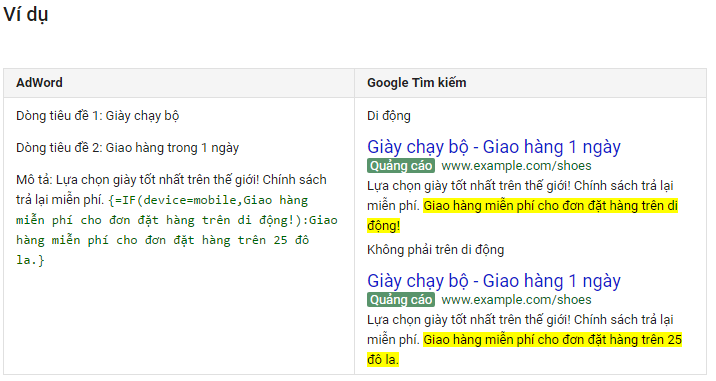
Đối với hàm IF trong quảng cáo Adword cho phép bạn tùy chỉnh mẫu quảng cáo của mình theo thiết bị (máy tính để bàn hoặc di động) hoặc theo đối tượng. Bạn có thể truyền tải thông điệp khác nhau đến các khách hàng đang duyệt các trình duyệt khác nhau.

ham if trong adwords

ham if

  1. Thay đổi với xoay vòng quảng cáo

Vào khoảng tháng 9, tháng 10 vừa qua Google Adwords có sự thay đổi mà nếu như không phải những người hay để ý thì bạn khó có thể nhận ra. Đó là sự thay đổi về xoay vòng quảng cáo. Theo đó thì xoay vòng quảng cáo cho chuyển đổi và xoay vòng đồng đều sẽ không được hỗ trợ nữa mà thay vào đó là tối ưu hóa: ưu tiên những quảng cáo hoạt động tốt nhất.

Việc “Tối ưu hóa” sẽ được sử dụng công nghệ học máy của Google để lựa chọn và phân phối ưu tiên cho các quảng cáo của bạn. Các Quảng cáo này theo đánh giá từ máy học có khả năng dự kiến sẽ tốt hơn so với các quảng cáo trong nhóm quảng cáo của khách hàng, đồng thời nâng cao tính hiệu quả Quảng cáo. Quảng cáo “Xoay vòng vô thời hạn” sẽ áp dụng phân phối Quảng cáo một cách đồng đều hơn trong khoảng thời gian vô thời hạn.

Đối với các tùy chọn “tối ưu hóa cho chuyển đổi” và “xoay vòng đồng đều” sẽ tô màu xám  trong giao diện AdWords (tức là nó bị vô hiệu hóa).

Điều này có nghĩa là:

  • Chiến dịch sử dụng “tối ưu hóa cho nhấp chuột”, “tối ưu hóa cho chuyển đổi” hoặc “xoay vòng đồng đều” sẽ sử dụng “tối ưu hóa”.
  • Chiến dịch sử dụng “xoay vòng vô thời hạn” sẽ giữ nguyên không thay đổi.
  1. Báo cáo điểm chất lượng mới

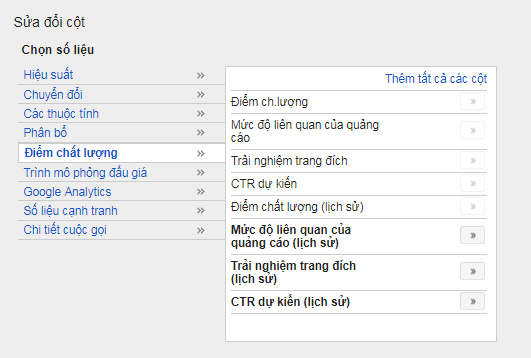
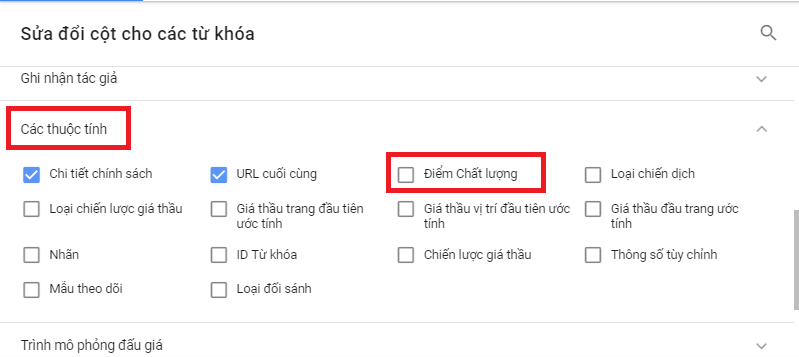
Với cập nhật mới này bạn có thể thêm cột để biết được điểm chất lượng lịch sử của từ khoá trong một thời gian báo cáo nhất định. Qua đó, bạn có thể biết được điểm chất lượng đã được cải thiện hay không và dùng thông tin này để xây dựng danh sách từ khoá tốt hơn. Và điểm chất lượng có thể show ra luôn được 3 yêu tố ảnh hưởng chính thành 3 cột để dễ dàng theo dõi là (CTR dự kiến, mức độ liên quan của quảng cáo, trải nghiệm trang đích).

Tuy nhiên, giao diện Google Adwords mới hiện tại lại ẩn đi những phần đó trong phần sửa đổi cột báo cáo.

diem chat luong


  1. Đối tượng tương tự đã có thể chọn cho quảng cáo tìm kiếm

Đối tượng tương tự đã từng là một tính năng GDN trong một thời gian, nhưng phải mất đến năm nay để chúng trở nên có sẵn trên Mạng tìm kiếm. Những này về cơ bản cho phép bạn tìm người dùng có hành vi tìm kiếm giống những hành vi trong đối tượng RLSA của bạn nhưng chưa truy cập vào trang web của bạn. Đây thực sự là một cơ hội mới giúp bạn tối ưu hóa chuyển đổi.

  1. Sự kiện cuộc sống được nhắm mục tiêu cho tất cả mọi người

  • Tăng 21,8% trong ý định mua hàng và 34,6% trong cân nhắc mua hàng trong số những người đang di chuyển.
  • Mục đích mua sắm tăng 23,1% và tăng  25,1% trong số những người đã hoặc mới kết hôn.

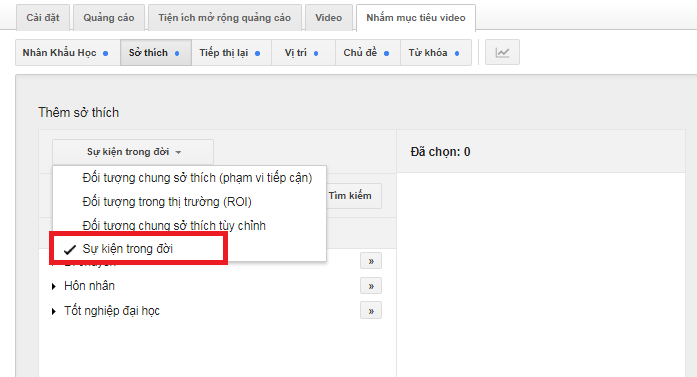
Nhắm mục tiêu sự kiện trong cuộc sống đã được update cho tất cả người dùng AdWords vào tháng 11. Bây giờ, bạn có thể nhắm mục tiêu những người di chuyển, kết hôn hoặc tốt nghiệp đại học trong video của bạn (YouTube) và các chiến dịch chỉ có Gmail.

su kien trong doi

  1. Quảng cáo Gmail ( xóa bỏ cách nhắm mục tiêu theo tên miền)

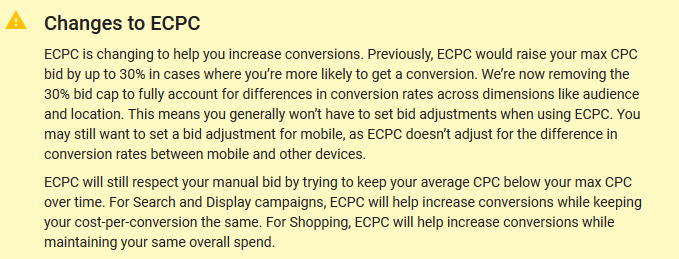
  2. CPC nâng cao

CPC nâng cao đã được sử dụng với nỗ lực để cạnh tranh trong các cuộc đấu giá cho các truy vấn tìm kiếm có giá trị nhất. Ban đầu, tính năng này cho phép nhà quảng cáo tăng giá thầu của họ lên 30% trong các phiên đấu giá có nhiều khả năng chuyển đổi cao. Nhưng năm nay, Google đã quyết định giúp nhà quảng cáo tối ưu hóa cho các chuyển đổi bằng cách loại bỏ 30% giới hạn đó. Và thay đổi này có tiềm năng tăng đáng kể hiệu suất tài khoản của bạn.

thay doi cpc nang cao

II. Xu hướng Adwords năm 2018 – Tự Động hóa và tối ưu cho di động

1. Smart Display

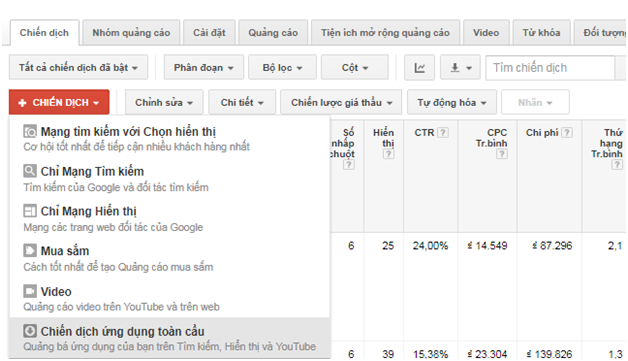
Chiến dịch Hiển thị Thông minh cho phép bạn nhắm mục tiêu quảng cáo đến các đối tượng và vị trí phù hợp với doanh nghiệp của bạn. Mặc dù các đối tượng nhắm mục tiêu tùy chỉnh ít hơn, ví dụ: chiến dịch hiển thị thông minh vẫn sẽ giúp bạn thúc đẩy chuyển đổi cho doanh nghiệp của bạn; thay vào đó, bạn chỉ cần tin tưởng vào Google để đặt quảng cáo của bạn vào đúng vị trí dựa trên lịch sử tài khoản, quảng cáo và mục tiêu CPA.

Xem thêm: Hướng dẫn cài đặt chiến dịch hiển thị thông minh (Smart Display)

Đối với giao diện mới bạn sẽ có một báo cáo trực quan bắt mắt và rõ ràng hơn với thông tin, sơ đồ hóa và màu sắc một cách tốt hơn, bắt mắt hơn.

2. Xu hướng tìm kiếm bằng giọng

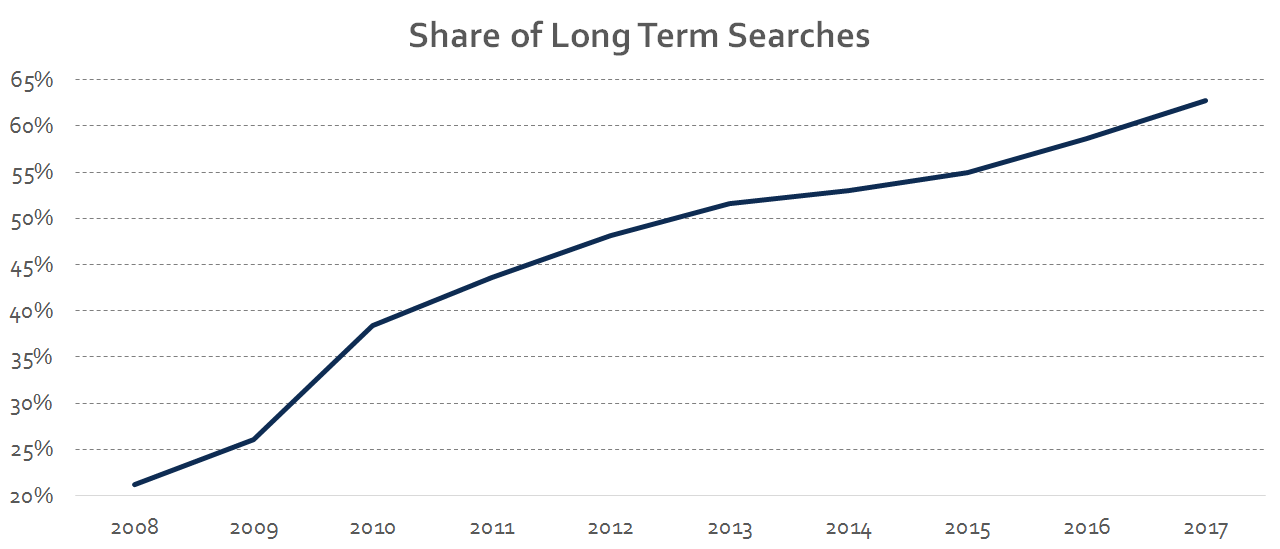
Trên thực tế, tìm kiếm bằng giọng nói hiện chiếm tới 20% trong số tất cả các truy vấn tìm kiếm di động trên Google. Theo Mark Irivine, độ dài của các truy vấn tìm kiếm đã tăng lên, và các từ khóa tìm kiếm dài hiện chiếm hơn 60% lượng tìm kiếm tổng thể. Tại Việt Nam thì hiện tại, xu hướng tìm kiếm bằng giọng nói chưa quá phổ biến tuy nhiên không sớm thì muộn trong năm tới thì đây là một yếu tố mà các nhà quảng cáo cần quan tâm.

3. Tập trung cho thiết bị di động

Một sáng kiến ​​di động khác vào năm 2017 (gây sốc, tôi biết!).

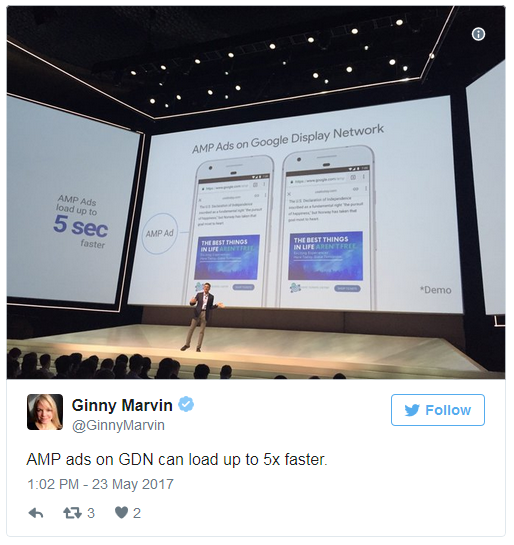
Trên mỗi trang của Google, Cứa thời gian tải trang đích di động tăng 1 giây thì tỷ lệ chuyển đổi giảm 20% . Điều đó không thực sự tốt, đó là lý do tại sao Google đưa ra trang đích AMP (Nhắm mục tiêu trang Di động) vào mùa hè này.
amp

Các trang đích AMP tải nhanh hơn năm lần so với các trang đích di động cũ của bạn. Dựa trên các phương pháp tính toán đáng tin cậy như toán học và khoa học, có vẻ như việc sử dụng chúng có nghĩa là mỗi khách hàng tiềm năng sẽ chuyển đổi trên trang web của bạn. Nếu bạn có ý định sử dụng thì hãy tìm hiểu và cân nhắc thật kỹ nhé!

Hiên Nguyễn

Nguồn tài liệu tham khảo: https://www.wordstream.com/blog/ws/2017/12/18/year-in-adwords


Chuyên mục
Google Adwords

Giới thiệu về tiện ích khuyến mãi trong Google Ads

Tiện ích khuyến mãi là một loại tiện ích mở rộng quảng cáo Google Ads được sử dụng trong mạng tìm kiếm của Google. Với loại tiện ích mở rộng này giúp cho quảng cáo của bạn nổi bật hơn với các thông tin về ưu đãi tốt nhất của doanh nghiệp của bạn.

Cách hiển thị 

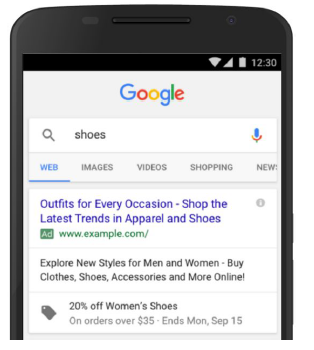
Tiện ích mở rộng khuyến mãi hiển thị bên dưới quảng cáo cua bạn với định dạng thu hút người dùng. Tiện ích hiển thị tối đa 2 dòng văn bản bao gồm các chi tiết khuyến mãi của bạn.

tiện ích khuyến mãi google adwords
Tiện ích khuyến mãi hiển thị trên mạng tìm kiếm

Khi nào nên sử dụng tiện ích khuyến mãi?

Khi mà doanh nghiệp của bạn có các chương trình khuyến mãi vào các dịp đặc biệt trong năm thì bạn có thể tận dụng lợi ích tuyệt vời của tiện ích mở rộng này.

Bạn có thể cài đặt với thông điệp giảm bao nhiêu tiền hoặc bao nhiêu % cho sản phẩm và dịch vụ của mình.

Chi phí được tính như thế nào?

Tiện ích khuyến mại được thêm miễn phí – bạn chỉ bị tính phí cho các nhấp chuột từ những người xem quảng cáo của bạn. Chi phí của một lần nhấp vào tiện ích khuyến mại bằng với chi phí của một lần nhấp vào dòng tiêu đề trong cùng một quảng cáo.

Có thể bạn quan tâm:

[FULL] Hướng dẫn tạo chiến dịch tìm kiếm trong giao diện Ads mới

Điều hướng tài khoản trong giao diện Google Ads mới

Sử dụng phím tắt trong phiên bản Google Ads mới

Hướng dẫn tạo tiện ích khuyến mãi

Hiện tại tiện ích khuyến mãi chỉ tạo lập được trong giao diện Google Ads mới. Các bước thực hiện bạn có thể xem chi tiết trong video dưới đây:

Chuyên mục
Tin tức quốc tế Tin tức SEO

Nắm trọn 7 xu hướng làm SEO với: SEO trend 2018

Quý bốn năm 2017 đã đến, đây là lúc chúng ta nên bắt đầu trông về con đường phía trước và tìm ra hướng đi của SEO năm 2018.

Lần lượt trong năm ngoái và năm kia, rất nhiều xu hướng mới trong nền công nghiệp tìm kiếm ra đời và hứa hẹn sẽ còn phát triển hơn nữa trong năm 2018 sắp tới.

Dưới đây là 7 xu thế bạn nên chú ý để tiếp tục giữ vững thành công của mình.

Tìm kiếm bằng giọng nói và thiết bị trợ giúp kỹ thuật số cá nhân

Công nghệ tìm kiếm bằng giọng nói mở ra một cơ hội lớn làm thay đổi cách thức trao đổi và xử lí thông tin. Sự phát triển của thiết bị trợ giúp kỹ thuật số cá nhân tạo ra một thị trường lớn mạnh làm biến đổi giao diện tìm kiếm. Theo Google ước tính, cứ năm lần tìm kiếm thì có một lần khách hàng sử dụng công cụ tìm kiếm bằng giọng nói.

Công nghệ này là bước đột phá trong thị trường tìm kiếm và chúng ta đều hy vọng rằng công cụ tìm kiếm bằng giọng nói sẽ còn tiến xa hơn nữa vào năm 2018. Nhắc đến chiến lược SEO, tìm kiếm bằng giọng nói đòi hỏi con người phải đào sâu nghiên cứu những từ khóa tìm kiếm dài và cách tạo ra giọng nói tự nhiên làm sao để phù hợp nhất với tông giọng người dùng.

Công nghệ tìm kiếm bằng giọng nói là một bước đột phá cho người dùng
Một bước đột phá trong công nghệ tìm kiếm từ khoá

Khi thiết bị hỗ trợ này đạt đến độ chính xác, rành mạch, thì càng nhiều người dùng sẽ tin dùng công cụ tìm kiếm bằng giọng nói trên chính thiết bị di động của họ, nhằm tìm kiếm thông tin liên quan một cách nhanh chóng. Ngoài ra, thiết bị này còn phải được nghiên cứu để giúp người dùng tìm kiếm chính xác, nhằm hỗ trợ thuật toán đưa ra đáp án tìm kiếm.

Hơn nữa, tím kiếm thông tin bằng giọng nói được kỳ vọng là sẽ phát triển hơn nữa khi được tích hợp vào nhà thông minh, hỗ trợ các công ty kết nối nguồn dữ liệu mới, trong khi đó, người dùng sẽ được trải nghiệm tính năng này thông qua những thiết bị vô cùng gần gũi. Khi thiết bị trợ giúp kỹ thuật số cá nhân vượt trội hơn cả điện thoại thông minh, thì đây chính là cơ hội lớn cho cả SEO và Content, để họ tận dụng thị trường rộng mở này mang thương hiệu đến với khách hàng theo một phương thức độc đáo nhưng vẫn thích hợp và hữu dụng.


Link building

Link building sẽ còn xuất hiện trong năm 2018, thậm chí còn có vai trò quan trọng hơn bao giờ hết trong quá trình tìm kiếm những đường link chất lượng. Bạn sẽ khong cần tạo ra các link mới nếu như người ta không chịu bổ sung các link giá trị và giúp bạn xây dựng một tập hợp link phù hợp.

Không phải lúc nào những backlink giá trị nhất đều sẽ xuất hiện trên những trang web tiếng tăm nhất, nhưng việc tìm kiếm những trang web liên quan đến lĩnh vực bạn chú ý là hết sức quan trọng. Lưu lượng truy cập sẽ góp phần không nhỏ vào bảng xếp hạng tìm kiếm trên website của bạn, vậy nên link building có thể sẽ là phương án hữu hiệu về lâu về dài.

Một chiến lược SEO thành công trong năm 2018 sẽ tiến tới việc xây dựng các mối quan hệ, phát triển thương hiệu dựa trên các mối liên hệ và đường link sẽ vô cùng hưu ích trong tương lai dài hạn.

Một thách thức cho năm 2018 đó là các blog cá nhân và làm thế nào để tích hợp những trang web này mà không làm tổn hại đến uy tín thương hiệu. Vào tháng Năm vừa rồi, Google đã cảnh cáo các nhà chạy quảng cáo khi họ đã phụ thuộc quá nhiều vào những bài viết của cá nhân rằng: hãng này sẽ để mắt tới các trang blog cá nhân nhằm điều khiển những đường link spam và đáng nghi vấn.

Công việc này đòi hỏi một chiến lược link building đa dạng, nhắm tới một tổ hợp backlink hoàn thiện hơn là chỉ chú trọng phát triển những link có kết quả cao.

Trải nghiệm người dùng (UX)

Năm 2018, trải nghiệm người dùng trong SEO sẽ trở nên quan trọng hơn rất nhiều. Google đã tuyên bố rõ ràng rằng họ đang tập trung vào khách hàng và cung cấp nhiều trang web đến với người dùng.

Trải nghiệm tốt sẽ mang lại ấn tượng tốt với khách hàng. Việc này sẽ giúp máy tìm kiếm phát hiện ra những trang mà người dùng thấy hữu ích và tin dùng nhất.

Bước đầu tiên cần làm đó là giám sát tốc độ web, kiểm tra nhằm cải thiện khả năng dễ đọc và điều hướng của trang web. Hãy nhìn vào thói quen sử dụng của người dùng. Ví dụ, nếu người dùng mở một trang web chỉ trong 30 giây, thì có thể nội dung hoặc trả nghiệm người dùng của trang web không mấy nổi trội.

Hơn nữa, càng nhiều người truy cập bằng thiết bị di động, thì nhu cầu được cung cấp trải nghiệm người dùng trên các thiết bị càng cao.

SEO phải chú trọng hơn vào những trải nghiệm mang tính cá nhân hóa, UX là chìa khóa để duy trì hệ thống tìm kiếm bằng việc thu hút thêm nhiều người xem. Chỉ nhìn vào lượng truy cập là chưa đủ nếu như bạn muốn chuyển đổi hoặc kêu gọi được thêm nhiều người dùng trung thành.

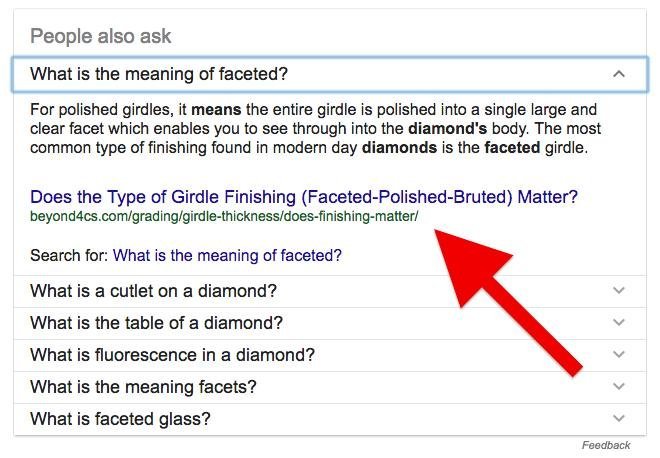
Featured snippets và Quick Answers (câu trả lời trực tiếp và đáp án nhanh chóng)


Phản hồi hữu ích chiếm đến 30% đánh giá nội dung của Google
Xu hướng content Q&A trở nên phổ biến và vô cùng cần thiết

Mức độ phổ biến của câu trả lời trực tiếp đã dấy lên cuộc cạnh tranh giữa các công ty mong muốn xuất hiện ở “vị trí đầu bảng” trên các trang tìm kiếm. Việc này đòi hỏi một số nhân tố cụ thể, mở ra một cuộc đua vào những vị trí cao trên các trang tìm kiếm của Google.

Theo công ty Stone Temple Consulting, gần 30% kết quả tìm kiếm trên Google là có hiển thị Featured Snippets. Việc này đưa ra đòi hỏi một chiến lược tối ưu hóa nội dung trang web làm sao cho phù hợp.

Tuy danh sách, bảng biểu và biểu đồ thường phổ biến hơn các nội dung khác, nhưng việc tạo content trong các biểu Q&A cũng rất cần thiết. Việc này giúp Google đánh giá content phù hợp để hiện thị featured snippet.

Một khía cạnh nữa mà chúng ta phải chú tâm trong năm sau đó là việc tối ưu hóa các featured snippet trong tìm kiếm bằng giọng nói. Tổng hợp của hai xu thế trên thị trường tìm kiếm sẽ tạo ra một cơ hội lớn, tập trung hơn vào những từ khóa dài và ngôn ngữ tự nhiên.

Một cách thức tương tự để đứng đầu danh sách tìm kiếm đó là tạo content nhằm đưa ra đáp án nhanh chóng (Quick Answer). Bảng kết quả (Answer Box)của Google là loại hình nâng cao của featured snippet nhắm đến đối tượng là các kết quả được thể hiện một cách đặc biệt hơn kết quả thông thường.

Các câu trả lời thường có cấu trúc bắt đầu bằng “thế nào” hay “cái gì”, Google mong muốn sẽ sắp xếp chúng một cách hiệu quả hơn. Khảo sát cho thấy các kết quả xuất hiện trong Answer Box có tỷ lệ nhấp là 32.3%.

Các công ty cần nghiên cứu về mục đích tìm kiếm và làm thế nào tối ưu hóa content để khiến chúng xuất hiện trong phần Answer Box. Do đó, một chiến lược Answer Box tốt không chỉ nâng chất lượng Authority Site, mà còn cả Conversion (tỷ lệ khách hàng thực hiện một hành vi sau khi clink vào đường link) nữa.

Mobile-first index

2018 hứa hẹn sẽ là năm các hãng công nghệ nhận ra tiềm năng của các thiết bị di động hơn trước đây rất nhiều. Điều đó sẽ trở thành hiện thực nếu như Google quyết định 2018 sẽ là năm công ty này trình làng mobile-first index.

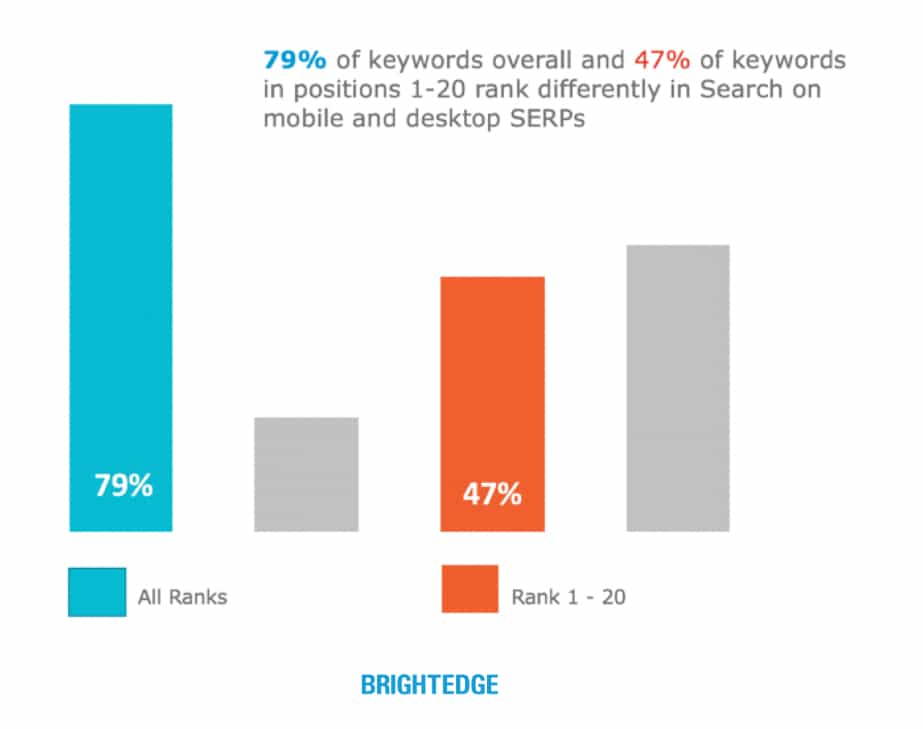
Nhưng kể cả khi hãng này không làm vậy, thì các thương hiệu và doanh nghiệp khác cũng phải đưa vị trí của thiết bị di động lên hàng đầu: một nghiên cứu mới đây của BrightEdge cho biết, 57% lượng người truy cập Internet là từ các thiết bị di động. Hơn thế nữa, bảng xếp hạng các từ khóa trên thiết bị di động và trên máy tính có sự khác biệt rất rõ ràng – như vậy nội dung mobile-first phải được tối ưu hóa để phát huy hết tiềm lực của mình.

Các thiết bị tìm kiếm di động phải cung cấp cho khách hàng những kết quả khả dụng nhất, trong khi đó Local SEO sẽ trở nên phổ biến hơn nữa. Người sử dụng thiết bị di động sẽ tìm kiếm thêm nhiều content, đồng nghĩa với việc các thương hiệu sẽ nhận được cơ hội lớn trên thị trường.

Tối ưu hóa di động cho khách hàng, cùng với sự đi lên của công nghệ tìm kiếm bằng giọng nói, đó chính là chìa khóa cho một chiến lược SEO thành công năm 2018, song song với đó là nghiên cứu nâng cao trải nghiệm thực tế cho người dùng.

Tố độ web là một yếu tố rất quan trọng với chương trình tìm kiếm dữ liệu, vị trí xuất hiện của trang web; và Accelerated Mobile Pages (trang trên thiết bị di động được tăng tốc) có thể làm tăng tốc độ tải của trang web đến bốn lần so với một trang web di động thông thường. Theo Chartbeat, thời gian tải AMP là một giây và thời gian tương tác cũng cải thiện lên đến 35%.

Việc Google đang tập trung phát triển AMP khiến nhiều người chạy quảng cáo quan tâm, vì hiện nay ước tính có hơn hai tỷ Accelerated Mobile Pages.

Lượng truy cập từ thiết bị di động đã tăng tới 57% so với năm ngoái
Việc tối ưu hoá tìm kiếm trên mobile trở nên vô cùng cần thiết trong năm 2018

Nhu cầu của khách hàng trong năm 2018 sẽ còn tiếp tục tăng, giúp các công ty cải thiện lượng truy cập tương tác và trải nghiệm người dùng thông qua các trang web nhanh nhạy này. Các thương hiệu muốn đi đầu xu thế tìm kiếm di động bắt buộc phải bắt kịp và thu lượm kinh nghiệm, cho dù họ có cần AMP hay bất kỳ cách thức nào để tăng tốc độ web của họ đi nữa.

Sự trỗi dậy của visual search

Visual search là mảng thú vị, là tổ hợp của tiến bộ công nghệ và trải nghiệm người dùng có thể đưa lĩnh vực tìm kiếm lên một tầm cao mới.

Khi mà Internet ngày càng trở nên sinh động và trực quan, ta nhận thấy sức mạnh của nghiên visual search. Nhiều hãng công nghệ lớn, trong đó có cả Bing, Pinterest và Google đều đã bỏ tiền phát triển  visual search để đầu tư vào xu hướng mới này.

Chiến lược SEO năm 2018 phải cân đối cách thức tổng hợp nội dung trực quan và cách làm sao để thay đổi thói quen tìm kiếm của khách hàng. Các thông tin mang tính trực quan cao sẽ được khuyến khích,  công dụng của khoa học thần kinh, tiến bộ công nghệ sẽ ở ra một thị trường sôi động và cạnh tranh.

Khi tính cạnh tranh tăng cao, nhiều công ty sẽ phải cảm ơn tiềm năng của visual search, và họ sẽ phải tập trung hơn nữa cho việc tối ưu hóa nội dung trực quan phục vụ công cuộc làm SEO.

Máy tính trí tuệ nhân tạo (AI) và máy học

Máy tính trí tuệ nhân tạo và máy học đã và đang làm thay đổi các kết quả tìm kiếm xuất hiện trên bảng xếp hạng. Máy học có thể hỗ trợ tìm kiếm, giúp người dùng tìm được kết quả phù hợp nhất.

Việc này sẽ đưa đến những trải nghiệm mang tính cá nhân cao, trong khi đó, sự phát triển của kỹ thuật tìm kiếm bằng giọng nói và thiết bị hỗ trợ kỹ thuật số cá nhân là nền tảng để phát triển AI và là một chiến lược SEO đáng mong đợi.

Máy RankBrain của Google, hay nói cách khác là thuật toán học sâu của Google, được kỳ vọng là sẽ có tầm ảnh hưởng lớn đến thị trường tìm kiếm. RankBrain có vẻ như sẽ có tác động tiêu cực đến SEO, và thuật ngữ “Tối ưu hóa Máy tính Trí tuệ Nhân tạo” dường như là một khái niệm gây tranh cãi.

Nhưng như Dan Taylor giải thích khi nhìn vào bối cảnh toàn diện của RankBrain và SEO, thì không có con đường nào định sẵn để phát triển RankBrain cả, mặc dù chúng ta đã thử nghiệm rất nhiều lần.

Chúng ta có thể hy vọng rằng nhiều thay đổi sẽ diễn ra vào năm 2018 khi mà AI và máy học được chú trọng hơn, và việc Google rất muốn phát triển lĩnh vực này đã cho thấy rằng nó sẽ còn có nhiều tiến bộ trương lai.

Cải thiện SEO trong năm 2018

Như ta đã thấy, năm 2018 sẽ là năm khởi sắc của SEO. Các kỹ thuật SEO truyền thống vẫn phát huy hiệu quả, nhưng nhiều xu hướng kể trên sẽ góp phần tối ưu hóa thị trường tìm kiếm.

Điều mà chúng ta phải nắm rõ khi bước vào năm 2018 đó là SEO đã và đang dần thay đổi, và vị trí dẫn đầu hiện nay chẳng còn là mục tiêu cuối cùng. Khi có sự vào cuộc của search engine, thì nhiều cơ hội được mở ra để nâng cao lượng tìm kiếm mà không cần quá chú trọng đến vị trí xếp hạng nữa. 7 xu hướng làm SEO trên bài cũng đã được trình bày trong nội dung phần SEO trend 2018 của sự kiện SEOer MeetUp 2017 diên ra vừa qua.

Cùng với sự đi lên của of featured snippets, PPC, công cụ tìm kiếm bằng giọng nói và local SEO, kết quả xếp hạng sẽ được cải thiện. Đó là lí do mà các công ty phải chạy theo những xu hướng mới nhất kể trên, để khám phá ra cách duy trì chiến lược SEO thành công trong năm tới, chính là tạo ra và phát triển xu thế.

Tereza Litsa là tác giả tại website Search Engine Watch.


Chuyên mục
Social

Fan Page miễn phí bị “xử tử” – có lợi hay có hại cho người dùng Facebook

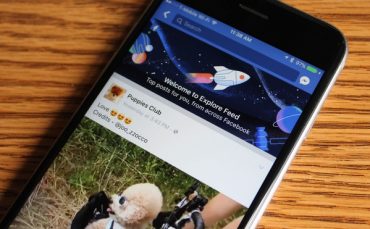
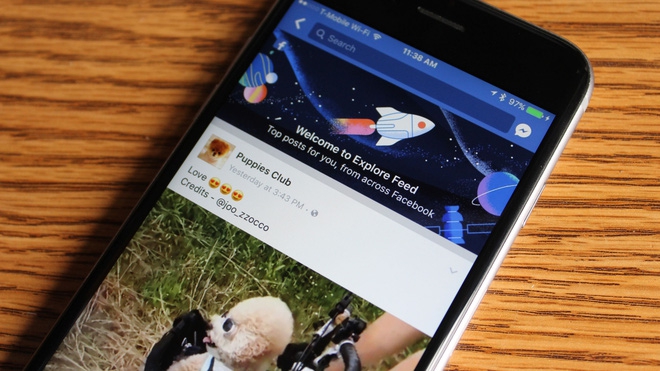
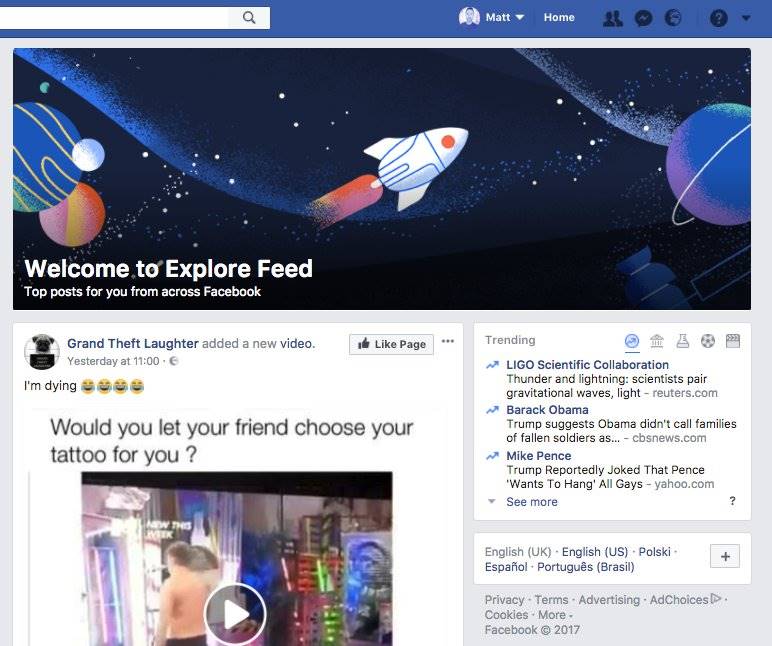
Thời gian vừa qua, Facebook chính thức ra mắt phiên bản News Feed mới nhất với tên gọi Explore. Điều này khiến cho không ít những Fan Page đột nhột giảm tương tác, điều này có lợi hay có hại đối với người dùng?

Phiên bản Explore có tác dụng gì?

Ngay khi vừa ra mắt News Feed mới này, hàng loạt các Fan Page bị giảm tương tác mạnh khi chỉ còn 1/3 đến 1/4 so với trước đây. Explore là nơi hiện thị các bài đăng từ các trang mà người dùng không theo rõi. Với 6 quốc gia được thử nghiệm bao gồm Slovakia, Sri Lanka, Serbia, Bolivia, Guatemala và Cam-pu-chia, giờ đây Facebook đã trở thành một đấu trường ” pay to play” dành cho các Fan Page.

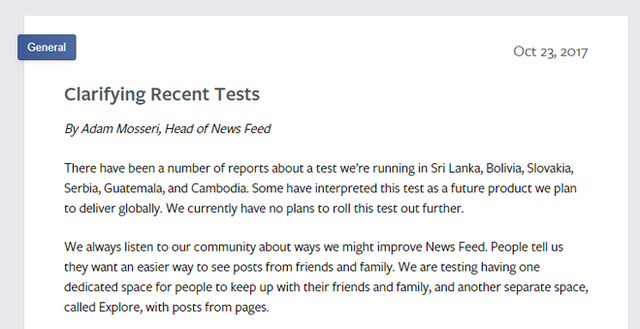
Tuyên bố của vị phó chủ tịch phụ trách News Feed tại Facebook chỉ khẳng định: “Chúng tôi đang thử nghiệm cung cấp 1 không gian riêng để mọi người theo dõi gia đình và bạn bè, một không gian riêng tên gọi Explore dành cho các Page… Hiện tại, không có kế hoạch nào để mở rộng thử nghiệm này ra ngoài các quốc gia đang tham gia và cũng không có kế hoạch ép các Page phải trả tiền cho toàn bộ nội dung phân phối trên News Feed hay Explore”.

Phiên bản Explore nhằm mang đến nhiều trải nghiệm cho người dùng
Thông báo chính thức của Facebook

Phiên bản News Feed mới mang tên Explore hẳn là một thay đổi lớn nhất và bất ngời đối với người dùng Facebook. Giờ đây, thay vì New Feed của bạn xuất hiện những bài đăng, video “đi lạc” thì với phiên bải mới này, News Feed của người dùng sẽ chỉ xuất hiện những thông tin, hình ảnh của bạn bè và người thân mà bạn theo rõi.

“Tâm thư” của Facebook về vấn đề News Feed mới cho thấy nguyện vọng “kết nối” của người dùng là nguyên nhân cốt lõi.

Phát ngôn viên này cũng chia sẻ thêm: “Chúng tôi sẽ thử nghiệm vài thứ về video, bài đăng trên trang để xem liệu người dùng có hài lòng hình thức 2 News Feed như vậy không. Trước mắt, ngoài 6 thị trường gồm Sri Lanka, Bolivia, Slovakia, Serbia, Guatemala và Cam-pu-chia thì chúng tôi chưa có kế hoạch triển khai những thử nghiệm này trên quy mô rộng hơn”. 

Mọi người sẽ có những phiên bản Explore khác nhau
News Feed mới sẽ hoạt động song song với News Feed cũ

Với sự thay đổi này của Facebook khiến cho rất nhiều Admin của các Fan Page lớn phải đau đầu.

Sự xuất hiện của Explore cải thiện trải nghiệm người dùng

Không phải người dùng Facebook nào cũng nhận thấy sự xuất hiện của Explore, cũng như quan tâm tới phiên bản News Feed mới này. Nhưng chỉ trong một thời gian ngắn, khi Explore được áp dụng rộng rãi, người dùng sẽ bắt đầu có thói quen thay đổi giữa hai loại News Feed để cập nhật những thông tin mà họ quan tâm.

Nhìn vào News Feed ngày nay, ít ai nhớ được rằng sự trỗi dậy mạnh mẽ của Facebook không hề đi kèm với quảng cáo: phải đến khi Facebook vài năm tuổi đời, các nội dung “Sponsored” mới xuất hiện. Để xây dựng đế chế, đầu tiên và trên hết, Facebook là công cụ để bạn thể hiện bản thân mình một cách dễ dàng tới bạn bè và nhận được phản hồi cho sự “thể hiện” ấy. Giữa Facebook và Yahoo 360/MySpace, rõ ràng là những câu status ngắn, trọng tâm vào ảnh cùng cơ chế bình luận trực quan đã giúp mạng xã hội của Mark Zuckerberg lên ngôi.

Sự thay đổi lớn của Facebook khiến cho Admin các Fan Page gặp khó khăn
Mang tiện tích cho người dùng nhưng lại biến Facebook trở thành một chiến trường “pay to play”

Thay đổi này khiến cho Facebook quay trở lại mục đích ban đầu chính là : kết nối con người trên môi trường điện tử. Mô hình của Explore được “copy” từ thành công của Snapchat. Snapchat chính là phương pháp liên lạc rất dễ dàng cho giới trẻ, những bức ảnh có caption ngắn.

Với nhiều News Feed khác nhau, Facebook có thể tạo ra nhiều nguồn thu hút sự chú ý của người dùng hơn, và tất nhiên mục tiêu cuối cùng của Facebook vẫn là lợi nhuận qua quảng cáo. Điều này đóng vai trò rất quan trọng đối với họ bởi họ luôn cân bằng lượng quảng cáo – phạm vi và quy mô dành riêng cho quảng cáo trên nền tảng của mình.

Và hiển nhiên, việc tách News Feed ra làm 2 nửa theo cùng một cách của Snapchat cũng sẽ giúp Facebook kiếm thêm tiền: nếu muốn chen chân vào News Feed cũ, các Page phải trả tiền mua bài Sponsored. Dần dần, Explore sẽ trở thành một “bãi hoang” không mấy ai muốn sử dụng, còn Sponsored trên News Feed cũ sẽ trở thành luồng tin duy nhất cho phép các nhãn hàng, các trang tin tiếp xúc với người dùng Facebook.


Tuy nhiên, sự ra mắt lần này của Explore lại khiến họ không khỏi lo sợ. Thuật toán sử dụng cho News Feed vẫn luôn không ổn định và khó lường, và chúng ta chưa biết được liệu Explore có cải thiện được gì nhiều, và quan trọng hơn là có hoạt động một cách công bằng hay không.

Theo Lê Hoàng

Theo Trí Thức Trẻ


Chuyên mục
Google Adwords

Làm thế nào để tối ưu hóa mạng tìm kiếm Google Ads

Một trong số những sai lầm lớn nhất của các nhà quảng cáo chính là không chịu tối ưu quảng cáo sau khi set-up xong. Cũng chính vì lý do đó mà quảng cáo của bạn sẽ ngày càng đắt đỏ và kém hiệu quả. Vậy làm thế nào để tối ưu hóa quảng cáo Google Ads trên mạng tìm kiếm? Với bài viết này tôi sẽ giới thiệu các bước cũng như các số liệu mà bạn cần quan tâm khi tối ưu hóa mạng tìm kiếm.

1. Các yếu tố cần tối ưu khi tối ưu hóa trên mạng tìm kiếm

  1. Tối ưu hóa từ khóa
  2. Tiện ích mở rộng quảng cáo
  3. Tùy chỉnh giá thầu
  4. Tiếp thị lại trên mạng tìm kiếm (RLSA)
  5. Về đối tượng tiếp cận

2. Tối ưu hóa từ khóa trong mạng tìm kiếm 

Đầu tiên bạn cần phải hiểu rõ tầm quan trọng của từ khóa trong quảng cáo mạng tìm kiếm. Tôi vẫn thường ví cấu trúc tài khoản như xương sống và từ khóa như trái tim của quảng cáo Google Ads. Nếu như bạn không nghiên cứu kỹ về từ khóa cũng như lựa chọn từ khóa phù hợp thì chiến dịch quảng cáo coi như chưa thành công. Khi nghiên cứu từ khóa chuẩn thì việc nhắm mục tiêu và đưa thông điệp đến khách hàng phù hợp hơn. Và khi tối ưu từ khóa tốt thì sẽ đạt được điểm chất lượng cao. Và với việc tối ưu từ khóa thì bạn sẽ đạt được hiệu suất quảng cáo tốt hơn với cùng một mức ngân sách. Vậy tối ưu từ khóa như thế nào?

2.1 Thứ nhất, bạn cần chọn từ khóa có tính chuyển đổi cao

Đây là yếu tố quan trọng nhất . Sau quá trình chạy quảng cáo thì bạn cần lọc những từ khóa có chuyển đổi cao để đầu tư hơn cho nó đồng thời tắt các từ khóa không tạo chuyển đổi. Bạn có thể tìm thêm các từ khóa mà người dùng tìm kiếm bằng cách vào báo cáo cụm từ tìm kiếm và lọc theo chế độ thời gian là 7 ngày, 14 ngày hoặc 30 ngày.

2.1 Thứ hai, là từ khóa phủ định

Từ khóa phủ định là phần mà bạn cần phải đặt biệt chú ý. Nếu bạn làm tốt từ khóa phủ định thì bạn có thể tiết kiệm đến 30% chi phí chạy quảng cáo.

Việc phủ định định từ khóa bạn cần làm định kỳ để loại bỏ các tuy vấn tìm kiếm không liên quan, gây lãng phí quảng cáo.

Bạn cũng truy cập vào báo cáo cụm từ tìm kiếm để lọc ra các key không liên quan và vào tab từ khóa phủ định để thêm.

3. Tối ưu tiện ích mở rộng quảng cáo

Tiện ích mở rộng quảng cáo cung cấp thêm cho người dùng thông tin hữ ích để từ đó thu hút họ truy cập vào web site của bạn thậm chí tạo độ tin tưởng để họ sử dụng sản phẩm và dịch vụ của bạn.

Việc tối ưu tiện ích mở rộng quảng cáo có thể giúp bạn cải thiện vị trí quảng cáo, thu hút được khách hàng tiềm năng và tăng điểm chất lượng quảng cáo.

3.1 Về tiện ích mở rộng quảng cáo liên kết trang web

Có thể giúp bạn tăng trung bình 10-20% CTR (và +20-50% khi từ khóa liên quan đến nhãn hiệu). Chính vì vậy mà bạn cần kiểm tra và bổ sung ngay tiện ích này nhé!

Tip: Theo thống kê thì tiện ích liên kết trang web ngắn thường mang lại hiệu quả cao hơn, đặc biệt là trên giao diện di động.

3.2 Tiện ích mở rộng chú thích

Với tiện ích chú thích bạn có thể cung cấp thêm thông tin quý báu cho khách hàng tiềm năng để thu hút họ nhấp chuột vào quảng cáo của bạn. Bạn nên thiết lập tối thiểu 4 tiện ích chú thích để giúp cho quảng cáo hiển thị của bạn tốt hơn.

3.3 Tiện ích mở rộng vị trí

Tiện ích mở rộng vị trí có thể giúp cho khách hàng tiềm năng gần địa địa điểm doanh nghiệp của bạn có thêm 1 lý do nữa để lựa chọn doanh nghiệp của bạn.

3.4 Tiện ích mở rộng cuộc gọi

Với tiện ích cuộc gọi bạn có thể cung cấp thêm cho khách hàng về một phương thức liên lạc với doanh nghiệp của bạn chính là số điện thoại. Và trên di động họ có thể trực tiếp gọi ngay cho doanh nghiệp của bạn mà không cần truy cập vào website của bạn. Với quảng cáo tiện ích mở rộng cuộc gọi bạn sẽ nhận được 15-20% số nhấp chuột vào tiện ích.

Tip: Bạn nên tạo 2 lần tiện ích cuộc gọi, một lần cho di động và một lần tối ưu cho thiết bị khác. Như vây bạn có thể tối ưu hóa lượt hiển thị của tiện ích cuộc gọi cho  thiết bị di động.

4. Tùy chỉnh giá thầu

4.1 Nhắm mục tiêu địa điểm

Bạn nên cấu trúc tài khoản và nhắm mục tiêu đến các thị trườn trọng tâm. Và đối với mỗi một khu vực thì độ cạnh tranh khác nhau, giá thầu khác nhau và tỷ lệ chuyển đổi khác nhau. Chính vì vậy mà bạn cần tùy chỉnh giá thầu cho từng khu vực địa điểm để có thể đạt được hiệu suất khác nhau. Sau khi điều chỉnh từ 1-2 tuần bạn sẽ tiến hành đánh giá hiệu quả của chiến dịch. Tránh việc kiểm tra ngay và thay đổi quá thường xuyên nên không thể đánh giá được hiệu quả của chiến dịch.

4.2 Nhắm mục tiêu lịch quảng cáo

Bạn nên chia khung giờ để thử nghiệm hiệu suất quảng cáo trong từng khung giờ như thế nào. Và sau đó bạn có thể đưa ra chính sách điều chỉnh giá thầu phù hợp để tạo ra nhiều chuyển đổi khác nhau.

Tip: Thời gian đánh giá kết quả tối thiểu là 1- 2 tuần trước khi bạn thay đổi lại chiến lược chạy quảng cáo.

4.3 Nhắm mục tiêu theo thiết bị

Trên thực tế, theo thống kê thì số lượng người dùng điện thoại di động để tìm kiếm sản phẩm ngày càng tăng nên nếu bạn bỏ qua cơ hội tiếp cận khách hàng thông qua thiết bị này là vô cùng lãng phí.

Tuy nhiên, bạn cần phải theo dõi chuyển đổi trước khi đánh giá và đưa ra quyết định đúng đắn nhất cho chiến lược của mình.

5. Tiếp thị lại trên mạng tìm kiếm

Với tiếp thị lại trên mạng tìm kiếm bạn có thể giúp bạn có lợi thế cạnh tranh tốt hơn trong việc đấu giá dựa trên dữ liệu có sẵn. Với cách nhắm mục tiêu này bạn có thể nhắm mục tiêu tốt hơn và đưa ra thông tin phù hợp hơn cho các đối tượng quan trọng.

Giới thiệu về danh sách tiếp thị lại cho mạng tìm kiếm (RLSA)

Hướng dẫn cách thiết lập danh sách tiếp thị lại cho mạng tìm kiếm

5.1 Điều chỉnh giá thầu theo giới tính, độ tuổi

Có những ngành đặc thù thì bạn nên xác định chính xác khách hàng mục tiêu của mình về độ tuổi và giới tính để tránh việc quảng cáo tiếp cận và nhận các click đến từ những đối tượng không liên quan. Bạn có thể vào mục đối tượng và điều chỉnh giá thầu sao cho phù hợp.

5.2 Kết nối với Analytics để đo lường và phân tích hiệu quả quảng cáo

Với công cụ Analytics bạn có thể đo lường xem liệu khách hàng truy cập thông qua quảng cáo của mình có yêu thích nội dung, sản phẩm của mình hay không? Trang đích cảu mình có phù hợp với khách hàng hay không? Bạn có thể đo bằng cách sử dụng các chỉ số là Thời gian trung bình phiên, số trang / phiên, tỷ lệ thoát…..

Mặt khác bạn có thể đo được chuyển đổi thông qua cài đặt mục tiêu trong analytics và nhập sang Google Ads để tránh việc cài đặt quá nhiều đoạn mã code lên website của bạn……….

Chuyên mục
Tin tức SEO

VietMoz tổ chức hội thảo ngành SEO lớn nhất trong năm

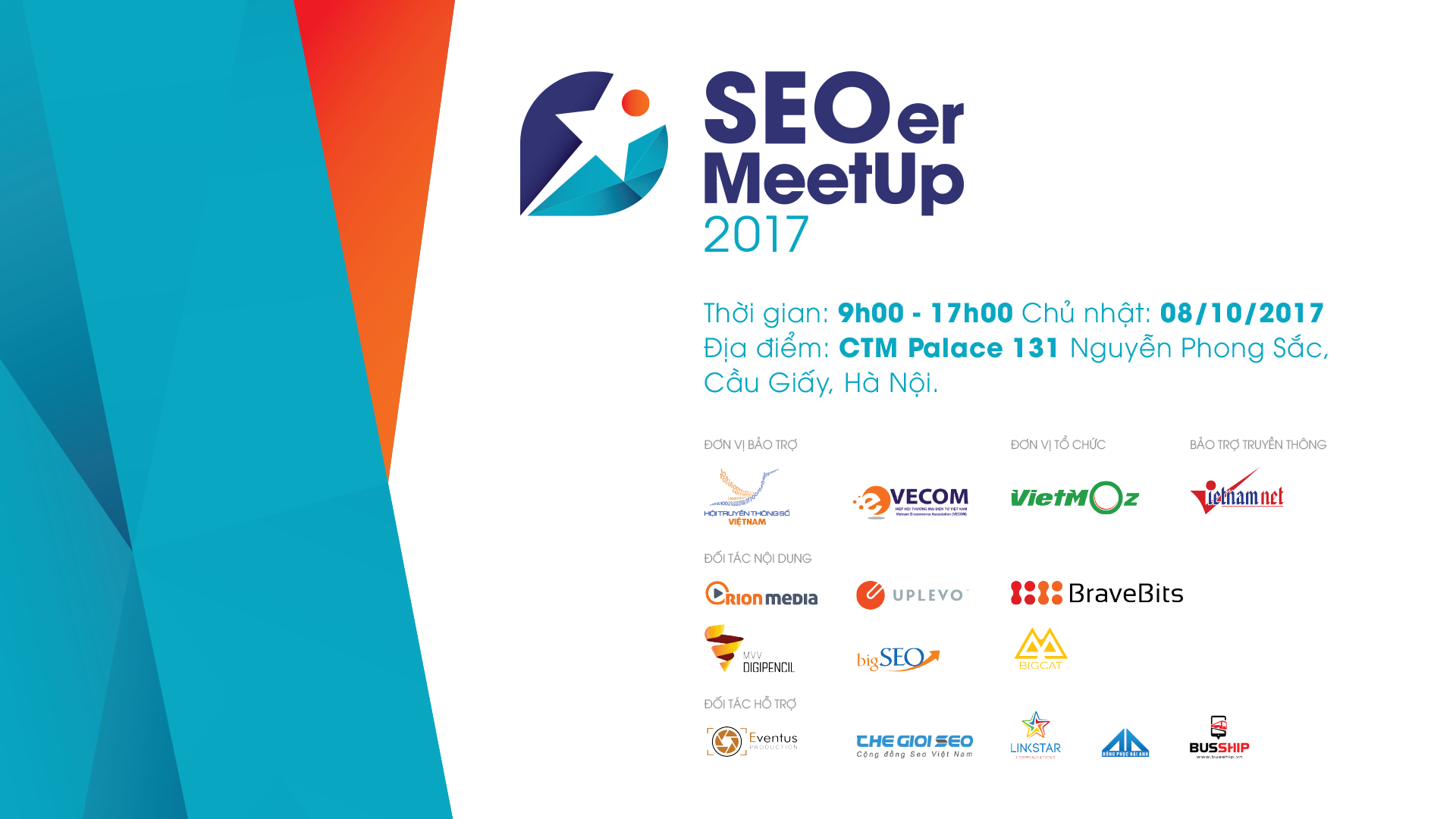
Tiếp nối sự kiện SEOer MeetUp diễn ra hằng năm, năm nay VietMoz đứng ra tổ chức hội thảo SEOer MeetUp với chủ đề “SEO trend 2018 : Getting back to SEO Basic” đây chắc chắn là sự kiện làm thay đổi hoàn toàn cách nhìn của cộng đồng SEO Việt Nam đối với cách làm SEO.


Hội thảo sẽ được diễn ra vào ngày 08/10/2017 lúc 9h tại Trung Tâm sự kiện và tiệc cưới CTM Palace – số 131 Nguyễn Phong Sắc, Dịch Vọng Hậu, Cầu Giấy, Hà Nội. Đây là sự kiện lớn nhất từ trước đến nay do VietMoz tổ chức với dự kiến hơn 1000 người tham gia, không chỉ là học viên của VietMoz mà còn bao gồm cả cộng đồng SEO cả nước.

Sau hơn 10 năm “đứng giảng” CEO & Founder VietMoz, đồng thời cũng là diễn giả của sự kiện SEOer MeetUp 2017, ông Lê Nam đã nhận thấy được tầm quan trọng của việc cập nhật xu hướng SEO mới nhất. Sự kiện đã được ông Lê Nam ấp ủ nhiều năm, cùng với đó vào tháng 9/2016 Google cập nhật thuật toán Penguin Real-time, khiến cho cách làm SEO của giới chuyên môn Việt Nam không còn tác dụng.

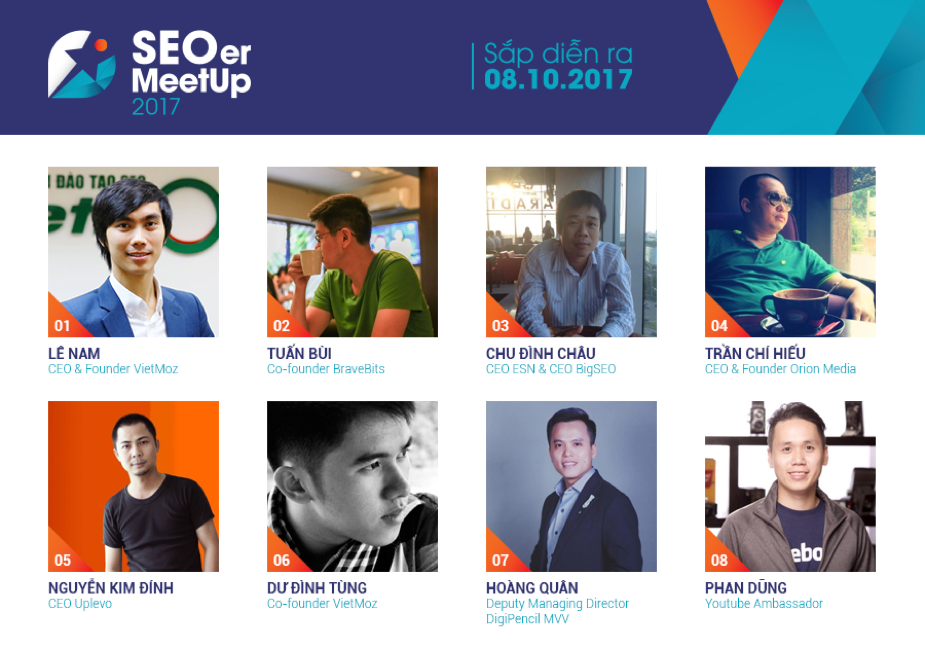
Với sự tham gia của 8 vị diễn giả hàng đầu tại Việt Nam bao gồm:

Sự kiện do VietMoz tổ chức với những vị diễn giả hàng đầu
Hội thảo đã được CEO Lê Nam ấp ủ nhiều năm
  • Ông Nam Lê​ – CEO VietMoz, Admin Group SEM Việt Nam
  • Ông Hoàng Quân – Deputy Managing Director DigiPencil MVV
  • Ông Hiếu Chí Trần – Founder Orion Media
  • Ông Chu Đình Châu​ – CEO ESN & CEO BigSEO
  • Ông Dư Đình Tùng​ – Co-founder VietMoz Education
  • Ông Nguyễn Kim Đính – CEO Uplevo
  • Ông Tony Bùi​ – Co-founder BraveBits
  • Ông Phan Dũng – Ambassador Youtube

Nội dung của hội thảo sẽ xoay quanh Topic về Xu hướng SEO 2018, Cách sáng tạo nội dung chuẩn SEO, Viral Content, Viral Video, Advanced Link Building, Tối ưu hình ảnh, Tối ưu Website, Google Analytics… Những kiến thức vô cùng hấp dẫn và bổ ích giúp cho người làm SEO định hướng được quy trình làm SEO trong tương lai.

Hội thảo diễn ra vào ngày 08/10/2017 này sẽ bao gồm 3 mức vé như sau:

  • Vé VIP 900K: (được ăn trưa giao lưu cùng các diễn giả hàng đầu trong nước, được nhận tài liệu của sự kiện, quà tặng tại sự kiện).
  • Vé VIP Member SEM Việt Nam 750K: Vị trí ngồi ưu tiên, có bữa trưa và Coffee Break (vé cứng)
  • Vé Economy 500K: (tham dự hội thảo, vé điện tử, coffe break).

Chỉ với hình thức chuyển khoản, các bạn sẽ có ngay chiếc vé tham dự sự kiện SEOer MeetUp do VietMoz tổ chức. Sau khi thanh toán thành công, BTC sẽ chủ động liên lạc với các bạn trong thời gian sớm nhất (chậm nhất là sau 24h).

Lưu ý:

  • Khi thực hiện chuyển khoản các chú ý sau:
  • Ghi rõ nội dung thanh toán là: MeetUp2017_Số điện thoại_Họ và tên đã đăng ký tại phiếu gửi tiền ở ngân hàng.
  • Điền chính xác số điện thoại và Email
  • Chúng tôi sẽ không chịu trách nhiệm khi bạn chuyển tiền nhầm hoặc không phải tài khoản ghi trên website: http://seoermeetup.com

Sự kiện được bảo trợ truyền thông bởi: Báo Vietnamnet, Hội Truyền thông số Việt Nam, Hiệp Hội Thương Mại điện tử Việt Nam – Vecom cùng nhiều đơn vị liên quan.

Hội thảo lớn nhất của ngành SEO sắp được diễn ra, nếu bạn là một người làm SEO tại sao không tham dự sự kiện của chúng tôi để cập nhật những kiến thức mới nhất về SEO? 

Mọi thông tin chi tiết, vui lòng liên hệ BTC:

Trung tâm đào tạo SEO VietMoz

Địa chỉ: Tầng 2 Hoa Cương Building, số 18 ngõ 11 Thái Hà, Hà Nội

Điện thoại: (0246) 292 3344 | (0246) 291 2244 Ms.Thủy

Website chính thức: http://seoermeetup.com

Chuyên mục
Google Adwords

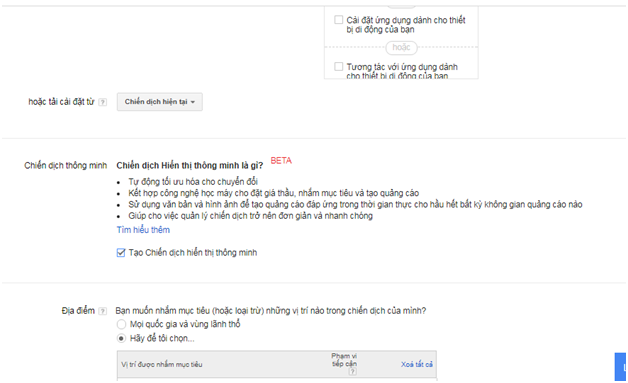
Hướng dẫn cài đặt chiến dịch Smart Display

Smart Display là gì?

“Chiến dịch hiển thị thông minh hay còn gọi là Smart Display là phương thức mang đến một giải pháp thông minh và đơn giản để quản lý các biến phức tạp của quảng cáo hiển thị”. Với quảng cáo hiển thị thông ming Smart Display bạn có thể mở rộng cơ sở khách hàng của mình để giành được nhiều chuyển đổi nhất.

Với việc kết hợp 3 công nghệ tối ưu hóa dựa trên công cụ học máy của Google sẽ giúp cho bạn tìm được nhiều khách hàng mục tiêu nhất và tạo ra nhiều chuyển đổi hơn trên cơ sở nhắm mục tiêu tự động, đấu giá tự động và tạo quảng cáo tự động.

Điều kiện để cài đặt chiến dịch Smart Display

Để cài đặt chiến dịch Smart Display thì bạn cần phải cài đặt chuyển đổi trên website và cần có chuyển đổi trong 30 ngày. Tốt nhất cần tối thiểu 50 chuyển đổi trên mạng hiển thị và 100 chuyển đổi trên mạng tìm kiếm.

Điều kiện thứ 2 là ngân sách hàng ngày lên tới trên 20 lần mức CPA mục tiêu.

Hướng dẫn cách thực hiện cài đặt Smart Display

Bước 1: Lập kế hoạch xác định cấu trúc chiến dịch thông minh của bạn

  • Tạo chiến dịch hiển thị thông minh riêng
  • Tạo nhóm quảng cáo riêng tương ứng với 1 sản phẩm hoặc dịch vụ
  • Tạo quảng cáo thông minh riêng trong nhóm để nhóm nội dung hiệu quả với nhau

Bước 2: Xác định giá trị của chuyển đổi

  • Xác định giá trị của chuyển đổi
  • Xác định CPA mục tiêu

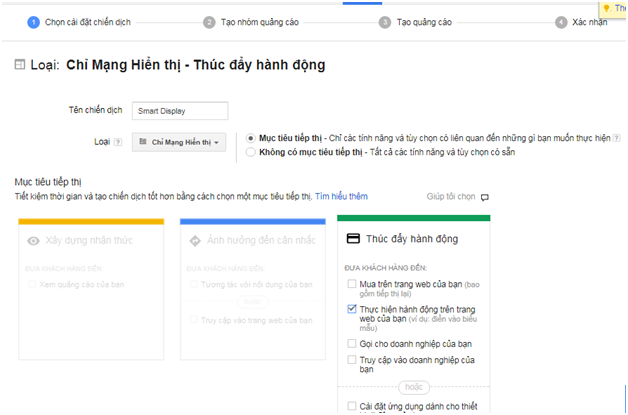
Bước 3: Thiết lập chiến dịch của bạn

  • Đăng nhập Adwords
  • Chọn chiến dịch chỉ mạng hiển thị
  • Đặt tên chiến dịch

  • Chọn mục tiêu là thúc đẩy hành động


smart display

  • Sau đó lựa chọn loại chiến dịch hiển thị thông minh

Chiến dịch hiển thị thông minh

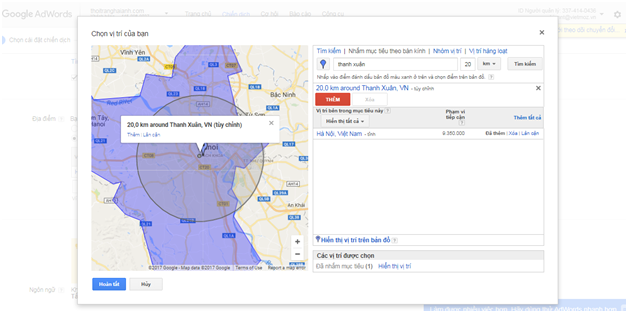
  • Chọn mục tiêu ngôn ngữ và địa điểm

Chọn mục tiêu ngôn ngữ và địa điểm

Nhập ngân sách hàng ngày sau đó chọn CPA mục tiêu sau đó nhấp lưu và tiếp tục. Giao diện tạo nhóm quảng cáo như dưới đây.

Bước 4: Nhập nội dung của bạn

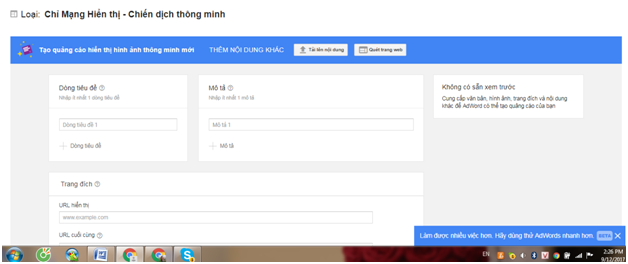
Bạn nhập nội dung cho mỗi danh mục (ít nhất 3 dòng tiêu đề, mô tả, biểu trưng và hình ảnh tương ứng với 1 trang đích)

Chú ý: Nội dung của bạn phải thay thế được nhau hoàn toàn trong mỗi quảng cáo hiển thị thông minh.

Sau đó bạn hãy tải ảnh và logo lên tiếu theo (Chúng tôi khuyên bạn nên up 15 ảnh và 5 mẫu logo để tạo thêm nhiều phiên bản mẫu quảng cáo hơn).

Nguyên tắc cho từng nội dung:

  1. Dòng tiêu đề: tối đa 25 ký tự
  2. Mô tả: Tối đa 70 ký tự (bao gồm cả call to action)
  3. Biểu trưng:

Vuông (tỉ lệ 1:1) với kích thước tối đa 1200×1200 và tối thiểu là 128×128

Ngang (tỉ lệ 4:1) kích thước 512×128

Nền trong suốt và logo căn giữa

Kích thước tệp tối đa là 1MB

  1. Hình ảnh

Hình ảnh ngang (1,91:1) với kích thước tối đa là 1200×628 và tối thiểu là 600×314

Kích thước ảnh tối đa là 1MB

Bước 5: Hãy để hệ thống tối ưu hóa chuyển đổi

Bạn cần để 2 tuần để hệ thống có thể giúp tối đa hóa chuyển đổi (số lượng chuyển đổi tương đương 40-50 chuyển đổi)

Bạn cần nâng CPA lên khi có ít chuyển đổi hoặc không có chuyển đổi

Bước 6: Kiểm tra báo cáo hiệu quả của bạn

Nhấp vào “xem chi tiết” trong tab “quảng cáo”

Có 3 mức đánh giá là: Tốt nhất, tốt và kém dựa trên chiến dịch tạo ra.

Bước 7: Sử dụng báo cáo của bạn để thực hiện thay đổi nhỏ giúp gia tăng hiệu quả

Chú ý: Tránh biến động và nâng cao tối ưu hóa và tránh thực hiện các thay đổi sâu rộng cho chiến dịch của bạn.

Chuyên mục
Google Adwords

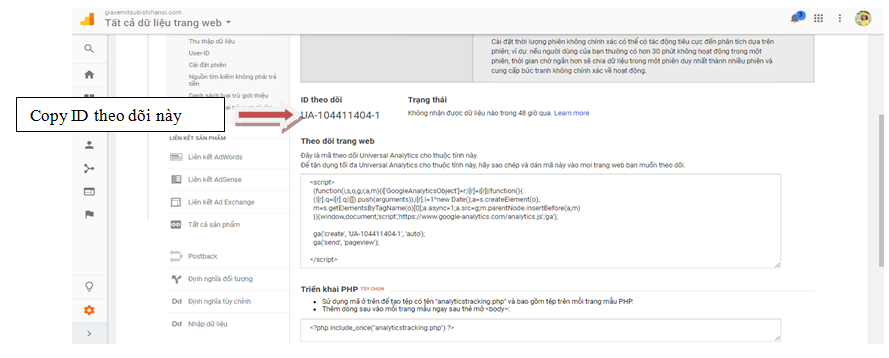
Hướng dẫn tạo tài khoản Google Analytics bằng Tag Manager

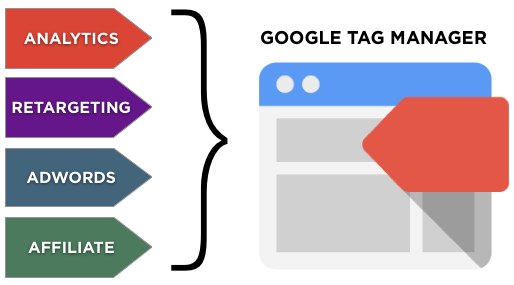
Như chúng ta đã biết Google Tag Manager là một công cụ vô cùng hữu ích giúp bạn quản lý nhiều thẻ trên website mà chỉ cần thông qua 1 đoạn mã duy nhất cài đặt trong website của mình. Bài viết sau đây giúp bạn cài đặt Google Analytics thông qua Tag Manager một cách nhanh chóng nhất.

Hướng dẫn tạo tài khoản Google Analytics bằng Tag Manager

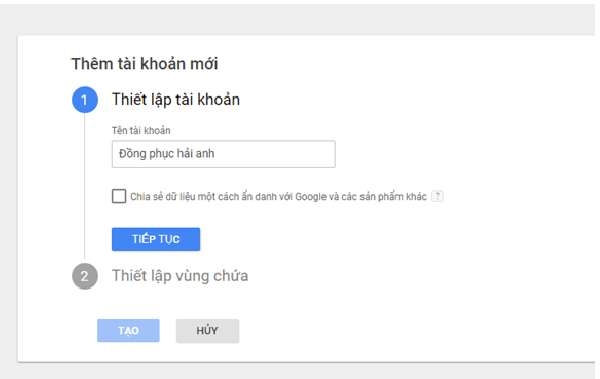
Để thực hiện được bạn cần phải tạo 1 tài khoản Tag Manager và cài lên website của mình. Bạn có thể xem hướng dẫn cài đặt tại đây.

Đăng kí Google Analytics: bạn cần có tài khoản Gmail

Bước 1: Đăng kí tài khoản Google Analytics

Để đăng ký tài khoản Google Analytics, bạn đến trang chủ Google Analytics https://analytics.google.com/

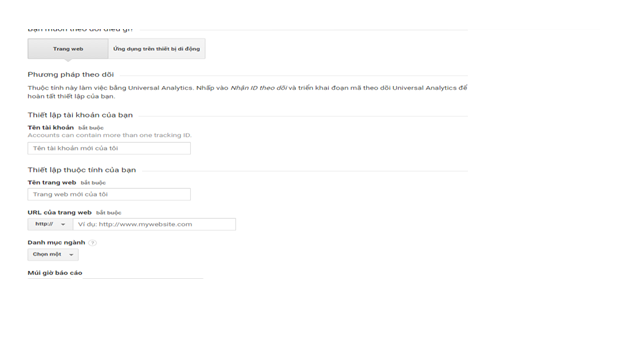
Bạn nhấp vào nút “đăng ký” sẽ ra giao diện dưới đây:

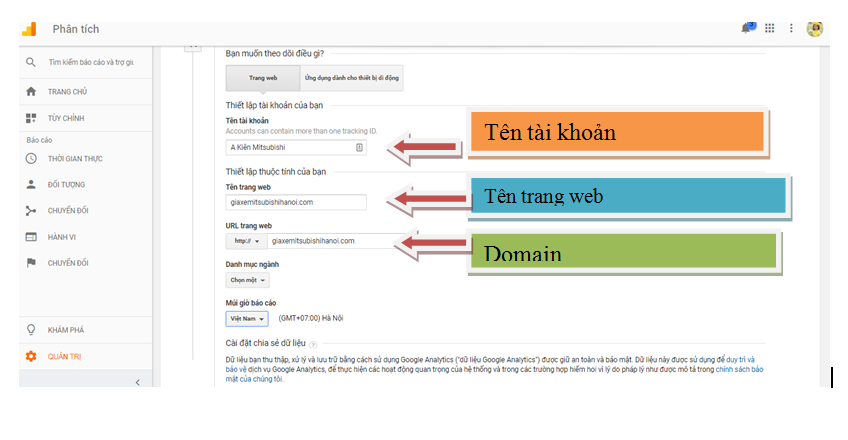
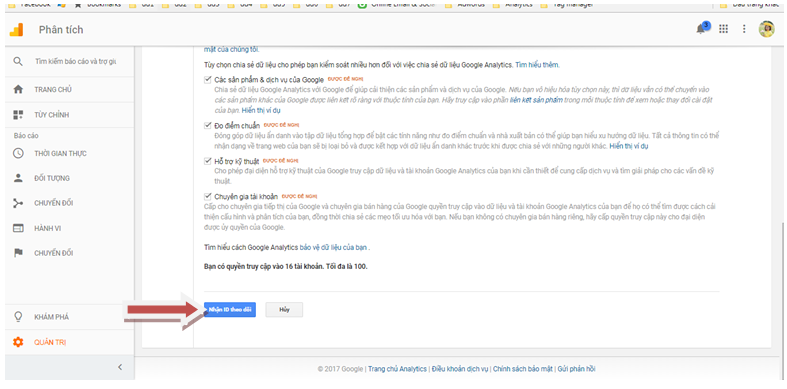
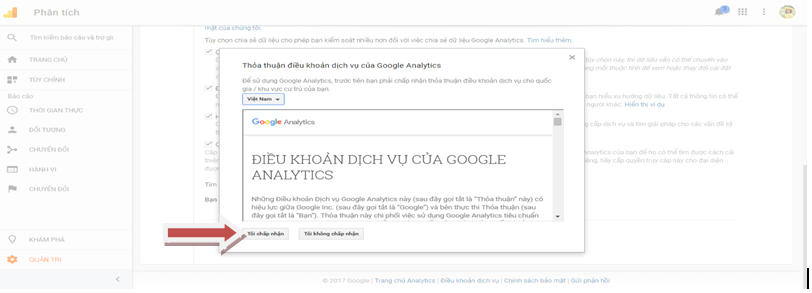
Sau đó bạn điền thông tin giống như hình dưới đây:


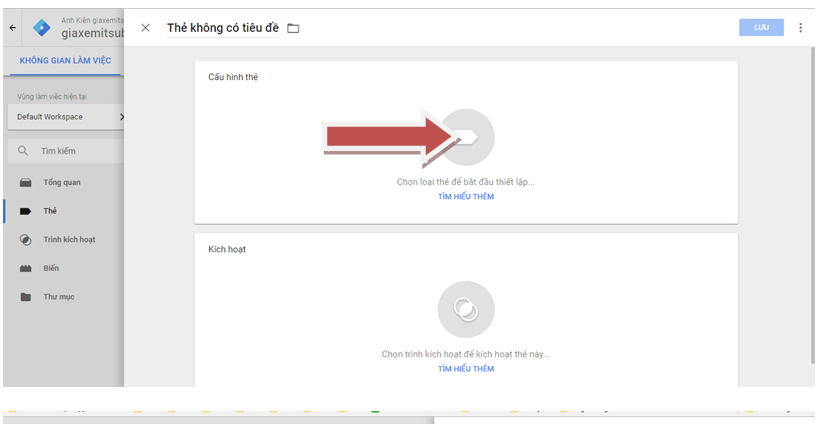
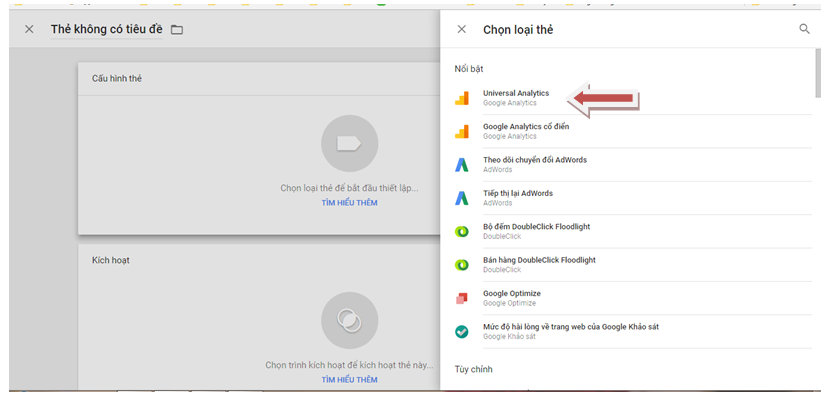
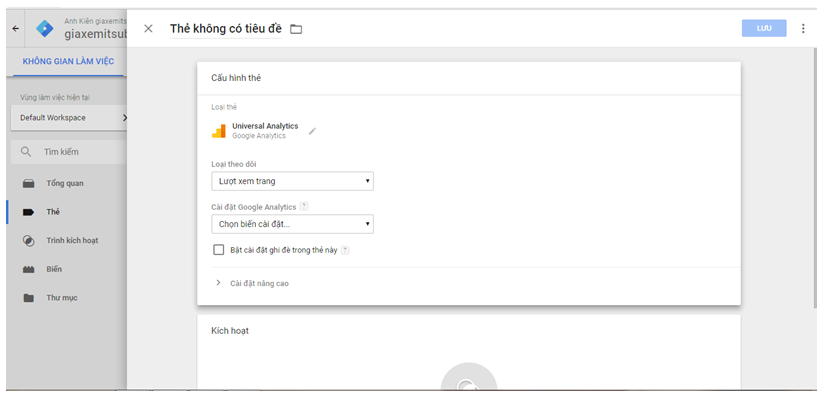
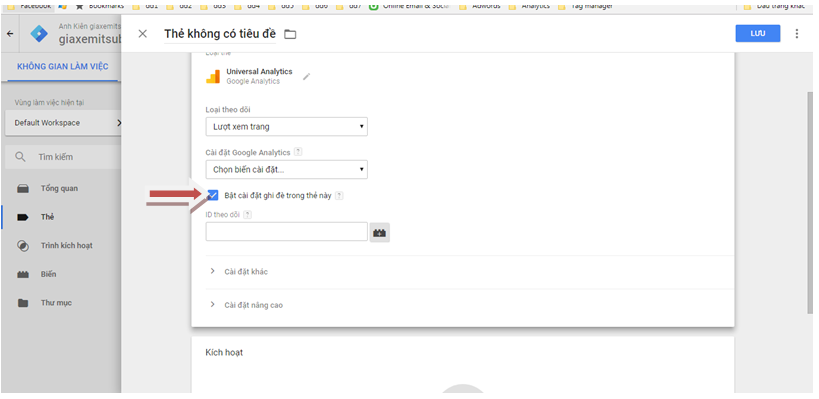
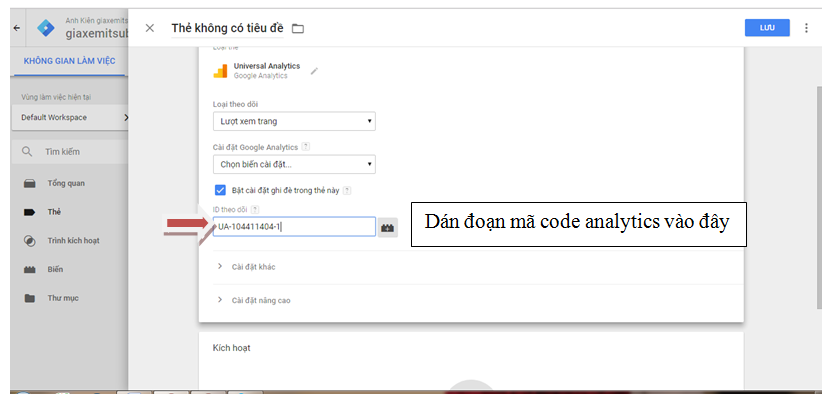
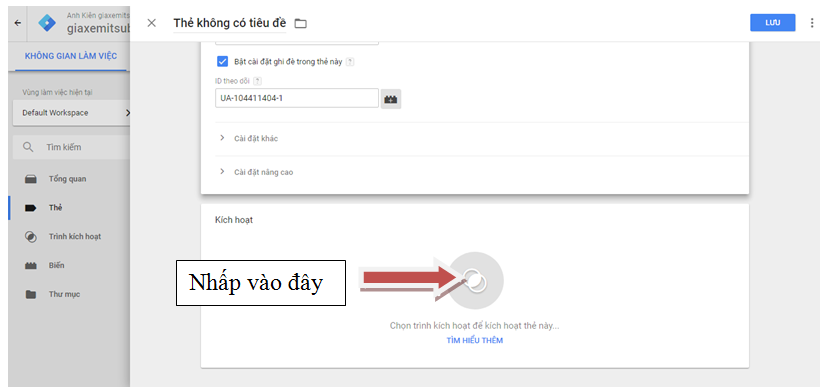
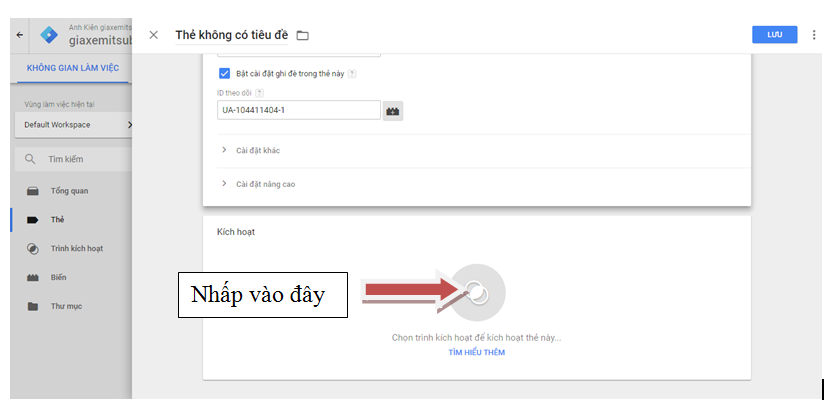
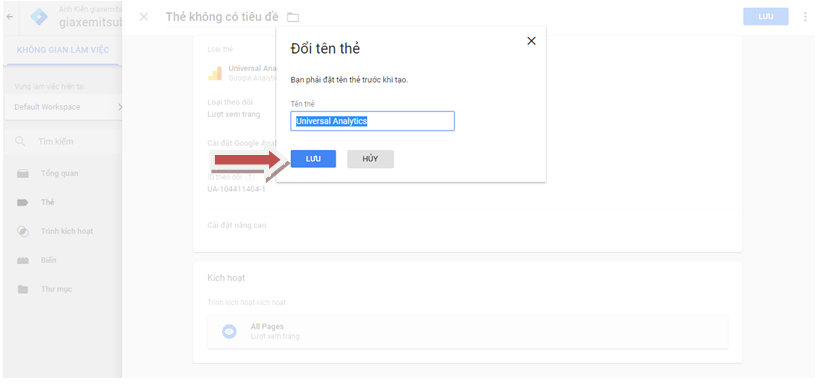
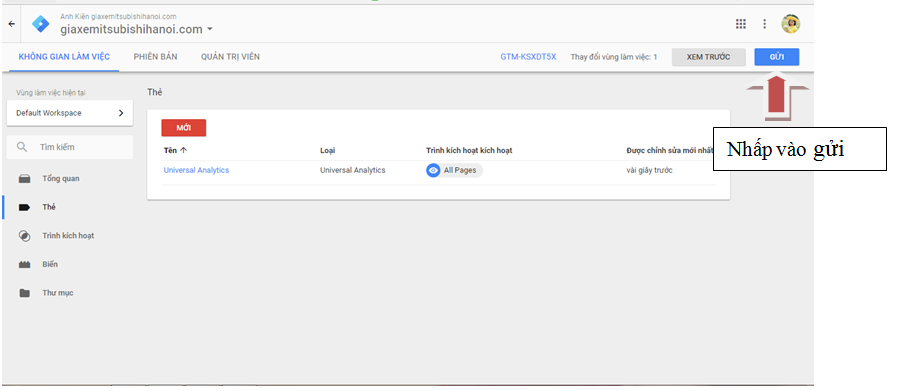
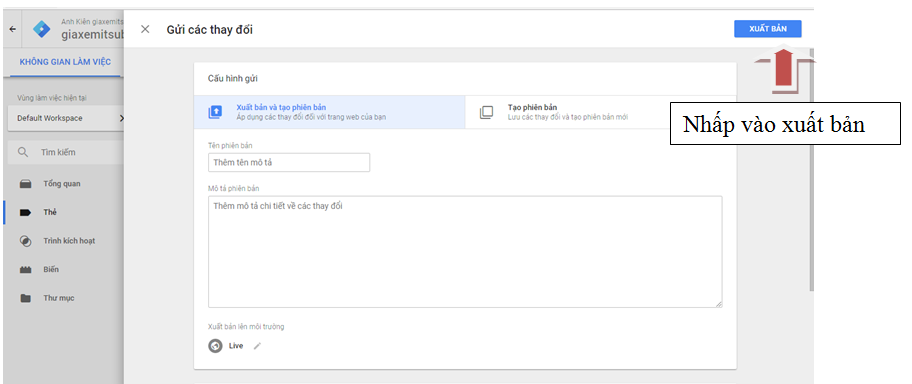
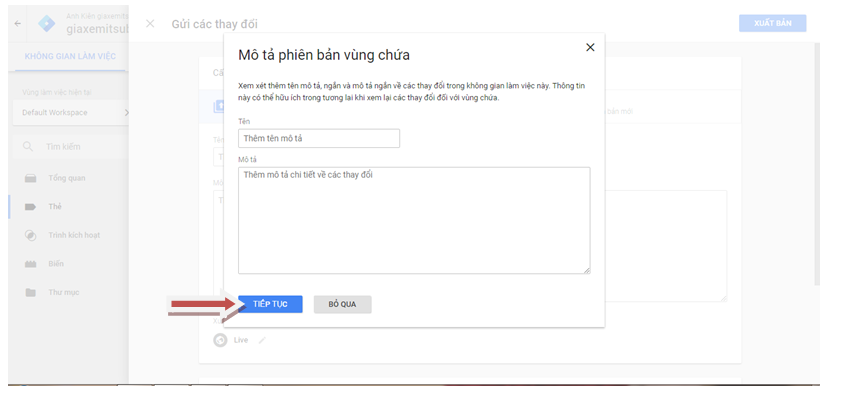
Bạn tiếp tục đăng nhập vào tài khoản Tag Manager => Không gian làm việc => thẻ

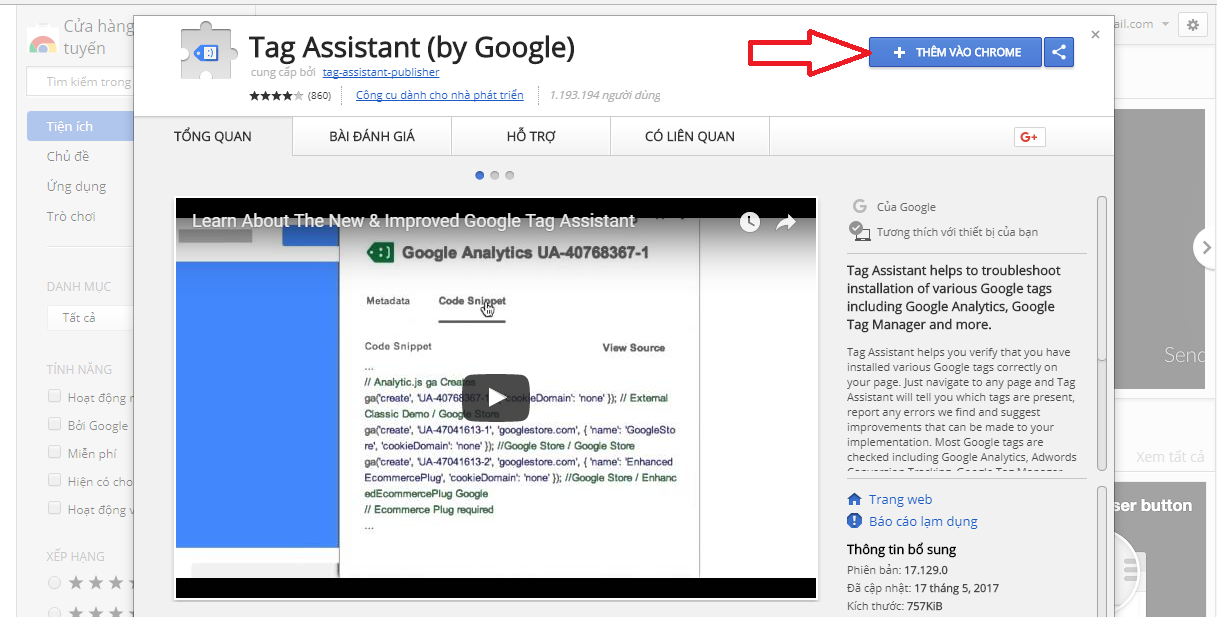
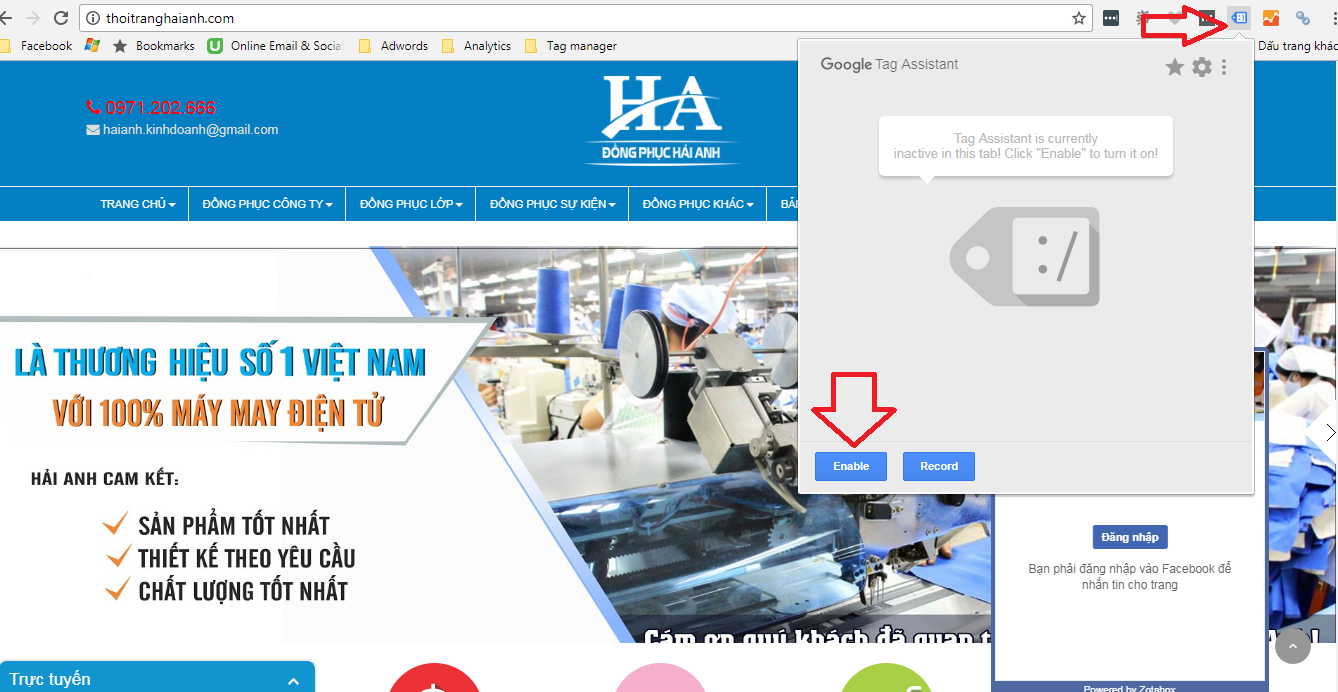
Kiểm tra thẻ Analytics bằng Tag Assistant


Chuyên mục
Google Adwords

Hướng dẫn cài đặt Google Tag Manager trên website

Google Tag Manager là một công cụ vô cùng hữu ích đối với nhà quảng cáo nói chung và đối với nhà quảng cáo Google Adwords nói riêng. Với công cụ này ta có thể thực hiện mọi thao tác đo lường, phân tích hiệu quả chiến dịch quảng cáo mà không cần mất nhiều thời gian và sự hỗ trợ của các bạn kỹ thuật về website. Vậy làm thế nào để ta có thể cài đặt được công cụ này? Bài viết sau đây tôi sẽ giới thiệu cho bạn từng bước cài đặt công cụ này nhé!

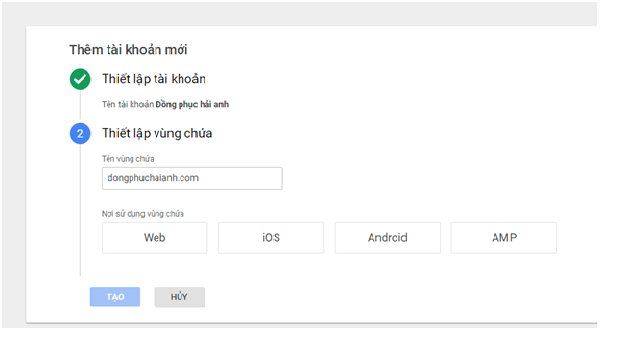
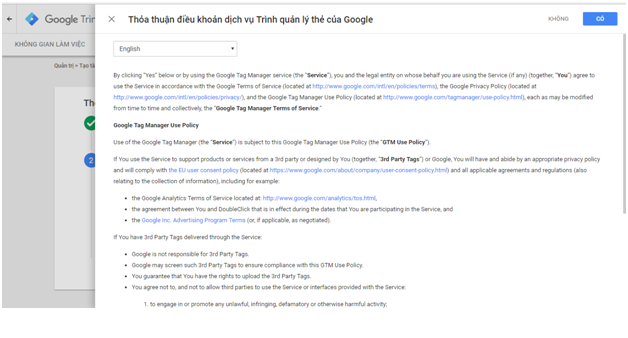
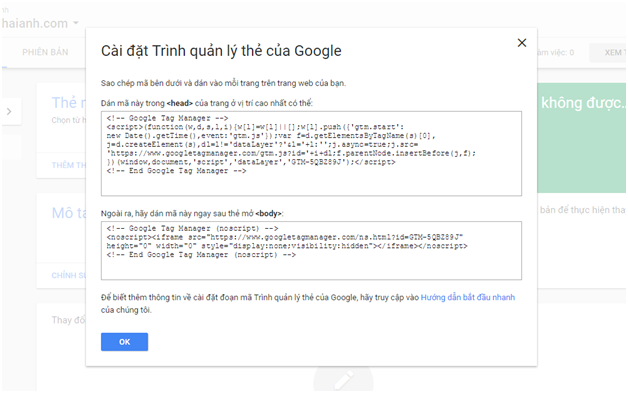
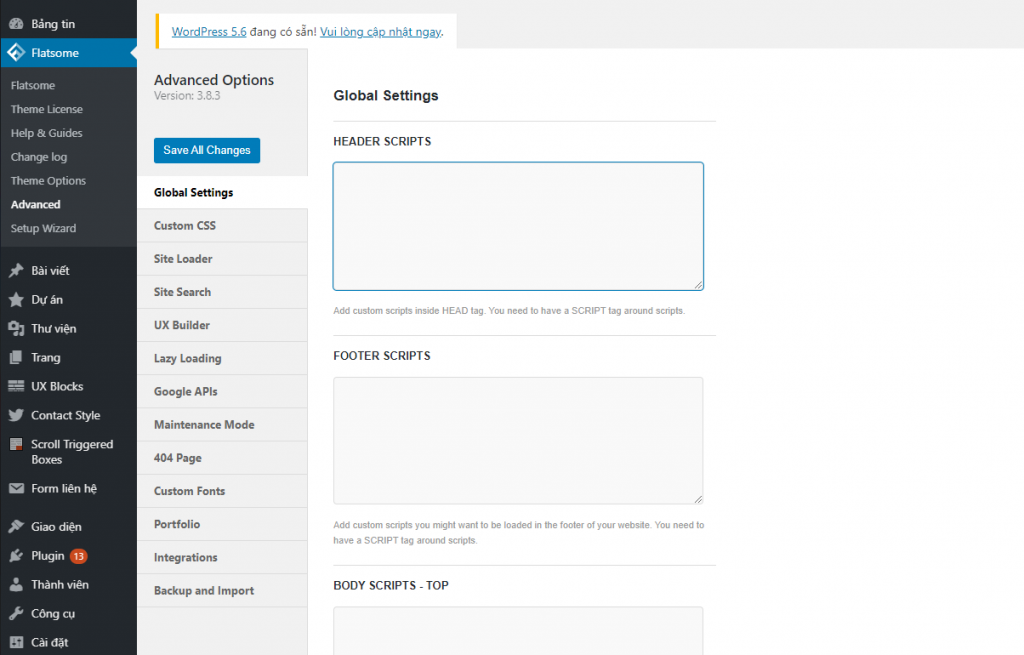
1. Tag manager là gì?

Google Tagmanager (Trình quản lý thẻ của Google) là hệ thống quản lý thẻ cho phép bạn dễ dàng và nhanh chóng cập nhật thẻ và đoạn mã trên website hoặc ứng dụng dành cho thiết bị di động của mình. Việc này sẽ giảm lỗi và giúp bạn không phải nhờ đến kỹ thuật web cấu hình các đoạn mã của các thẻ khác nhau và đồng thời cũng giúp cho website của bạn không bị nặng khi chèn quá nhiều mã lên.

Tóm lại bạn nên sử dụng Google Tagmanager nếu muốn thực hiện các việc sau đây:

  • Để Tracking Data, Traffic (Google Analytics, Histats,…)
  • Để thực hiện Remarketing (Google AdWord, Facebook)
  • Để tracking hỗ trợ triển khai A/B Testing, Check Converstation (ClickTale, Optimizely, MajeticSEO…)
Google Tag Manager
Google Tag Manager

2. Cách thức hoạt động của Google Tag Manager

Trình quản lý thẻ của Google hoạt động qua đoạn mã chứa mà bạn đặt trên tất cả các trang trên website của mình. Đoạn mã chứa này sẽ thay thế thẻ AdWords, Google Analytics, Floodlight và các thẻ khác. Và để thêm các công cụ khác như Google Adwords và Analytics thì bạn có thể xem bài viết sau đây:

3. Các thành phần của Google Tag Manager

Thành Phần Định Nghĩa
Account Là tài khoản GTM của 1 tổ chức hay công ty. Một Account có thể có nhiều Container.
Container Là đoạn code chứa tất cả những tracking code khác. Thông thường một Account chỉ nên có một Container. Nhưng ở những website phức tạp hơn như có nhiều domain khác nhau… thì có thể cần tạo nhiều container trong một account. Nhưng chú ý:

· Rules, triggers, and variables không được chia sẻ giữa các container.

· Quyền truy cập được thiếp lập ở cấp độ container.

Versions Version là phiên bản của một container. Khi mới tạo version bằng 1. Khi bạn thêm hoặc thay đổi một tracking code sau đó publish thì version sẽ nhảy lên version 2… Nếu version 2 không ổn thì có thể publish lại version 1. Bạn có thể tự tạo ra một version mới để thoải mái chỉnh sửa tracking code… Nếu có sai thì có thể publish lại version cũ.
Publish Publish là cho chạy thực tế một conatiner sau khi mọi tracking code chứa trong nó được thiết lập chính xác.
Tags Tag là bất kỳ tag của một công cụ marketing hay tracking nào. Google định sẵn 1 số tag thông dụng như: Google Analytics, Adwords Conversion, Adwords Remarketing, DoubleClick, Adroll, ConmScore… Hoặc bạn có thể chèn bất kỳ Tag nào bằng Custom HTML Tag.
Triggers Trigger là điều kiện cho phép 1 tag được chạy. VD:

· Tag được chạy khi load bất kỳ trang nào.

· Tag được chạy khi load đúng trang mong muốn.

· Tag được chạy khi click vào một đường link, button…

· Tag được chạy sau 1 khoảng thời gian

Variables Variable là những biến có trên một website/app. VD: Page URL, Page Path, Event, Click Element, Click Class… Variable kếp hợp với Trigger để cho phép 1 Tag được chay hay không.VD: Quy định trong Trigger:{{url}} matches RegEx .*

Có nghĩa là Trigger quy định Variable là URL và URL này có điều kiện RegEx phải thoả .* (.* có nghĩa là bất kỳ trang nào) thì Tag mới được chạy.


4. Hướng dẫn cài đặt Google Tagmanager

Bước 1: Việc đầu tiên là bạn vào https://tagmanager.google.com để tạo một tài khoản Google Tag Manager

Hướng dẫn cài đặt Google Tagmager

Bước 2: Trong mục tên tài khoản thì bạn có thể điền tên công ty hoặc tên website của mình hoặc bất cứ tên gì để bạn có thể tiện theo dõi. Sau đó bạn hãy nhấp vào Tiếp tục để tạo thiết lập vùng chứa (container).

Trong vùng tên vùng chứa (Container Name) bạn có thể điền tên domain cho tiện quản lý.

Hướng dẫn cài đặt Google Tagmager
Hướng dẫn cài đặt Google Tagmager 2

Bước 3: Chọn Nơi sử dụng vùng chứa là Web rồi bấm Tạo

Một cửa sổ hiện ra hỏi bạn có đồng ý với những điều khoản của Google khi sử dụng GTM hay không. Không cần đọc bạn chỉ cần bấm .

Hướng dẫn cài đặt Google Tagmager
Hướng dẫn cài đặt Google Tagmager 3

Sau khi bấm , thì một cửa sổ khác hiện ra chứa code của Container bạn vừa tạo.

Bước 4: Bạn copy đoạn code này và chèn vào các vị trí:

  • Trong thẻ <head>, thường mình chèn trước thẻ đóng </head>;
  • Ngay sau <body> tag của tất cả các trang trên website.
Hướng dẫn cài đặt Google Tagmager
Hướng dẫn cài đặt Google Tagmager 3

Nếu bạn không có quyền admin hoặc không hiểu rõ về code thì nên nhờ bạn lập trình web của bạn gắn giúp cho an toàn.
Đối với web sử dụng mã nguồn WordPress thì thường sẽ có 1 mục riêng để bạn chèn code mà không phải truy cập trực tiếp vào code web. Thông thường nó sẽ nằm ở mục

(Tên theme)/ Advanced/ Global Settings

Cai google tag manager

Chọn đúng theme đang dùng để chỉnh sửa

thay doi code theme web

Sau đó bạn sẽ tìm trong danh sách file bên phải, nhấp vào file header.php (đầu trang giao diện)

Bạn copy đoạn code Tag Manager vào đúng vị trí như hướng dẫn và lưu.

chen ma vao code web

Như vậy bạn đã cài xong đoạn mã Tag Manager vào web của mình. Và trình quản lý thẻ của bạn sẽ có dạng:

Hướng dẫn cài đặt Google tag manager

5. Cách kiểm tra thẻ Google Tag Manager

Để kiểm tra thẻ Google Tag Manager đã cài đặt thành công hay chưa bạn có thể sử dụng công cụ Google

Bạn có thể vào Google và search “Tag Assistant”  sau đó nhấp vào kết quả giống như hình dưới đây:

Tag Assistant
Sau đó bạn sẽ cài vào chình duyệt của mình:
Tag Assistant
Cài Tag Assistant
Kiểm tra thẻ Tag manager

Khi thẻ Tag Manager có màu xanh như trên hình hoặc màu vàng thì có nghĩa là bạn đã cài đúng còn nếu thẻ của bạn báo màu đỏ thì bạn cần phải kiểm tra lại vị trí đặt thẻ của mình.

6. Video hướng dẫn cài đặt Google Tag Manager

Sau khi các bạn đọc hướng vẫn chưa thể tự cài đặt thì có thể xem video hướng dẫn sau để cài đặt tag manager lên web của mình.

Chúc các bạn thành công!

Chuyên mục
Google Adwords

Điều hướng tài khoản trong giao diện Google Adwords mới

Giao diện Google Adwords mới sắp tới sẽ được phổ cập trên tất cả các tài khoản. Bạn đã sẵn sàng trải nghiệm phiên bản mới này chứ? Hãy cùng làm quen với các thao tác điều hướng trong phiên bản giao diện Adwords mới này nhé!

Để bắt đầu bạn nên đảm bảo là bạn nên sử dụng các trình duyệt sau để đăng nhập tài khoản Google Adwords như: Mozilla Firefox, Google Chrome hoặc Apple Safari bởi vì các trình duyệt này hiện đang được tối ưu hóa để hoạt động tốt nhất.

Hướng dẫn điều hướng tài khoản Google Adwords phiên bản mới

Hiện tại, khu vực để di chuyển giữa các chiến dịch và nhóm quảng cáo đã được di chuyển sang phía bên tay trái. Để mở bảng điều hướng bạn hãy di chuột qua bên tay trái hoặc nhấp vào biểu tượng mũi tên bên trái như hình sau:

Hướng dẫn điều hướng tài khoản Google Adwords mới

Nếu bạn muốn lọc các chiến dịch thì sau khi nhấp vào mũ tên điều hướng bạn sẽ nhấp thêm vào biểu tượng dấu 3 chấm trên bảng điều hướng.

Điều hướng trên tài khoản Google Adwords

Hướng dẫn di chuyển các trang trong tài khoản

Để di chuyển các trang trong tài khoản của mình thì bạn hãy nhấp vào các mục trong thanh menu dọc phía bên trái của tài khoản như các trang: cơ hội, chiến dịch, nhóm quảng cáo, quảng cáo & tiện ích, từ khóa, đối tượng, nhân khẩu học, vị tí đặt, cài đặt chung. Các ban nên lưu ý là các tùy chọn liên quan đến chiến dịch hoặc nhóm quảng cáo đó mới hiển thị trong menu trang.

Trang tổng quan

Trang tổng quan nằm phía trên đầu của thanh menu dọc trên trang điều hướng. Trên trang tổng quan Google hiển thị cho bạn thông tin chi tiết tổng thể từ chiến dịch, nhóm quảng cáo. Bạn có thể phân đoạn theo ngày hoặc nhấp vào chi tiết từng mục để tiếp tục xem các báo cáo chi tiết.

Tạo một nội dung mới trong các trang

Để tạo một chiến dịch, nhóm, quảng cáo hoặc từ khóa mới hoặc là thêm mục tiêu theo vị trí hay lên lịch quảng cáo hãy nhấp vào mục bạn muốn tạo trong menu ngang và sau đó nhấp vào dấu + màu xanh để thêm các mục mong muốn.

Báo cáo

Để truy cập và xem báo cáo tài khoản của mình bạn hãy nhấp vào biểu tượng báo cáo là hình biểu đồ ngay bên góc bên phải màn hình của tài khoản của bạn

Các công cụ Adwords

Để truy cập các công cụ trong tài khoản adwords mới như công cụ lập kế hoạch từ khóa, công cụ lập kế hoạch hiển thị, thư viện đã chia sẻ, các hoạt động hàng loạt, đo lường và các cài đặt thanh toán thì bạn hãy nhấp vào biểu tượng dấu 3 chấm dọc ở góc bên phải tài khoản.

Công cụ trong google Adwords

Các thông báo quan trọng

Cũng giống như trải nghiệm Adwords cũ bạn có thể nhận được các thông báo quan trọng về tài khoản tại khu vực có biểu tượng hình chuông góc bên phải của tài khoản.

Quản lý các thông tin thanh toán tài khoản trong giao diện Adwords mới

Để cài đặt và theo dõi các khaonr thanh toán trên tài khaonr Adwords mới của mình với phiên bản adwords mới này bạn hãy nhấp vào biểu tượng 3 dấu chấm dọc ở bên góc phía bên phải màn hình và chọn phần cài đặt => lập hóa đơn thanh toán.

Công cụ trong google Adwords

Trợ giúp và thông tin phản hồi

Để nhận được trợ giúp cũng như muốn cung cấp thêm các thông tin phản hồi thì bạn có thể nhấp vào biểu tượng dấu hỏi ? ở trên góc màn hình nhé!

Chuyên mục
Google Adwords

Sử dụng phím tắt trong phiên bản Google Adwords mới

Với giao diện trải nghiệm Adwords mới chắc hẳn bạn vẫn còn khá lạ lẫm và cảm thấy khó sử dụng. Nhưng hãy dành 30 phút để trải nghiệm giao diện mới này bạn sẽ thấy khá thú vị đó. Một trong những bất ngờ mà bạn có thể trải nghiệm với phiên bản Adwords mới này chính là tổ hợp phím tắt giúp bạn thao tác dễ dàng hơn mà thông thường sẽ yêu cầu bạn nhiều lần nhấp. Bạn có thể tiết kiệm kha khá thời gian để cài đặt hoặc kiểm tra báo cáo của mình đó.

các phím tắt sử dụng trong giao diện adwords mới

Cách sử dụng phím tắt trong Adwords

Phím 1+phím 2: Giữ phím đầu tiên trong và nhấn tiếp phím tắt cuối cùng. Ví dụ: nếu bạn muốn sử dụng phím tắt Ctrl + C ( coppy ) thì bạn sẽ nhấn và giữ phím Ctrl sau đó nhấn C rồi nhả cả hai phím.

Phím 1 rồi đến phím 2: Bạn sẽ nhấn phím đầu tiên rồi sau đó nhả ra và nhấn đến phím thứ hai. Ví dụ: để sử dụng phím tắt rồi đến (tìm kiếm trang), nhấn G, nhả rồi nhấn T.

Phím: Bạn chỉ cần nhấn 1 lần vào 1 phím. Ví dụ nhấn vào phím ? bạn có thể thấy bảng các phím tắt . Và nếu muốn ẩn đi thì bạn có thể lặp lại thao tác đó.

Bảng phím tắt trong phiên bản trải nghiệm Adwords mới

Phím tắt Ý nghĩa
? Hiển thị hoặc ẩn danh sách phím tắt
G rồi đến T Tìm kiếm trang
G rồi đến O Chuyển tới trang Tổng quan
G rồi đến C Chuyển tới trang Chiến dịch
G rồi đến J Chuyển tới trang Nhóm quảng cáo
G rồi đến A Chuyển tới trang Quảng cáo và tiện ích
G rồi đến K Chuyển tới trang Từ khóa
G rồi đến S Chuyển tới trang Cài đặt
G rồi đến U Chuyển tới trang Tài khoản được quản lý
G rồi đến X Chuyển tới tiện ích mở rộng
G rồi đến Y Chuyển đến Cơ hội
Shift + A Chuyển tới chế độ xem Tất cả chiến dịch sau khi bạn đã nhấp vào chiến dịch
Shift + N Tạo mục mới. Phím tắt này hoạt động ở bất kỳ vị trí nào bạn nhìn thấy nút dấu cộng
Shift + W Hiển thị hoặc ẩn bảng điều hướng ở phía ngoài cùng bên trái
Ctrl + C Sao chép
Ctrl + V Dán
Chuyên mục
Google Adwords

Tỷ lệ nhấp chuột thay đổi thế nào sau 1 năm bỏ quảng cáo cột phải?

Đã hơn 1 năm kể từ khi Google ngừng hiển thị quảng cáo ở phía bên phải của kết quả tìm kiếm dành cho máy tính để bàn và thêm một kết quả thứ 4 trong top đầu kết quả quảng cáo bên trên kết quả không phải trả tiền.

Sự thay đổi này có tác động như thế nào đến tỷ lệ nhấp chuột (CTR) trên từng vị trí quảng cáo?

Bảng số liệu dưới đây sẽ cho bạn biết tỷ lệ nhấp chuột trên máy tính ( không bao gồm thiết bị di động và thiết bị cầm tay) trong khoảng 12 tháng trước và sau sự thay đổi vị trí đặt quảng cáo trên các kết quả tìm kiếm của Google Desktop:

Top

CTR cũ CTR mới Thay đổi CTR

1

5.77% 7.65% 32.56%

2

2.48% 2.84%

14.79%

3 1.28% 2.2%

72.44%

4 1.08% 1.64%

51.85%

5

0.84% 0.78%

-7.56%


So sánh tỷ lệ nhấp chuột cho mỗi vị trí trước và sau thay đổi chúng ta có thể thấy rằng tỷ lệ CTR trng bình đã tăng lên cho tất cả các vị trí từ top 1 – top 4 (đặc biệt là vị trí top 3 và top 4 là có tỷ lệ tăng tốt nhất)


Thay đổi ctr quảng cáo Google Adwords
Thay đổi ctr quảng cáo Google Adwords – nguồn: www.accuracast.com


Điều thú vị là quảng cáo ở vị trí thứ 5 có CTR giảm nhẹ sau khi có sự thay đổi. DDieuf này được lý giải là do hiện nay top 5 của quảng cáo Adwords bị đẩy xuống phía dưới của kết quả tìm kiếm .

Dữ liệu cho nghiên cứu này dựa trên 2 triệu lần tìm kiếm trong 12 tháng trước và sau khi Google loại bỏ hết các quảng cáo bên cột bên phải.  Dữ liệu đã được thu thập qua một loạt các tài khoản ngẫu nhiên hoạt động trong suốt khoảng thời gian 24 tháng. Các số liệu tương tự cũng được đo cho một nhóm kiểm soát các quảng cáo duy trì các vị trí tương tự trước và sau khi thay đổi để xác minh tính nhất quán tương đối trong các kết quả, lưu ý rằng các quảng cáo mở rộng cũng được tung ra trên tìm kiếm của Google vào tháng 7 năm 2016.

Chuyên mục
Google Adwords

Trải nghiệm về phiên bản Google Adword mới

Phiên bản Google Adwords mới được cải tiến một số các tính năng mà phiên bản trước đó không có. Các cài tiến đó được chúng tôi tổng hợp trong bảng dưới đây:

tính năng Adwords mới
Tính năng Adwords mới

So sánh về tính năng của 2 phiên bản Google Adwords

Không chỉ khác nhau về giao diện, 2 phiên bản Google Adwords còn có sự khác biệt cơ bản về một số tính năng sau đây:

Phiên bản Adwords cũ Phiên bản Adwords mới
Tab báo cáo “Thứ nguyên” được bố trí trên thanh menu ngang ngay phía trên tài khoản Phiên bản mới được gọi là “báo cáo được xác định trước” và được sắp xếp phía trên cùng bên phải tài khoản của bạn. Bạn có thể nhấp vào nút biểu tượng báo cáo để vào báo cáo thứ nguyên.
Công cụ lập kế hoạch quảng cáo hiển thị Một số tính năng sẽ bị han chế trong bản Adwords mới này
Tiêu đề cột “Tổng giá trị chuyển đổi” trong bảng dữ liệu Hiện tại được đổi tên thành “Giá trị chuyển đổi” trong bảng dữ liệu
Nhắm mục tiêu theo đối tượng có 2 tùy chọn là: nhắm mục tiêu và giá thầu” và “chỉ giá thầu” Hiện được gọi là “ nhắm mục tiêu” và “quan sát”
Thông tin chi tiết về phiên đấu giá được bố trí trong tab chi tiết ở mục từ khóa Hiện tại được bố trí xuống dưới menu “thêm” dọc ở đấu trang chiến dịch, nhóm quảng cáo và từ khóa


Các tính năng chưa có trong phiên bản Google Adwords mới

Phiên bản Google Adwords mới này có một số tính năng mới chưa hoàn thiện nên nếu khi sử dụng bạn sẽ không tìm thấy là bình thường nhé. Hy vọng trong thời gian tới Google Adwords sẽ cập nhật đầy đủ hơn.

  1. Tạo, quản lý và báo cáo tiện ích quảng cáo cho tiện ích giá, phân đoạn tiện ích và báo cáo tiện ích tự động chưa được cập nhật.
  2. Các quy tắc, chỉnh sửa nâng cao sẽ không thực hiện trong phiên bản này
  3. Awords labs sẽ không khả dụng
  4. Nguồn cấp dữ liệu doanh nghiệp
  5. Cột tùy chỉnh sẽ không khả dụng
  6. Bản nháp và thử nghiệm sẽ không ứng dụng
  7. Bạn sẽ không thể xem được báo cáo địa lý
  8. Khả năng tương thích: tương thích hoàn toàn với ngôn ngữ từ phải sang trái, hỗ trợ trình duyệt Edge
  9. Loại phụ mua sắm cho chiến dịch quảng cáo Video
  10. Loại phụ quảng cáo Gmail cho chiến dịch trên mạng hiển thị
  11. Tiếp thị lại/ sở thích tùy chỉnh
Phiên bản Adwords mới

Một số thay đổi trong phần cột và phân đoạn

Trong phiên bản Adwords mới này sẽ không khả dụng đối với một số cột và phân đoạn sau đây:

Cột/phân đoạn:

  • Chuyển đổi được nhấp chuột hỗ trợ
  • Chuyển đổi được hiển thị hỗ trợ
  • Giá trị chuyển đổi được nhấp chuột hỗ trợ
  • Giá trị chuyển đổi được hiển thị hỗ trợ
  • Chuyển đổi được nhấp chuột hỗ trợ/chuyển đổi nhấp chuột cuối cùng
  • Chuyển đổi được hiển thị hỗ trợ/chuyển đổi nhấp chuột cuối cùng

Cột và phân đoạn xã hội

  • Cột:
  • +1
  • >Số lượt chia sẻ
  • Số nhận xét
  • Số lượt theo dõi
  • Số lần hiển thị đã nhận được
  • Hành động trên mạng xã hội đã nhận
  • Phân đoạn:
  • Chú thích +1

Mạng

Loại chế độ xem (chỉ video)

Thử nghiệm

  • Chuyển đổi cuộc gọi điện thoại
  • Chi phí điện thoại
  • CPP trung bình
  • Tổng chi phí

Các tính năng của tài khoản người quản lý độc quyền 

Các tính năng mới này hiện đang có sẵn cho một số người dùng cùng với hầu hết các tính năng của tài khoản người quản lý mà bạn thường sử dụng. Cuối cùng, chúng sẽ được thêm vào tài khoản người quản lý của tất cả người dùng, vì vậy, hãy chú ý theo dõi.

  • Tìm thông tin về tất cả các tài khoản của bạn trên trang “Tài khoản” mới
  • Trang tổng quan hiển thị tóm tắt về dữ liệu hiệu suất cho các tài khoản được quản lý
  • Cơ hội cho nhiều tài khoản
  • Chuyển đổi đơn vị tiền tệ cho các tài khoản sử dụng các loại đơn vị tiền tệ khác với tài khoản người quản lý

Các tính năng tài khoản người quản lý không có sẵn

Sau đây là một số tính năng tài khoản người quản lý hiện chưa có sẵn trong AdWords mới. Dưới đây là những gì bạn không thể làm tại thời điểm này:

  • Xem thông báo của các tài khoản
  • Chỉnh sửa ngân sách của các tài khoản trên trang “Ngân sách”
  • Sử dụng tập lệnh và quy tắc tự động
  • Quản lý đối tượng
  • Tải báo cáo xuống

Để đọc các bài viết tiếp theo hãy ủng hộ mình bằng cách comment dưới bài viết này nhé! 

Chuyên mục
Google Adwords

Tiện ích đoạn nội dung có cấu trúc

Ngày 29/5/2017, Google Adwords đã có thông báo tiện ích đoạn nội dung có cấu trúc sắp ra mắt cho ngôn ngữ Việt Nam. Nếu tài khoản của bạn chưa cài đặt tiện ích đoạn nội dung có cấu trúc thì hãy nhanh chóng cập nhật để có thể được kích hoạt ngay nhé!

tiện ích đoạn nội dung có cấu trúc
Tiện ích đoạn nội dung có cấu trúc

Giới thiệu về tiện ích mở rộng tiện ích đoạn nội dung có cấu trúc

Tiện ích đoạn nội dung có cấu trúc là một trong số các tiện ích mở rộng quảng cáo Google Adwords với chức năng làm nổi bật các khía cạnh cụ thể của sản phẩm và dịch vụ của doanh nghiệp.

Tiện ích nội dung có cấu trúc sẽ cung cấp thêm thông tin cho mẫu quảng cáo giúp cho tăng tỷ lệ nhấp chuột CTR.

Xem thêm bài viết sau: 
⇒ Hướng dẫn tạo tiện ích mở rộng vị trí

⇒ 6 mẹo giúp cải thiện điểm chất lượng quảng cáo Google Adwords

⇒ Remarketing Google Adwords – Retargeting Adwords là gì?

⇒ 12 điều cần lưu ý để tối ưu mẫu Quảng Cáo Google Adwords

Phương thức hoạt động của tiện ích đoạn nội dung có cấu trúc

Bạn có thể thêm các tiệc ích về sản phẩm và dịch vụ của mình đặc sắc nhất mà khi viết dòng miêu tả có thể bạn sẽ không đủ ký tự để viết. Dưới đây là danh sách các vấn đề mà bạn có thể tận dụng để viết đoạn nội dung có cấu trúc:

  • Tiện nghi
  • Thương hiệu
  • Khóa học
  • Chương trình cấp bằng
  • Điểm đến
  • Khách sạn nổi bật
  • Phạm vi bảo hiểm
  • Vùng lân cận
  • Danh mục dịch vụ
  • Chương trình
  • Kiểu
  • Loại

Dòng tiêu đề tiện ích đoạn nội dung có cấu trúc có thể hiện thị tối đa là 2 trong 1 lần hiển thị quảng cáo. Bạn có thể tạo ra càng nhiều nhiều tiện ích nội dung có cấu trúc liên quan đến doanh nghiệp của bạn càng tốt và khi đó Google Adwords sẽ lựa chọn tiện ích phù hợp và tốt nhất trong từng phiên hiển thị.

Dưới đây là ví dụ mà tiện ích này hiển thị trên giao diện tìm kiếm

tiện ích đoạn nội dung có cấu trúc
Tiện ích đoạn nội dung có cấu trúc


Hướng dẫn cách tạo tiện ích đoạn nội dung có cấu trúc

Tiện ích đoạn nội dung có cấu trúc cũng giống như các tiện ích mở rộng quảng cáo khác. Bạn có thể tạo tiện ích mở rộng ở cấp tài khỏa trong “thư viện đã chia sẻ” sau đó sẽ thêm vào từng chiến dịch và nhóm quảng cáo.

Lưu ý:

  • Tiện ích đoạn nội dung có cấu trúc sẽ hiển thị trên mạng tìm kiếm
  • Tiện ích đoạn nội dung có cấu trúc ở cấp thấp hơn sẽ được ưu tiên hơn so với nội dung có cấu trúc cấp cao hơn.

Hướng dẫn tạo tiện ích đoạn nội dung có cấu trúc

Để tạo nội dung có cấu trúc bạn cần phải thực hiện theo các bước sau đây:

Cách thứ nhất, tạo tiện ích cấp tài khoản

Bước 1: Đăng nhập vào tài khoản Adwords của mình

Bước 2: Nhấp vào “thư viện đã chia sẻ”

Bước 3: Chọn “nguồn cấp dữ liệu đoạn ội dung có cấu trúc chính”

Bước 4: Nhấp vào “mục” để thêm các tiện ích đoạn nội dung có cấu trúc

tiện ích đoạn nội dung có cấu trúc
Cách tạo tiện ích đoạn nội dung có cấu trúc

Cách thứ hai, tạo tiện ích cấp chiến dịch

Bước 1: Đăng nhập vào tài khoản Adwords của mình

Bước 2: Nhấp vào tất cả chiến dịch

Bước 3: Nhấp vào tab tiện ích mở rộng quảng cáo và chọn tiện ích đoạn nội dung có cấu trúc.

Bước 4: Chọn “+tiện ích mở rộng” sau đó thêm tiện ích mở rộng đoạn nội dung có cấu trúc.

Tạo tiện ích đoạn nội dung có cấu trúc
Tạo tiện ích đoạn nội dung có cấu trúc cấp chiến dịch

Chỉnh sửa tện ích đoạn nội dung có cấu trúc

Việc chỉnh sửa tiện ích đoạn nội dung có cấu trúc nếu được thực hiện trong cấp tài khoàn thì sẽ được tự động áp dụng trong cấp chiến dịch và cấp nhóm quảng cáo.

Thao tác chỉnh sửa tiện ích đoạn nội dung có cấu trúc như sau:

Bước 1: Nhấp vào thư viện đã chia sẻ

Bước 2: Chọn “nguồn cấp dữ liệu đoạn ội dung có cấu trúc chính”

Bước 3: Nhấp vào nội dung muốn chỉnh sửa.

Superior National School of Dramatic Art
jojobet güncel giriş
ensad
https://www.ensad.edu.pe/
jojobet giriş
jojobet
1084 marsbahis
sekabet 1569
matbet 959
meritking 2017
grandpashabet 7429
holiganbet 1239
jojobet 1170
casibom giriş
https://dom-dostoevskogo.ru/
casibom
jojobet güncel
https://immunizeindia.org/
jojobet giriş
jojobet