Chuyên mục
Google Adwords

Remarketing Google Ads – Retargeting Ads là gì?

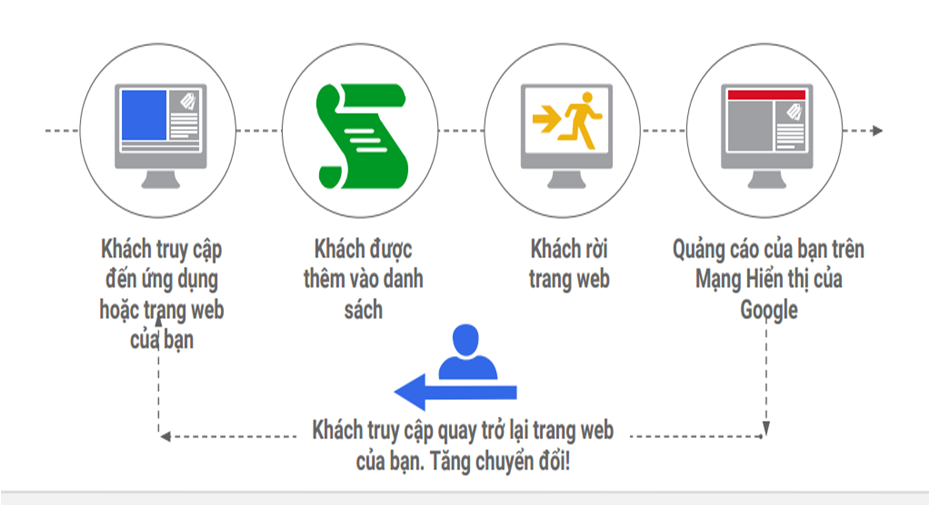
Remarketing Google Ads hay còn gọi là Retargeting Ads (quảng cáo tiếp thị lại, quảng cáo bám đuổi). Định dạng này giúp cho bạn hiển thị quảng cáo cho những đối tượng đã từng truy cập vào trang web của bạn hoặc đã từng sử dụng ứng dụng di động của bạn.

Lợi ích của Remarketing Google Ads

Quảng cáo Remarketing Ads giúp thúc đẩy ROI cho các nhà đầu tư vì có đến 90% khách hàng sau khi vào website nào đó đều chưa thực hiện các thao tác mua hàng. Vì vậy, việc tiếp cận lại họ để thúc đẩy bán hàng là một điều không thể thiếu trong bất cứ chiến dịch quảng cáo Google Ads nào.

  • Theo đuổi khách hàng tiềm năng đã từng ghé thăm website của bạn
  • Tăng nhận diện thương hiệu đối với khách hàng tiềm năng
  • Đúng người, đúng thông điệp quảng cáo
  • Gia tăng tỷ lệ chuyển đổi
remarketing google adwords
Cách hoạt động của Retarketing ads

Remarketing Ads hoạt động như thế nào?

Remarketing Google Ads hoạt động dựa trên đoạn mã code Remarketing được gắn trên toàn bộ trang web để thu thập thông tin người dùng mỗi khi họ vào website của chúng ta. Khi đó, hệ thống sẽ tự động thu thập và lưu cookie người dùng vào danh sách tiếp thị lại. Và khi tạo quảng cáo ta sẽ tạo quảng cáo riêng với những thông điệp phù hợp nhất để nhắc nhớ và thúc đẩy họ quay lại mua hàng.

Yêu cầu của danh sách tiếp thị lại:

+ Display Network: >= 100 cookies

+ Google Search: >= 10000 cokiess

Các cách Remarketing Google Ads

1. Remarketing toàn trang

Với dạng này bạn sẽ sử dụng 1 thông điệp chung cho tất cả khách hàng đã truy cập vào website.

2. Remarketing động (tiếp thị lại động)

Với dạng Remarketing Google Ads này bạn có thể tiếp cận với người dùng bằng chính sản phẩm họ đã từng xem trước đó và kèm theo đó các sản phẩm có liên quan để tăng tỷ lệ chuyển đổi. Bạn có thể quảng cáo liền một lúc nhiều sản phẩm khác nhau (thông thường là 3-6 sản phẩm).
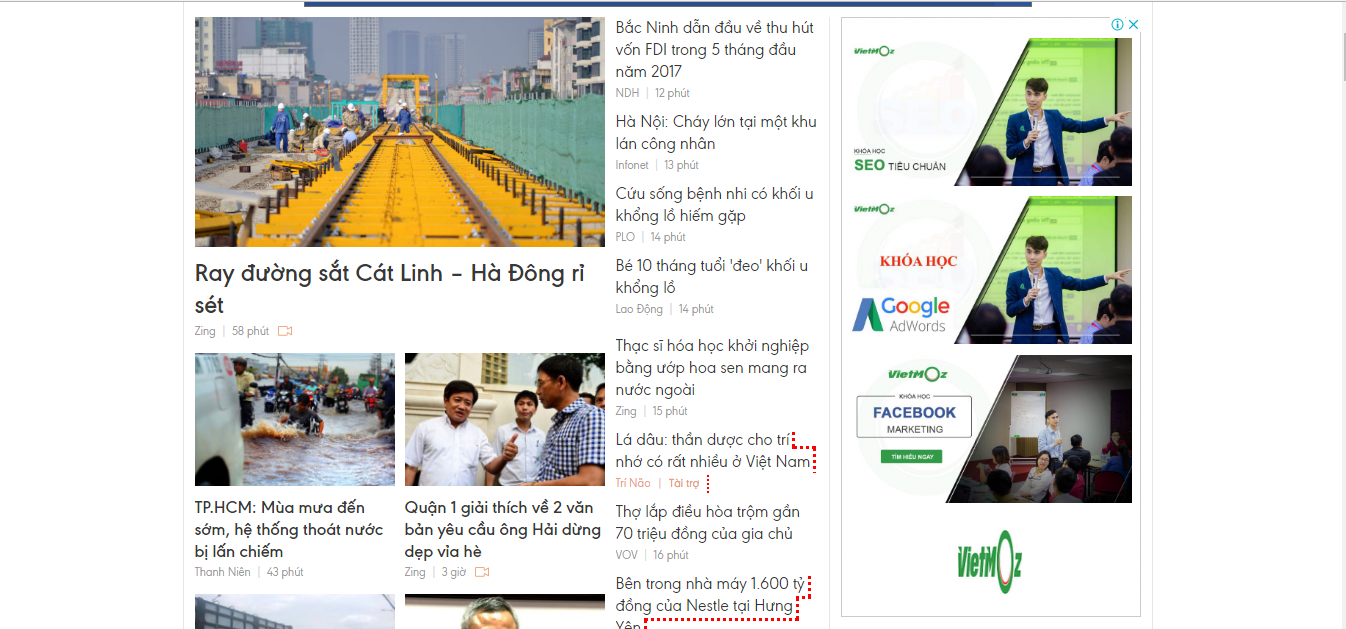
 

remarketing động adwords
Remarketing động adwords


19 chiến lược chạy Remarketing Ads

  1. Tiếp cận tất cả khách hàng truy cập vào trang web
  2. Trưng bày các danh mục sản phẩm
  3. Thu hút khách truy cập đã không chuyển đổi
  4. Thu hút lại khách hàng truy cập đã từ bỏ giỏ hàng
  5. Bán thêm hoặc bán kèm cho khách hàng hiện tại
  6. Tiếp cận khách hàng trong một khoảng thời gian nhất định sau khi họ đã hoàn tất việc mua hàng

Chiến lược quảng cáo

  1. Điều chỉnh giá thầu dựa trên danh sách tiếp thị lại
  2. Sử dụng tất cả các định dạng và kích thước quảng cáo để tiếp cận đối tượng của bạn.
  3. Sử dụng thư viện mẫu quảng cáo để tạo quảng cáo hình ảnh hơn

Chiến lược giá thầu

  1. Đặt giá thầu trên những danh sách có nhiều khả năng chuyển đổi
  2. Sử dụng các chiến lược giá thầu tối đa hóa chuyển đổi

Chiến lược chung

  1. Mở rộng nhắm mục tiêu theo vị trí và ngôn ngữ
  2. Kéo dài thời hạn thành viên cho danh sách của bạn để tiếp cận nhiều khách hàng truy cập hơn
  3. Giảm thời hạn của danh sách để chỉ bao gồm những khách truy cập gần đây nhất.
  4. Giới hạn số lần khách hàng truy cập có thể thấy quảng cáo của bạn
  5. Lập lịch quảng cáo cho thời điểm khách hàng truy cập có thể nhìn thấy quảng cáo
  6. Tăng tốc phân phối quảng cáo để khahcs truy cập thấy quảng cáo sớm hơn sau khi truy cập vào trang web của bạn.

Chiến lược dài hạn

  1. Đầu tư tiền quảng cáo vào những trang web hoạt động hiệu quả
  2. Tăng kích thước danh sách bằng cách tăng lưu lượng truy cập trang web
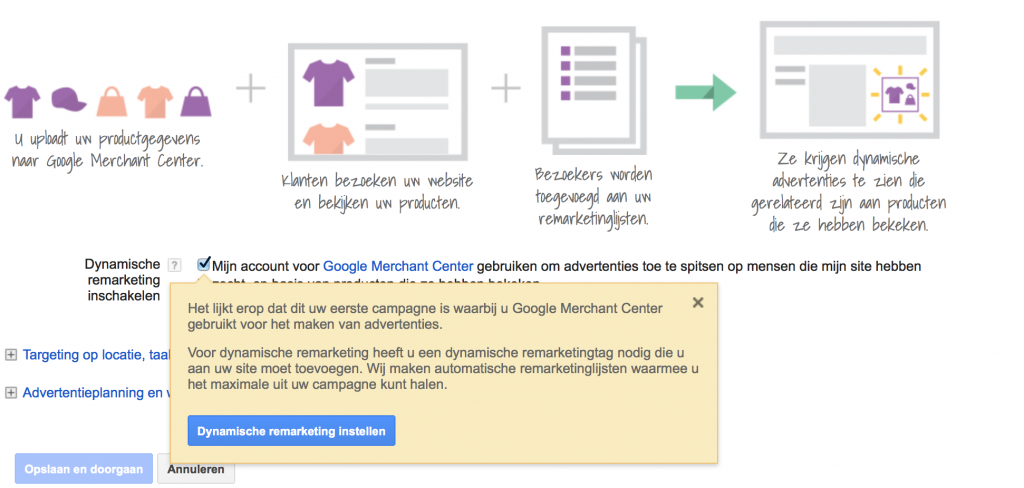
hướng dẫn remarketing
hướng dẫn tạo remarketing

Hướng dẫn cách tạo quảng cáo Remarketing Google Ads

  1. Remarketing toàn trang

Để tạo quảng cáo Remarketing Ads toàn trang bạn cần phải thực hiện các bước sau đây:

Bước 1: Cài đặt thẻ remarketing

( Xem lại bài Hướng dẫn cài Remarketing bằng Tag Manager )

Bước 2: Tạo danh sách đối tượng

Bước 3: Tạo quảng cáo Remarketing

( Xem lại bài Hướng dẫn cách thiết lập chiến dịch tiếp thị lại Google Ads )

  1. Remarketing động

Bước 1: Lấy mã Remarketing động

Bước 2: Tạo nguồn cấp dữ liệu doanh nghiệp

Bước 3: Cài mã remarketing trên website và kiểm tra

Bước 4: Tạo chiến dịch tiếp thị lại động

Chú ý:

  • Ngoài remarketing trên mạng hiển thị thì còn có hình thức chạy remarketing trên mạng tìm kiếm.
  • Ngoài việc tạo danh sách tiếp thị lại thông qua code Remarketing thì bạn còn có thể tạo danh sách tiếp thị lại thông qua một công cụ khác là Google Analytics.

Các kỹ thuật này tôi sẽ giới thiệu thêm thông qua các bài viết tiếp theo. Các bạn hãy theo dõi chuyên mục học Google Ads của Vietmoz.net hàng ngày nhé!


Tác giả: Hiên Nguyễn – Adwords Team Leader

Bạn vừa xem bài viết “Remarketing Google Adwords – Retargeting Adwords là gì?
Ghi rõ nguồn http://vietmoz.net khi đăng tải lại bài viết này!
Chuyên mục
Google Adwords

Hướng dẫn tạo tiện ích mở rộng vị trí trong tài khoản Google Adwords 

Tiện ích mở rộng vị trí là một trong 5 tiện ích mở rộng quảng cáo Google Adwords đang được hỗ trợ tại thị trường Việt Nam. Với loại tiện ích vị trí này bạn có thể tạo nên mẫu quảng cáo hấp dẫn với nhiều thông tin hơn đối với khách hàng.


Bây giờ mình sẽ hướng dẫn các bạn cách tạo tiện ích vị trí trong tài khoản Google Adwords nhé!

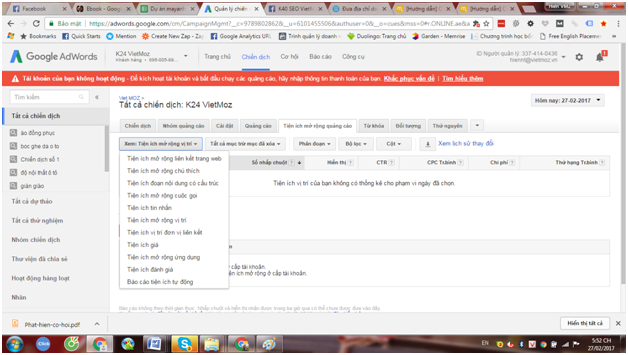
Bạn hãy nhấp vào phần tiện ích mở rộng trên thanh menu ngang và chọn tiện ích mở rộng vị trí.

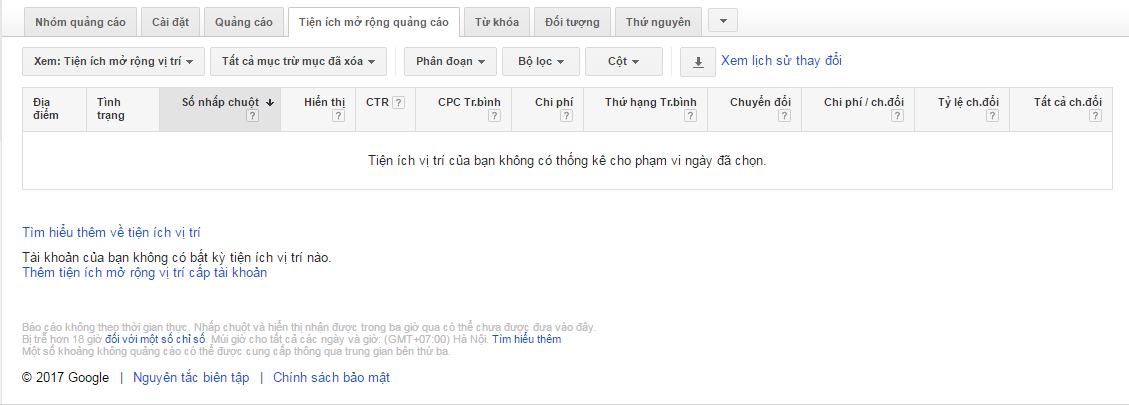
Sau đó bạn chọn “thêm tiện ích vị trí cấp tài khoản” màu xanh. Khi đó bạn sẽ thấy giao diện như sau:

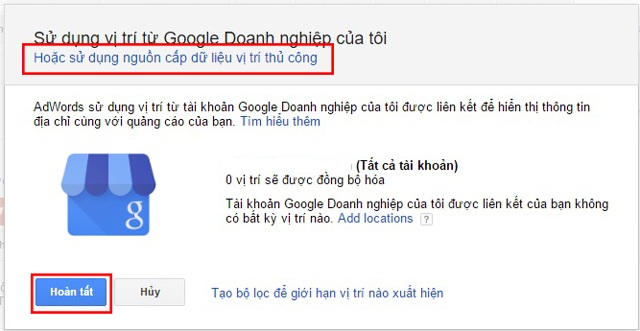
Bạn sẽ có hai cách để thêm tiện ích mở rộng vị trí là: tiện ích vị trí thủ công và đồng bộ với google doanh nghiệp.

Tạo tiện ích mở rộng vị trí theo cách thủ công 

Bạn sẽ nhấp vào “hoặc sử dụng nguồn cấp dữ liệu thủ công

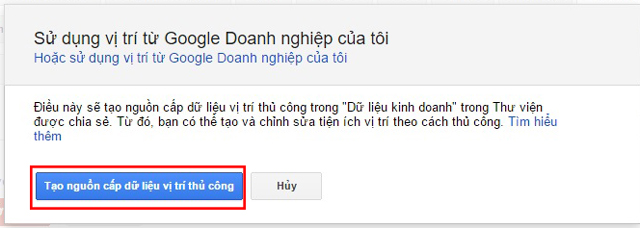
Chọn “Tạo nguồn cấp dữ liệu vị trí thủ công

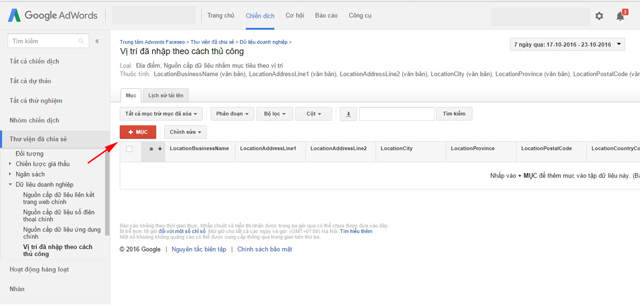
Thêm các mục như hình dưới đây:

Lưu ý: Dòng LocationCountryCode thì bạn sẽ điền là VN nhé!

Tạo tiện ích mở rộng vị trí bằng Google Bussiness

Để tạo tiện ích vị trí theo cách này bạn phải tạo một tài khoản Google Bussiness theo hướng dẫn sau đây:

Hướng dẫn tạo địa chỉ doanh nghiệp trên Google Bussiness

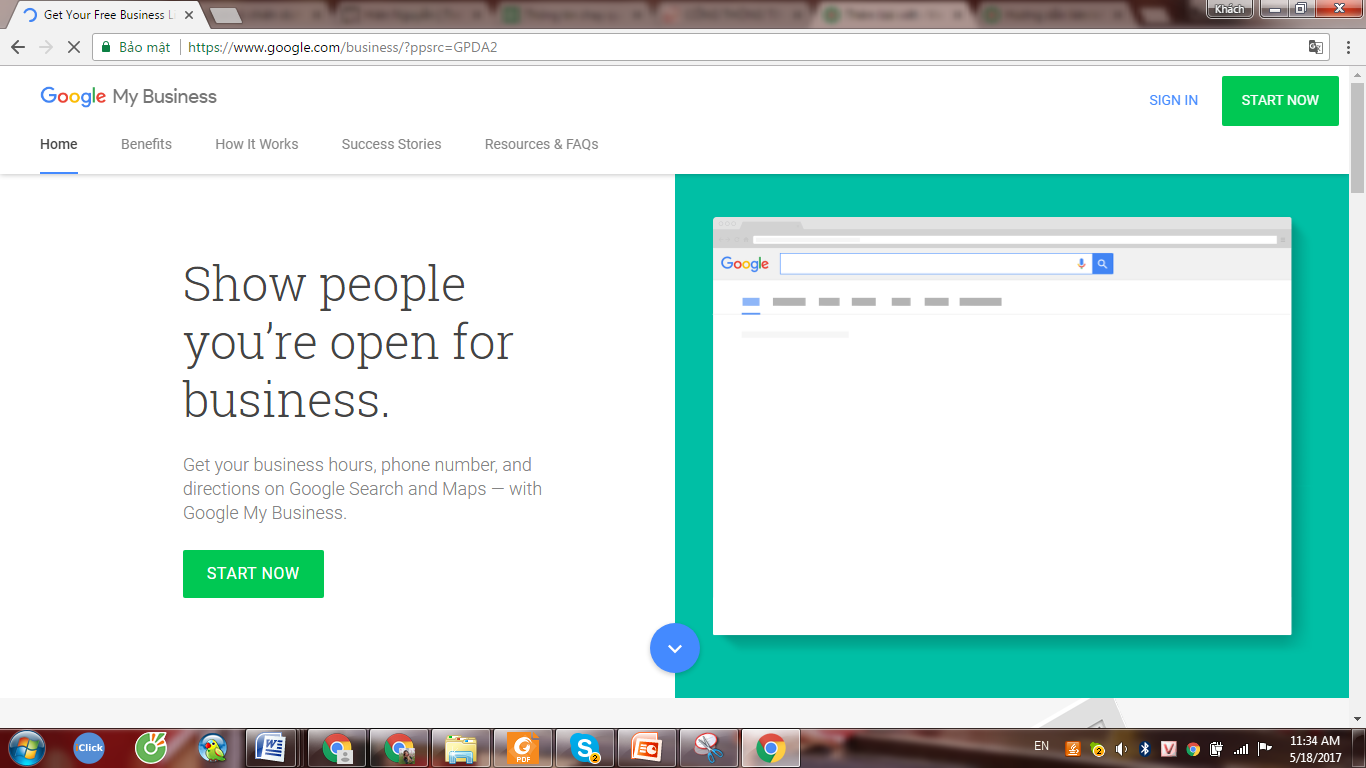
Đầu tiên bạn sẽ cần phải truy cập vào trang: https://www.google.com/business/placesforbusiness/ và ấn nút đăng ký như hình.

Hướng dẫn tạo tiện ích mở rộng vị trí trong tài khoản Adwords

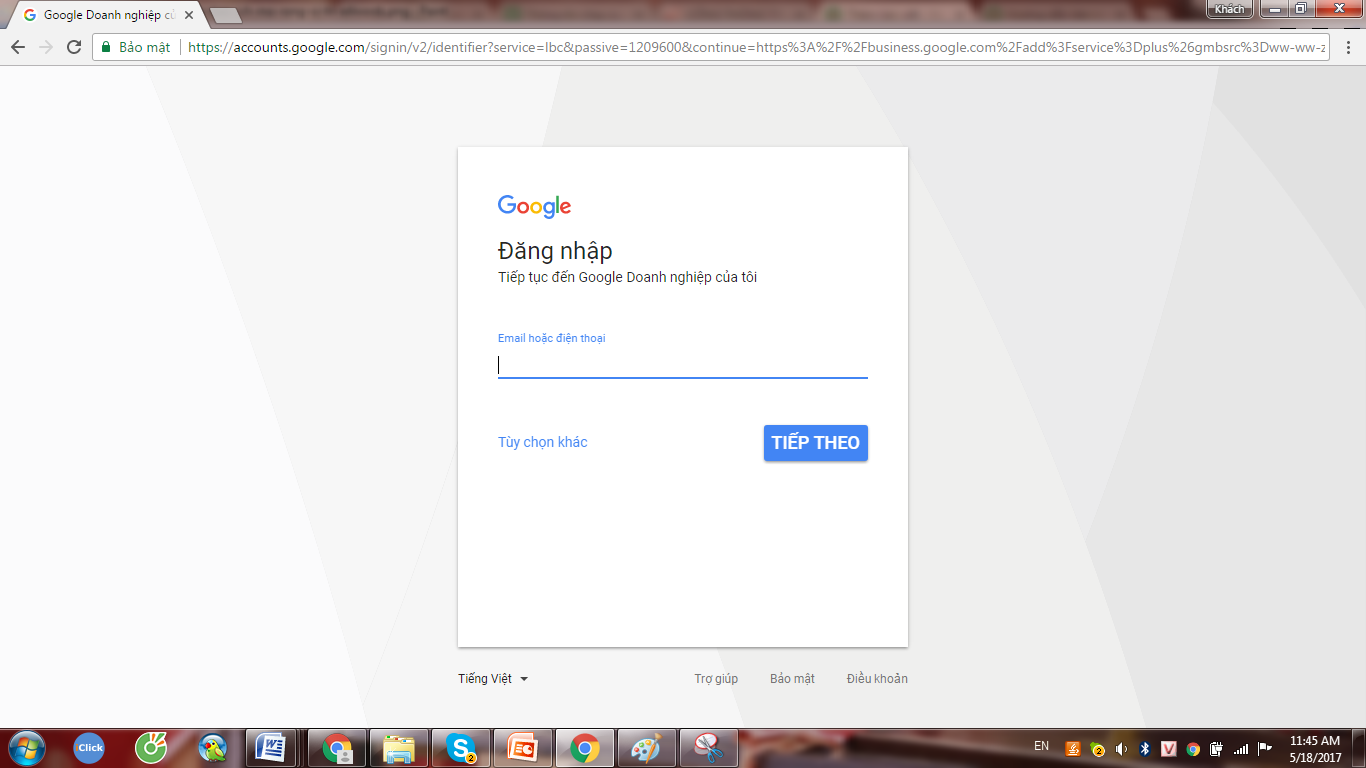
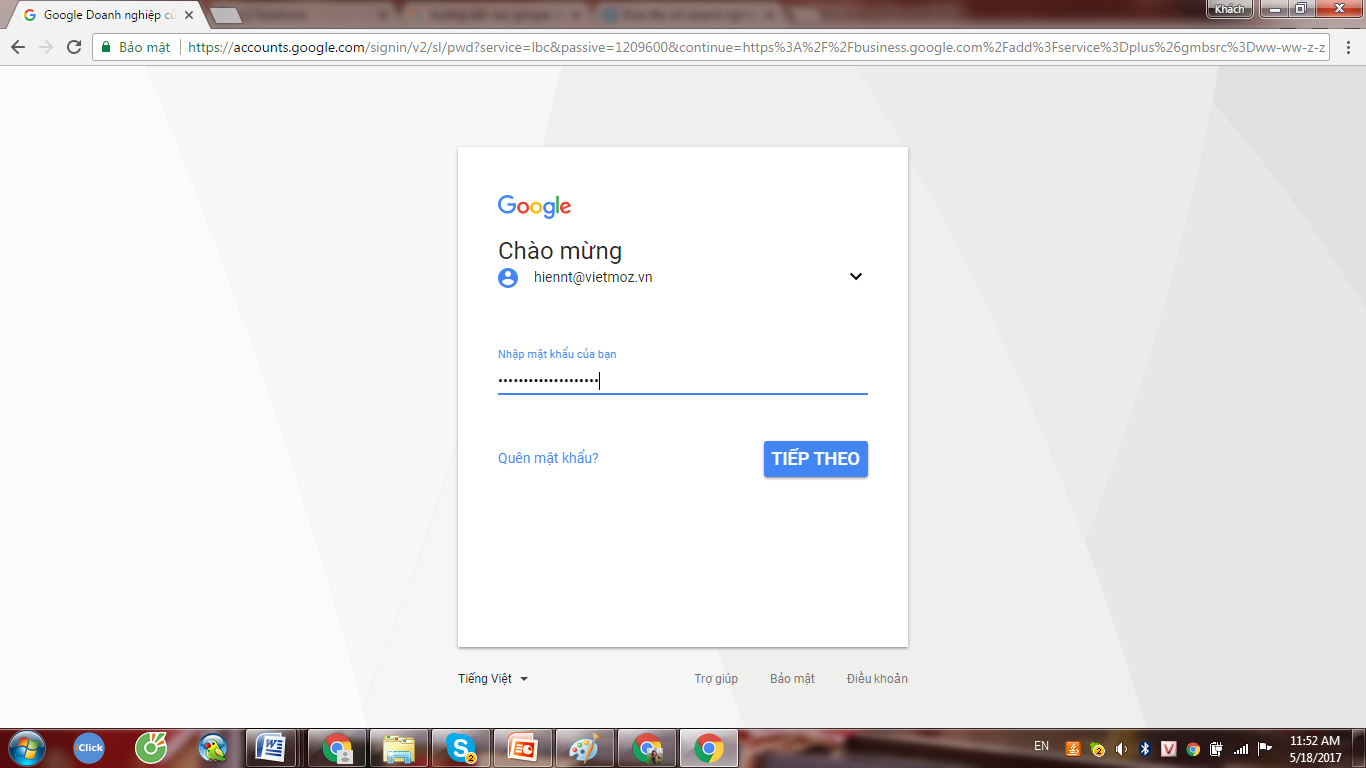
Và nhấp vào nút Start Now để đăng ký rồi điền email hoặc số điện thoại vào.

Nhấp vào Tiếp theo và nhập mật khẩu email của mình.

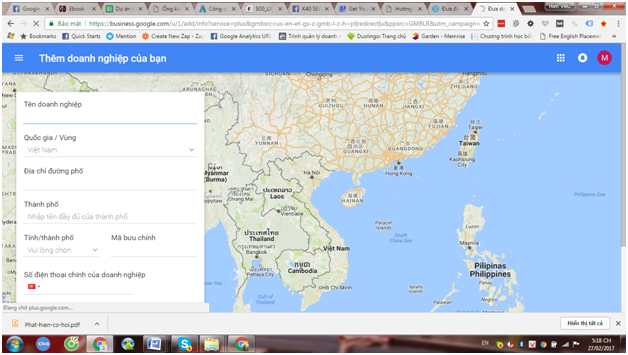
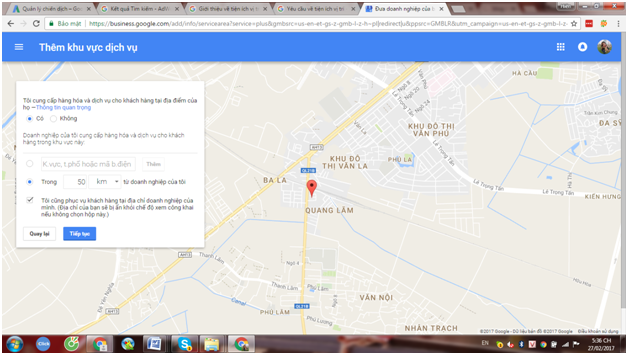
Nhấp vào “tiếp theo” sẽ đưa bạn đến giao diện để tiếp tục cài đặt các thông tin về doanh nghiệp của mình.


Các bạn điền thông tin của mình. Lưu ý cách lấy mã Bưu Chính  để nhận được thư xác nhận nhanh nhất ở bên dưới.

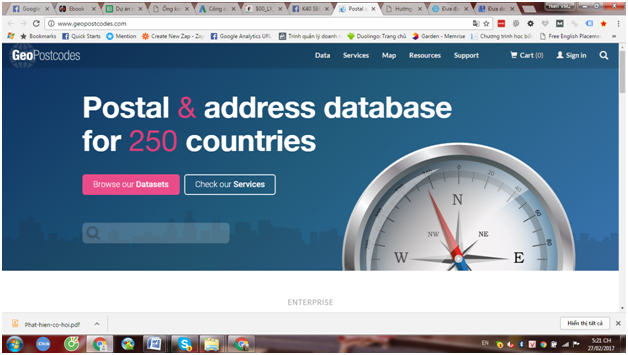
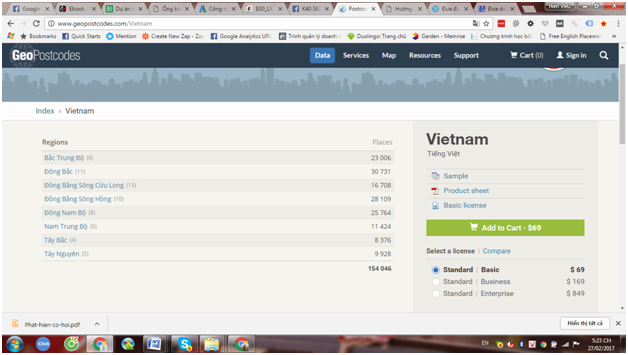
Link lấy mã bưu chính: http://www.geopostcodes.com/

Nhấp vào Data

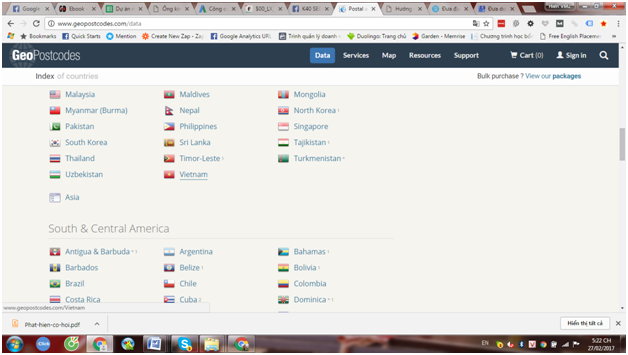
Nhấp vào chọn “Việt Nam

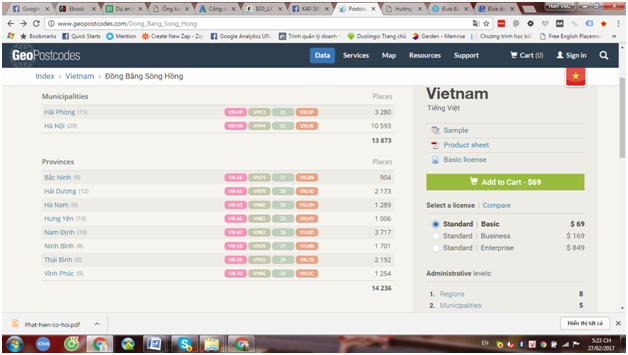
Chọn “Đồng Bằng Sông Hồng” đối với các anh chị ở khu vực này. Nếu bạn ở khu vực khác có thể lựa chọn khu vực của mình nhé!

Chọn “Hà Nội” hoặc thành phố của mình

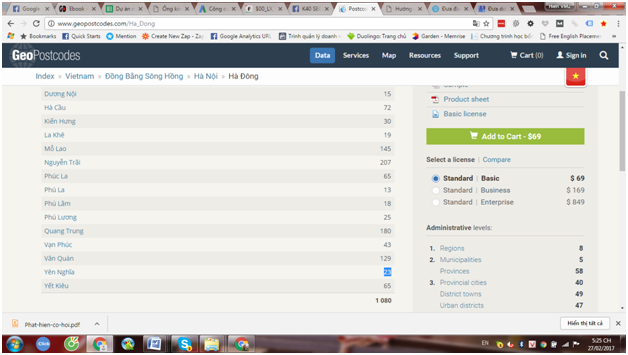
Chọn quận, huyện

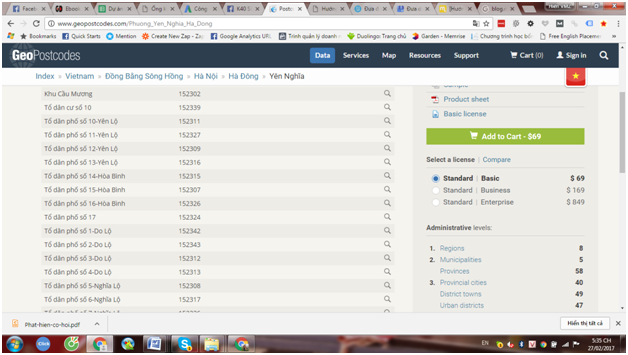
Chọn tên Phường

Chọn tên đường

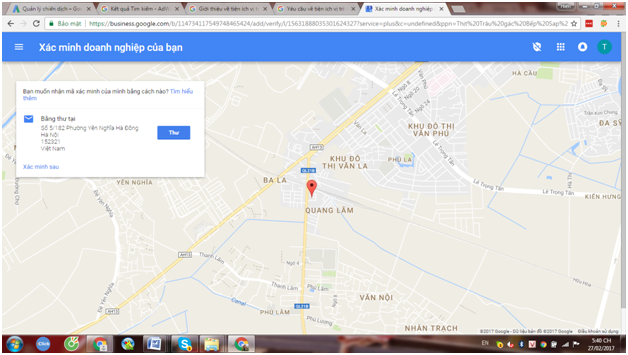
Nhấp “Tiếp Tục

Nhấp vào “thư

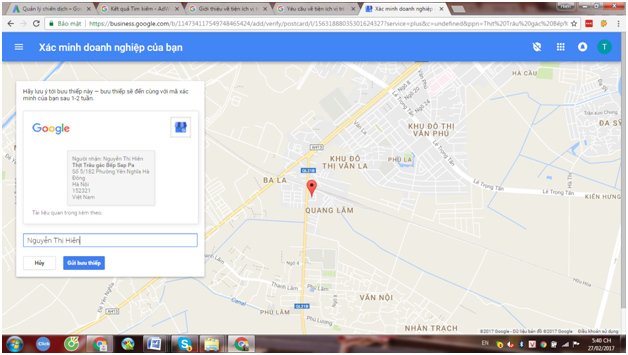
Nhập tên rồi nhấp vào “Gửi Bưu Thiếp


Lưu ý: Nếu không nhận được mã bưu chính sau 15 ngày đăng kí google business thì tuyệt đối không được sửa nội dung đã đăng kí, mà hãy liên hệ với google để được hỗ trợ.

Quan trọng: Đến khi hoàn tất rồi, nhiệm vụ của bạn bây giờ là đợi Google gửi mã PIN kích hoạt cho Google Place for Business.

Khi mở ra, bạn sẽ thấy số PIN xác nhận kèm theo hướng dẫn rất chi tiết, chỉ cần gõ vào địa chỉ kèm trong thư vào trình duyệt và đăng nhập vào tài khoản rồi nhập các số PIN.

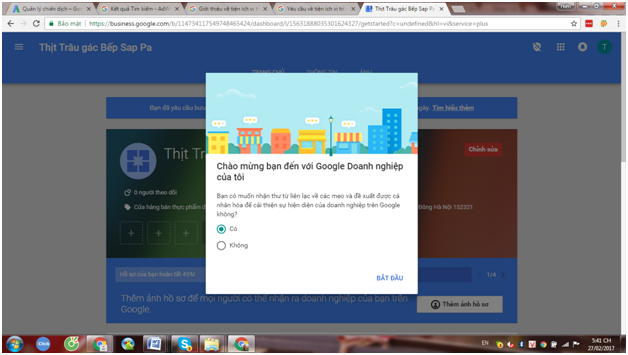
Sau khi nhập xong nó sẽ báo bạn hoàn tất và địa chỉ bắt đầu hiển thị trên Google, nhưng mà nó vẫn không hiển thị ngay đâu.

Bạn có thể truy cập vào lại https://www.google.com/business/placesforbusiness/ để chỉnh sửa hồ sơ cho đầy đủ, đính kèm logo lên cho nó chuyên nghiệp nhé.

OK! Bây giờ là thêm tiện ích vị trí bình thường như sau:

Bạn hãy nhấp vào phần tiện ích mở rộng quảng cáo trên thanh menu ngang trong giao diện quản lý Adwords. Trong chế độ xem bạn nhấp vào và chọn tiện ích mở rộng vị trí như ở dưới đây.

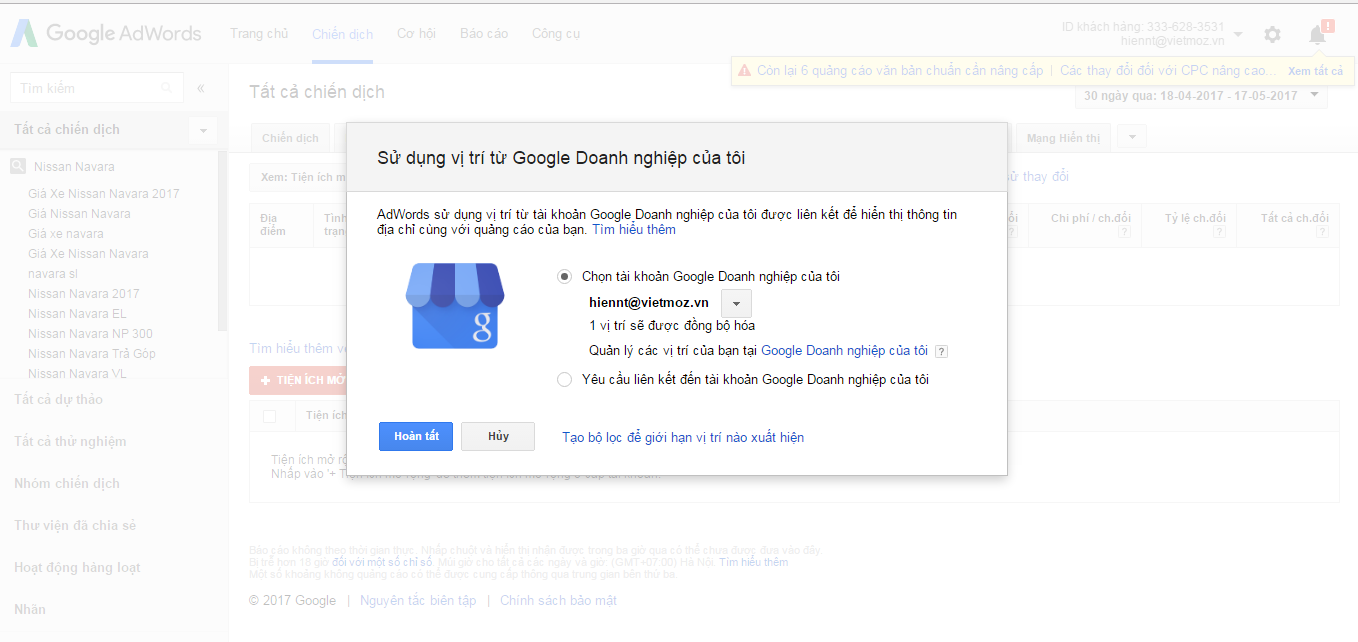
Tiếp đó bạn nhấp vào nút + tiện ích mở rộng 

Nếu như tài khoản google doanh nghiệp và tài khoản google Adwords cùng một email đăng ký thì bạn lựa chọn “chọn tài khoản Google doanh nghiệp của tôi” còn nếu đây là 2 email khác nhau thì bạn cần làm thêm một bước nữa là nhấp vào lựa chọn “yêu cầu liên kết đến tài khoản Google doanh nghiệp của tôi” . Sau đó bạn vào tài khoản google doanh nghiệp để xác minh yêu cầu là được.

Việc đồng bộ dữ liệu giữa Google doanh nghiệp với Google Adwords có thể mất từ 24h – 48h nên bạn hãy kiên nhẫn nhé!

Chúc các bạn thành công! 

Tác giả: Hiên Nguyễn – Adwords Team Leader

Bạn vừa xem bài viết “Hướng dẫn tạo tiện ích mở rộng vị trí trong tài khoản Google Adwords
Ghi rõ nguồn http://vietmoz.net khi đăng tải lại bài viết này!
Hãy cùng tự học Google Adwords với VietMoz mỗi ngày để có thể làm chủ được tài khoản quảng cáo đưa website tiếp cận với khách hàng tiềm năng một cách nhanh nhất.

Chuyên mục
Google Adwords

Hướng dẫn liên kết tài khoản Google Adwords với Youtube

Việc liên kết kênh Youtube với Google Adwords bạn có thể truy cập để thống kê số liệu bổ sung về lượt xem video, lớp phủ gọi hành động và số liệu thống kê về tiếp thị lại và mức độ tương tác.

Lợi ích của liên kết tài khoản Google Adwords với Youtube

Xem tổng số và gọi hành động (CTA)

  • Xem tỷ lệ hoàn thành quảng cáo của Video từ các kênh được liên kết
  • Tạo lớp phủ hàn động CTA cho video từ kênh được liên kết

Tạo danh sách tiếp thị lại

  • Với việc liên kết 2 tài khoản này bạn có thể dễ dành tạo được danh sách người dùng đã từng tương tác với 1 video cụ thể trên kênh youtube hoặc người dùng đã theo dõi kênh….

Mức độ tương tác

  • Bạn có thể xem các chỉ số về số tác vụ đã thực hiện từ video hoặc có thể xem được thời lượng mà người dùng xem video của mình từ đó có phương án điều chỉnh, hoàn thiện hơn thông điệp quảng cáo video.

Hướng dẫn cách tạo kênh Youtube

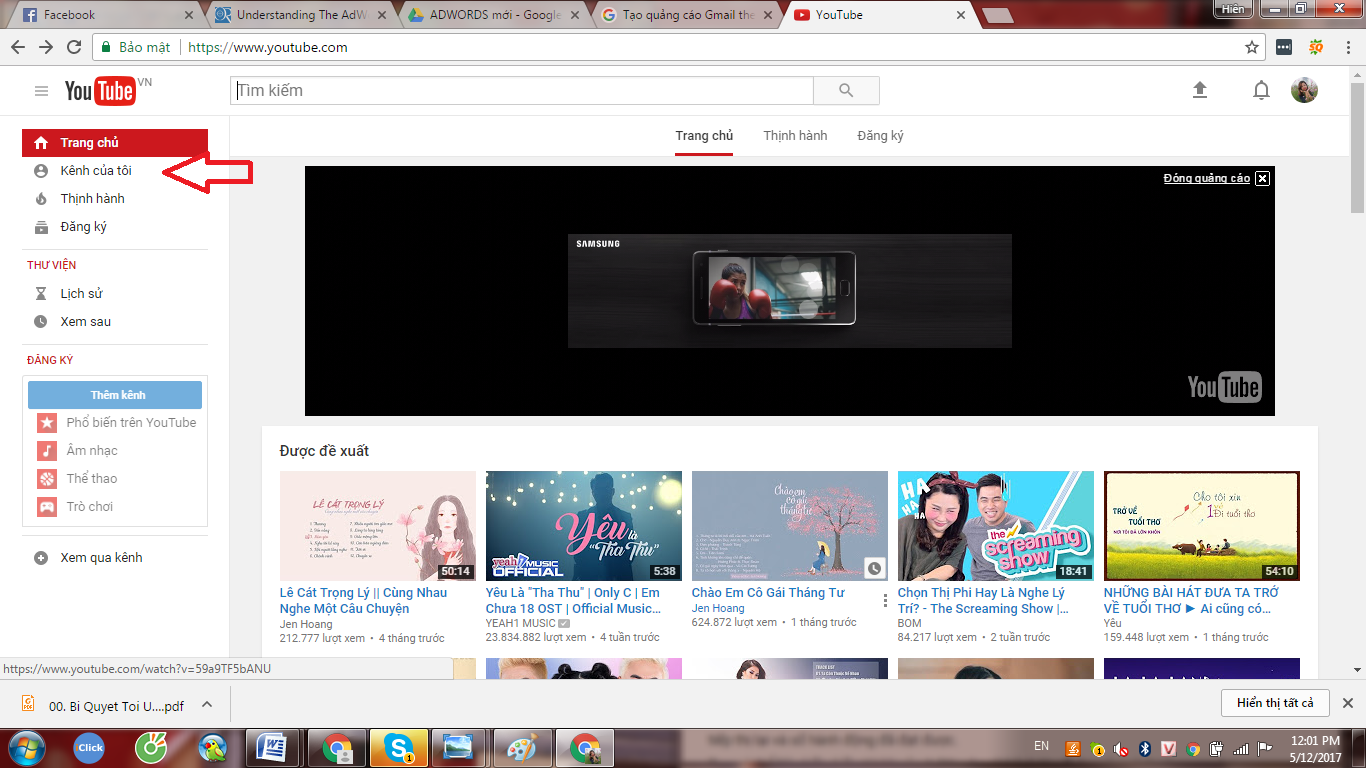
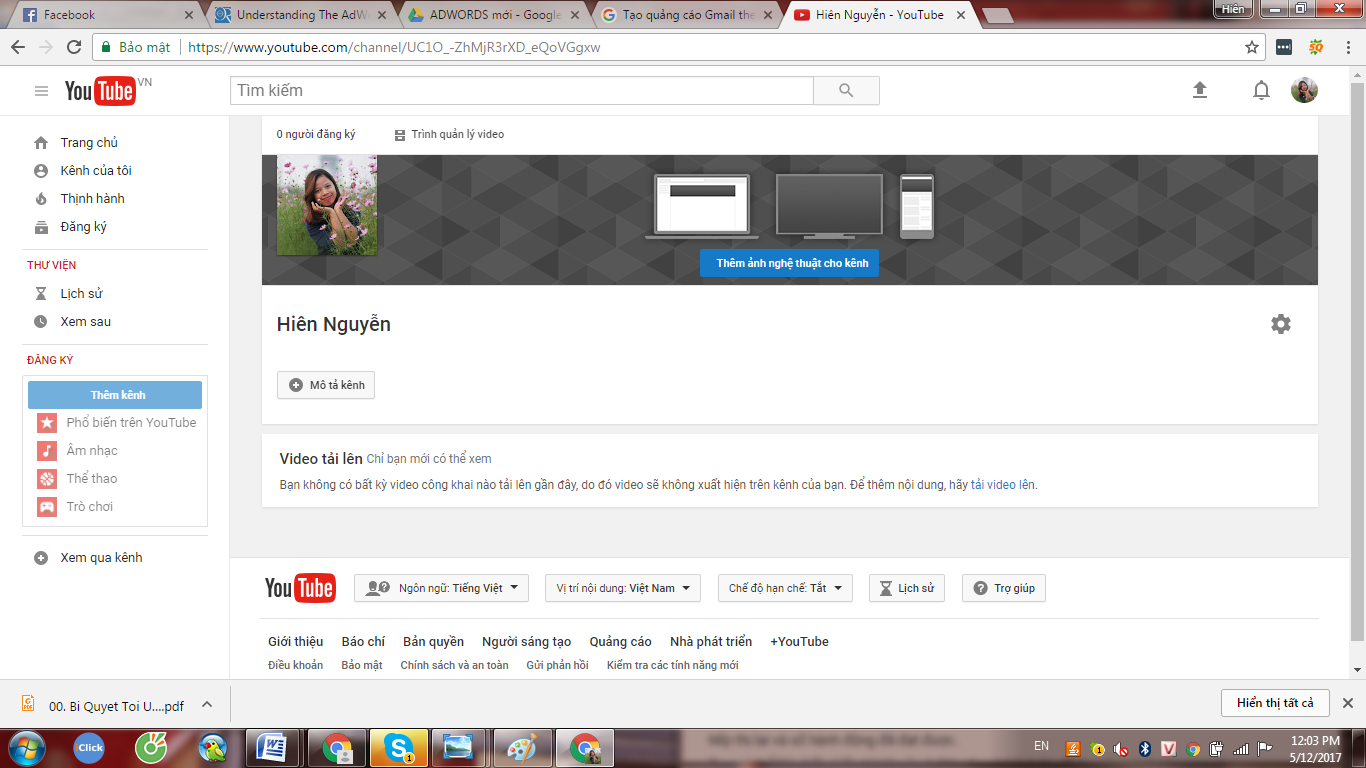
Bạn login trang chủ của Youtube với 1 gmail rồi nhấp vào “kênh của tôi”

hướng dẫn tạo kênh Youtube

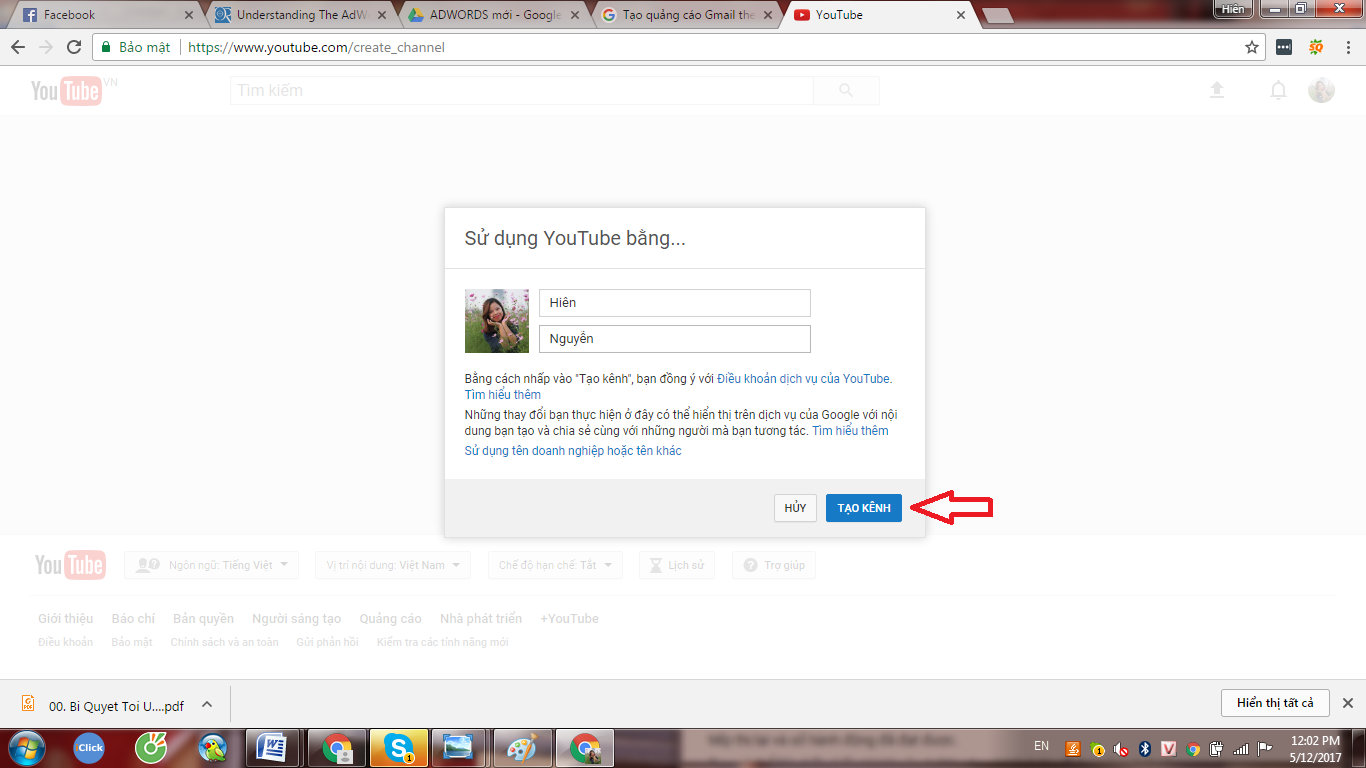
Sau đó bạn chỉ cần đặt tên kênh của mình và nhấp vào “tạo kênh

hướng dẫn tạo kênh Youtube

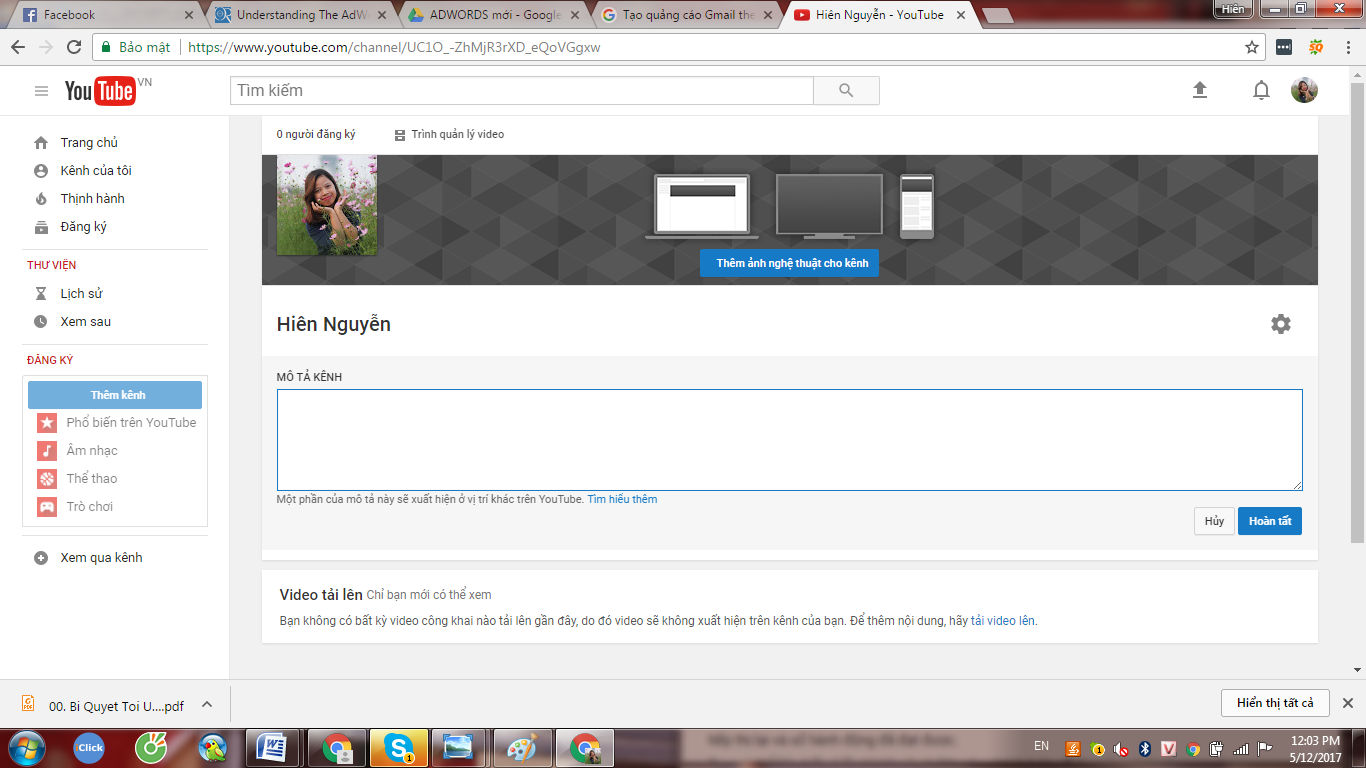
Sau đó bạn thêm thẻ mô tả cho kênh và các cài đặt kênh cơ bản. Tiếp theo đó, bạn hãy đăng các video của mình lên trên kênh nhé!
huong-dan-tao-kenh-youtube

hướng dẫn tạo kênh Youtube

Hướng dẫn liên kết tài khoản Google Adwords với Youtube

Cách liên kết tài khoản Google Adwords với Youtube qua kênh Youtube

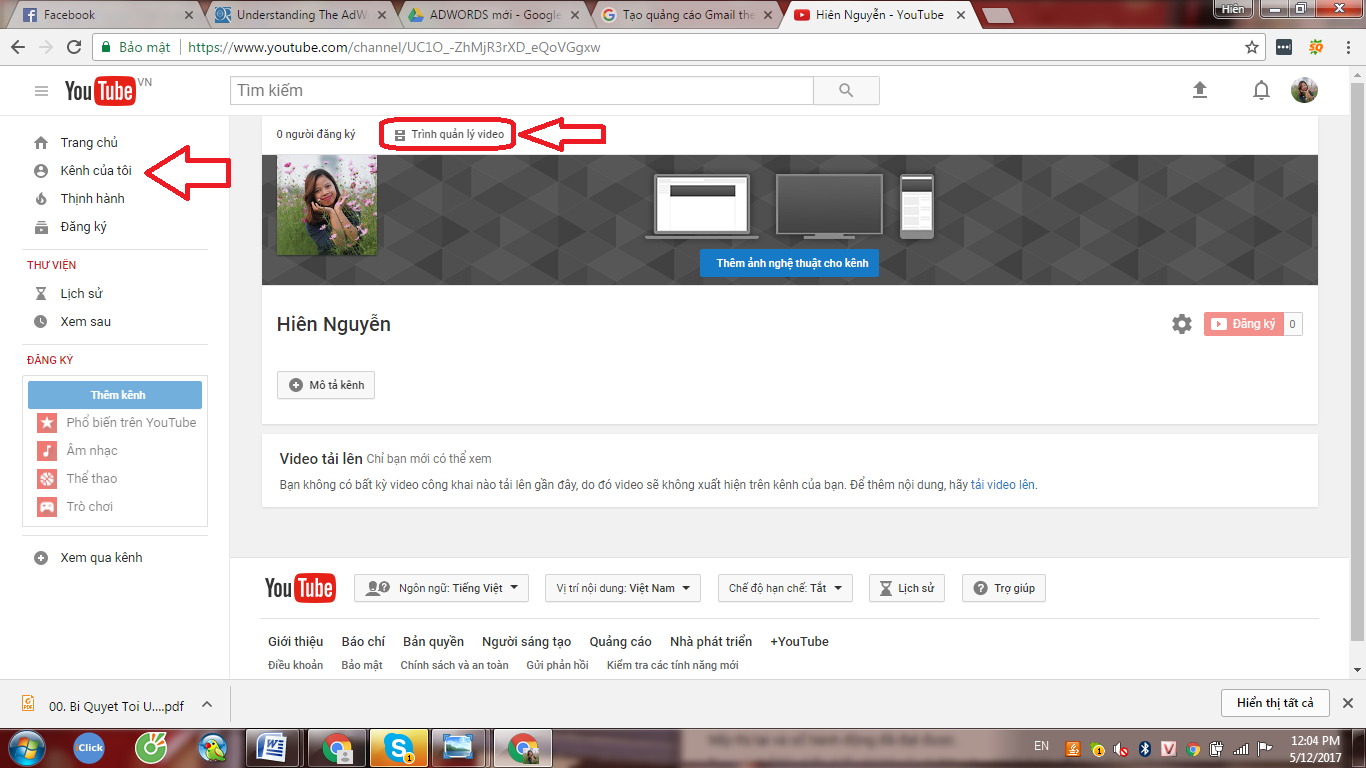
  • Đăng nhập vào kênh YouTube của bạn.
  • Nhấp vào biểu tượng hoặc tên kênh ở góc trên của trang để chọn kênh bạn muốn liên kết.
  • Nhấp vào Kênh của tôi.
  • Sau đó bạn nhấp vào phần “Trình quản lý video”

liên kết tài khoản Google Adwords với Youtube

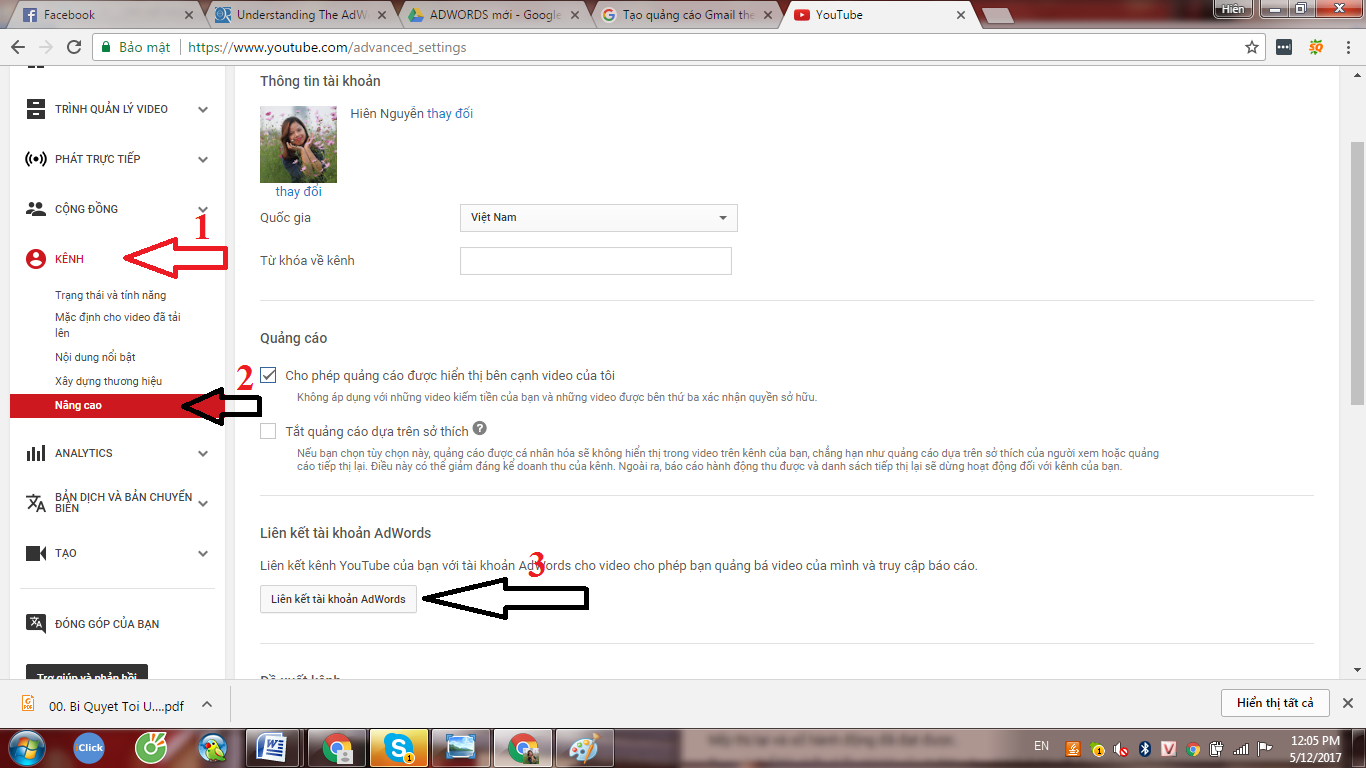
  • Tiếp đó bạn nhấp váo phần “Nâng cao” dưới phần “kênh” giống như trong hình dưới đây.

 liên kết tài khoản Google Adwords với Youtube

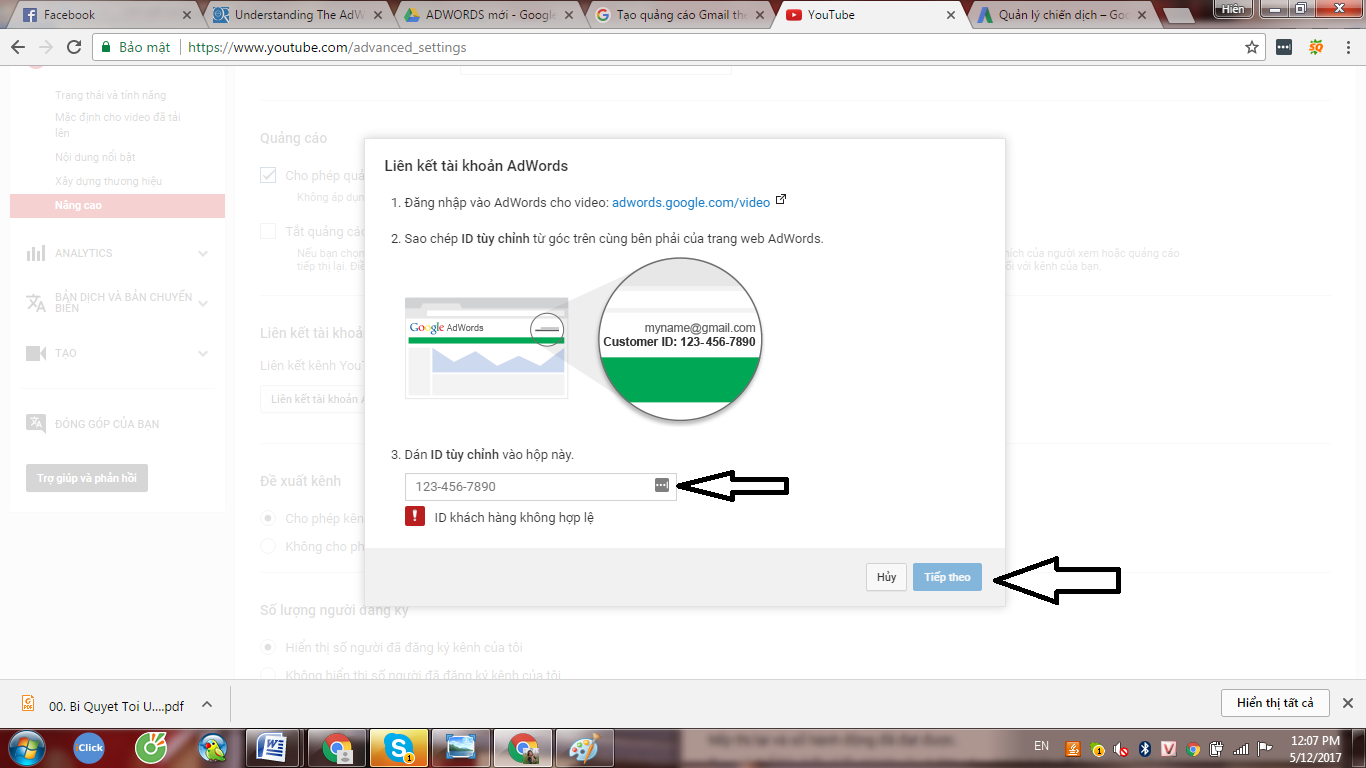
Nhấp vào phần “liên kết tài khoản” và nhập ID khách hàng của mình cần liên kết vào.

 liên kết tài khoản Google Adwords với Youtube

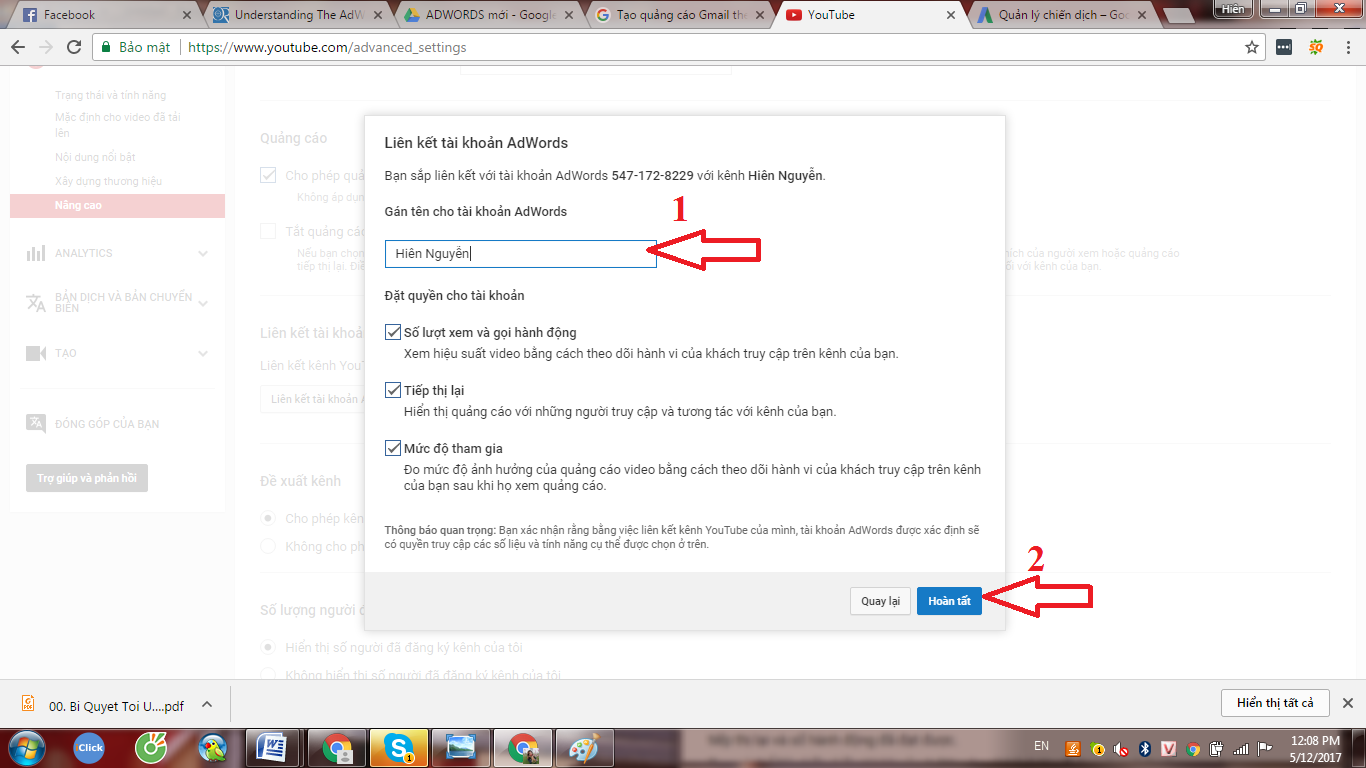
Nhấp “tiếp theo” rồi đặt tên liên kết rồi nhấp vào “hoàn tất

liên kết tài khoản Google Adwords với Youtube

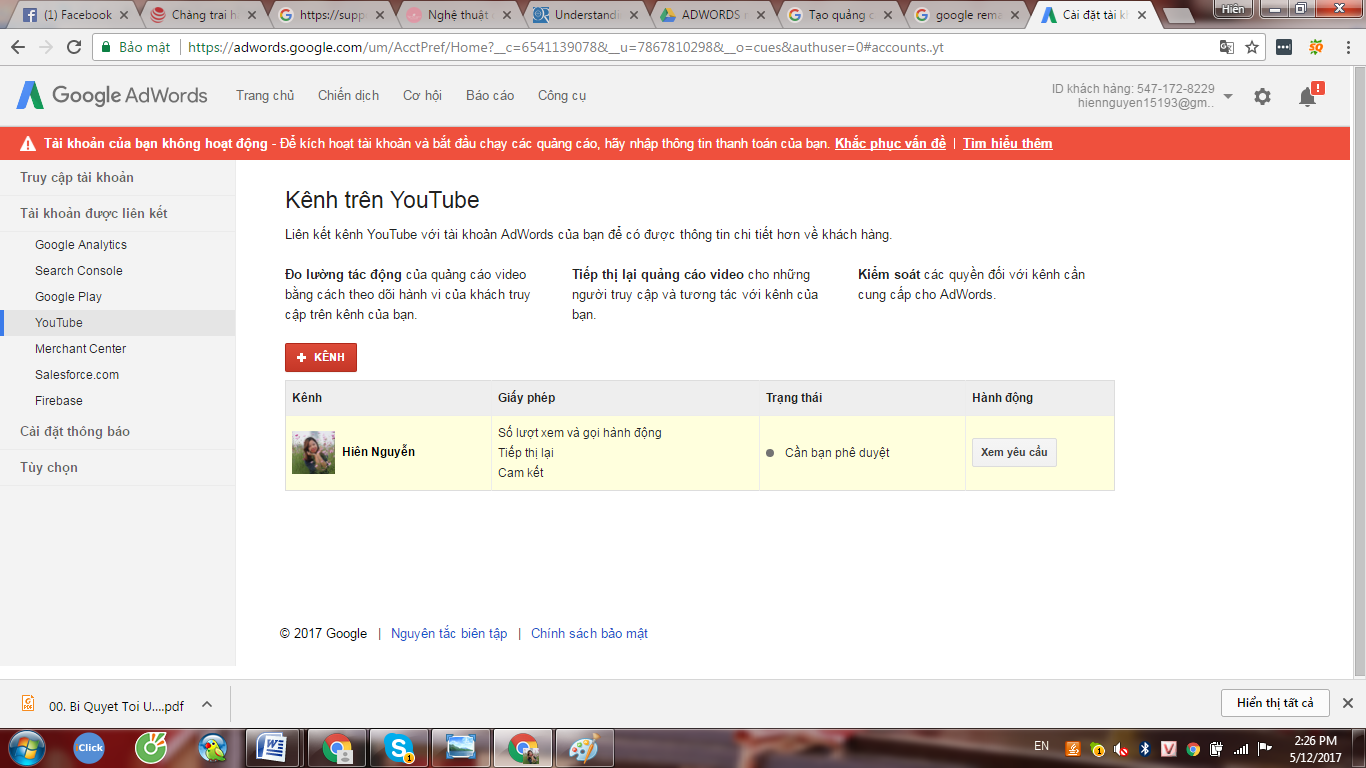
Sau đó bạn sẽ thấy tài khoản liên kết đang chờ được chấp thuật giống như hình dưới đây.

  • Dưới “Liên kết tài khoản AdWords”, hãy nhấp vào Liên kết tài khoản AdWords.
  • Thực hiện theo hướng dẫn, sau đó nhấp vào Kết thúc.
  • Sau khi chủ sở hữu tài khoản AdWords chấp thuận yêu cầu của bạn, kênh YouTube của bạn sẽ được liên kết với tài khoản AdWords đó.

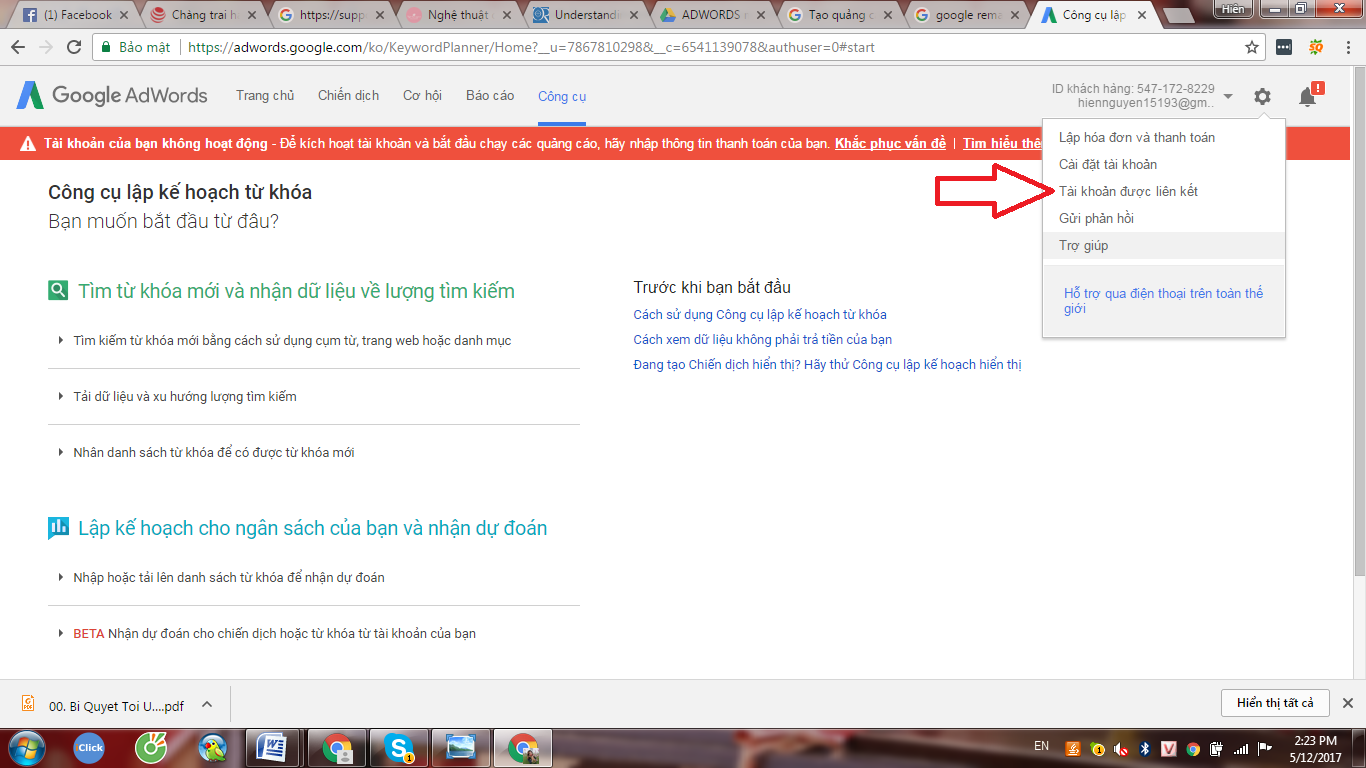
Bạn đăng nhập vào tài khoản Google Adwords vừa được yêu cầu chấp thuật của mình rồi nhấp vào phần bánh răng cưa góc bên phải màn hình rồi lựa chọn “tài khoản được liên kết”.

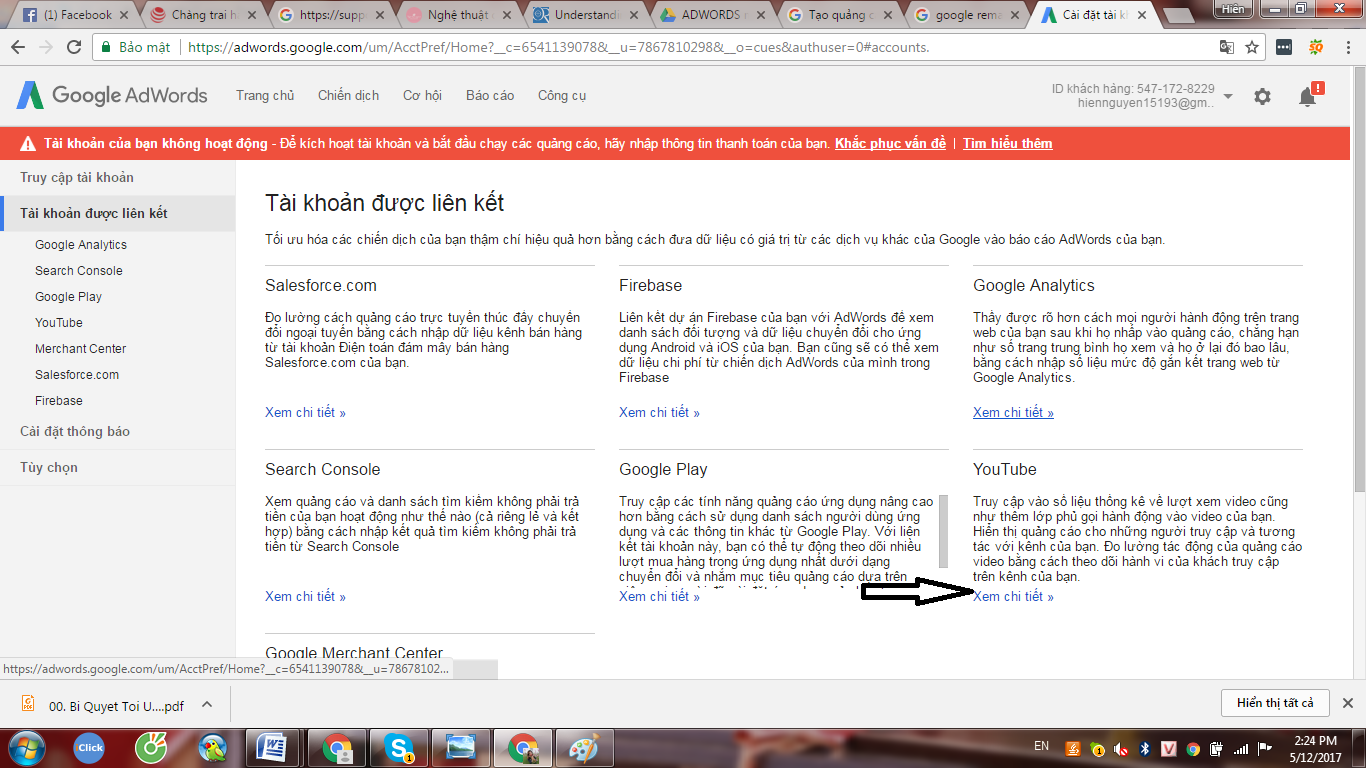
Chọn “xem chi tiết” trong mục youtube

Tiếp đó bạn nhấp vào “xem yêu cầu”

Tiếp tục nhấp vào “xác nhận” để hoàn tất yêu cầu liên kết tài khoản Google Adwords với Youtube

Cách liên kết tài khoản Google Adwords với Youtube qua tài khoản Adwords

  • Đăng nhập vào tài khoản AdWords của bạn.
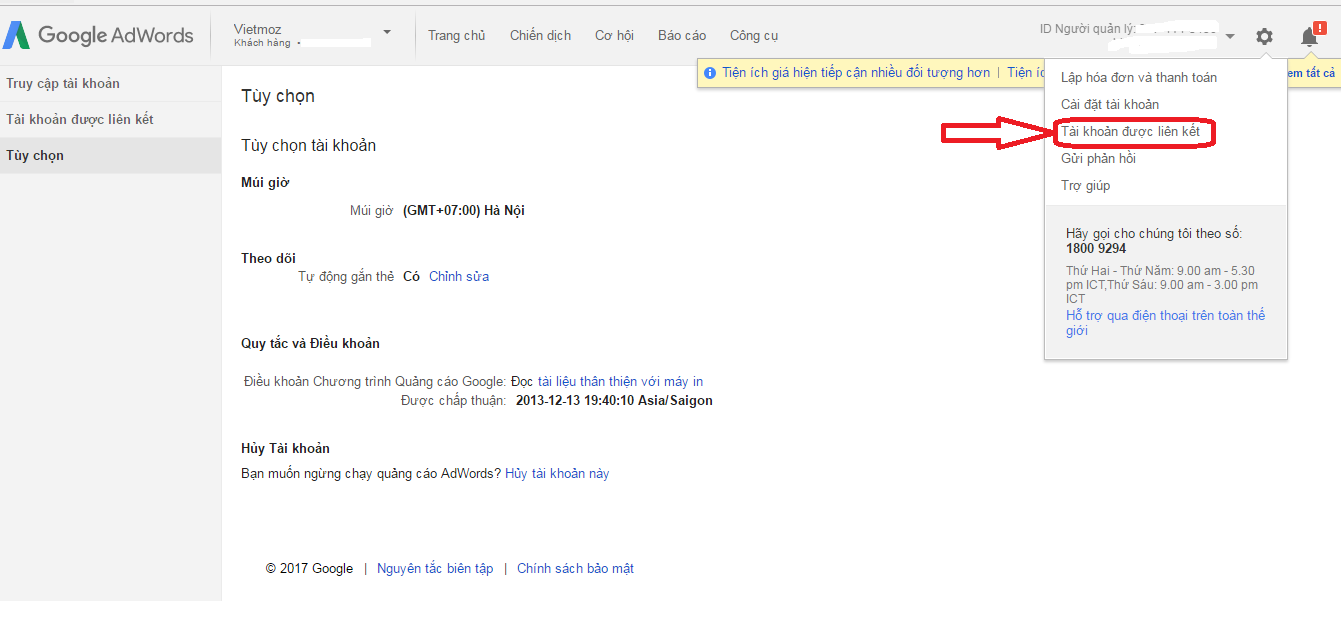
  • Nhấp vào biểu tượng bánh răng cưa cạnh tên tài khoản AdWords của bạn ở đầu trang

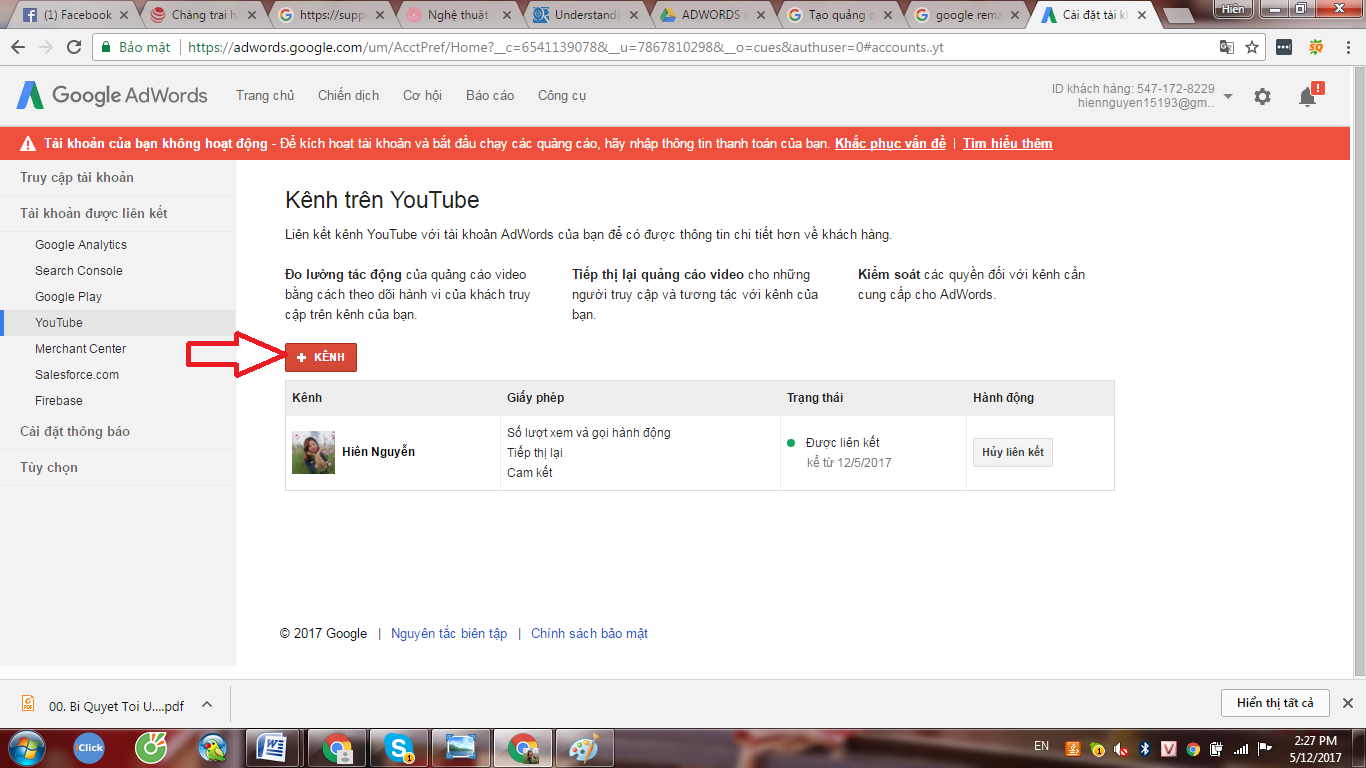
  • Nhấp vào tài khoản được liên kết và chọn muc youtube và chọn “xem chi tiết”

Trên trang “Kênh YouTube”, hãy nhấp vào +KÊNH để chọn kênh bạn muốn liên kết với tài khoản AdWords.

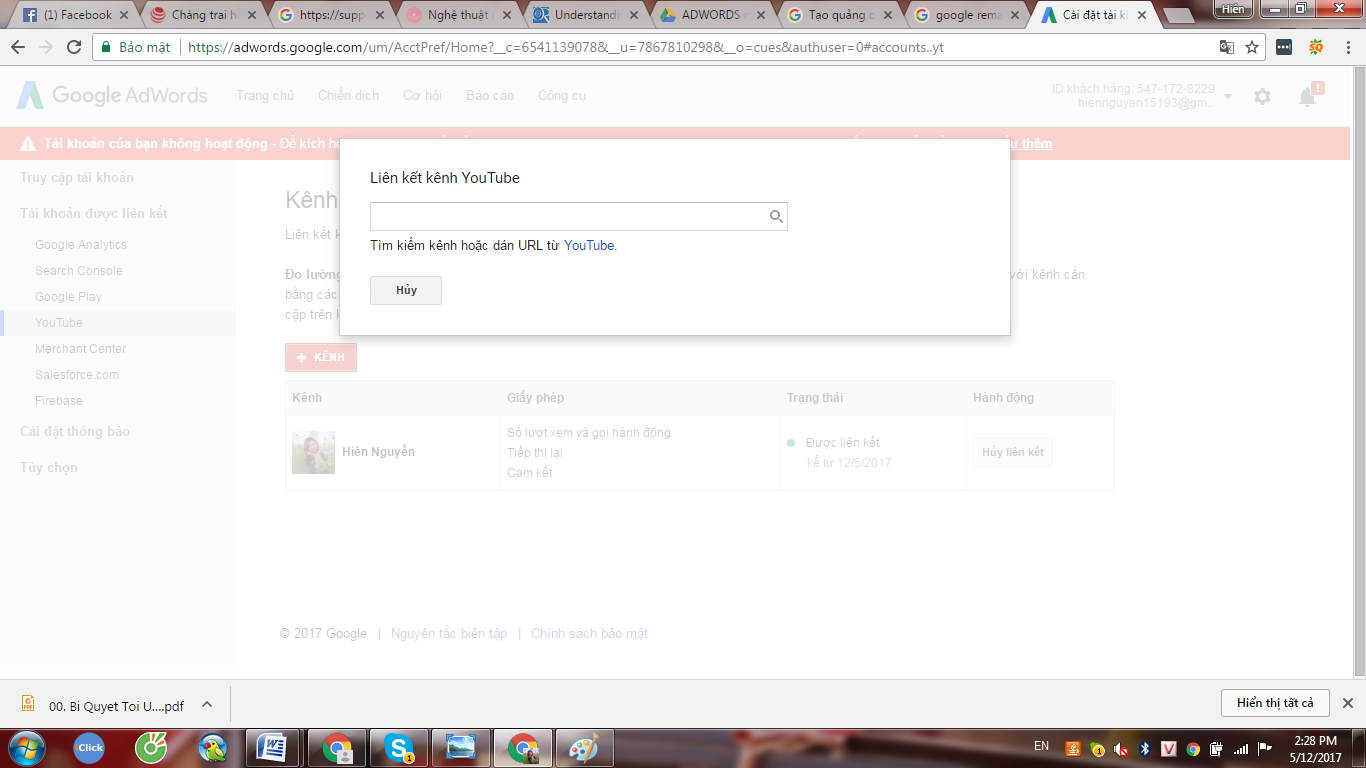
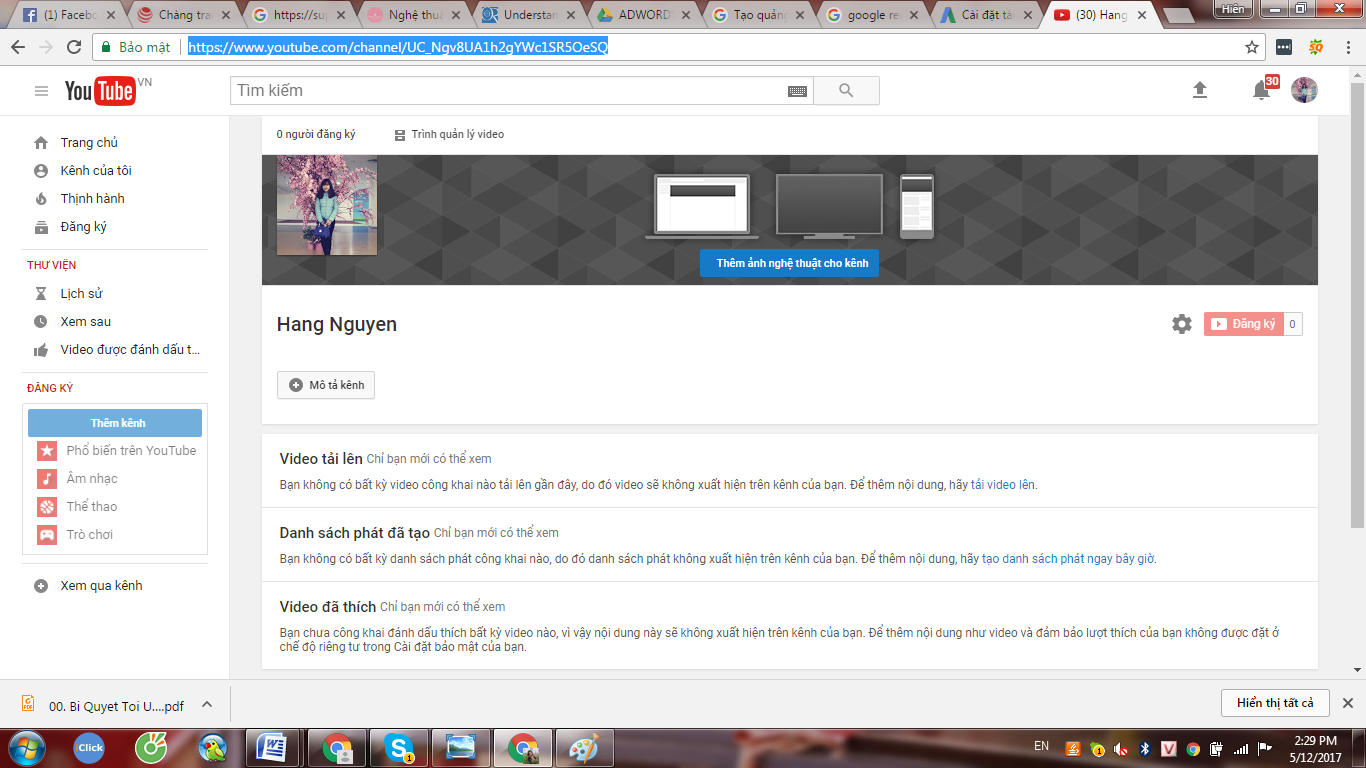
Trong hộp thoại “Liên kết kênh YouTube”, hãy tìm kiếm kênh hoặc nhập URL của kênh.

Thực hiện theo hướng dẫn để hoàn tất quá trình.

Đến đây bạn sẽ có 2 sự lựa chọn cho mình.

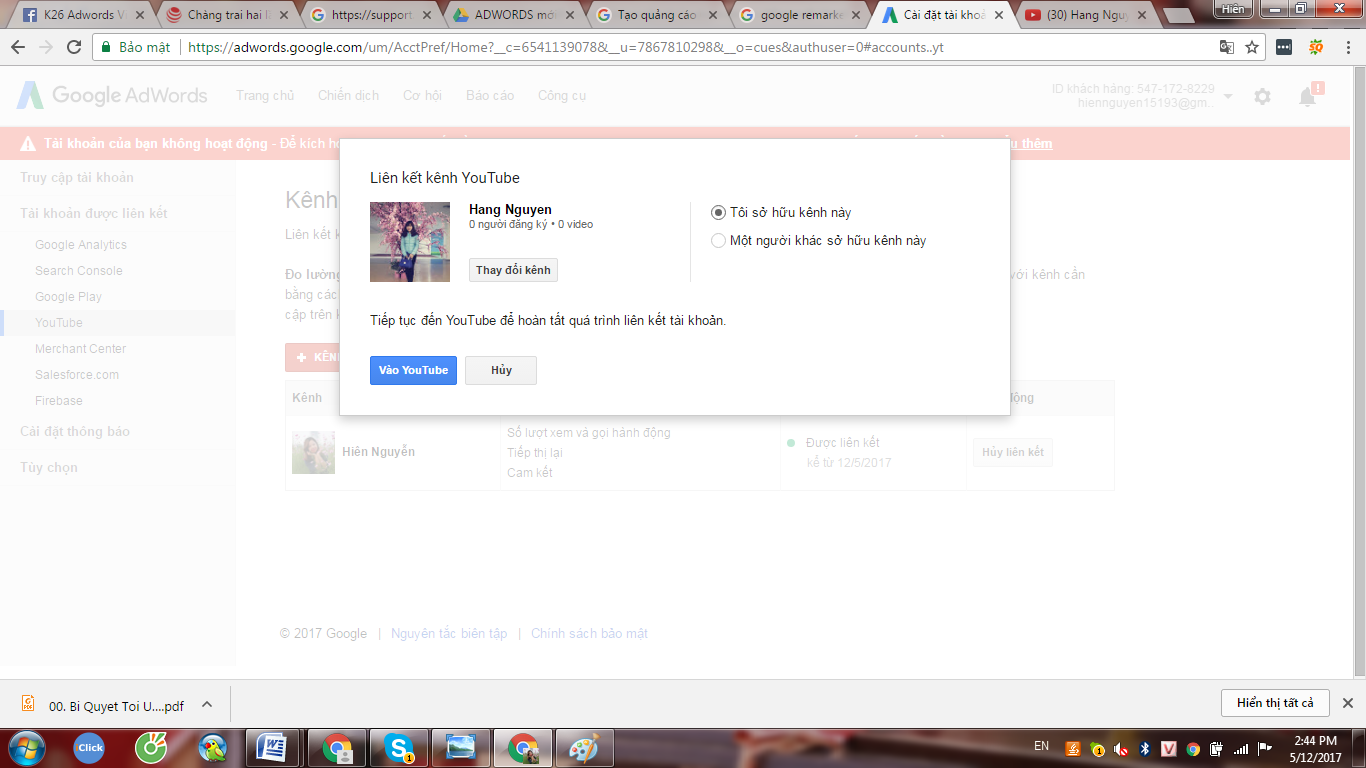
Trường Hợp 1: bạn là người chủ sở hữu kênh (tức là tài khoản email đăng ký adwords và email đăng ký Youtube là một). Bạn sẽ chọn “tôi sở hữu kênh này”

Và tiếp tục làm theo hướng dẫn để hoàn tất quá trình liên kết.

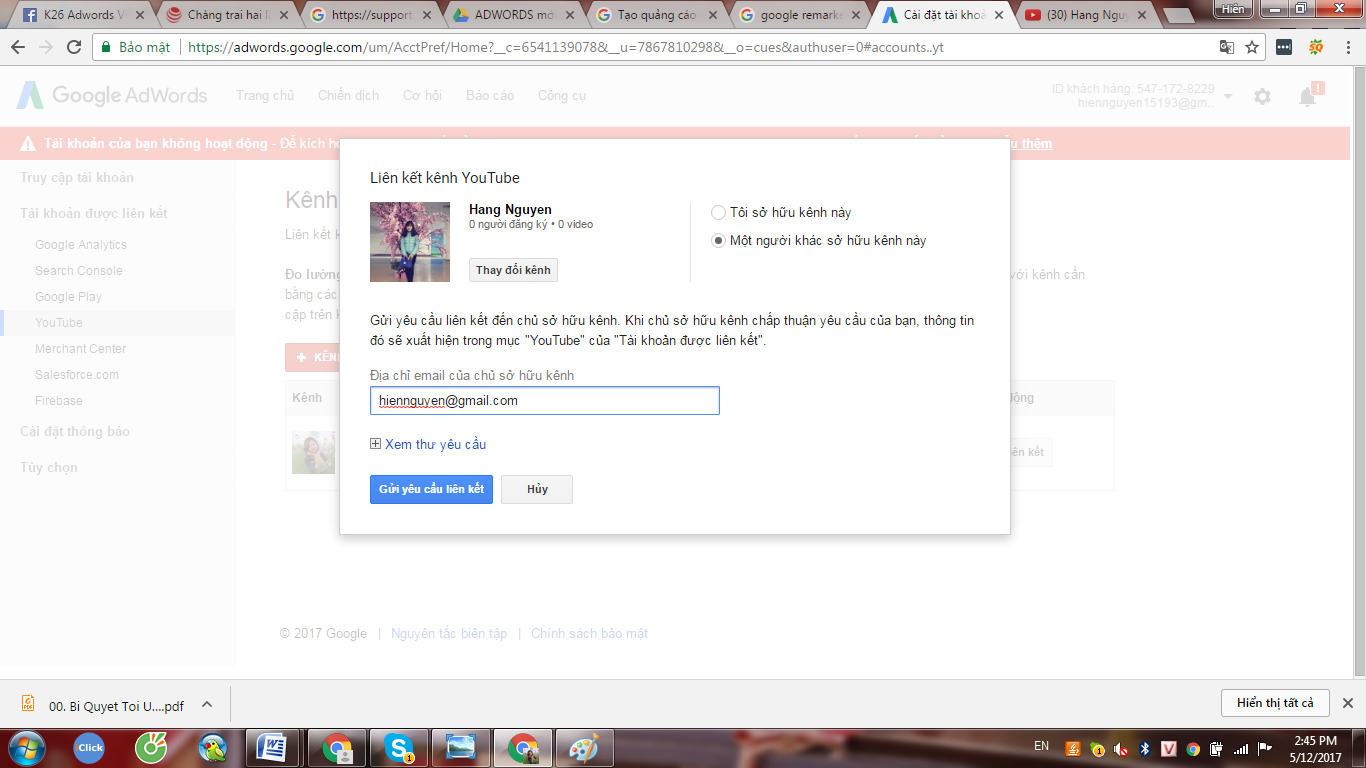
Trường hợp 2: Nếu bạn không phải là chủ sở hữu kênh (tức là tài khoản email đăng ký adwords khác email đăng ký Youtube)

Bạn hãy chọn “một người khác sở hữu kênh này” rồi nhập email của chủ sở hữu kênh để yêu cầu liên kết. Sau đó bạn hãy nhấp vào “gửi yêu cầu liên kết”

Sau khi chủ sở hữu kênh YouTube chấp thuận yêu cầu của bạn, kênh đó sẽ được liên kết với tài khoản AdWords của bạn.


Chúc các bạn thành công! 

Tác giả: Hiên Nguyễn – Adwords Team Leader

Bạn vừa xem bài viết “Hướng dẫn liên kết tài khoản Google Adwords với Youtube
Ghi rõ nguồn http://vietmoz.net khi đăng tải lại bài viết này


Hãy cùng tự học Google Adwords với VietMoz mỗi ngày để có thể làm chủ được tài khoản quảng cáo đưa website tiếp cận với khách hàng tiềm năng một cách nhanh nhất.


Chuyên mục
Google Adwords

Hướng dẫn tạo tài khoản quảng cáo Google Adwords

Bài viết hướng dẫn tạo tài khoản quảng cáo Google Adwords dưới đây sẽ rất hữu ích cho các bạn mới bắt đầu tìm hiểu và thực hành quảng cáo Google Adwords.

Trước khi tạo tài khoản quảng cáo Google Adwords bạn cần phải chuẩn bị thứ nhất là thẻ Visa hoặc thẻ Mastercard đã được kích hoạt có tối thiểu 200.000 VNĐ trong tài khoản và 1 Gmail chưa từng truy cập Google Adwords.

4 bước hướng dẫn tạo tài khoản quảng cáo Google Adwords

Sau khi chuẩn bị xong hãy cùng tạo nhanh tài khoản quảng cáo Google Adwords với 4 bước sau đây:

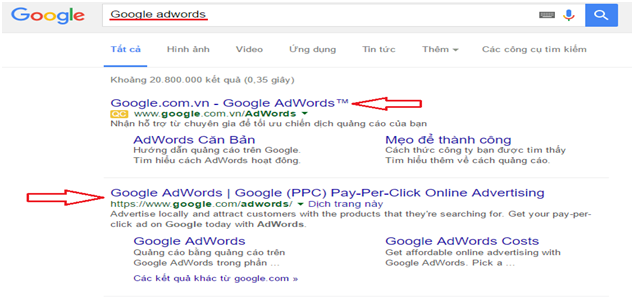
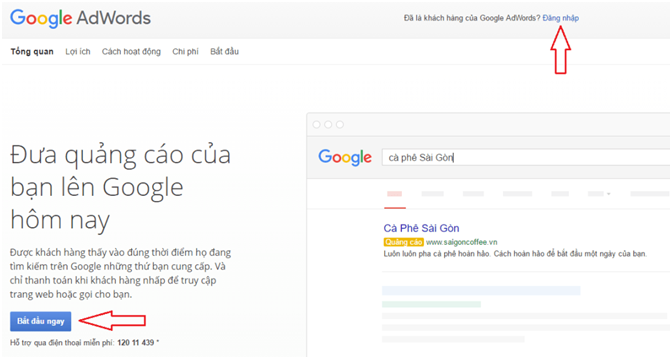
Bước 1: Các bạn truy cập vào Google search “Google Adwords” hoặc có thể truy cập vào đường link sau để tới trang chủ Google Adwords => https://adwords.google.com

hướng dẫn tạo tài khoản quảng cáo Google Adwords

Cách đăng nhập vào tài khoản quảng cáo google adwords

Các bạn để tạo được tài khoản quảng cáo Google Adwords thì các bạn bắt buộc phải truy cập vào trang chủ Google Adwords thông qua bước 1 này bằng 2 lựa chọn như đã hướng dẫn.

Sau khi thực hiện xong bước 1 các bạn được dẫn tới trang chủ Google Adwords như dưới hình.

hướng dẫn tạo tài khoản quảng cáo Google Adwords


Đăng nhập tài khoản quảng cáo Google Adwords


Bước 2: Các bạn nhấp “Đăng nhập” hoặc “Bắt đầu ngay” để thực hiện tạo tài khoản quảng cáo Google Adwords.


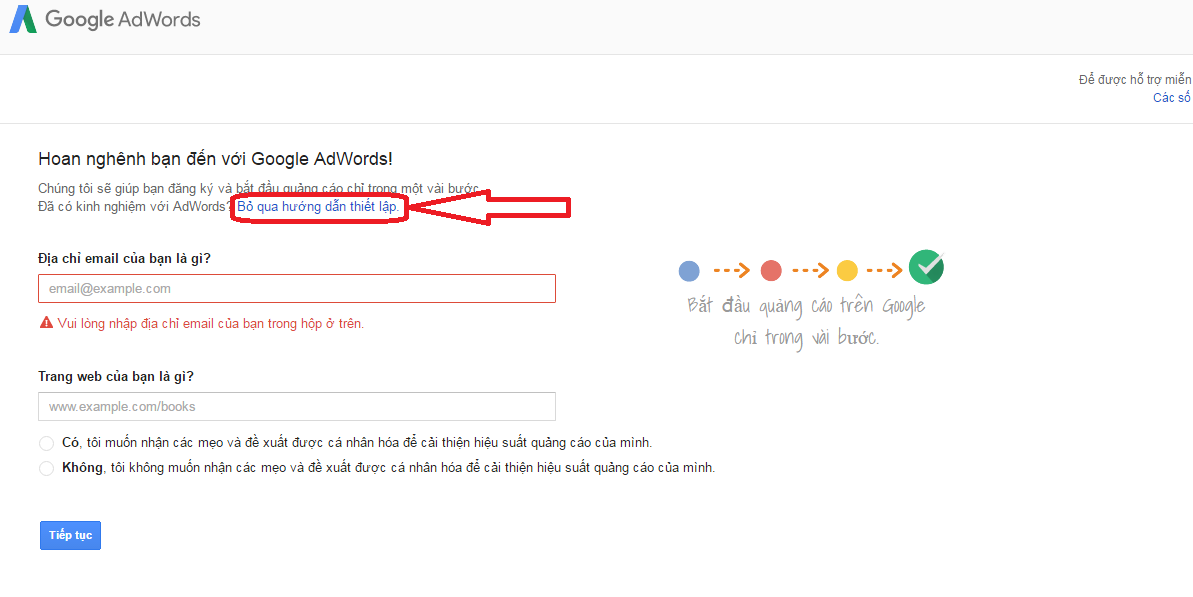
Bỏ qua hướng dẫn thiết lập tài khoản

Sau khi các bạn thực hiện “Đăng nhập” hoặc “Bắt đầu ngay” lúc này Google sẽ yêu cầu các bạn nhập gmail mà bạn đã chuẩn bị từ trước khi tạo tài khoản (ở đây là gmail chưa đăng nhập adwords lần nào).

Nếu các bạn không nhấp vào “Bỏ qua hướng dẫn thiết lập” mà nhập website và nhấp “Tiếp tục” thì lúc này các bạn phải nhập thông tin thẻ visa thanh toán và cài đặt luôn một chiến dịch mới thì mới tạo thành công tài khoản quảng cáo Google. Tuy nhiên, ở bước này mình khuyên các bạn nên chọn “Bỏ qua hướng dẫn thiết lập”.

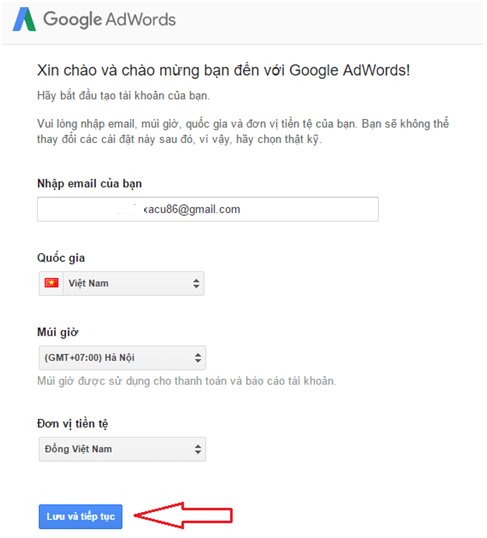
Bước 3: Sau khi thực hiện xong các bạn được đưa tới giao diện thiết lập một số cài đặt cuối cùng của tài khoản. Tại đây bạn có thể chỉnh sửa và kiểm tra lại thông số tài khoản trước khi tham gia mạng quảng cáo Google Adwords.

Hướng dẫn tạo tài khoản quảng cáo google adwords

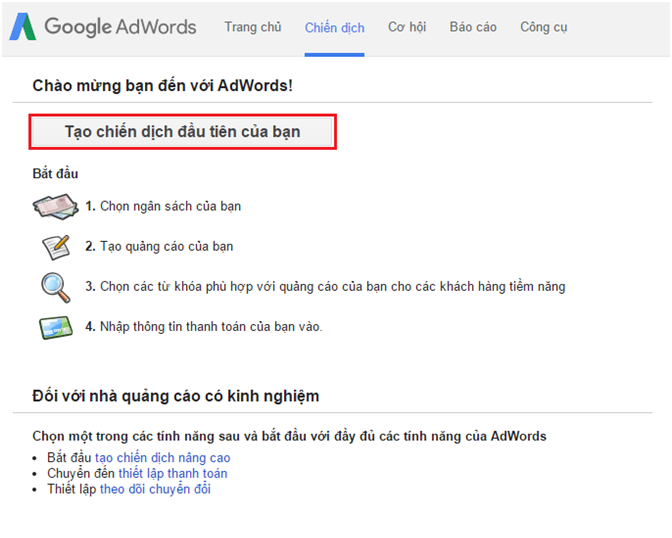
Sau đó bạn sẽ thấy giao diện như thế này là thành công rồi!


Bước 4: Cài đặt thanh toán

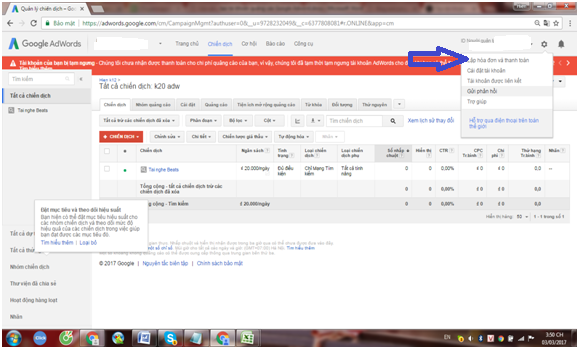
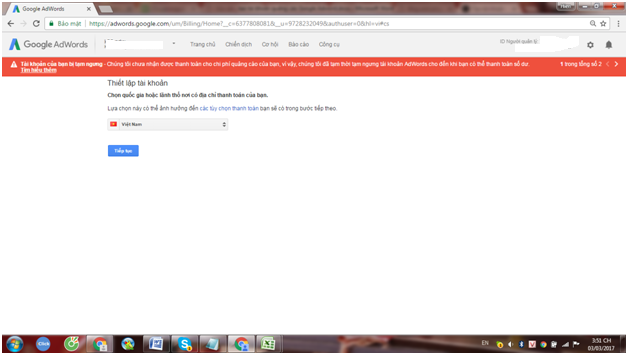
Bạn nhấp vào bánh răng cưa góc bên phải màn hình và chọn “Lập hóa đơn và thanh toán” rồi làm theo lần lượt các bước sau đây:

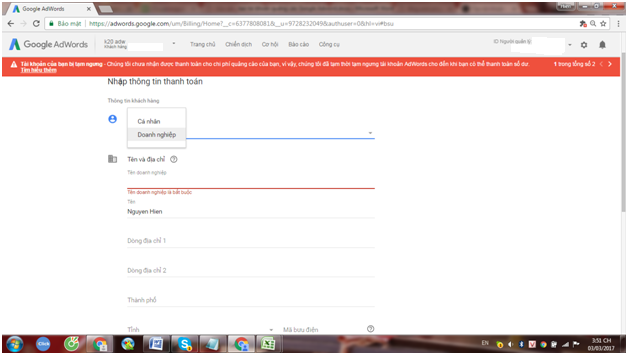
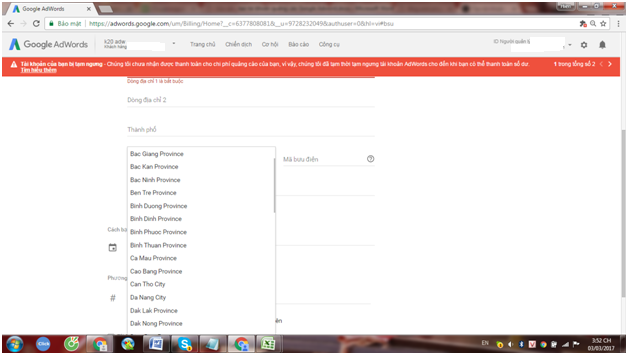
Nhập thông tin thanh toán.


Chọn “cá nhân” nếu bạn chạy cho cá nhân, “doanh nghiệp” nếu như bạn đang chạy cho công ty. Lưu ý các thông tin này bạn cần nhớ để sau này có chạy trên tài khoản mới nên nhập vào đúng thông tin.

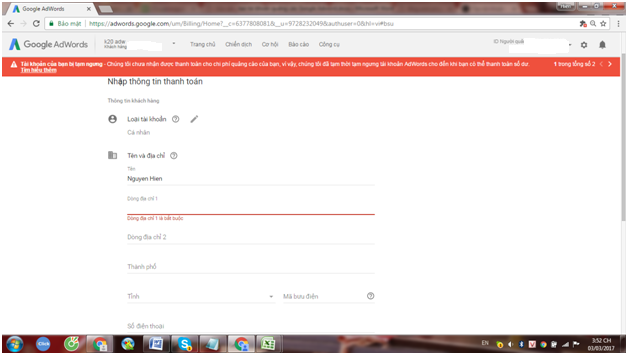
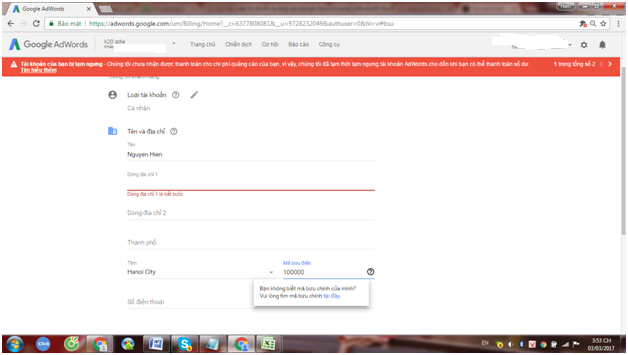
Nhập tên và địa chỉ của mình hoặc công ty mình.

Nhập thành phố và mã bưu điện

Để tra mã bưu điện của địa chỉ bạn có thể vào đây để tra cứu: https://ninhdon.com/zip-postal-code-viet-nam/

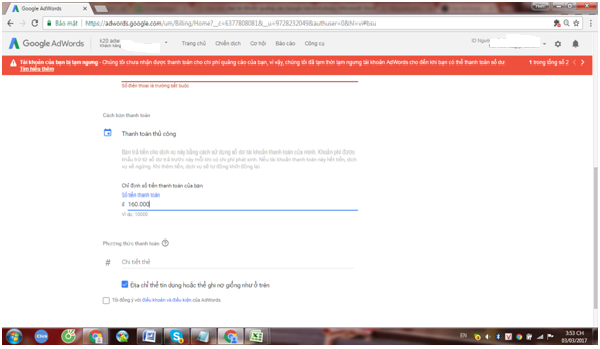
Nhập số tiền thanh toán ( tối thiểu là 160.000 VNĐ). Ngân hàng bạn đăng kí mở thẻ sẽ bị mất thêm 20.000 VNĐ nhưng sau đó đa số các ngân hàng sẽ hoàn lại số tiền đó.

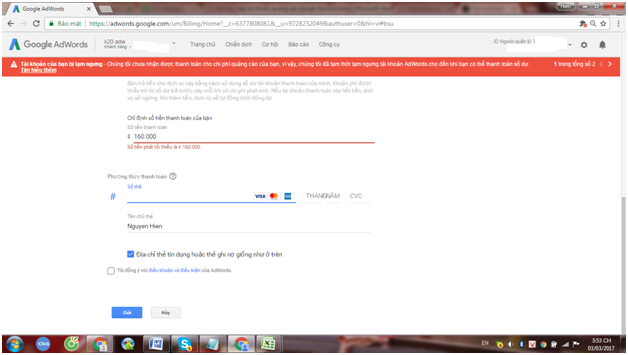
Sau đó bạn nhập số thẻ ( là dãy số được in nổi trên thẻ ) và số CVC (là 3 số cuối sau thẻ)


Sau đó bạn nhấp vào “tôi đồng ý” và nhấn “gửi”.

Vậy là bạn đã tạo thành công tài khoản quảng cáo Google Adwords rồi đó!

Chuyên mục
Google Adwords

Trạng thái bị giới hạn ngân sách trong chiến dịch Google Ads

Chắc hẳn trong quá trình chạy quảng cáo Goog Ads bạn sẽ gặp tình trạng bị giới hạn ngân sách trong cột trạng thái của chiến dịch Google Ads. Tại sao lại có hiện tượng này, nó có ảnh hưởng như thế nào đến chiến dịch của bạn và cách khắc phục hiện trạng này như thế nào? Bài viết dưới đây sẽ giúp bạn giải quyết được các tình trạng đó.

Giới thiệu về trạng thái bị giới hạn ngân sách

Trạng thái này xuất hiện khi ngân sách hàng ngày của bạn đưa ra thấp hơn so với ngân sách được đề xuất cho tất cả từ khóa trong chiến dịch của bạn. Do vậy, nó sẽ không thể phân phối để có thể đáp ứng được tất cả các lưu lượng truy cập có thể nhận được tối đa của từ khóa và các cài đặt nhắm mục tiêu của bạn.

Hiện tượng bị giới hạn ngân sách ảnh hưởng như thế nào đến chiến dịch của bạn?

Bạn đừng quá lo lắng. Hiện tượng bị giới hạn ngân sách sẽ không là cho chiến dịch của bạn không được hiển thị mà chúng chỉ giới hạn lượt hiển thị so với lượt hiển thị tiềm năng mà thôi. Hay nói cách khác, quảng cáo của bạn vẫn hoạt động tuy nhiên nó sẽ bị han chế hiển thị do mất ngân sách.

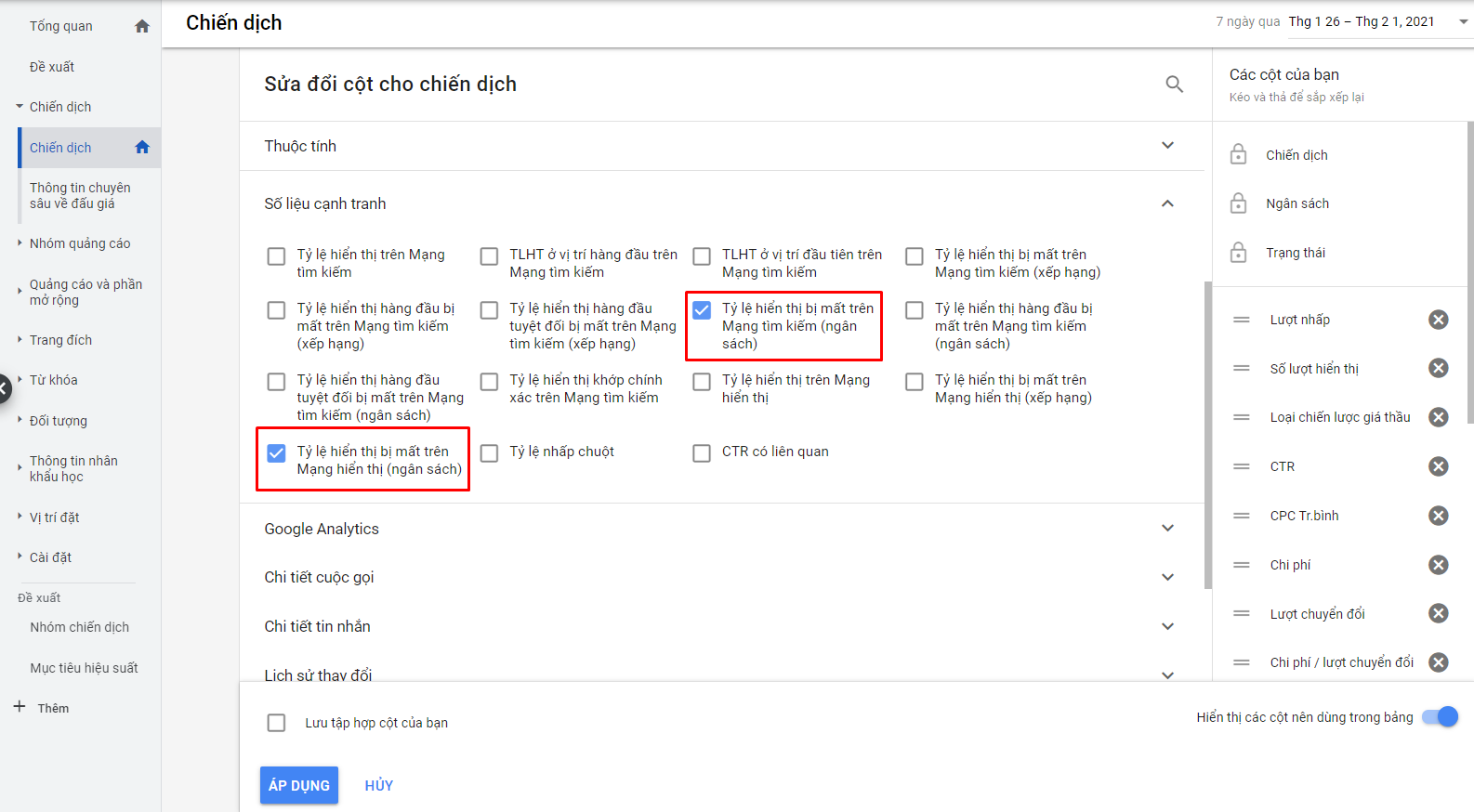
Để xem quảng cáo của bạn bị mất bao nhiêu % hiển thị do việc mất ngân sách thì bạn có thể thực hiện cá thao tác sau đây:

Tất cả chiến dịch => chiến dịch => cột => sửa đổi cột => số liệu cạnh tranh => Tỷ lệ hiển thị bị mất trên Mạng tìm kiếm (ngân sách) và Tỷ lệ hiển thị bị mất trên Mạng hiển thị (ngân sách)

Vậy làm thế nào để biết ngân sách cho từ khóa chạy quảng cáo?

Hãy nhấp vào Bị giới hạn bởi ngân sách hoặc nhấp vào biểu tượng “biểu đồ” trong cột trạng thái trong Chiến dịch để xem xét số lần hiển thị quảng cáo mà chiến dịch của bạn có thể nhận được nếu bạn sử dụng ngân sách khác.

Làm thế nào để khắc phục tình trạng bị giới hạn ngân sách ?

  1. Tăng ngân sách

Đây là cách nhanh nhất mà bạn có thể áp dụng. Hãy xem xét ngân sách được đề xuất với các bước nêu ở trân để đặt lại mức ngân sách để đạt được tối đa lượng nhấp chuột tiềm năng.

  1. Giảm giá thầu cho từ khóa trong chiến dịch

Thay vì việc phải tăng mức ngân sách cho chiến dịch thì bạn cũng có thể sử dụng cách giảm giá thầu cho các từ khóa để đạt được nhiều nhấp chuột hơn và có khả năng kéo dài ngân sách trong ngày hơn. Tuy nhiên bạn nên cân nhắc thật kỹ vì nếu giảm giá thầu xuống quá thấp thì sẽ dẫn đến hiện tượng vị trí quảng cáo quá thấp sẽ ảnh hưởng đến tỷ lệ nhấp chuột giảm mạng và có thể ảnh hưởng đến điểm chất lượng của các từ khóa.

  1. Thay đổi cách phân phối quảng cáo

Nếu như bạn chọn cách phân phối quảng cáo Google Adwords là phân phối nhanh thì bạn cũng có thể chuyển sang bình thường. Bởi vì, phân phối nhanh có thể làm cho ngân sách của bạn hết nhanh hơn dự kiến để đạt mục tiêu quảng cáo hiển thị nhanh nhất còn phân phối chuẩn thì ngân sách của bạn sẽ được phân phối đồng đều hơn.

  1. Bỏ bớt từ khóa

Giải pháp tiếp theo là bạn nên chọn lọc lại danh sách từ khóa chạy quảng cáo của mình. Thay vì chạy các từ khóa ngắn chiếm nhiều ngân sách thì bạn hãy chạy các từ khóa dài hơn và có tỷ lệ chuyển đổi cao hơn.

Trên đây là một số thông tin về trạng thái bị giới hạn ngân sách mà bạn có thể tham khảo và có cách điều chỉnh hợp lý. Chúc bạn thành công!

Tác giả: Hiên Nguyễn – Adwords Team Leader

Bạn vừa xem bài viết “Trạng thái ” bị giới hạn ngân sách ” trong chiến dịch Google Adwords
Ghi rõ nguồn http://vietmoz.net khi đăng tải lại bài viết này

Hãy cùng tham gia các bài học adwords hàng ngày cùng Vietmoz.net nhé!

Chuyên mục
Google Adwords

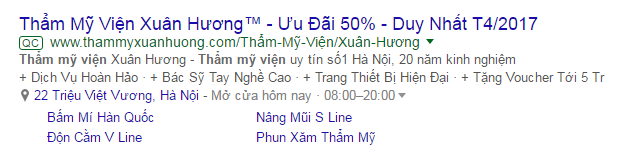
Các ký tự đặc biệt sử dụng trong mẫu quảng cáo Google Adwords

Bạn có biết khi viết thêm các ký tự đặc biệt vào mẫu quảng cáo Google Adwords sẽ khiến cho quảng cáo của bạn hấp dẫn hơn rất nhiều. Như vậy cũng đồng nghĩa với việc có thể tỷ lệ khách hàng nhấp vào quảng cáo của bạn sẽ tăng hơn và từ đó CTR sẽ tăng cao hơn.

Một số Ký tự thêm vào mẫu quảng cáo Google Adwords mà bạn có thể áp dụng:

& @ % * ™ ® © ✓【 】

๖ۣۜA ๖ۣۜB ๖ۣۜC ๖ۣۜD ๖ۣۜĐ ๖ۣۜE ๖ۣۜF ๖ۣۜG ๖ۣۜH ๖ۣۜI ๖ۣۜJ ๖ۣۜK ๖ۣۜL ๖ۣۜM ๖ۣۜN ๖ۣۜO ๖ۣۜP ๖ۣۜQ ๖ۣۜR ๖ۣۜS ๖ۣۜT ๖ۣۜU ๖ۣۜW ๖ۣۜV ๖ۣۜX ๖ۣۜY ๖ۣۜZ

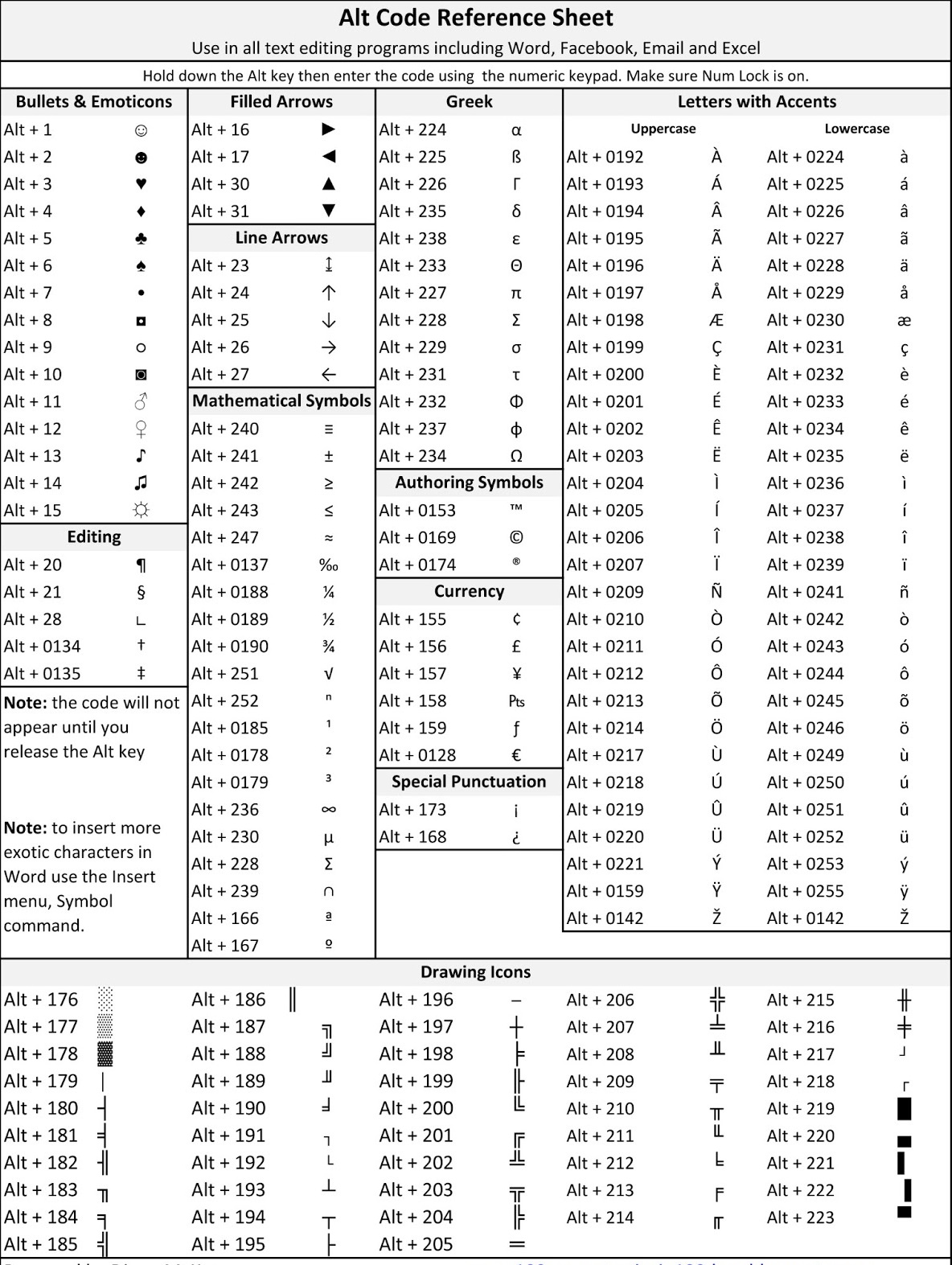
Hặc bạn có thể tạo chúng bằng cách nhấn và giữ phím ALT, đánh những số như bên dưới (lần lượt từng số đơn, ví dụ: 0 -> 1 -> 5 -> 3), sau đó nhả phím ALT ra:

  • Trademark symbol ™ – Alt +0153
  • Copyright symbol © Alt +0169
  • Registered trademark symbol ® Alt +0174
  • Alt +64 : @
  • Alt+ 251: √

Bạn cũng có thể tạo ra nhiều mẫu ký tự hơn với các câu lệnh được tổng hợp dưới đây. Chúc bạn thành công và có được những mẫu quảng cáo hấp dẫn.

Bạn có thể tham khảo thêm bài viết: 

Emoji xuất hiện trên các tiêu đề quảng cáo của Google AdWords


Tác giả: Hiên Nguyễn – Adwords Team Leader

Bạn vừa xem bài viết “12 điều cần lưu ý để tối ưu mẫu Quảng Cáo Google Adwords
Ghi rõ nguồn http://vietmoz.net khi đăng tải lại bài viết này