Chuyên mục
Google Adwords

Google Marketing Live 2022 có gì mới?

Dưới đây là bản tóm tắt tất cả các tin tức về Quảng cáo và tiếp thị từ sự kiện hàng năm của Google, bao gồm Tự động hóa, Hiệu suất tối đa, Sơ lược về YouTube và hơn thế nữa.

Tại sự kiện Google Marketing Live 2022 vừa qua, Google đã công bố một loạt các bản cập nhật cho các sản phẩm quảng cáo của mình. Các thông báo từ sự kiện năm nay chủ yếu tập trung vào tự động hóa, Performance Max và YouTube Shorts
1. Nâng cấp Performance Max

Từ cuối 2021, chiến dịch Performance Max bắt đầu được thử nghiệm rộng rãi. Và đến giữa năm 2022 này, Google bắt đầu cải tiến nhiều tính năng mới cho loại chiến dịch này để giúp các nhà quảng cáo thành công hơn với chiến dịch tự động lớn nhất của họ. Những cải tiến này bao gồm:

Mục tiêu tại cửa hàng: Các chiến dịch PMax sẽ có khả năng tối ưu hóa theo mục tiêu bán hàng tại cửa hàng để thúc đẩy nhiều doanh số bán hàng tại cửa hàng, lượt ghé qua cửa hàng và hành động tại địa phương.

Điểm tối ưu hóa cho Hiệu suất Tối đa: Việc bổ sung này giúp Google tăng gấp đôi khả năng tự động hóa bằng cách đặt các mẹo tối ưu hóa tự động vào loại chiến dịch tự động nhất của họ.

Thông tin chi tiết và giải thích bổ sung: Các nhà quảng cáo sẽ nhận được nhiều thông tin hơn về các chiến dịch Hiệu suất tối đa của họ nhờ vào thông tin chi tiết được mở rộng. Chúng bao gồm thông tin chi tiết về người tiêu dùng, đối tượng và đấu giá trong các chiến dịch Hiệu suất tối đa. Mặc dù dữ liệu này có thể không được xử lý do bản chất của loại chiến dịch, nhưng nó sẽ cho người dùng thấy điều gì đang thúc đẩy hiệu suất.

Công cụ thử nghiệm Performance Max: Đây là “Công cụ thử nghiệm” để chỉ ra cách PMax có thể thúc đẩy lượt chuyển đổi gia tăng từ các chiến dịch Google Ads hiện tại của bạn.

Nhiều hơn tính khả dụng và quyền truy cập: Giờ đây, các nhà quảng cáo sử dụng ứng dụng Google Ads hoặc Search Ads 360 sẽ có thể quản lý các chiến dịch Hiệu suất tối đa. Các chiến dịch PMax đã có ít quyền truy cập báo cáo hơn kể từ khi triển khai, nhưng Google đã nhanh chóng vá những lỗ hổng này. Bản vá này cũng sẽ cho phép người dùng Ứng dụng Google Ads và Search 360 thử nghiệm.

2. YouTube Shorts Ads

Những nhà quảng cáo hiện đang chạy chiến dịch hành động video và chiến dịch ứng dụng sẽ có quảng cáo tự động mở rộng quy mô để phù hợp với đối thủ cạnh tranh TikTok.

Youtube short có độ dài giới hạn trong một phút và các nhà quảng cáo có thể muốn thắt chặt và trau dồi khả năng sáng tạo, dựa trên khung thời gian. Tính năng này sẽ được triển khai ngay bây giờ cho các nhà quảng cáo trên toàn cầu, vì vậy hãy đảm bảo đo lường kết quả và chú thích cho phù hợp.

3. Quảng cáo mua sắm có thể vuốt trong tìm kiếm

Quảng cáo hiển thị hình ảnh mới lớn, táo bạo kết hợp kết quả mua sắm không phải trả tiền với quảng cáo mua sắm để có trải nghiệm mua sắm trực quan cao. Điều này chỉ dành cho các thương hiệu may mặc và sẽ có sẵn thông qua các chiến dịch Tìm kiếm và Hiệu suất tối đa.

4. Nguồn cấp dữ liệu sản phẩm cho trải nghiệm shoppable video ads YouTube

Cuối năm nay, các nhà quảng cáo sẽ có khả năng kết nối nguồn cấp dữ liệu sản phẩm với các chiến dịch để tạo shoppable video ads trên YouTube Shorts. Google cho biết họ đã thử nghiệm quảng cáo trong YouTube Shorts từ năm ngoái và hiện đang chậm triển khai cho các nhà quảng cáo trên toàn cầu.

Google cho biết đây là “bước quan trọng trên con đường phát triển giải pháp kiếm tiền từ Youtube Shorts lâu dài cho người sáng tạo của chúng tôi. Chúng tôi sẽ sớm chia sẻ thêm về giải pháp này”.

5. Sắp có kết quả tìm kiếm: Mô hình 3D của sản phẩm. 

Theo Google, “Thực tế tăng cường (AR) trên máy ảnh giúp chúng ta đến gần hơn và người mua sắm đã sẵn sàng cho điều đó. Hơn 90% người Mỹ hiện đang sử dụng hoặc sẽ cân nhắc sử dụng AR để mua sắm ”.
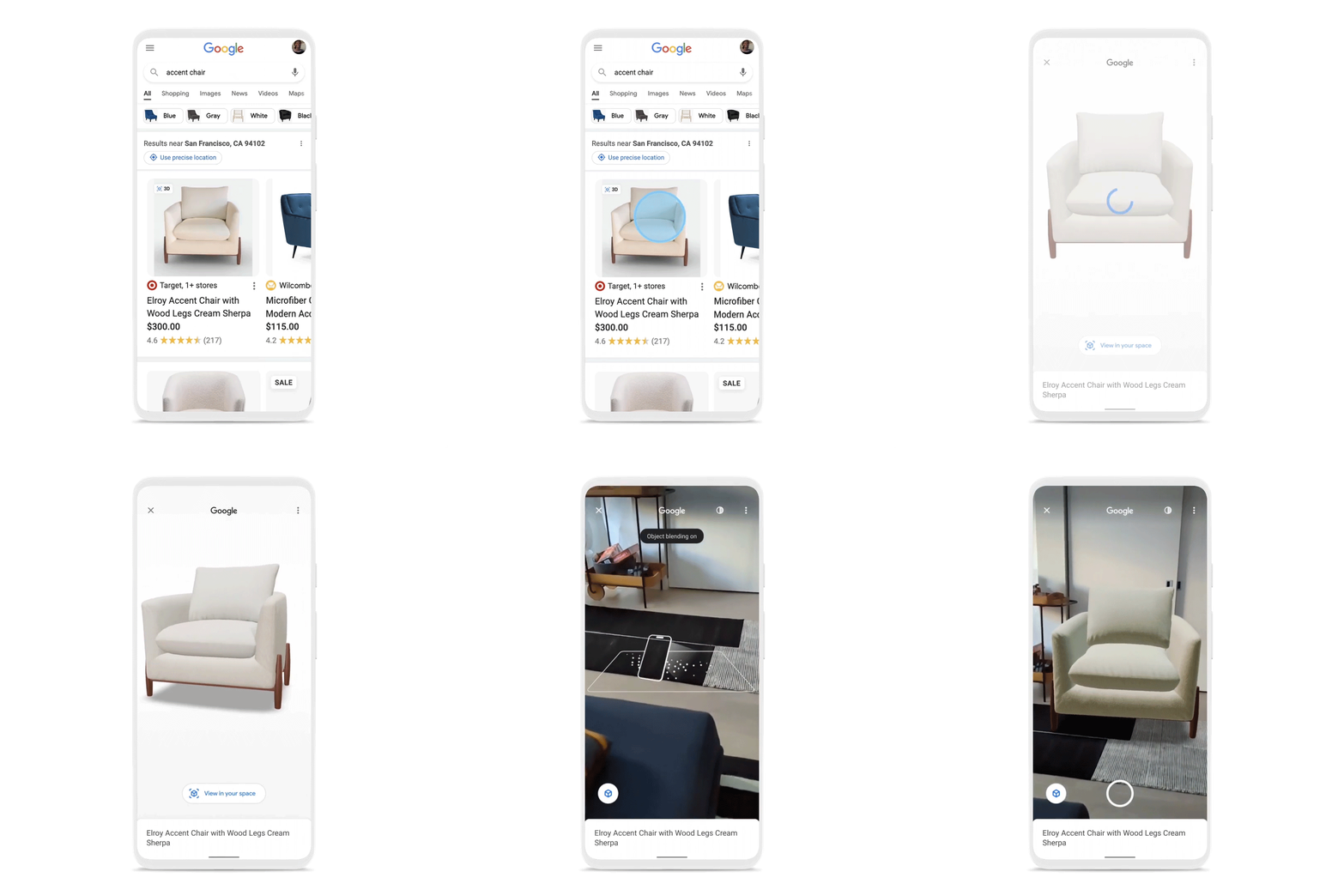
Người bán sẽ “sớm” có khả năng để các mô hình 3D của sản phẩm của họ xuất hiện trực tiếp trong các trang kết quả của công cụ tìm kiếm. Không có chi tiết bổ sung về chương trình đã được phát hành.

6. Trang thông tin chi tiết cập nhật

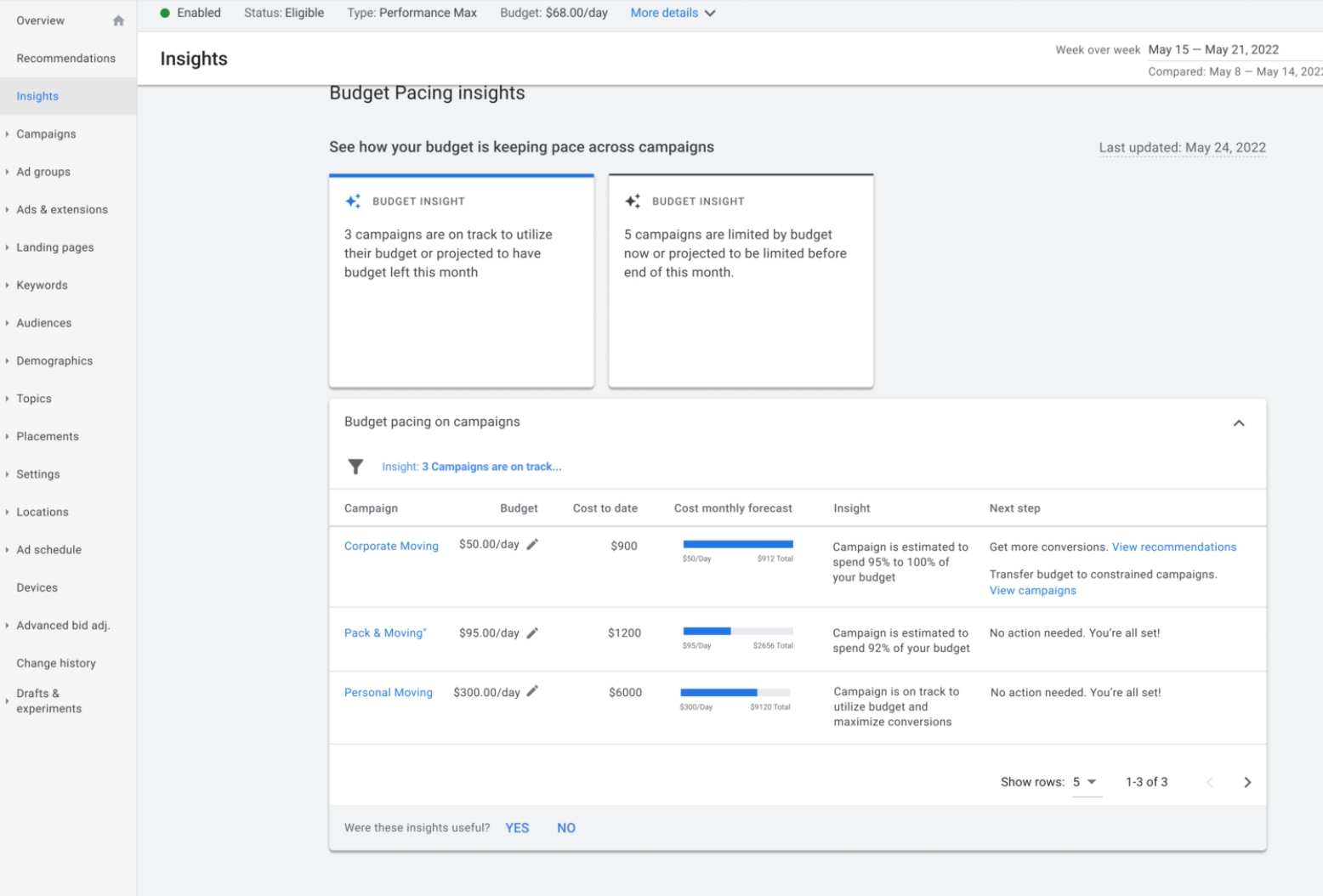
Trang Thông tin chi tiết đang được cập nhật lớn, tập trung vào phân bổ và dữ liệu của bên thứ nhất.

Phần phân bổ mới sẽ cho các nhà quảng cáo thấy rõ hơn điều gì đã thúc đẩy chuyển đổi trong các tài khoản.
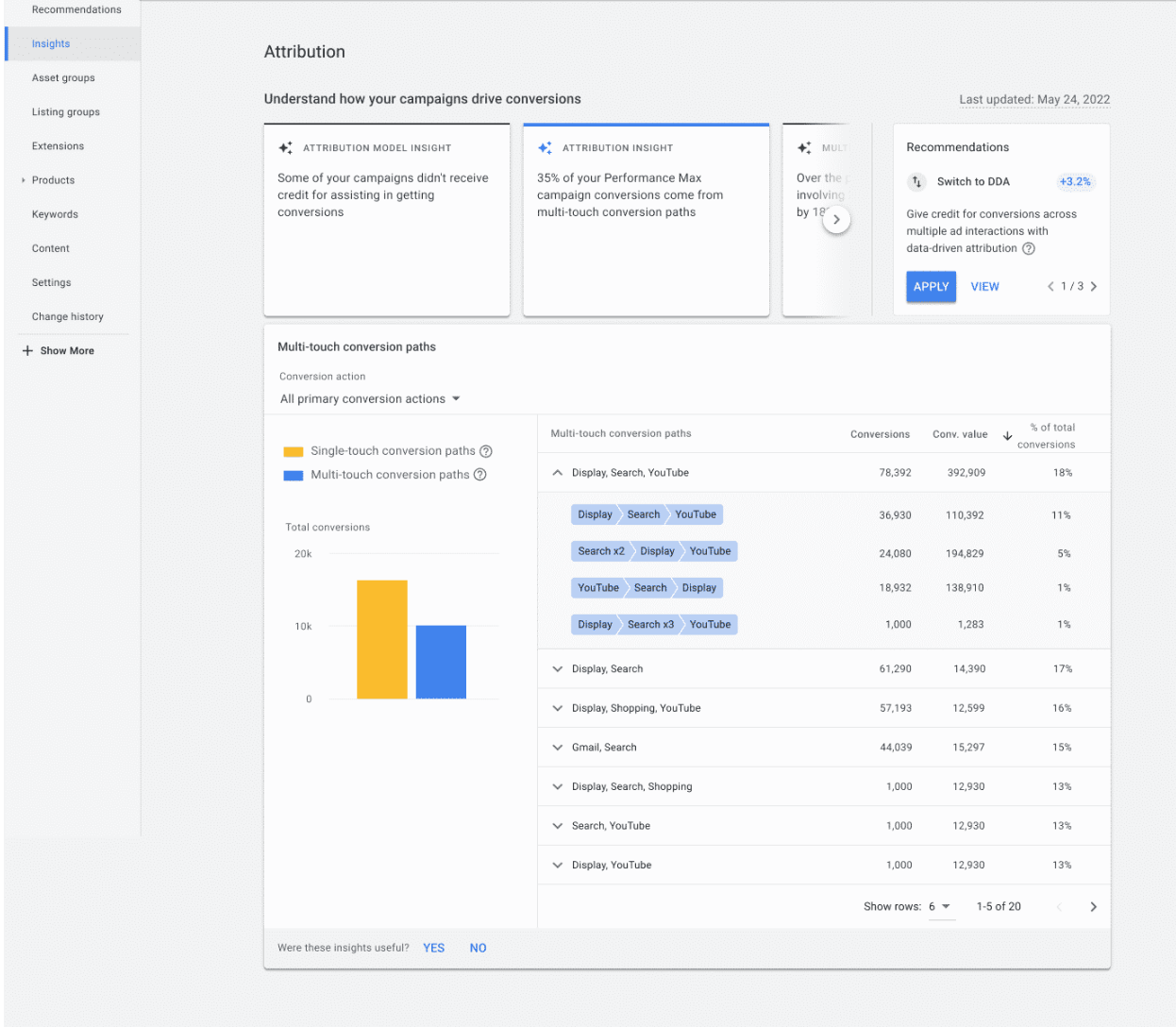
Điều này cũng sẽ đề xuất một mô hình phân bổ tốt hơn nếu Google phát hiện ra nó có thể cung cấp cái nhìn tốt hơn về chuyển đổi.

Thông tin chi tiết mới cuối cùng là sự hỗ trợ của dữ liệu của bên thứ nhất. Trang thông tin chi tiết sẽ giúp nhà quảng cáo xem danh sách khách hàng nào đang thúc đẩy hiệu suất cho các chiến dịch – với quyền riêng tư được đặt lên hàng đầu.
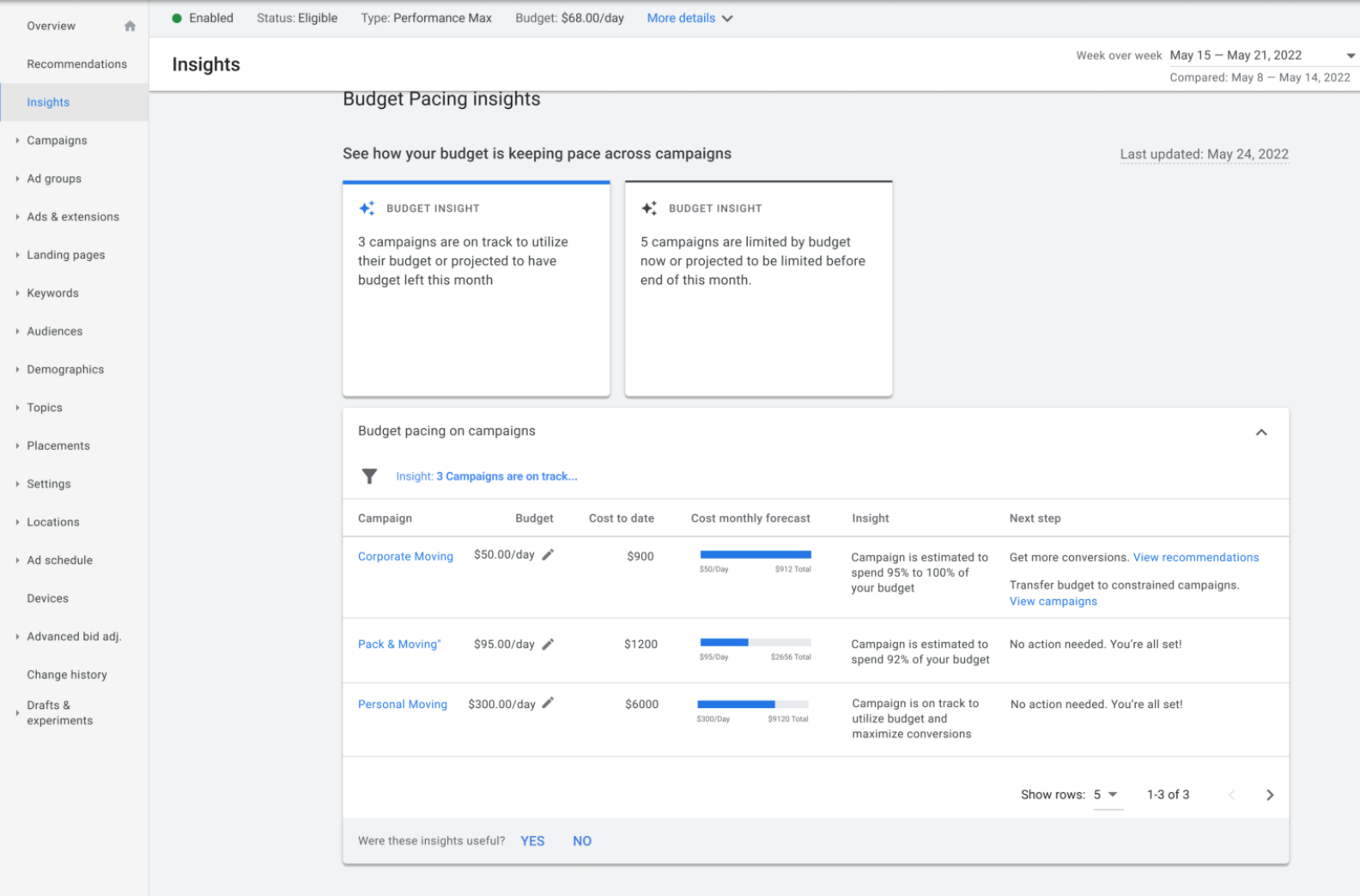
Theo Google, thông tin chi tiết mới về ngân sách có thể giúp xác định các cơ hội để tối ưu hóa chi tiêu quảng cáo. Tính năng này sẽ cho biết nhịp độ chi tiêu so với hiệu suất.
7. Tích hợp quảng cáo chương trình khách hàng thân thiết

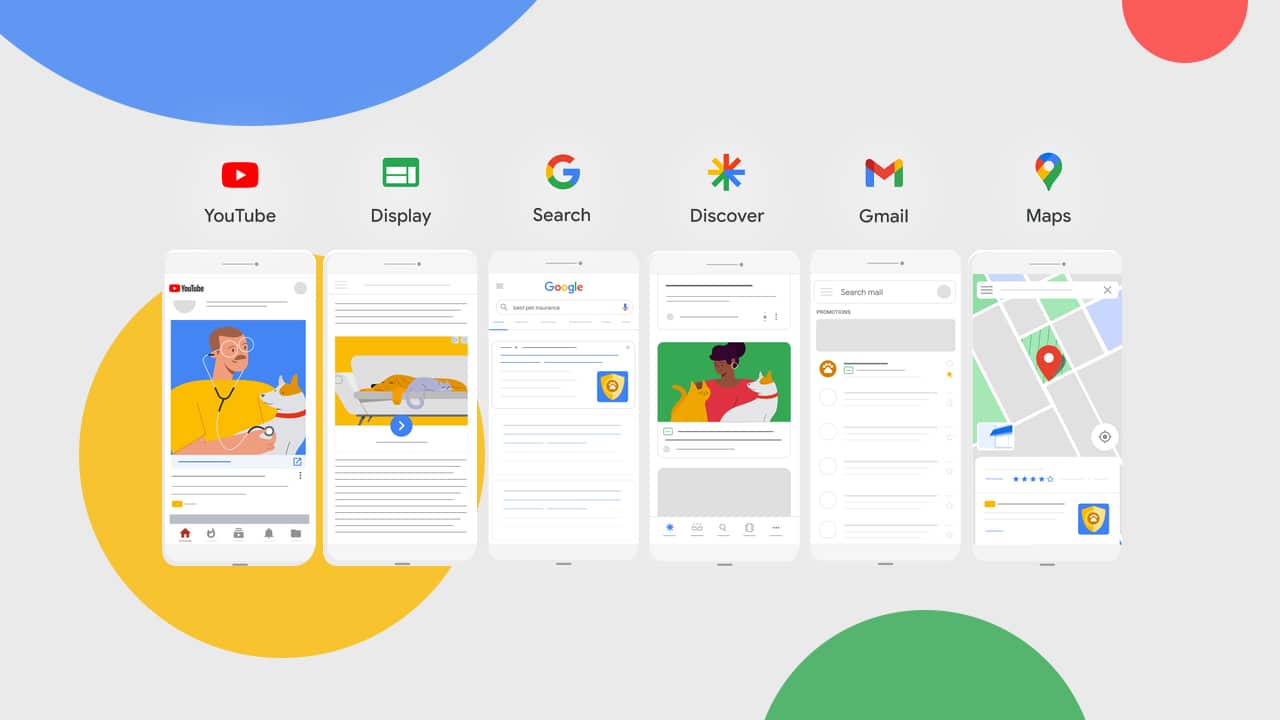
Google thông báo rằng các nhà quảng cáo sử dụng Performance Max cùng với nguồn cấp dữ liệu sản phẩm sẽ có thể thúc đẩy nhiều lượt đăng ký khách hàng thân thiết hơn trên YouTube, Hiển thị, Tìm kiếm, Khám phá, Gmail và Maps.

Mặc dù điều này nghe có vẻ thú vị trên giấy tờ, nhưng sẽ có rất nhiều thứ cần quan tâm trong quá trình thực hiện chương trình này. Các nhà quảng cáo có nguồn cấp dữ liệu mua sắm thường tìm cách thúc đẩy doanh thu từ quảng cáo, chứ không phải đăng ký.

Các chi tiết còn mờ nhạt vào thời điểm này, nhưng Google cho biết nhiều bản cập nhật hơn sẽ đến vào nửa cuối năm 2022. Điều này dự kiến ​​chỉ dành cho Hoa Kỳ.

8. Quảng cáo video trong Khám phá

Một bổ sung lớn cho các nhà quảng cáo video là thông báo về các quảng cáo video hiển thị trực tiếp trong Khám phá. Điều này rất phù hợp vì tính năng Khám phá hiện có nhiều video trong nguồn cấp dữ liệu.
Quảng cáo Khám phá hiện đang hoạt động tốt với hình ảnh đậm, bắt mắt và video cũng không khác gì.

9. Đối tượng của Google dành cho TV được kết nối

Các nhà quảng cáo sẽ sớm có thể sử dụng các chiến dịch truyền hình được kết nối để nhắm mục tiêu người xem trên YouTube và “hầu hết” các ứng dụng truyền hình được kết nối khác. Sự phát triển mới thú vị này sẽ mang đến các phân khúc khán giả chung sở thích, đang cân nhắc mua sắm và nhân khẩu học cho TV được kết nối.

Đối tượng chung sở thích có sẵn trong bản beta toàn cầu. Đối tượng trong tiếp thị và nhân khẩu học sẽ ở giai đoạn thử nghiệm dành cho các nhà quảng cáo toàn cầu vào cuối quý 2.

10. Thanh toán trên Merchant

Google sẽ sắp xếp hợp lý các khoản thanh toán cho những khách hàng “đã quyết định những gì họ muốn”.

Với việc triển khai này, khách hàng sẽ không cần phải đi qua quá nhiều màn hình / trang để thanh toán và thay vào đó sẽ được chuyển trực tiếp đến luồng mua hiện có từ người bán – trực tiếp từ danh sách sản phẩm. Theo Google, Người bán sẽ “sở hữu khách hàng” khi giao dịch diễn ra trực tiếp trong quy trình của họ.

Mặc dù là một khái niệm thú vị, nhưng việc mua hàng trực tiếp này có thể làm giảm AOV (giá trị đơn hàng trung bình) vì người dùng sẽ không duyệt qua trang web mà thay vào đó sẽ nhấp vào danh sách sản phẩm và mua trực tiếp. Đây hiện là một thử nghiệm kín và Google đang làm việc để mở rộng và hướng tới tính khả dụng chung trong những tháng tới.

11. Tính khả dụng của Thư viện nội dung cho tất cả các nhà quảng cáo

Một tính năng mới thú vị được công bố sẽ giúp các nhà quảng cáo tận dụng các quảng cáo và nội dung hiện tại bên ngoài Google. Theo Google, đây sẽ là một “cửa hàng tổng hợp” để kết hợp nội dung và lưu trữ hình ảnh và video.

Bạn có thể truy cập những nội dung này sau khi được nhập từ các chiến dịch Khám phá, Ứng dụng và Hiệu suất tối đa với các gói YouTube và mua sắm “sắp ra mắt”.

12. Tạo video YouTube trong 60 giây

Không có nguồn lực để tạo video quảng cáo? Không vấn đề gì. Từ trong Thư viện nội dung, Google đã thông báo rằng các nhà quảng cáo có thể tạo quảng cáo video và xuất bản lên YouTube trong vòng 60 giây. Điều này có thể được thực hiện với ít nhất 5 hình ảnh, biểu trưng và nội dung văn bản với kết quả là “một quảng cáo hiệu quả”.

13. Chuyển đổi nâng cao cho các kênh bổ sung

Chuyển đổi nâng cao mới cho khách hàng tiềm năng là một kết nối an toàn về quyền riêng tư giữa khách hàng tiềm năng và tiến trình kênh bằng cách nhập chuyển đổi ngoại tuyến. Một báo cáo Kênh khách hàng tiềm năng mới sẽ xuất hiện trên Google Ads vào cuối năm nay để giúp hình dung về tiến trình khách hàng tiềm năng.

Phiên bản beta của Chuyển đổi nâng cao cho các lượt chuyển đổi trên trang web sẽ được mở cho Search Ads 360 và nếu bạn sử dụng bên thứ 3 để quản lý các chiến dịch như Tealium, Segment, mParticle và Adobe thì đã sẵn sàng tính năng Chuyển đổi nâng cao.


Nguồn tổng hợp: https://searchengineland.com/google-marketing-live-2022-recap-385367
Chuyên mục
Google Adwords

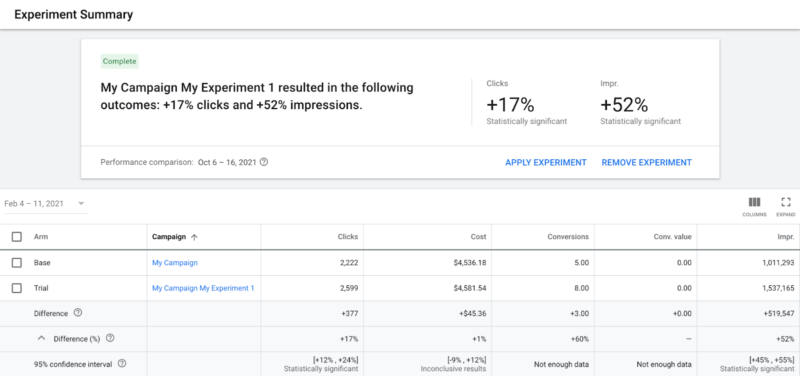
Google Ads Update Trang Thử Nghiệm mới

Google Ads sẽ ra mắt trang Thử nghiệm cập nhật. Trong trang Thử nghiệm mới, nhà quảng cáo không còn phải tạo bản nháp chiến dịch riêng nữa và các thay đổi được thực hiện đối với chiến dịch ban đầu cũng được tự động đồng bộ hóa với thử nghiệm.

Ví dụ về tóm tắt thử nghiệm trong Google Ads.
Ví dụ về tóm tắt thử nghiệm trong Google Ads. Hình ảnh: Google.

Thay đổi này có ý nghĩa như thế nào?

Quy trình thử nghiệm được sắp xếp hợp lý này giúp tiết kiệm thời gian cho nhà quảng cáo bằng cách loại bỏ việc tạo bản nháp chiến dịch. Tương tự, tính năng đồng bộ hóa thử nghiệm cũng là một công cụ tiết kiệm thời gian vì nhà quảng cáo có thể không còn phải sao chép thủ công các thay đổi từ chiến dịch ban đầu của họ, điều này có thể đặc biệt tốn thời gian khi chạy nhiều thử nghiệm đồng thời.

Và, khả năng áp dụng các thay đổi từ thử nghiệm cho chiến dịch cơ sở chỉ với một cú nhấp chuột cũng giúp việc triển khai dễ dàng hơn.

Quy trình thử nghiệm mới

Được nhiều chuyên gia PPC phát hiện lần đầu tiên vào tháng 12 năm 2021, một trong những tính năng chính của quy trình làm việc mới là khả năng thiết lập thử nghiệm trong một bước duy nhất mà không cần phải tạo bản nháp chiến dịch.

Trong quá trình thiết lập thử nghiệm, nhà quảng cáo có thể chỉ định bao nhiêu ngân sách và lưu lượng truy cập của chiến dịch ban đầu mà họ muốn sử dụng và họ muốn thử nghiệm chạy trong bao lâu. Hiệu suất có thể được theo dõi từ trang Thử nghiệm và các thay đổi có thể được áp dụng cho chiến dịch ban đầu chỉ với một cú nhấp chuột.

Tự động đồng bộ hóa các thử nghiệm

Tính năng đồng bộ hóa thử nghiệm mới tự động cập nhật thử nghiệm với bất kỳ thay đổi nào được thực hiện đối với chiến dịch cơ sở.

Tùy chọn đồng bộ hóa thử nghiệm trong Google Ads.
Tùy chọn đồng bộ hóa thử nghiệm trong Google Ads. Hình ảnh: Google.

Đồng bộ hóa được bật theo mặc định bất cứ khi nào thử nghiệm mới được tạo. Tuy nhiên, nó không thể được bật cho các bản dùng thử đã được lên lịch hoặc đang chạy. Tất cả các thay đổi được thực hiện bởi đồng bộ hóa thử nghiệm đều được báo cáo trong lịch sử thay đổi của tài khoản.

Nguồn: https://searchengineland.com/google-ads-updated-experiments-page-sheds-campaign-drafts-and-adds-experiment-sync-378735

Chuyên mục
Google Adwords

8 thay đổi đáng chú ý của quảng cáo Google Ads 2021

2021 là một năm có nhiều sự thay đổi trong quảng cáo Google Ads. Chúng ta hãy cùng điểm lại những sự kiện đó nhé!

1. Sự kết hợp chiến lược đặt giá thầu CPA mục tiêu và ROAS mục tiêu lần lượt với chiến lược giá thầu Tối đa hóa lượt chuyển đổi và Tối đa hóa giá trị chuyển đổi

Điều này có nghĩa là:

  • Chiến lược giá thầu Tối đa hóa lượt chuyển đổi sẽ có CPA mục tiêu (không bắt buộc)
  • Chiến lược giá thầu Tối đa hóa giá trị chuyển đổi sẽ có ROAS mục tiêu (không bắt buộc)

Bạn vẫn có thể sử dụng chiến lược giá thầu CPA mục tiêu và ROAS mục tiêu và những sự thay đổi này không ảnh hưởng đến hoạt động của những chiến lược này. Khi bạn đặt CPA mục tiêu và ROAS mục tiêu trong các trường này, hệ thống vẫn tối ưu hóa hiệu suất của bạn giống như khi dùng chiến lược giá thầu CPA mục tiêu và ROAS mục tiêu hiện tại.

2. Loại bỏ đối sánh rộng có điều kiện gộp vào đối sánh cụm từ

Thay đổi quảng cáo tìm kiếm với đối sánh rộng có điều kiện được gộp vào với đối sánh cụm từ:

Từ khóa khớp cụm từ và từ khóa BMM (từ khóa khớp mở rộng được sửa đổi) sẽ bắt đầu so khớp với cùng cụm từ tìm kiếm của người dùng. Thông qua hành vi so khớp mới cập nhật này, quảng cáo có thể hiển thị cho các cụm từ tìm kiếm có cùng ý nghĩa hoặc có ý nghĩa cụ thể hơn so với từ khóa. Điều này có thể làm tăng lưu lượng truy cập trên các từ khóa khớp cụm từ bất kỳ.

3. Thay đổi với chiến dịch hiển thị

– Thay đổi giao diện cài đặt chiến dịch hiển thị

– Hợp nhất chiến dịch hiển thị thông minh và hiển thị chuẩn = chiến dịch hiển thị với fully optimised với 3 điều kiện sau:

+ Sử dụng phương thức giá thầu thông minh về chuyển đổi

+ Bật nhắm mục tiêu được tối ưu hóa

+ Sử dụng mẫu quảng cáo hiển thị hình ảnh thích ứng.

4. Thay đổi chiến dịch khám phá với hệ thống máy học nâng cao hơn, và cần 3 điều kiện

– Sử dụng Đối tượng tùy chỉnh.

– Bật nhắm mục tiêu được tối ưu hóa.

– Sử dụng ít nhất 2 hình ảnh quảng cáo khám phá.

5. Triển khai tiện ích mở rộng hình ảnh trên quảng cáo tìm kiếm

Tiện ích mở rộng Hình ảnh là một tiện ích mở rộng quảng cáo cho phép bạn tải lên các hình ảnh có liên quan để bổ sung cho các quảng cáo văn bản của bạn. Cũng giống như các tiện ích mở rộng khác, tiện ích mở rộng hình ảnh sẽ giúp cho quảng cáo của bạn trông hấp dẫn hơn, từ đó giúp tăng tỷ lệ CTR và điểm chất lượng của quảng cáo.

Để sử dụng phần mở rộng về hình ảnh, hãy đảm bảo bạn đáp ứng các yêu cầu sau:
– Có quá trình tuân thủ chính sách tốt.
– Tài khoản Google Ads thuộc về một ngành dọc hoặc ngành dọc phụ đủ điều kiện. Những ngành dọc hoặc ngành dọc phụ nhạy cảm (ví dụ: nội dung khiêu dâm, rượu, cờ bạc) không đủ điều kiện sử dụng phần mở rộng về hình ảnh.
– Tài khoản Google Ads đã mở hơn 90 ngày

6. Ra mắt chiến dịch Performance Max Campaign – chiến dịch hiệu suất tối đa

GIÁI PHÁP ALL – IN – ONE giúp bạn:
1. Tăng hiệu suất dựa trên các mục tiêu chuyển đổi đã chỉ định
2. Mang lại nhiều lượt chuyển đổi và giá trị hơn bằng cách tối ưu hóa hiệu suất trong thời gian thực và trên các kênh bằng cách sử dụng Đặt giá thầu thông minh.

Dưới đây là một số mẹo từ Google để bắt đầu với các chiến dịch Hiệu suất tối đa:

Xác định mục tiêu

Quyết định mục tiêu nào quan trọng đối với doanh nghiệp của bạn và tối ưu hóa chiến dịch của bạn để đạt được chúng. Các mục tiêu có thể bao gồm tăng doanh số bán hàng trực tuyến, tạo khách hàng tiềm năng hoặc tăng doanh số bán hàng ngoại tuyến.

Đặt chiến lược đặt giá thầu phù hợp từ các tùy chọn sau

Đặt giá thầu thông minh: Tự động đặt giá thầu dựa trên mục tiêu của bạn.

  • Tối đa hóa giá trị chuyển đổi : Thúc đẩy nhiều giá trị chuyển đổi nhất có thể trong phạm vi ngân sách của bạn.
  • Tối đa hóa lượt chuyển đổi : Thúc đẩy nhiều lượt chuyển đổi nhất có thể.
  • Tải nhiều nội dung quảng cáo lên : Cung cấp nhiều nội dung văn bản, hình ảnh và video nhất có thể. Tự động hóa hoạt động tốt hơn khi có nhiều nội dung khác nhau cùng hoạt động để tìm ra các kết hợp phù hợp.

Thêm tín hiệu đối tượng: Các tín hiệu đối tượng hữu ích nhất cần cung cấp là dữ liệu của bạn, bao gồm Đối sánh khách hàng và danh sách khách truy cập trang web cũng như các phân đoạn tùy chỉnh.

7. Bỏ chiến dịch Gmail

Trong năm 2021, chiến dịch Gmail đã bị loại bỏ trong cài đặt chiến dịch Google Ads mà thay vào đó nó được tích hợp trong quảng cáo thích ứng, chiến dịch khám phá, smart shopping.

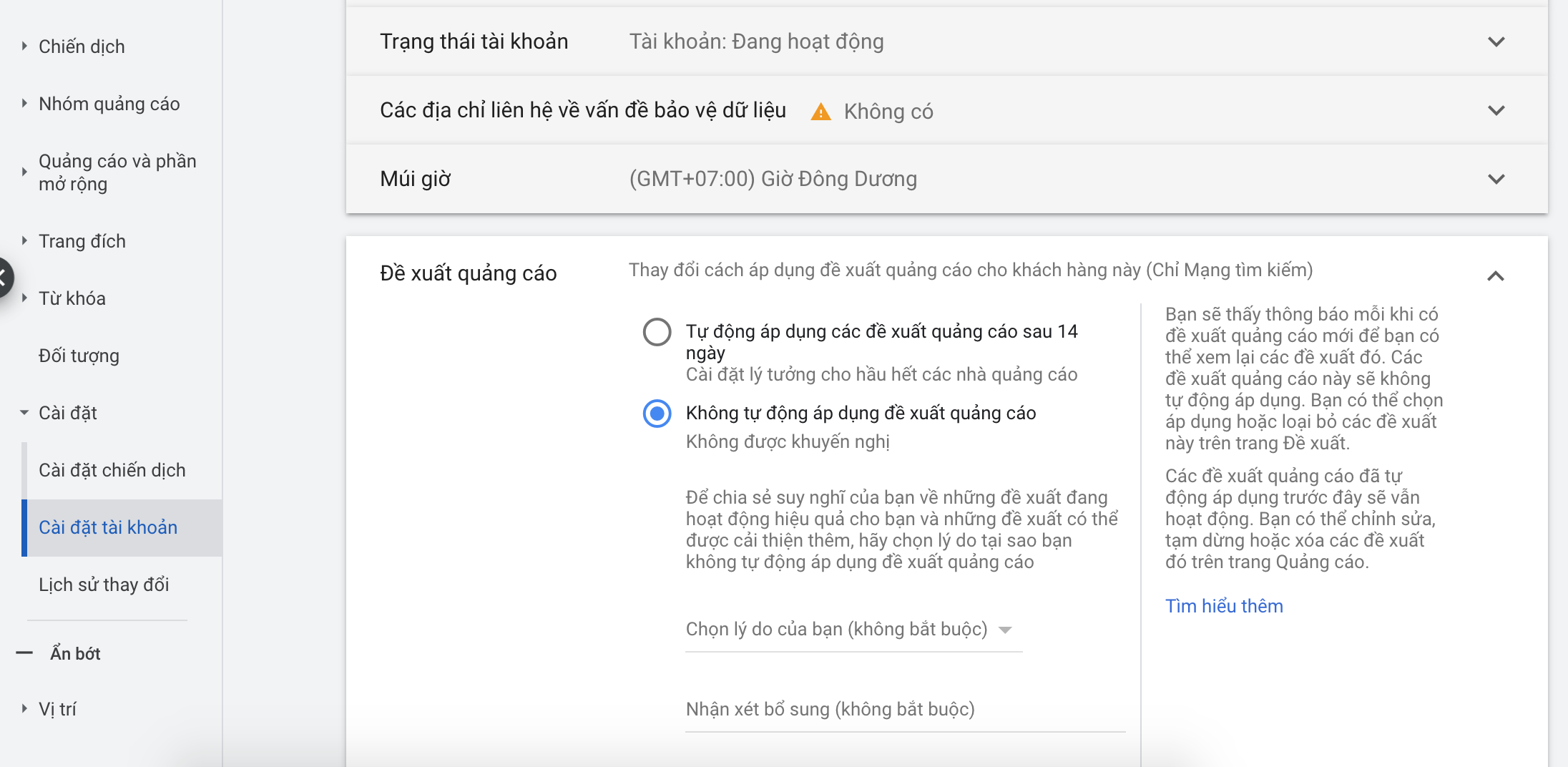
8. Google Ads triển khai các đề xuất tự động áp dụng

Trong năm 2021, Google cũng đưa ra các các đề xuất được tự động áp dụng. Các đề xuất được áp dụng tự động có thể giúp mọi người tiết kiệm thời gian nhưng có thể không phải lúc nào cũng là cách thông minh nhất đối với quảng cáo của bạn. Trên thực tế có rất nhiều nhà quảng cáo không chú ý mục này dẫn tới tình trạng biến động mạnh trong quảng cáo Google Ads.

Đối với các đề xuất tự động áp dụng của Google bạn có thể tuỳ chọn tham gia hoặc không.

  • Nếu bạn không muốn tuỳ chọn tham gia, có thể vào phần cài đặt tài khoản trong thanh chức năng để tắt.

  • Nếu bạn muốn lựa chọn tham gia nhưng vẫn dựa trên sự kiểm soát của mình thì có thể lựa chọn tự động áp dụng một tập hợp con các đề xuất nhất định cho tài khoản của bạn để tránh việc Google tự động áp dụng các đề xuất chưa phù hợp với tài khoản của bạn. (ví dụ như chuyển đổi phương thức thầu, thêm các từ khoá mới…)

Trên đây là tổng hợp nhanh về 8 thay đổi đáng kể của Google Ads trong năm vừa qua. Nếu bạn thấy còn những thay đổi nào chưa được nêu trong bài viết có thể comment dưới phần bình luận để mình có thể bổ sung nhé!
Chuyên mục
Google Adwords

[Google Update] Chiến dịch Performance Max campaigns – chiến dịch Hiệu suất Tối đa Google Ads

Chiến dịch Performance Max campaigns là gì?

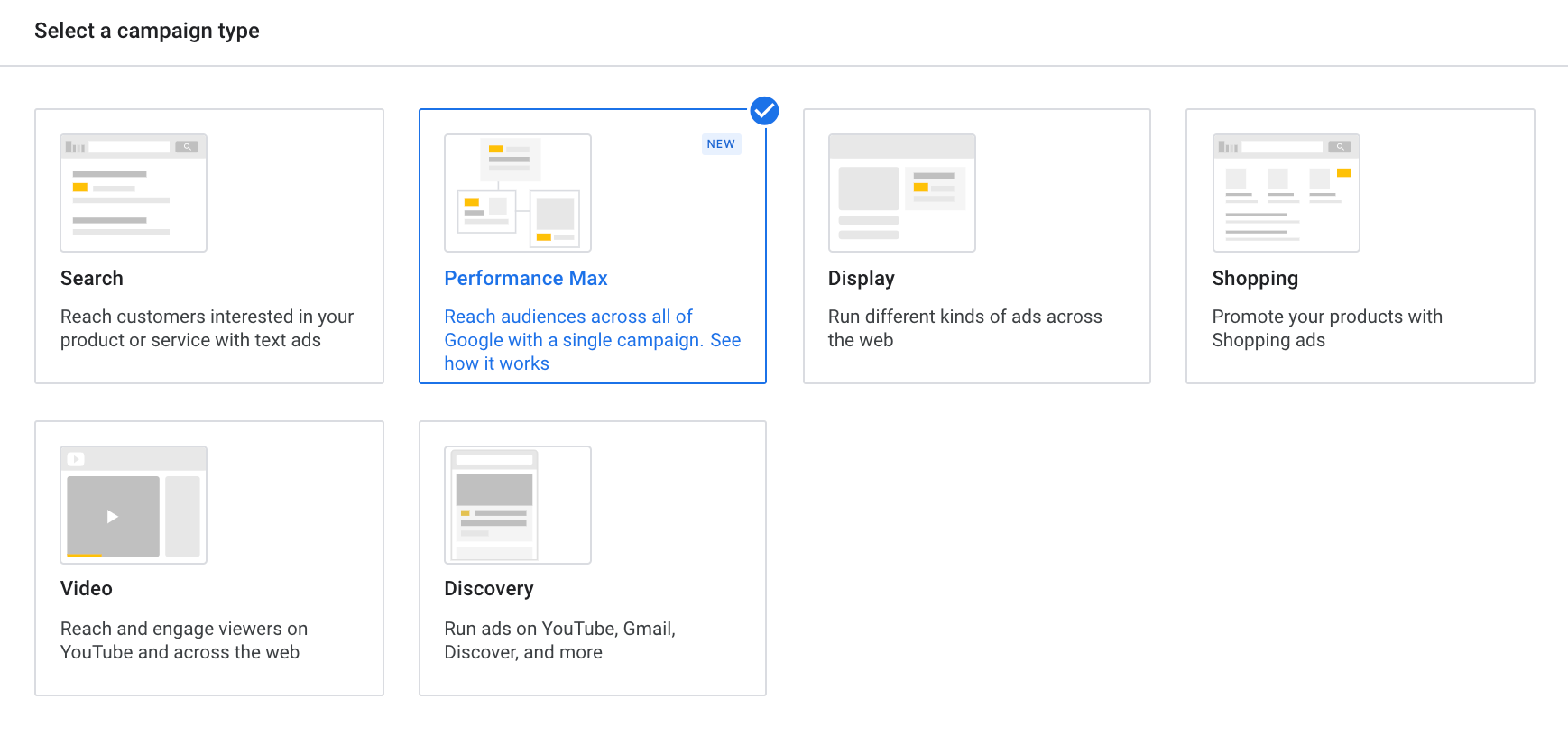
Performance Max campaigns hay còn gọi là chiến dịch Hiệu suất Tối đa là một loại chiến dịch mới dựa trên mục tiêu cho phép các nhà quảng cáo hiệu suất truy cập vào tất cả khoảng không quảng cáo Google Ads từ một chiến dịch.

Chiến dịch này được thiết kế để bổ sung cho các Chiến dịch tìm kiếm dựa trên từ khóa của bạn nhằm giúp bạn tìm thấy nhiều khách hàng chuyển đổi hơn trên tất cả các kênh của Google như YouTube, Hiển thị, Tìm kiếm, Khám phá, Gmail và Maps.

Performance Max campaigns giúp bạn tăng hiệu suất dựa trên các mục tiêu chuyển đổi đã chỉ định, mang lại nhiều lượt chuyển đổi và giá trị hơn bằng cách tối ưu hóa hiệu suất trong thời gian thực và trên các kênh bằng cách sử dụng Đặt giá thầu thông minh.

Performance Max kết hợp các công nghệ tự động hóa của Google trong việc đặt giá thầu, tối ưu hóa ngân sách, đối tượng, quảng cáo, phân bổ và hơn thế nữa; tất cả được trao quyền bởi mục tiêu quảng cáo cụ thể của bạn (ví dụ: nếu bạn có mục tiêu CPA hoặc ROAS) và nội dung quảng cáo, tín hiệu đối tượng và nguồn cấp dữ liệu tùy chọn mà bạn cung cấp.

Lưu ý : Hiệu suất Tối đa sẽ hiển thị dưới dạng lựa chọn loại chiến dịch nếu mục tiêu quảng cáo của bạn là “Bán hàng”, “Khách hàng tiềm năng” hoặc “Lượt ghé qua cửa hàng địa phương và khuyến mại”.

Lợi ích của Performance Max campaigns

Tìm thêm khách hàng chuyển đổi

Tùy chỉnh các mục tiêu quan trọng đối với doanh nghiệp của bạn và tối đa hóa chuyển đổi hoặc giá trị chuyển đổi.

Performance Max cho phép bạn thu hút khách hàng trên các kênh của Google. Với sự hiểu biết theo thời gian thực của Google về ý định và sở thích của người tiêu dùng được kết hợp với thông tin đầu vào của bạn bằng cách sử dụng tín hiệu đối tượng, Performance Max có thể mở khóa các phân khúc khách hàng mới mà bạn có thể không ngờ tới.

Thúc đẩy nhiều giá trị hơn

Phân bổ theo hướng dữ liệu trên các kênh tối ưu hóa cho các điểm tiếp xúc gia tăng nhất thúc đẩy khách hàng chuyển đổi.

Mô hình học máy được sử dụng để đưa ra dự đoán chính xác hơn về quảng cáo, đối tượng và kết hợp quảng cáo nào hoạt động tốt nhất cho bạn.

Có được thông tin chi tiết phong phú

Báo cáo nội dung tối đa về hiệu suất có thể giúp bạn hiểu những quảng cáo nào đang ảnh hưởng đến hiệu suất và giúp bạn tối ưu hóa các quảng cáo của chiến dịch để thúc đẩy ROI.

Thông tin chi tiết mới, chẳng hạn như xu hướng tìm kiếm đang gia tăng, có thể giúp bạn hiểu những thay đổi về hiệu suất và cung cấp thông tin cho chiến lược kinh doanh rộng lớn hơn của bạn.

Khi nào sử dụng Performance Max campaigns

Performance Max là tùy chọn tốt nhất để sử dụng khi:

  • Bạn có các mục tiêu quảng cáo và chuyển đổi cụ thể (ví dụ: thúc đẩy doanh số bán hàng trực tuyến, tạo khách hàng tiềm năng, v.v.).
  • Bạn muốn tối đa hóa hiệu suất của chiến dịch và không bị giới hạn bởi kênh nào mà quảng cáo của bạn xuất hiện trên.
  • Bạn muốn dễ dàng truy cập tất cả các kênh quảng cáo của Google bằng một chiến dịch duy nhất.
  • Bạn muốn nhận thêm phạm vi tiếp cận và giá trị chuyển đổi ngoài các Chiến dịch tìm kiếm dựa trên từ khóa.

Các phương pháp hay nhất về hiệu suất tối đa

Dưới đây là một số mẹo từ Google để bắt đầu với các chiến dịch Hiệu suất tối đa:

Xác định mục tiêu : Quyết định mục tiêu nào quan trọng đối với doanh nghiệp của bạn và tối ưu hóa chiến dịch của bạn để đạt được chúng. Các mục tiêu có thể bao gồm tăng doanh số bán hàng trực tuyến, tạo khách hàng tiềm năng hoặc tăng doanh số bán hàng ngoại tuyến.

Đặt chiến lược đặt giá thầu phù hợp từ các tùy chọn sau :

    • Đặt giá thầu thông minh : Tự động đặt giá thầu dựa trên mục tiêu của bạn.
    • Tối đa hóa giá trị chuyển đổi : Thúc đẩy nhiều giá trị chuyển đổi nhất có thể trong phạm vi ngân sách của bạn.
    • Tối đa hóa lượt chuyển đổi : Thúc đẩy nhiều lượt chuyển đổi nhất có thể.

Tải nhiều nội dung quảng cáo lên : Cung cấp nhiều nội dung văn bản, hình ảnh và video nhất có thể. Tự động hóa hoạt động tốt hơn khi có nhiều nội dung khác nhau cùng hoạt động để tìm ra các kết hợp phù hợp.

Thêm tín hiệu đối tượng : Các tín hiệu đối tượng hữu ích nhất cần cung cấp là dữ liệu của bạn, bao gồm Đối sánh khách hàng và danh sách khách truy cập trang web cũng như các phân đoạn tùy chỉnh.

Các tính năng sắp ra mắt trong hoạt động

Trong những tháng tới, Google sẽ tung ra các tính năng mới trong Performance Max dành riêng cho các nhà bán lẻ và doanh nghiệp có địa điểm cửa hàng.

Các tính năng sắp tới sẽ cung cấp cho các doanh nghiệp tùy chọn để tối ưu hóa các chiến dịch dành riêng cho việc thu hút khách hàng mới.

Các nhà bán lẻ có nguồn cấp dữ liệu hàng lưu kho tại cửa hàng sẽ thấy các định dạng quảng cáo Tìm kiếm và Bản đồ mới được cung cấp bởi các sản phẩm của họ để giúp tăng lượng người ghé qua cửa hàng.

Google có kế hoạch tiếp tục đầu tư vào Performance Max và cải tiến công nghệ tự động hóa để giúp các doanh nghiệp đạt được kết quả cao hơn.

Nguồn: 

https://support.google.com/

https://www.searchenginejournal.com/

Chuyên mục
Google Adwords

Google ra mắt tiện ích mở rộng hình ảnh cho quảng cáo Google Ads mạng tìm kiếm

I. Giới thiệu về tiện ích mở rộng hình ảnh

Tiện ích mở rộng Hình ảnh là một tiện ích mở rộng quảng cáo cho phép bạn tải lên các hình ảnh có liên quan để bổ sung cho các quảng cáo văn bản của bạn. Cũng giống như các tiện ích mở rộng khác, tiện ích mở rộng hình ảnh sẽ giúp cho quảng cáo của bạn trông hấp dẫn hơn, từ đó giúp tăng tỷ lệ ctr và điểm chất lượng của quảng cáo.

Để sử dụng phần mở rộng về hình ảnh, hãy đảm bảo bạn đáp ứng các yêu cầu sau:

  • Có quá trình tuân thủ chính sách tốt.
  • Tài khoản Google Ads thuộc về một ngành dọc hoặc ngành dọc phụ đủ điều kiện. Những ngành dọc hoặc ngành dọc phụ nhạy cảm (ví dụ: nội dung khiêu dâm, rượu, cờ bạc) không đủ điều kiện sử dụng phần mở rộng về hình ảnh.
  • Tài khoản Google Ads đã mở hơn 90 ngày.
Hình ảnh này chưa có thuộc tính alt; tên tệp của nó là Screen-Shot-2021-06-13-at-14.03.56-1024x579.png

II. Cách hiển thị của tiện ích mở rộng hình ảnh

  • Tiện ích mở rộng hình ảnh chỉ được xuất hiện ở vị trí đầu trang tuyệt đối và chỉ hiển thị trên thiết bị di động.
  • Hình ảnh vuông tải lên được hiển thị ở phần dưới cùng bên phải của quảng cáo.
  • Hình ảnh có thể nhấp dẫn đến URL cuối cùng giống như nhấp chuột vào dòng tiêu đề

III. Các yêu cầu về hình ảnh

3.1. Yêu cầu về hình ảnh:

Hình ảnh này chưa có thuộc tính alt; tên tệp của nó là Screen-Shot-2021-06-13-at-14.27.23-1024x408.png
Bạn nên chọn nhiều ảnh để có thể xoay vòng tốt nhất ( tối đa là 20 ảnh)

IV. Cách tạo tiện ích mở rộng hình ảnh

Tab Quảng cáo & Tiện ích mở rộng -> Tiện ích mở rộng -> ‘+’ Tạo tiện ích mở rộng -> Loại = Tiện ích mở rộng hình ảnh.

Hình ảnh này chưa có thuộc tính alt; tên tệp của nó là Screen-Shot-2021-06-13-at-14.31.28-1024x901.png

Tải ảnh theo đúng kích thước yêu cầu:

Hình ảnh này chưa có thuộc tính alt; tên tệp của nó là Screen-Shot-2021-06-13-at-14.34.02-825x1024.png
Hình ảnh này chưa có thuộc tính alt; tên tệp của nó là Screen-Shot-2021-06-13-at-14.34.19-1024x527.png
Hình ảnh này chưa có thuộc tính alt; tên tệp của nó là Screen-Shot-2021-06-13-at-14.37.16-1024x540.png
Xem báo cáo tiện ích hình ảnh
Hình ảnh này chưa có thuộc tính alt; tên tệp của nó là Screen-Shot-2021-06-13-at-14.38.53-1024x645.png

VI. Chi phí được tính như thế nào?

Khi ai đó nhấp vào phần mở rộng về hình ảnh của bạn, bạn sẽ bị tính phí tương tự như quảng cáo dạng văn bản tìm kiếm. Trong trường hợp khách hàng vừa click vào tiện ích mở rộng hình ảnh vừa click vào các vị trí khác trên mẫu quảng cáo thì Google sẽ tính phí cho 1 lượt nhấp và các lần nhấp còn lại sẽ được tính vào nhấp chuột không hợp lệ.

Chuyên mục
Google Adwords

Google sẽ thay đổi trong cách tổ chức chiến lược Đặt giá thầu thông minh

Các thay đổi trong cách tổ chức chiến lược Đặt giá thầu thông minh sắp tới

Chiến lược Đặt giá thầu thông minh giúp bạn đạt được mục tiêu về lượt chuyển đổi và giá trị chuyển đổi bằng cách tự động đặt giá thầu dựa trên các tín hiệu theo thời gian thực. Google đang thay đổi cách tổ chức các chiến lược giá thầu cho Chiến dịch tìm kiếm để tập trung vào 2 mục tiêu hiệu suất chính:

  1. Lượt chuyển đổi
  2. Giá trị chuyển đổi

Bạn vẫn có thể sử dụng chiến lược giá thầu Chi phí mục tiêu trên mỗi hành động (CPA mục tiêu) và Lợi tức mục tiêu trên chi tiêu quảng cáo (ROAS mục tiêu). Tuy nhiên, bạn sẽ thấy CPA mục tiêu nằm trong chiến lược giá thầu Tối đa hóa lượt chuyển đổi còn ROAS mục tiêu nằm trong chiến lược giá thầu Tối đa hóa giá trị chuyển đổi. Điều này có nghĩa là:

  • Chiến lược giá thầu Tối đa hóa lượt chuyển đổi sẽ có CPA mục tiêu (không bắt buộc)
  • Chiến lược giá thầu Tối đa hóa giá trị chuyển đổi sẽ có ROAS mục tiêu (không bắt buộc)

Trong vài tháng tới, bạn sẽ thấy các trường không bắt buộc này khi tạo chiến lược giá thầu mới. Sự thay đổi này sẽ không ảnh hưởng đến cách đặt giá thầu của bạn. Khi bạn đặt CPA mục tiêu và ROAS mục tiêu trong các trường này, hệ thống vẫn tối ưu hóa hiệu suất của bạn giống như khi dùng chiến lược giá thầu CPA mục tiêu và ROAS mục tiêu hiện tại.

Mục tiêu hiệu suất Chiến lược giá thầu hiện tại Chiến lược giá thầu cập nhật
Tối đa hóa lượt chuyển đổi trong phạm vi ngân sách đã đặt Tối đa hóa lượt chuyển đổi Tối đa hóa lượt chuyển đổi

  • CPA mục tiêu (không bắt buộc)
Tối đa hóa lượt chuyển đổi theo một CPA mục tiêu CPA mục tiêu
Tối đa hóa giá trị chuyển đổi trong phạm vi ngân sách đã đặt Tối đa hóa giá trị chuyển đổi Tối đa hóa giá trị chuyển đổi

  • Lợi tức mục tiêu trên chi tiêu quảng cáo (không bắt buộc)
Tối đa hóa giá trị chuyển đổi theo lợi tức mục tiêu trên chi tiêu quảng cáo Lợi tức mục tiêu trên chi tiêu quảng cáo
Lưu ý: Những sự thay đổi này không ảnh hưởng đến cách đặt giá thầu và bạn không cần thực hiện bất kỳ hành động nào.

Tiến trình triển khai

Trong vài tháng tới, bạn sẽ thấy các trường mục tiêu không bắt buộc cho các chiến lược giá thầu Tối đa hóa lượt chuyển đổi hoặc Tối đa hóa giá trị chuyển đổi mới. Khi bạn đặt một mục tiêu trong các trường không bắt buộc này, chiến lược Đặt giá thầu thông minh sẽ tối ưu hóa cho các mục tiêu này theo cách tương tự như chiến lược CPA mục tiêu và ROAS mục tiêu. Chiến lược Tối đa hóa lượt chuyển đổi có đặt CPA mục tiêu sẽ hoạt động tương tự như chiến lược CPA mục tiêu hiện tại. Còn chiến lược Tối đa hóa giá trị chuyển đổi có đặt ROAS mục tiêu sẽ hoạt động tương tự như chiến lược ROAS mục tiêu hiện tại.

Từ giờ đến lúc chúng tôi triển khai, bạn vẫn có thể tạo chiến lược giá thầu CPA mục tiêu và ROAS mục tiêu mới. Tuy nhiên, kể từ cuối năm nay, bạn sẽ chỉ thấy các tùy chọn được cập nhật như sau:

  • Tối đa hóa lượt chuyển đổi với một CPA mục tiêu (không bắt buộc)
  • Tối đa hóa giá trị chuyển đổi với một ROAS mục tiêu (không bắt buộc)

Vì sự thay đổi này, chúng tôi cũng sẽ tự động chuyển các chiến lược CPA mục tiêu và ROAS mục tiêu bạn đang sử dụng sang các trường mới này kể từ cuối năm nay. Chúng tôi sẽ thông báo cho bạn trước khi triển khai những thay đổi này.

Cách hoạt động

Khi chọn chiến lược giá thầu Tối đa hóa lượt chuyển đổi hoặc Tối đa hóa giá trị chuyển đổi, bạn có thể thêm một CPA mục tiêu hoặc ROAS mục tiêu theo ý muốn thay vì tạo từng chiến lược riêng cho Chiến dịch tìm kiếm.

  • Tối đa hóa lượt chuyển đổi có đặt CPA mục tiêu:
    • Google Ads sẽ tự động đặt giá thầu để giúp bạn nhận được nhiều lượt chuyển đổi nhất có thể ở mức chi phí mục tiêu trên mỗi hành động (CPA) mà bạn đặt.
    • Một số lượt chuyển đổi có thể có giá cao hơn hoặc thấp hơn so với mục tiêu của bạn.
    • Chiến lược này sẽ hoạt động giống như chiến lược giá thầu CPA mục tiêu hiện tại.
  • Tối đa hóa giá trị chuyển đổi có đặt ROAS mục tiêu:
    • Google Ads tự động đặt giá thầu để giúp bạn nhận được nhiều giá trị chuyển đổi nhất có thể nhằm đạt được mức lợi tức chi tiêu quảng cáo (ROAS) trung bình theo mục tiêu mà bạn đặt.
    • Một số lượt chuyển đổi có thể mang lại mức lợi tức cao hơn hoặc thấp hơn so với mục tiêu của bạn.
    • Trong chiến lược Tối đa hóa giá trị chuyển đổi, mức ROAS mục tiêu này là giá trị chuyển đổi trung bình mà bạn muốn nhận được cho mỗi đô la chi tiêu cho quảng cáo.
    • Nhập một giá trị dưới dạng tỷ lệ phần trăm được tính theo công thức sau: Giá trị chuyển đổi ÷ mức chi tiêu quảng cáo x 100% = tỷ lệ phần trăm ROAS mục tiêu. Ví dụ: nếu bạn muốn mỗi đô la chi tiêu cho quảng cáo tạo ra doanh thu trung bình là 5 đô la, thì ROAS mục tiêu sẽ là 500%.
    • Chiến lược này sẽ hoạt động giống như chiến lược giá thầu ROAS mục tiêu hiện tại.
Lưu ý: Khi bạn không đặt các mục tiêu đó, chiến lược Tối đa hóa lượt chuyển đổi và Tối đa hóa giá trị chuyển đổi sẽ vẫn hoạt động như hiện giờ.
Chuyên mục
Google Adwords

Cách setup hàng trăm nhóm quảng cáo chỉ trong 1 phút

Trước đây mới học sử dụng Google Ads Editor thì mình có lên mạng và tìm hiểu các sử dụng, setup chiến dịch bằng công cụ chính chủ này của Google. Mình đã xem nhiều bài viết và kênh youtube thì các hướng dẫn về setup chiến dịch bằng công cụ này còn chưa rõ ràng, nguyên nhân chủ yếu là ở mẫu dữ liệu đầu vào cho Google Ads Editor chưa được cụ thể, khoa học. Dưới đây mình sẽ chia sẻ cho bảng mẫu quảng cáo mà mình thường sử dụng để setup nhiều chiến dịch, hàng trăm nhóm quảng cáo cùng lúc.

I. Giới Thiệu Về Google Ads Editor

Google Adwords Editor là một ứng dụng miễn phí của google dùng để quản lý các tài khoản, chiến dịch Google Ads một cách chuyên nghiệp và dễ dàng hơn. Công cụ này đặc biệt hữu ích dành cho các nhà quảng cáo thường xuyên phải làm việc với nhiều tài khoản, nhiều chiến dịch, hay chiến dịch có hàng trăm, nghìn từ khóa… Cụ thể Google Adwords Editor có những công dụng như sau:

  • Sử dụng công cụ chỉnh sửa hàng loạt để thực hiện nhiều thay đổi nhanh chóng.
  • Xuất và nhập tệp để chia sẻ đề xuất hoặc thực hiện thay đổi với một tài khoản.
  • Xem số liệu thống kê cho tất cả các chiến dịch hoặc tập con các chiến dịch.
  • Quản lý, chỉnh sửa và xem nhiều tài khoản cùng lúc.
  • Tìm kiếm và thay thế văn bản trên các nhóm quảng cáo hoặc chiến dịch.
  • Sao chép hoặc di chuyển các mục giữa các nhóm quảng cáo và chiến dịch.
  • Hoàn tác và làm lại nhiều thay đổi trong khi chỉnh sửa chiến dịch.
  • Thực hiện thay đổi trong dự thảo trước khi tải thay đổi đó lên tài khoản của bạn.
  • Tiếp tục làm việc ngay cả khi bạn ngoại tuyến.

II. Cách Sử Dụng Google Ads Editor

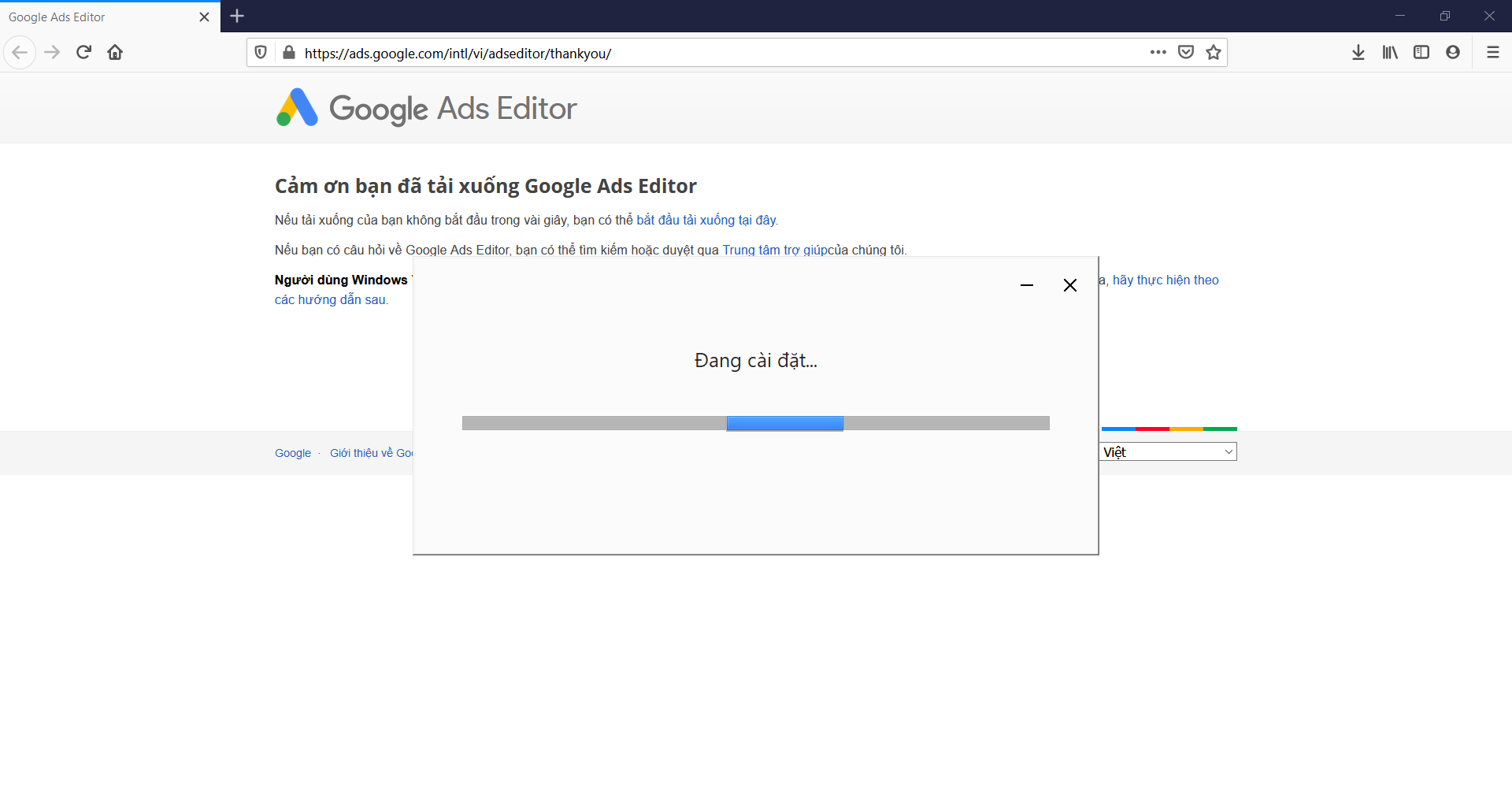
  • Bước 1: Đầu tiên bạn cần tải và cài đặt công cụ Google Ads Editor tại:

https://www.google.com/intl/vi/adwordseditor/thankyou.html

  • Bước 2: Thiết lập phần mềm ban đầu

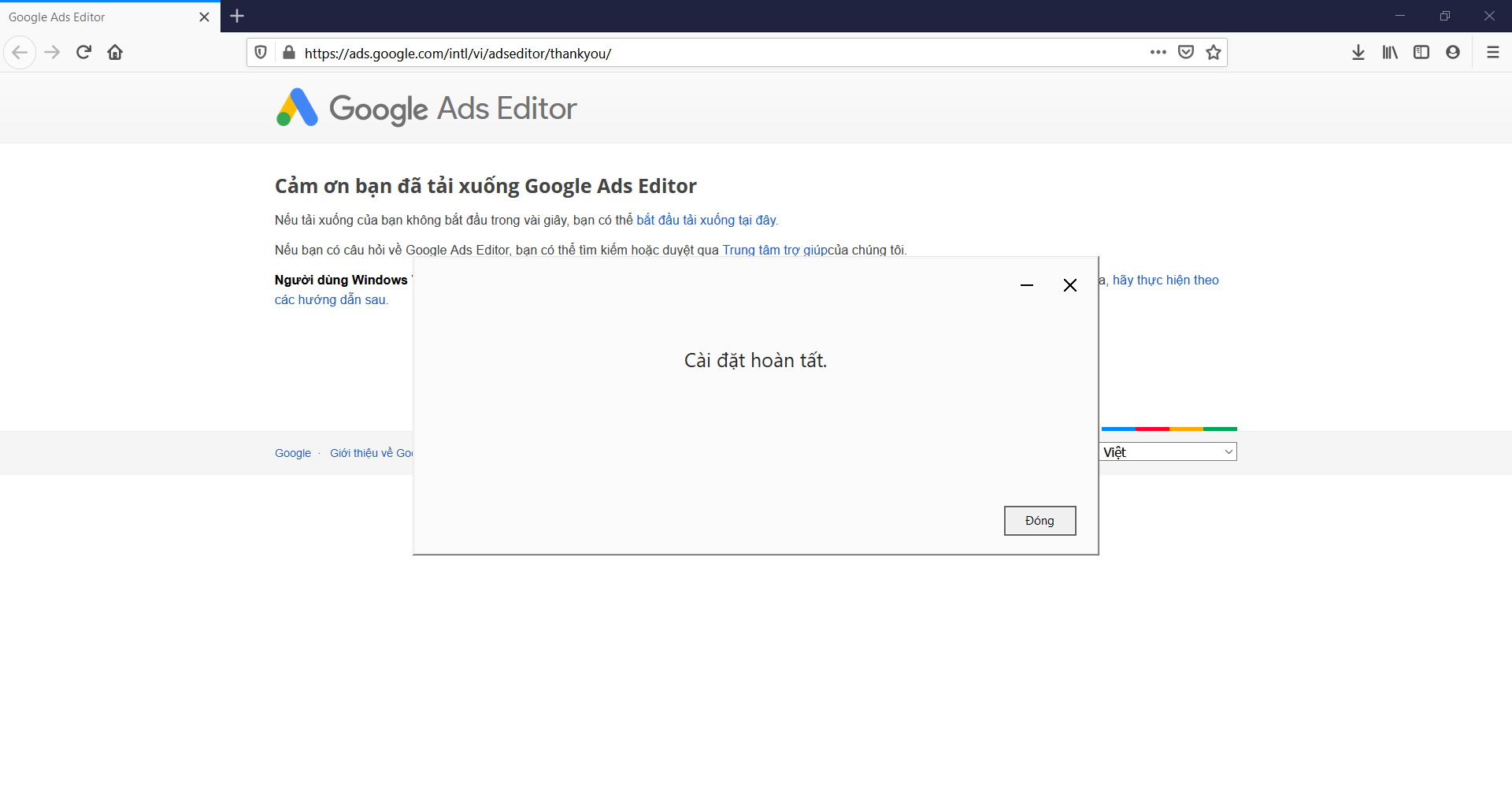
Sau khi phần mềm Google Ads Editor cài đặt hoàn tất, bạn mở phần mềm lên và bắt đầu thiết lập cho lần đầu đăng nhập.

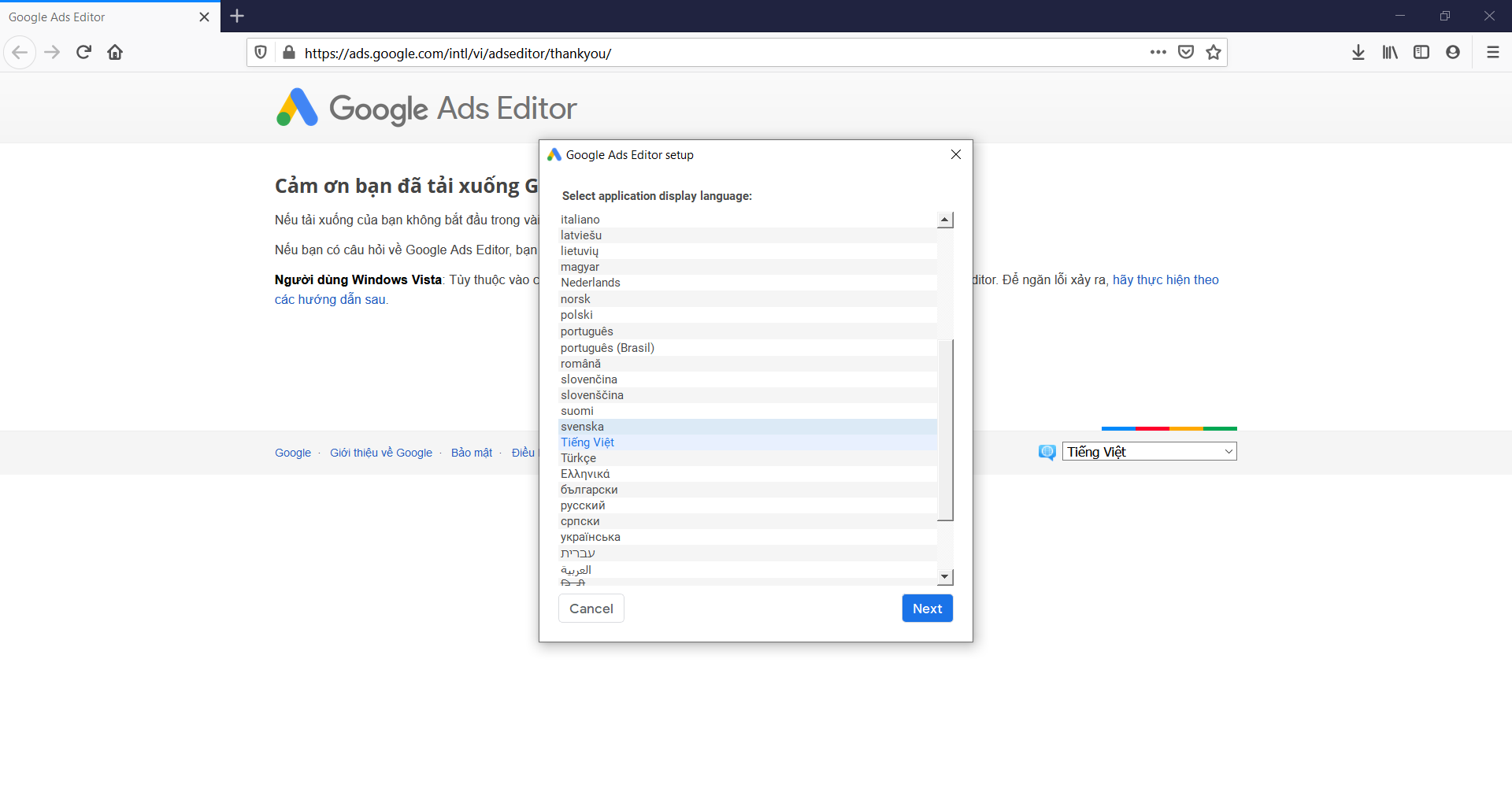
– Đầu tiên chúng ta sẽ chọn ngôn ngữ hiển thị của phần mềm: Tiếng Việt rồi chọn “Next”

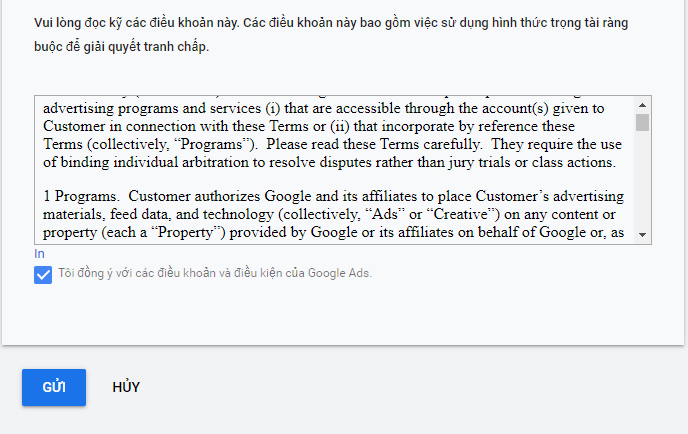
– Đồng ý chấp nhận điểu khoản của google
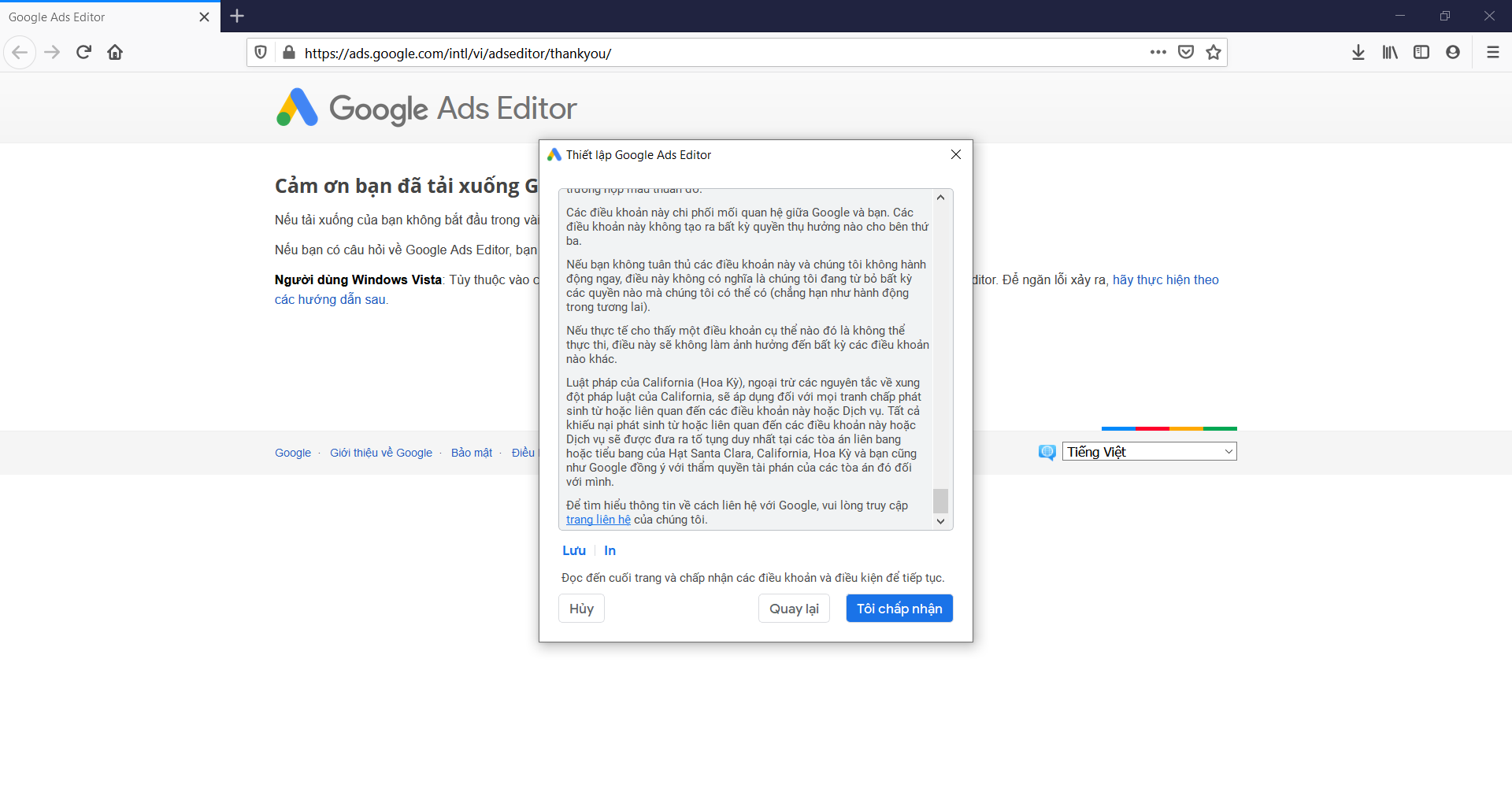
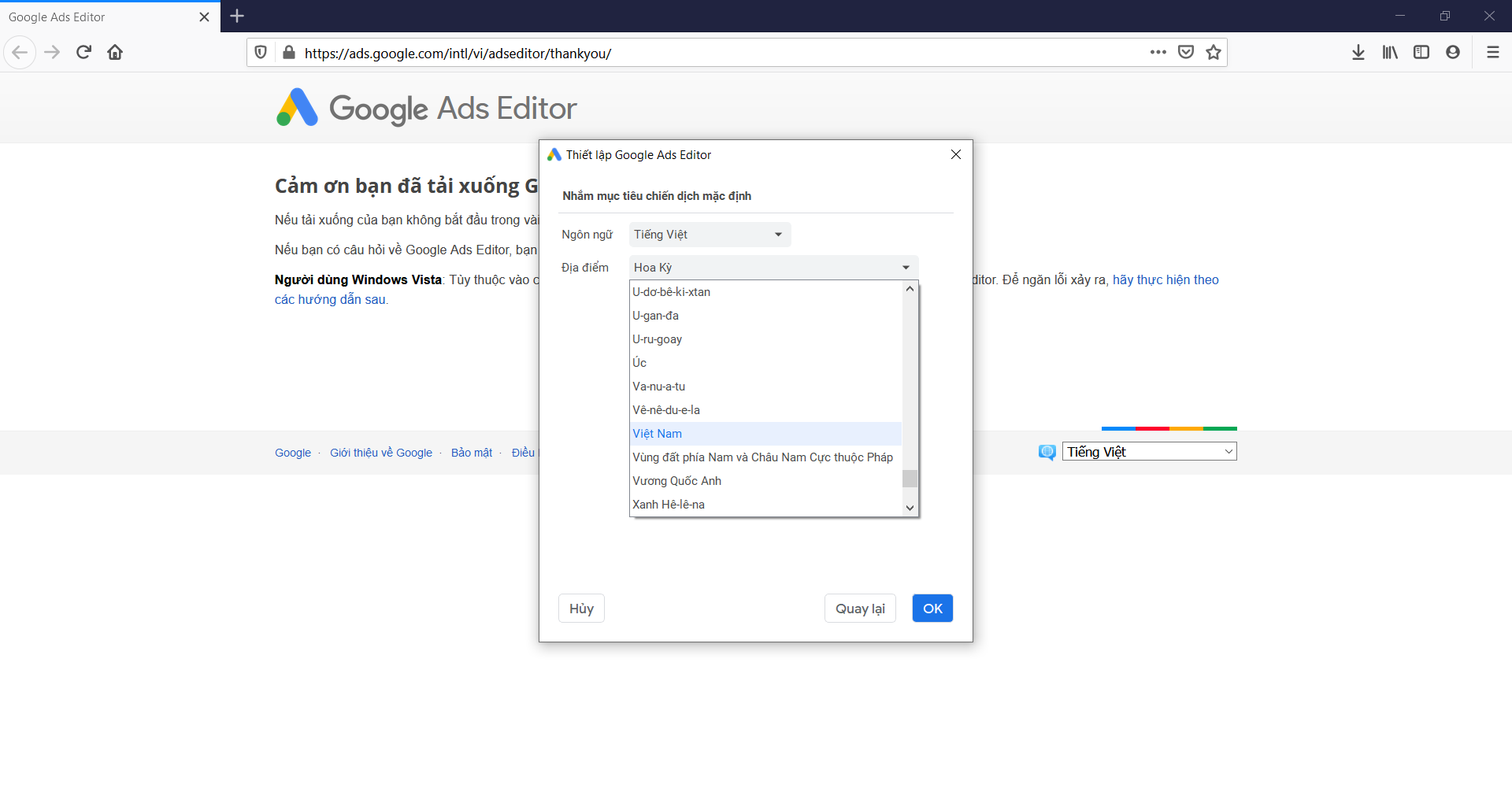
– Tiếp theo là thiết lập Nhắm mục tiêu chiến dịch mặc định:

+ Ngôn Ngữ: Tiếng Việt 

+ Địa Điểm: Việt Nam

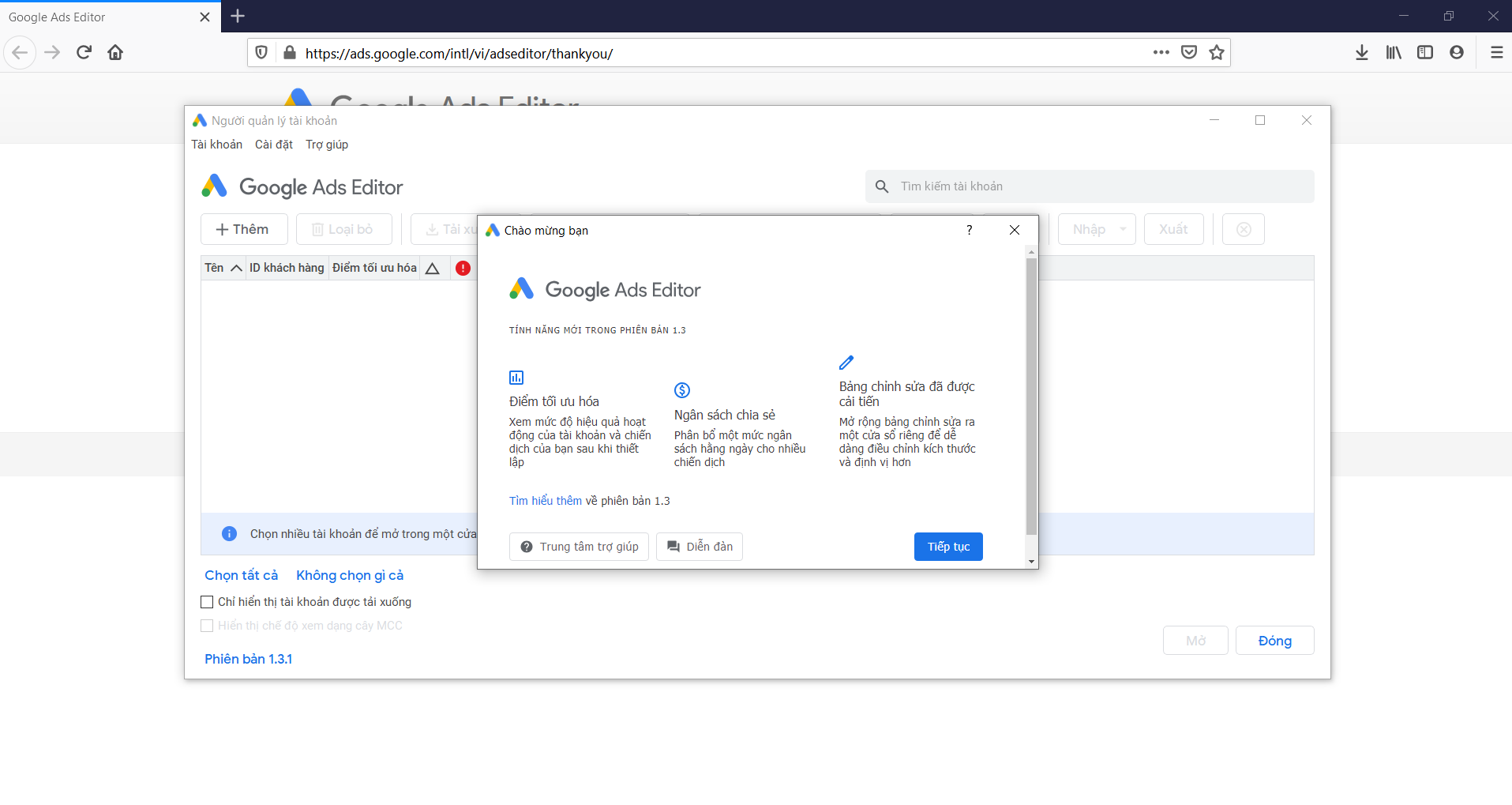
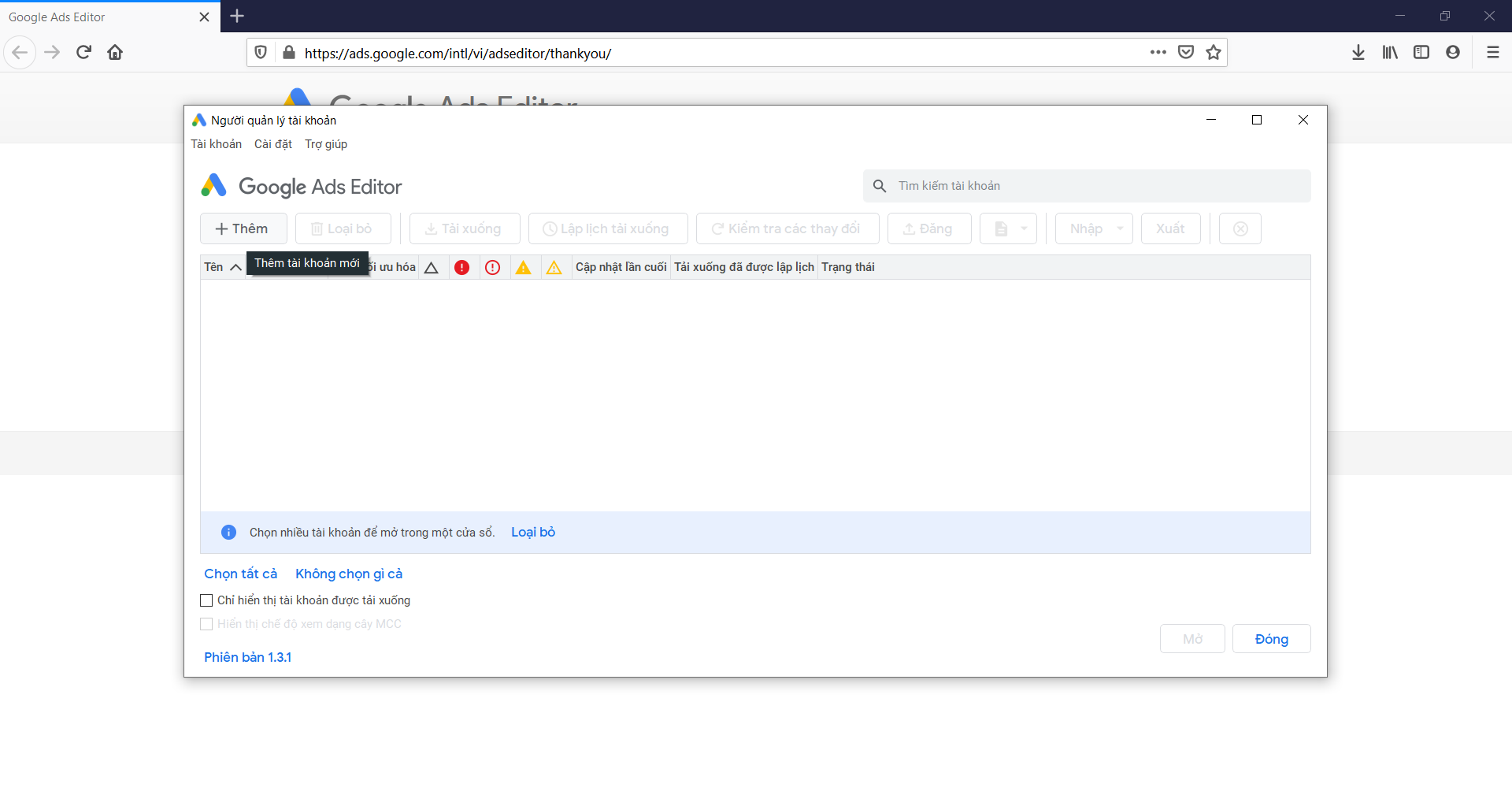
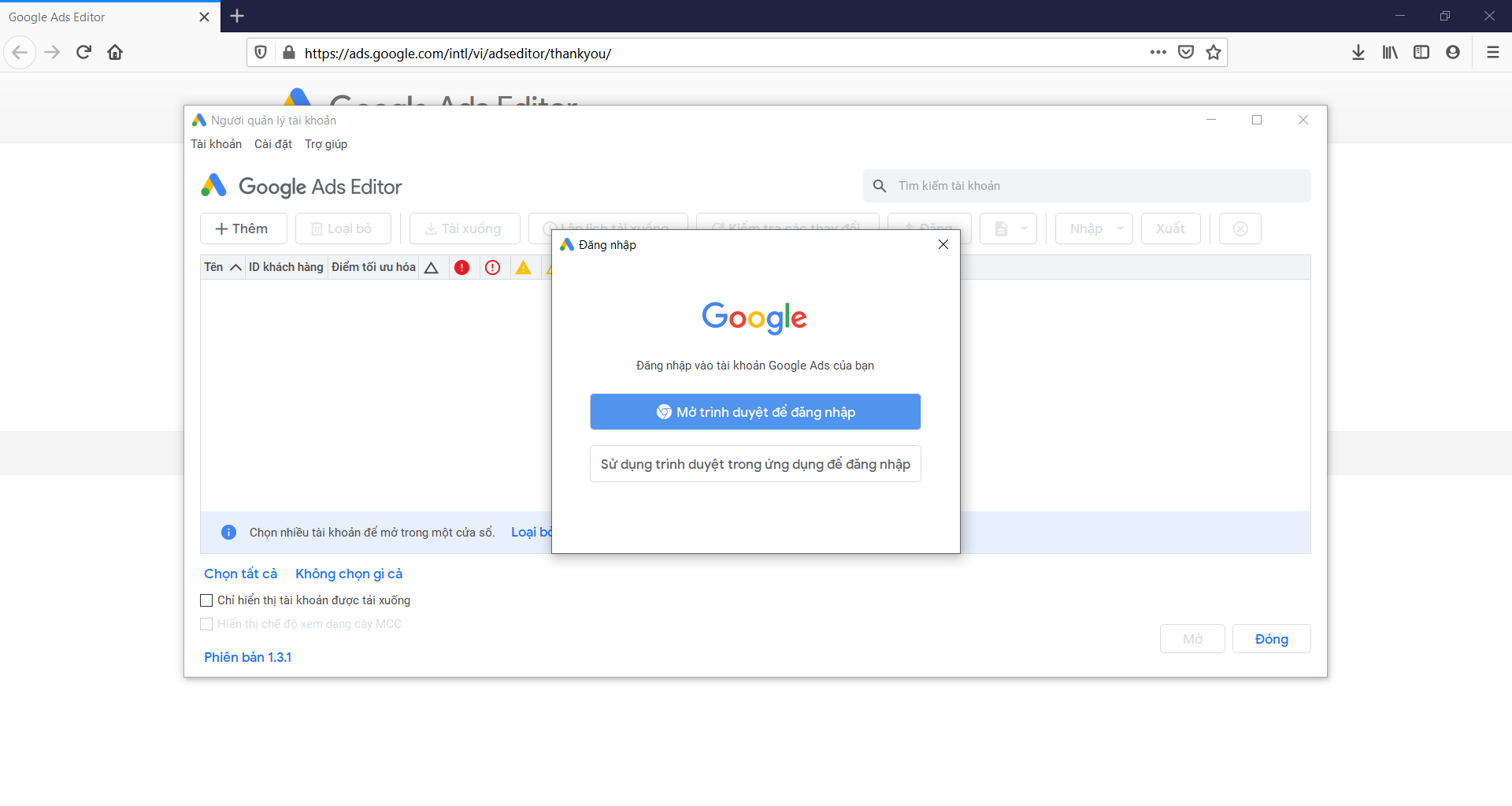
  • Bước 3: Sau khi thiết lập xong công cụ Google Ads Editor, bạn trở về cửa sổ người quản lý tài khoản và nhấn vào “Thêm” để thêm tài khoản Google Ads của bạn.

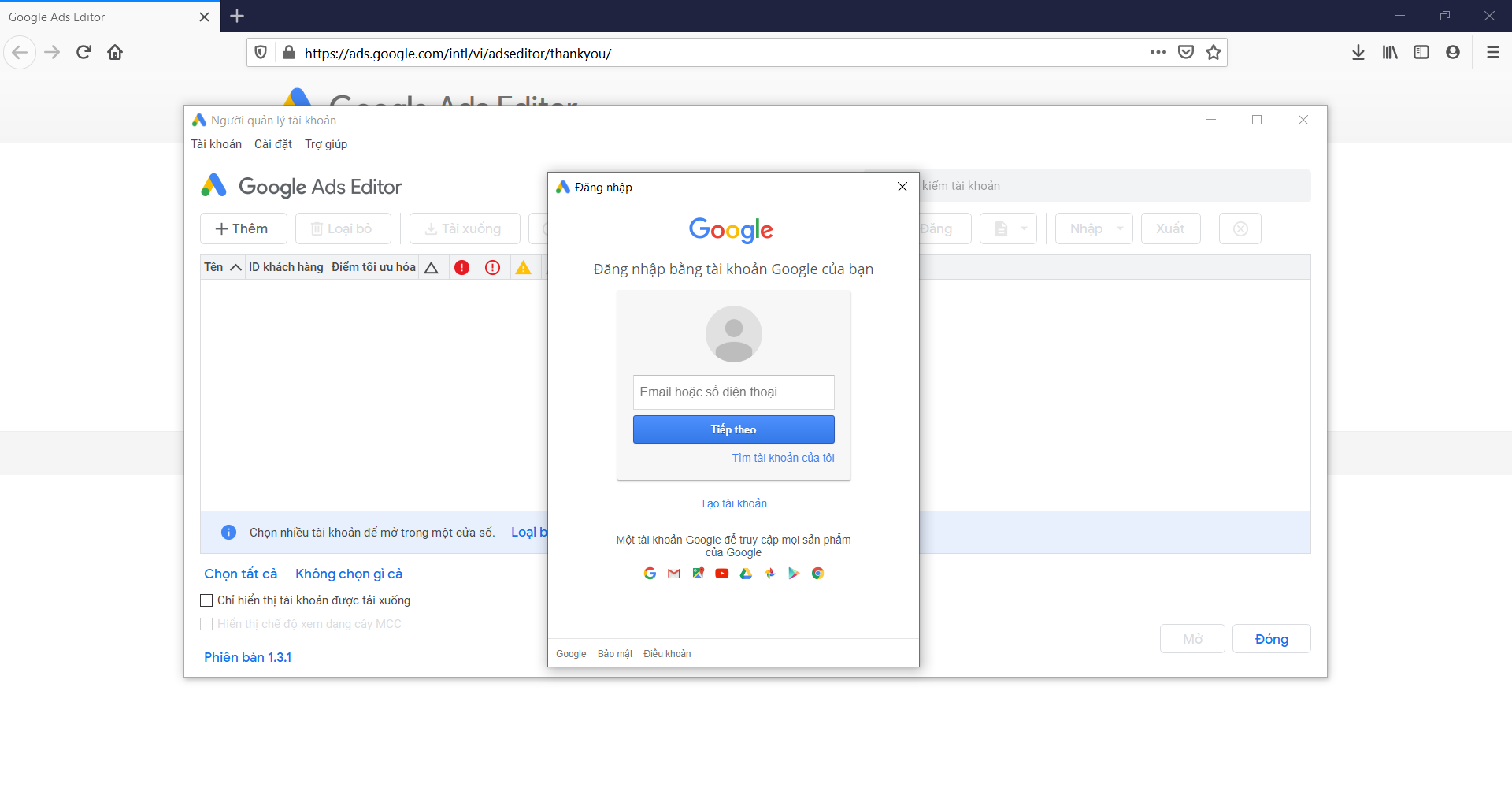
– Chọn sử dụng trình duyệt trong ứng dụng để đăng nhập =>> Nhập địa chỉ email và mật khẩu của tài khoản, sau đó nhấp vào Tiếp theo.

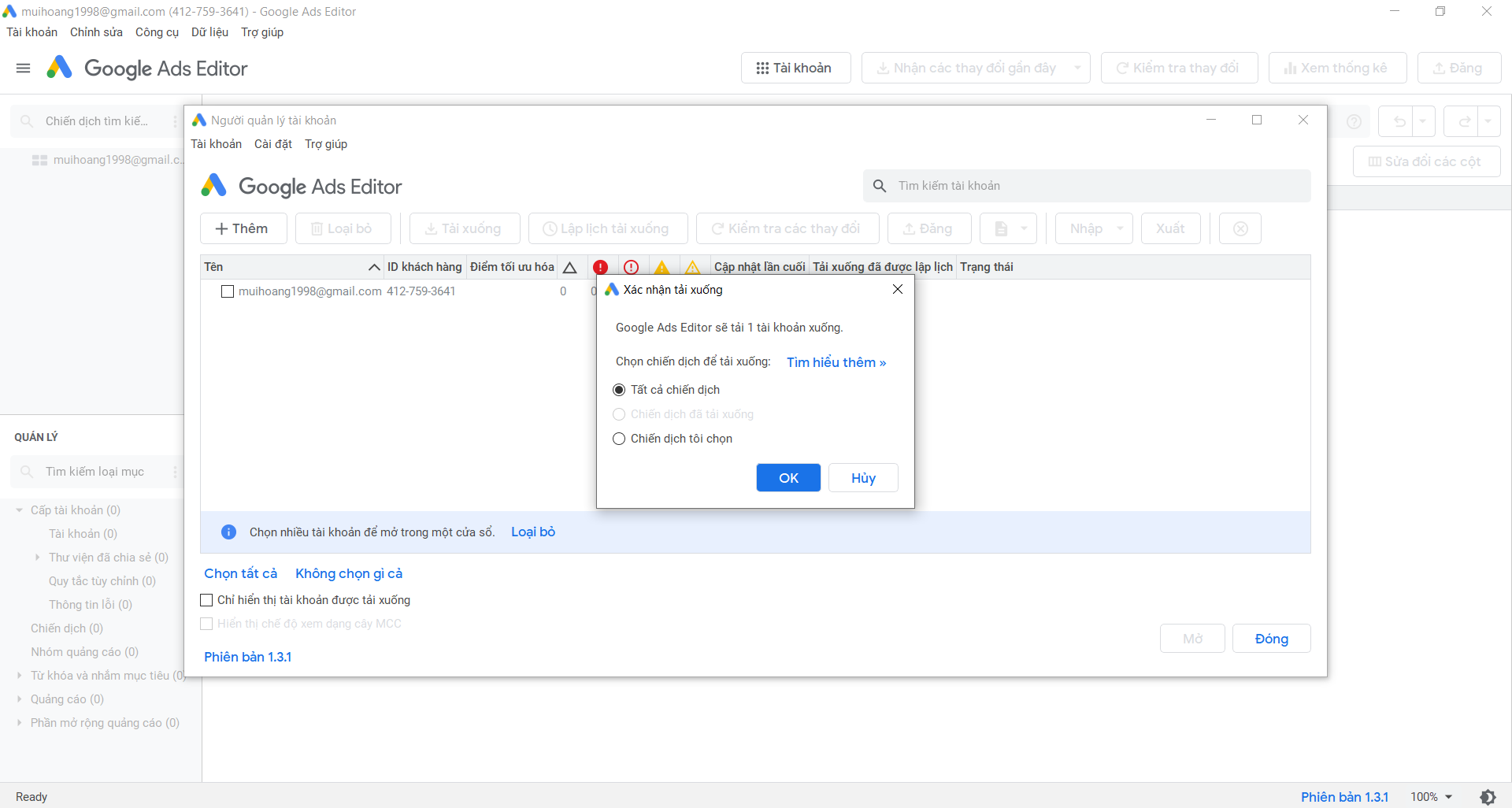
– Sau khi đăng nhập xong thì cửa sổ Xác nhận tải xuống sẽ hiện ra, bạn tích chọn “tất cả chiến dịch” hoặc chỉ những chiến dịch bạn muốn chọn.

– Nhấp vào OK.

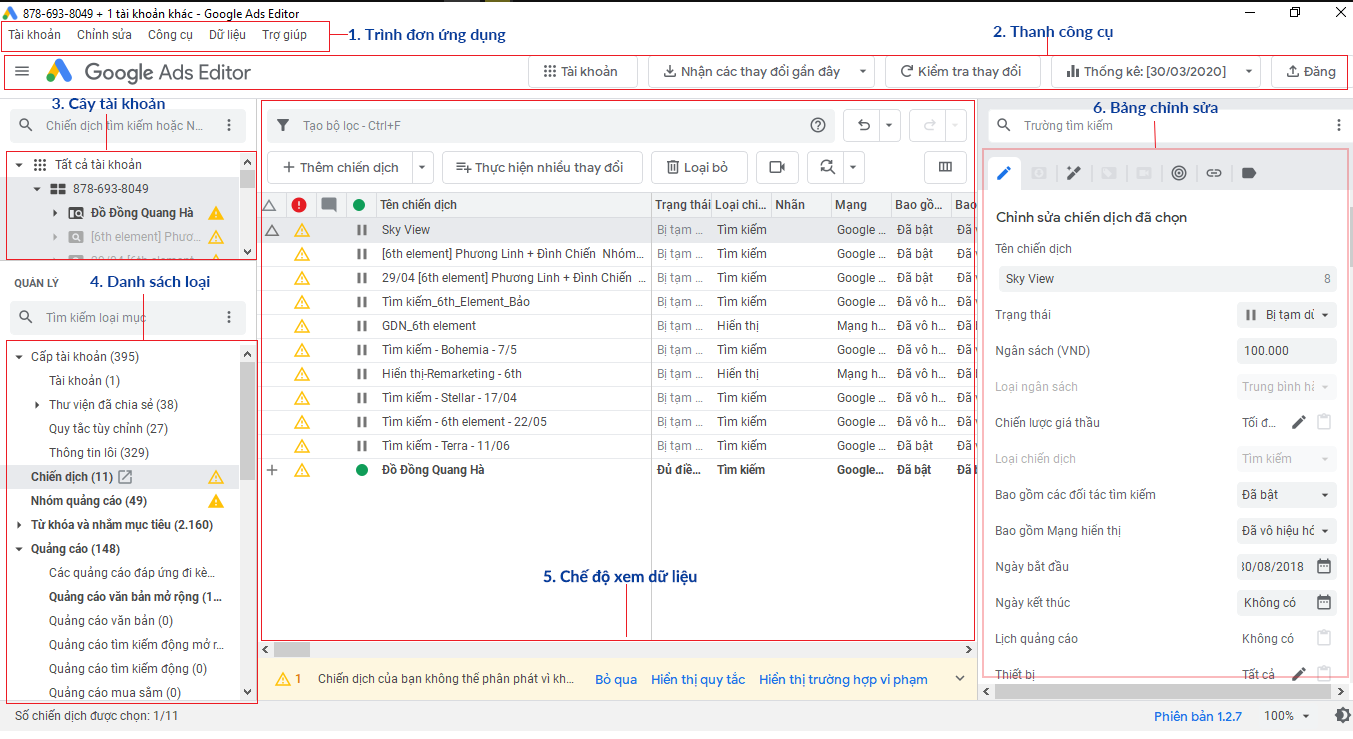
III. Tổng quan giao diện


  • Trình đơn ứng dụng: Trình đơn ứng dụng nằm ở đầu giao diện Google Ads Editor chứa các mục về tài khoản, chỉnh sửa, công cụ, dữ liệu và trợ giúp khi các bạn cần google giúp.
  • Thanh công cụ: Sử dụng các nút để mở hoặc thêm tài khoản, tải các thay đổi gần đây xuống, kiểm tra hoặc đăng các thay đổi lên Google Ads và xem thống kê tài khoản
  • Cây tài khoản: Sử dụng để chọn tài khoản, chiến dịch hoặc nhóm quảng cáo bạn muốn xem hoặc chỉnh sửa. Nhấp vào mũi tên cạnh tên tài khoản hoặc bất kỳ chiến dịch nào để mở rộng hoặc thu gọn.
  • Danh sách loại: Ở đây bao gồm tất cả các dữ liệu của tài khoản được chia thành các mục như: chiến dịch, nhóm quảng cáo, từ khóa và nhắm mục tiêu, quảng cáo… Nhấp vào một mục trong danh sách loại để xem hoặc tìm kiếm dữ liệu cho tài khoản, chiến dịch hoặc nhóm quảng cáo đã chọn.
  • Chế độ xem dữ liệu: Chế độ xem dữ liệu hiển thị nội dung của tài khoản, chiến dịch hoặc nhóm quảng cáo của bạn. Nội dung của chế độ xem dữ liệu sẽ thay đổi tùy thuộc vào những gì bạn đã chọn trong chế độ xem dạng cây và danh sách loại.
  • Bảng chỉnh sửa: Khi chọn một hàng trong chế độ xem dữ liệu, bạn có thể chỉnh sửa hàng đó trong bảng chỉnh sửa hoặc bằng cách nhập trực tiếp trong hàng đã chọn.

IV. Tạo hàng loạt chiến dịch, nhóm quảng cáo bằng Google Ads Editor

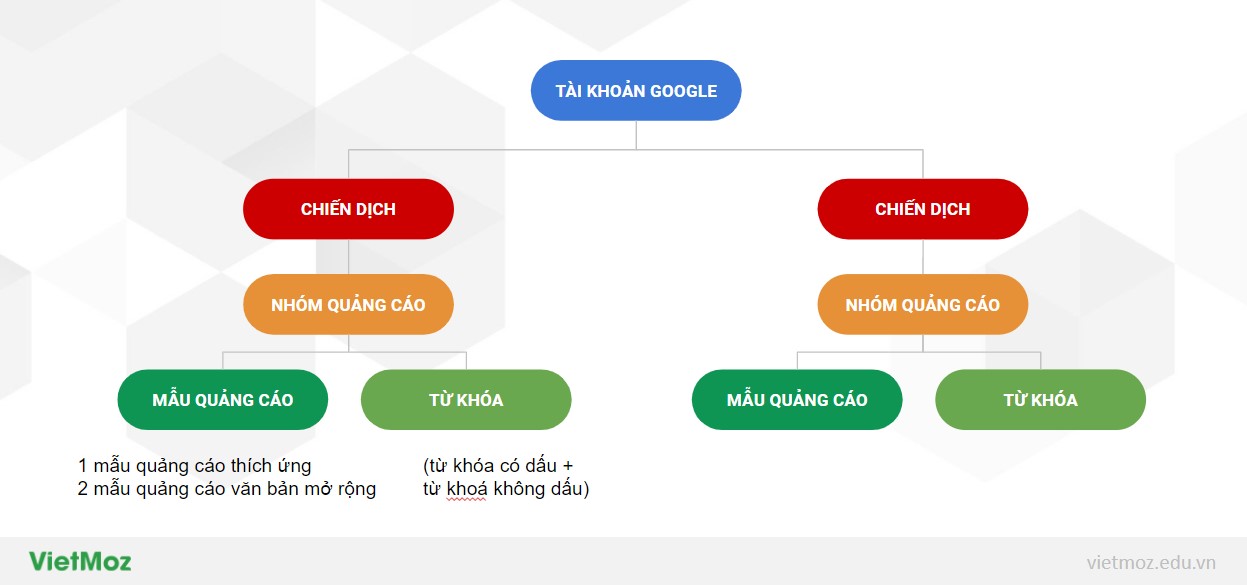
Trước tiên để tạo được file dữ liệu đầu vào cho Google Ads Editor thì bạn cần phải hiểu rõ cấu trúc của một chiến dịch quảng cáo. Một tài khoản google sẽ có nhiều chiến dịch. Trong mỗi chiến dịch có nhiều nhóm quảng cáo. Trong nhóm quảng cáo sẽ có các từ khoá và các mẫu quảng cáo.
  • Bước 1: Tạo file excel gồm các cột và điền đủ dữ liệu quảng cáo tuân thủ đúng quy đinh của google.

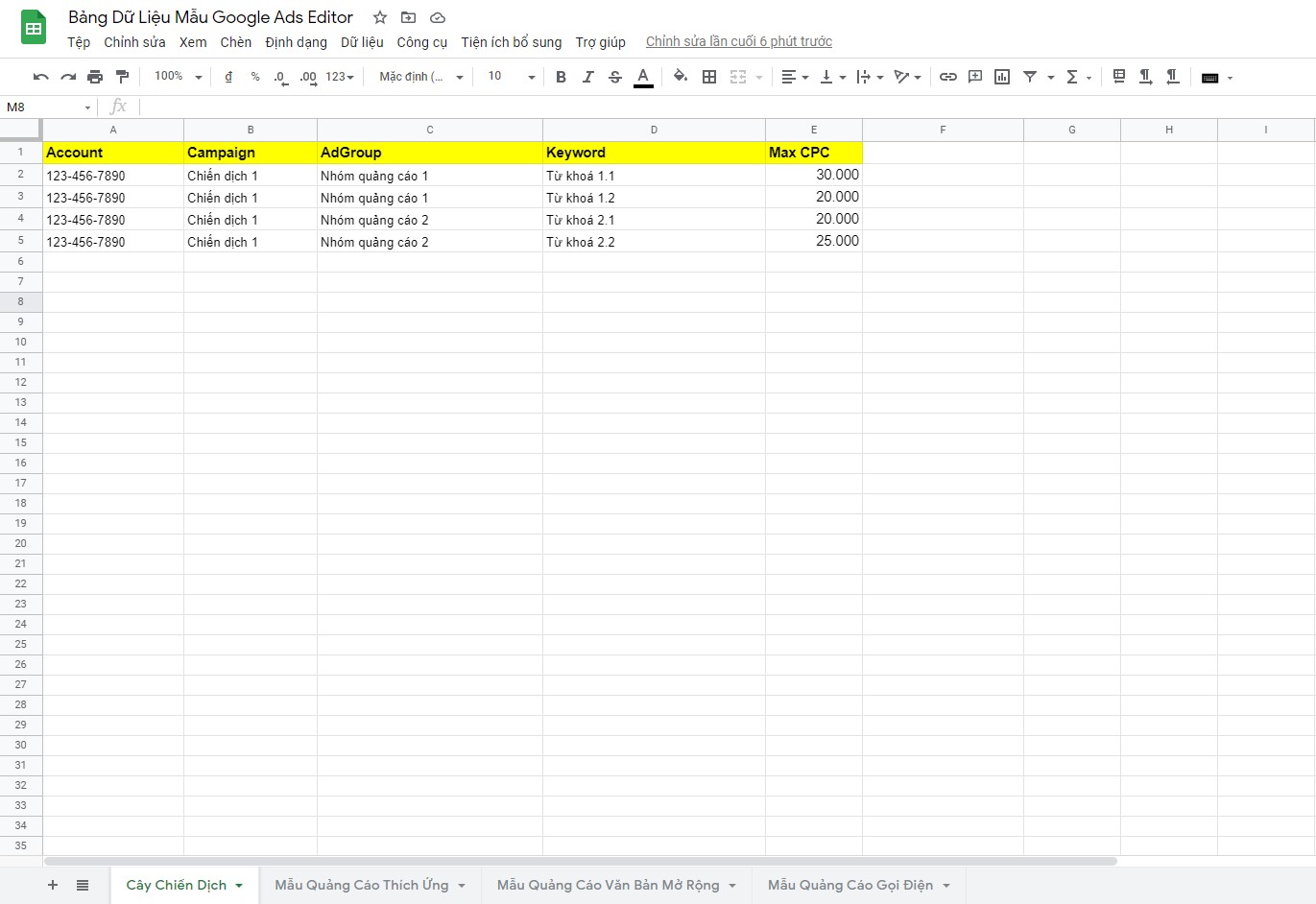
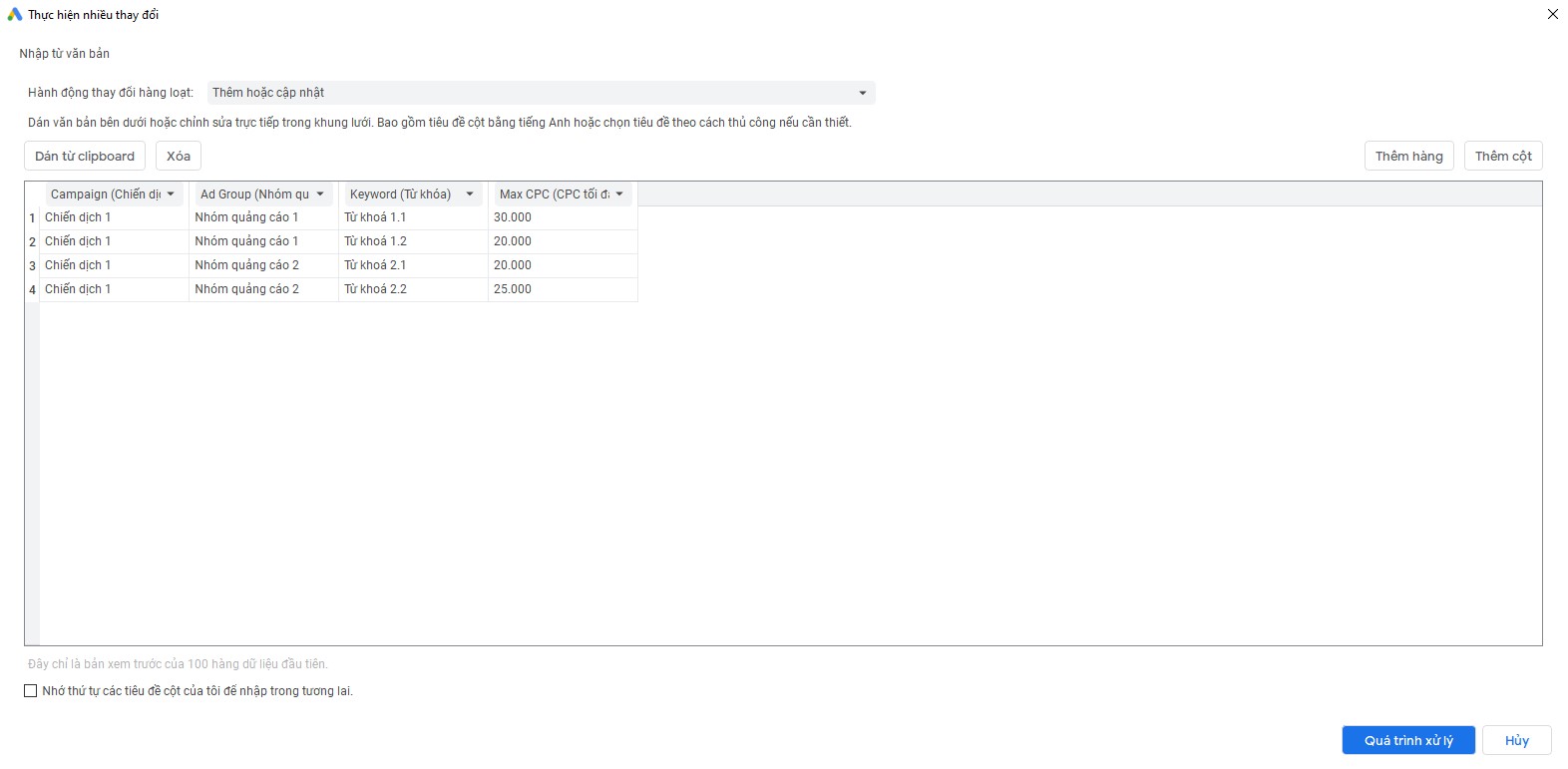
– Sheet 1 bao gồm các cột Account (ID tài khoản, chỉ có 1 tài khoản có thể bỏ đi), Campaign (Tên chiến dịch), AdGroup (Tên nhóm quảng cáo), Keyword (từ khoá), Max CPC (CPC tối đa cấp từ khoá) như hình dưới. Sheet này để Google Ads Editor nhận diện được cấu trúc cây chiến dịch. Các từ khoá cùng chung 1 nhóm quảng cáo thì các thông tin các cột Account, Campaign, AdGroup sẽ giống nhau.

Các sheet 2,3 để Google Ads Editor bổ sung mẫu quảng cáo vào các nhóm quảng cáo đã tạo từ sheet 1. Một nhóm quảng cáo google khuyên nên có tối thiểu 1 mẫu quảng cáo thích ứng2 mẫu quảng cáo văn bản mở rộng
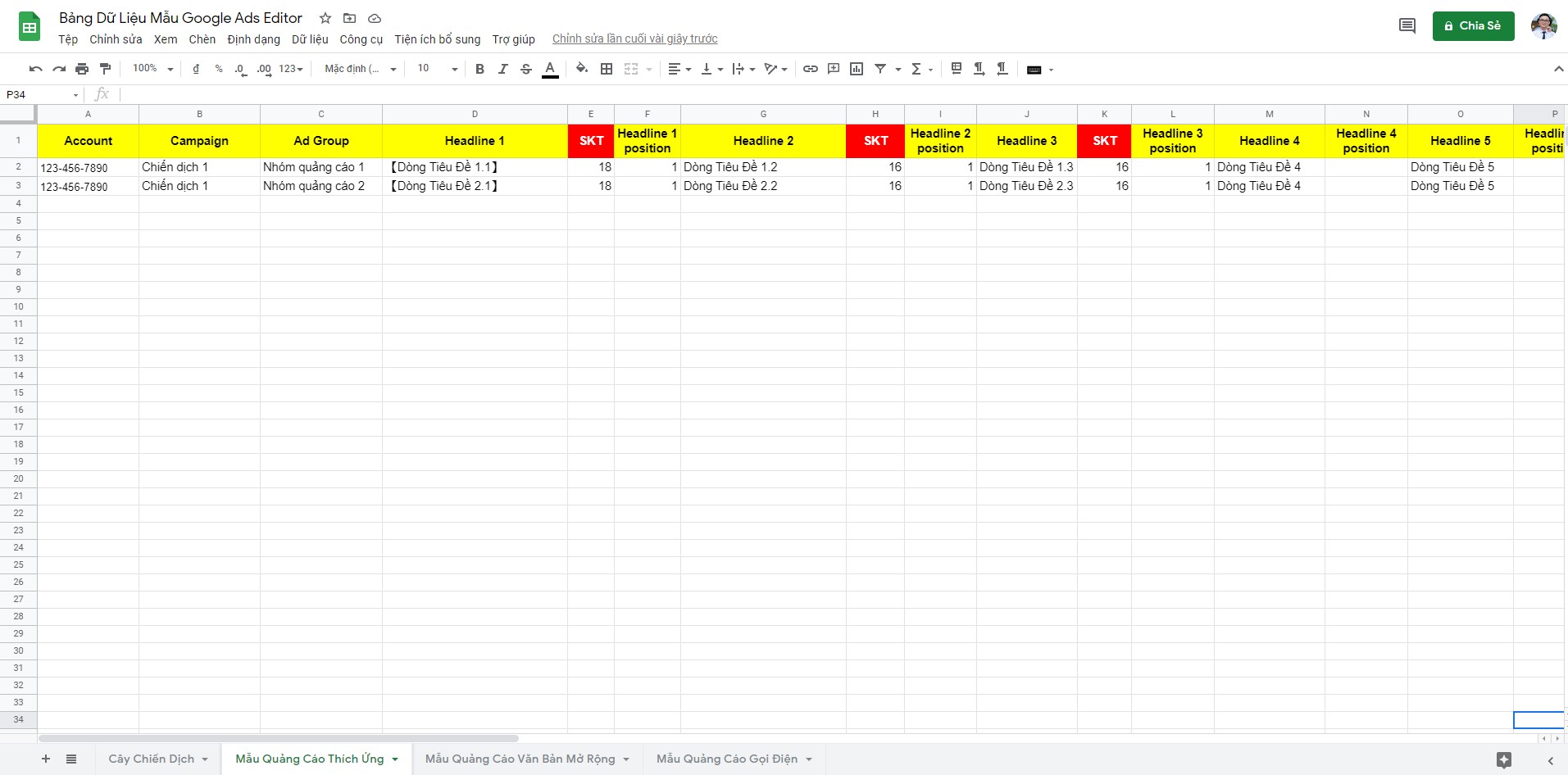
– Sheet 2 là mẫu quảng cáo thích ứng: Mỗi nhóm quảng cáo cần có tối thiểu 1 mẫu quảng cáo này. Mỗi hàng trong sheet là 1 mẫu quảng cáo thích ứng tương ứng nhóm quảng cáo trong cột Ad Group. Viết mẫu quảng cáo bạn vẫn phải tuân thủ quy định của Google Ads đặc biệt là số ký tự. Bên cạnh mỗi cột tiêu đề, mô tả mình có tạo 1 cột SKT (số ký tự) bằng hàm LEN để đo số ký tự
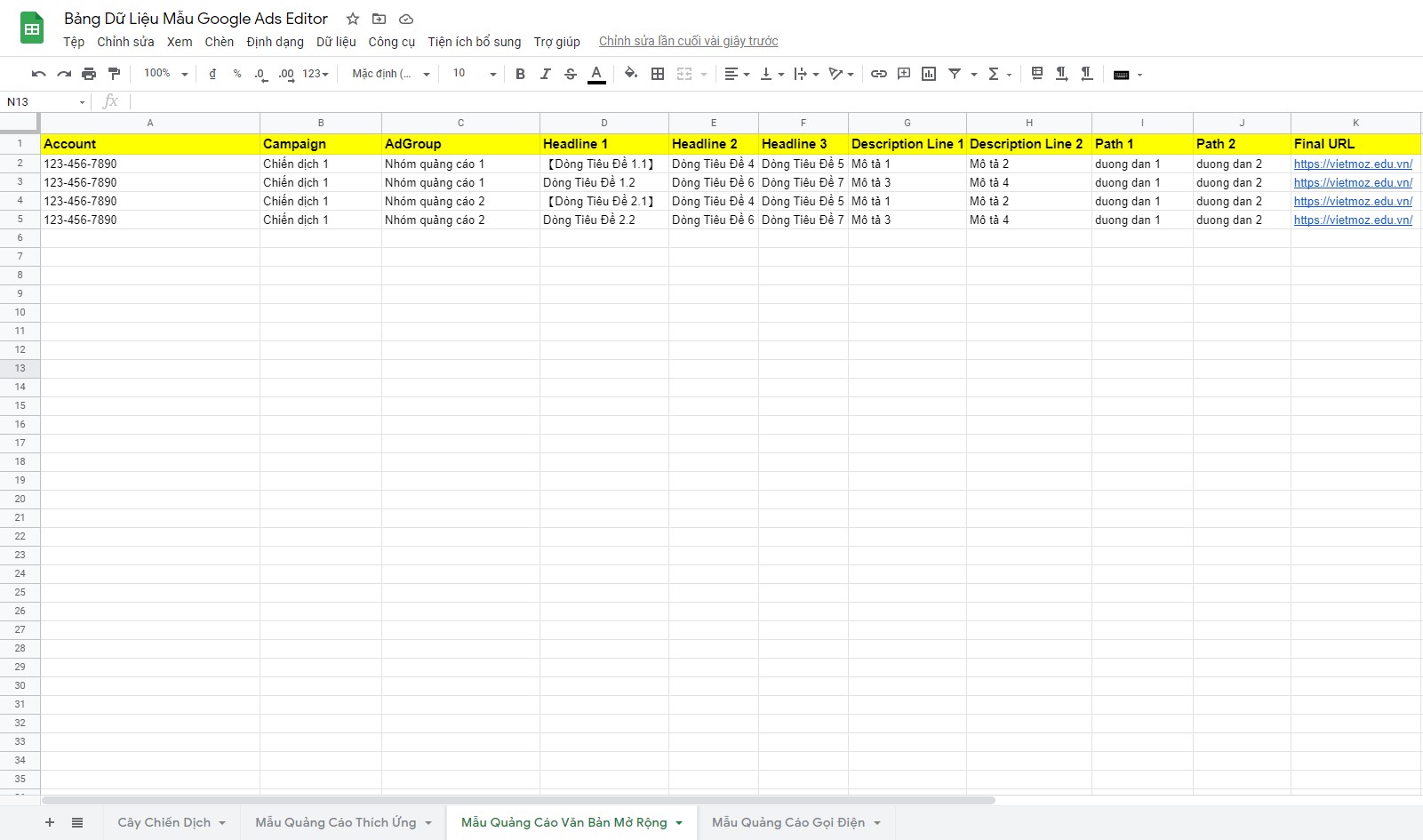
– Sheet 3 là mẫu quảng cáo văn bản mở rộng. Mỗi nhóm quảng cáo cần có tối thiểu 2 mẫu quảng cáo này. Mỗi dòng trong sheet là 1 mẫu quảng cáo văn bản mở rộng tương ứng nhóm quảng cáo trong cột Ad Group. Để 1 nhóm quảng cáo có 2 mẫu quảng cáo văn bản mở rộng thì bạn cần viết 2 dòng mẫu quảng cáo có cùng tên Account, Campaign, AdGroup và chỉ thay đổi tiêu đề và mô tả để có mẫu quảng cáo văn bản mở rộng mới.

Các bạn vào link dưới đây để tạo bản sao copy bảng và sử dụng bình thường.

=>> Link mẫu dữ liệu Google Ads Editor
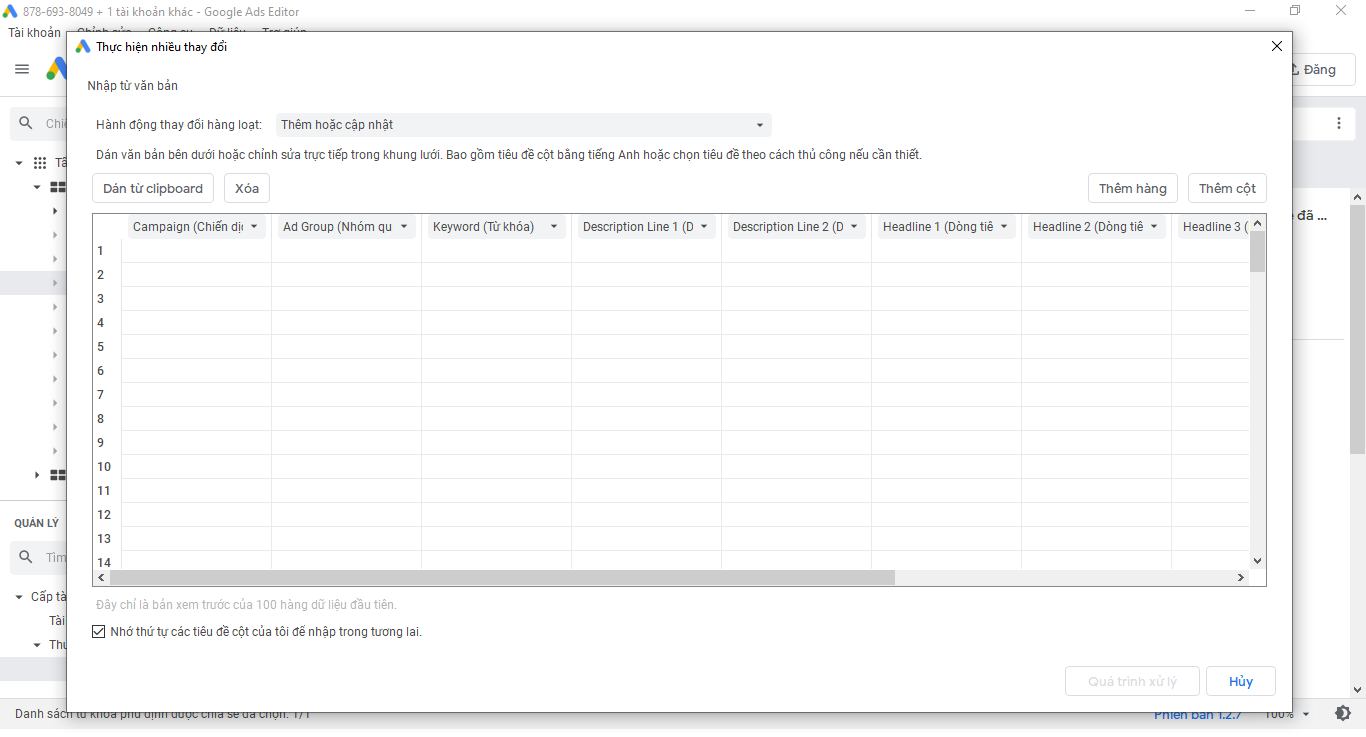
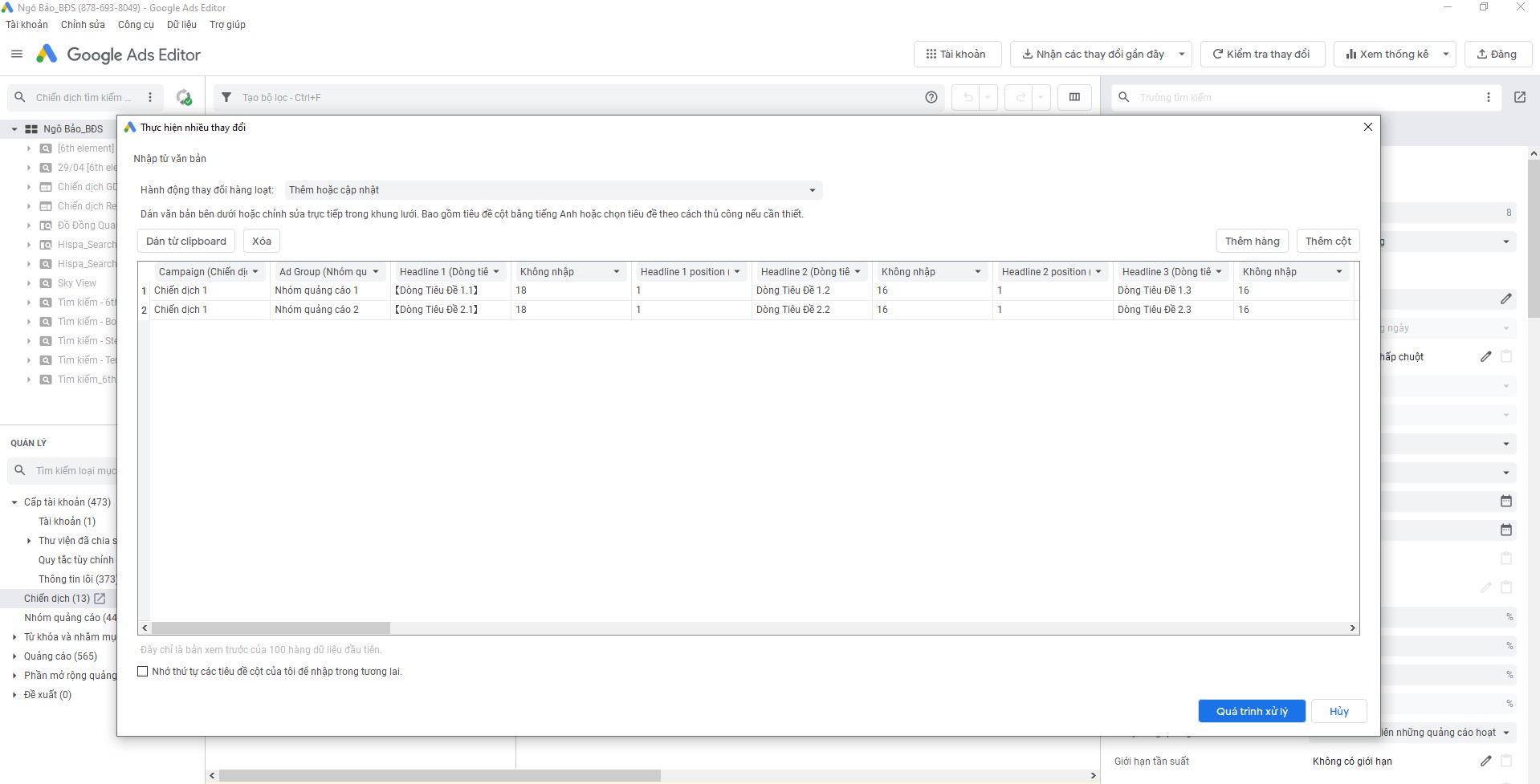
  • Bước 2: Chọn vào tài khoản ở thanh trình đơn ứng dụng =>> Nhập =>> Dán văn bản hoặc có thể dùng phím tắt Ctrl + Shift +I để mở cửa sổ “Thực hiện nhiều thay đổi” lên

Cửa sổ hiện lên:

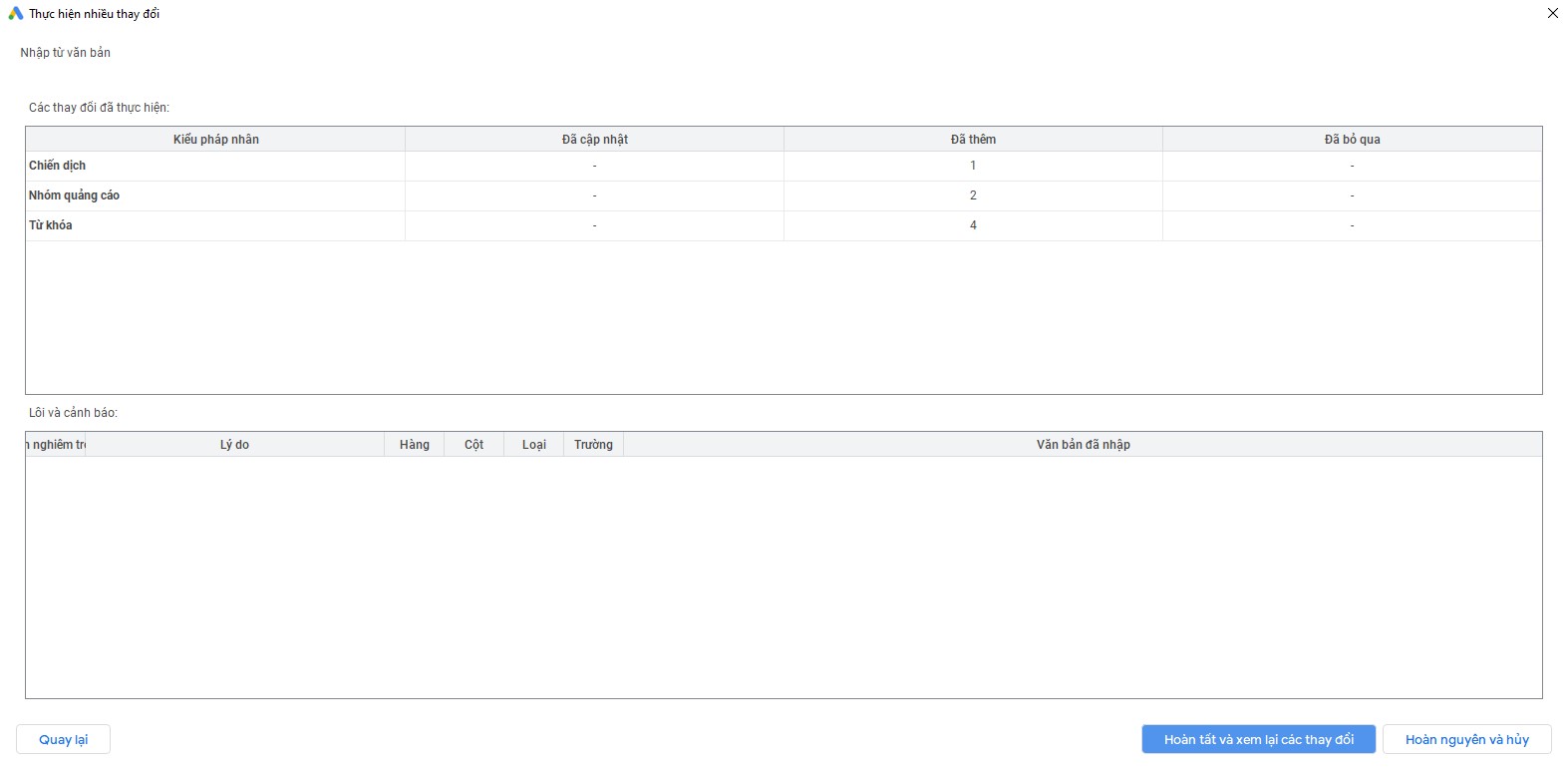
  • Bước 3: Copy tất cả dữ liệu từ file excel chiến dịch Bước 1 mới tạo =>> quay lại cửa sổ trên nhấn chọn “Dán từ clipboard” =>> “Quá trình xử lý” =>> “Hoàn tất và xem lại thay đổi”.

Nhập Sheet 1 trước:

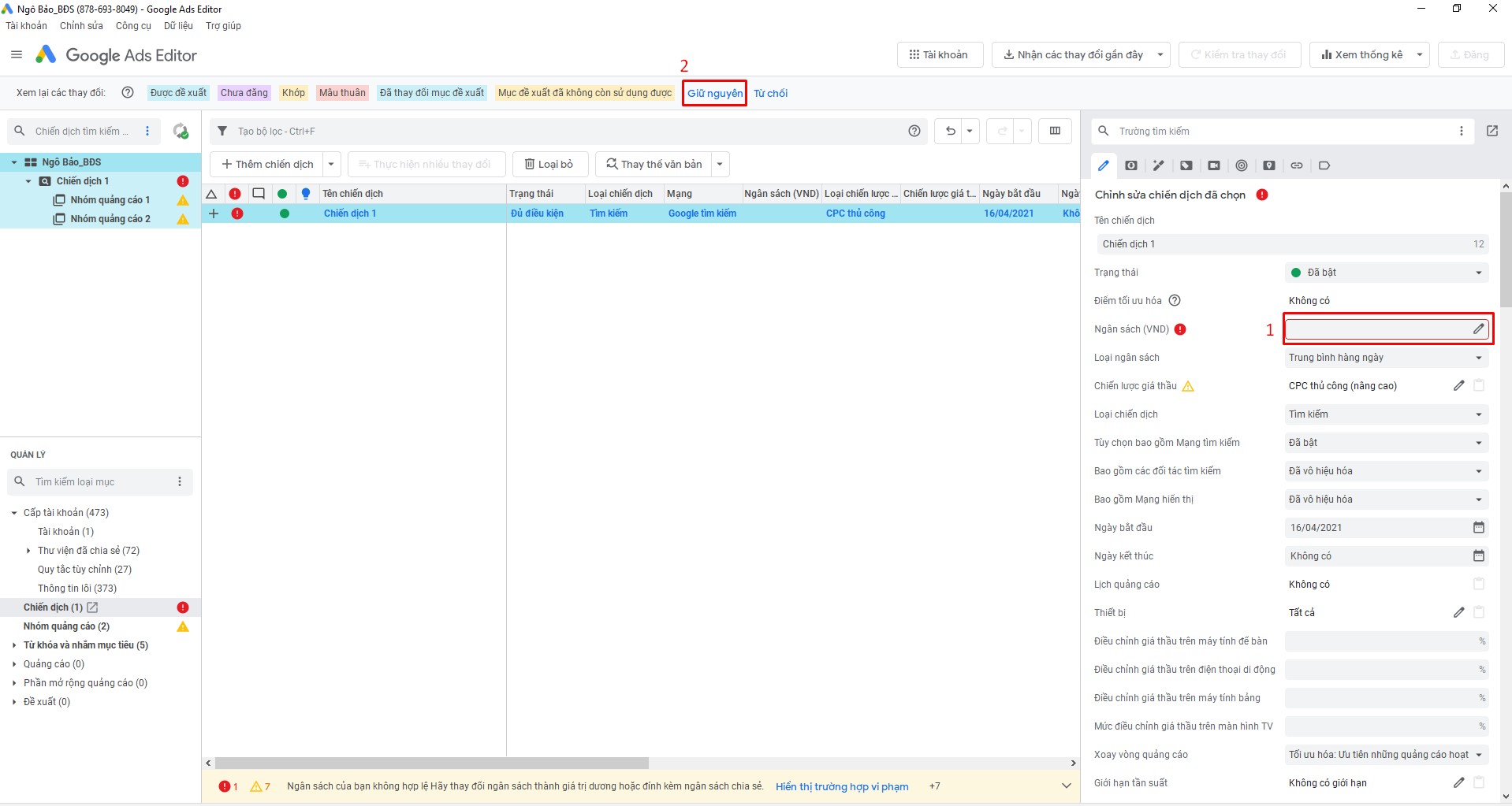
Sau khi bạn nhập vào sẽ có cảnh báo chấm than đỏ là do chiến dịch chưa có ngân sách: Bạn thêm ngân sách cho chiến dịch vào ô như dưới hình, sau đó ấn giữ nguyên để xác nhận thay đổi.

– Sau đó tiếp tục Nhập lần lượt Sheet 2, Sheet 3:

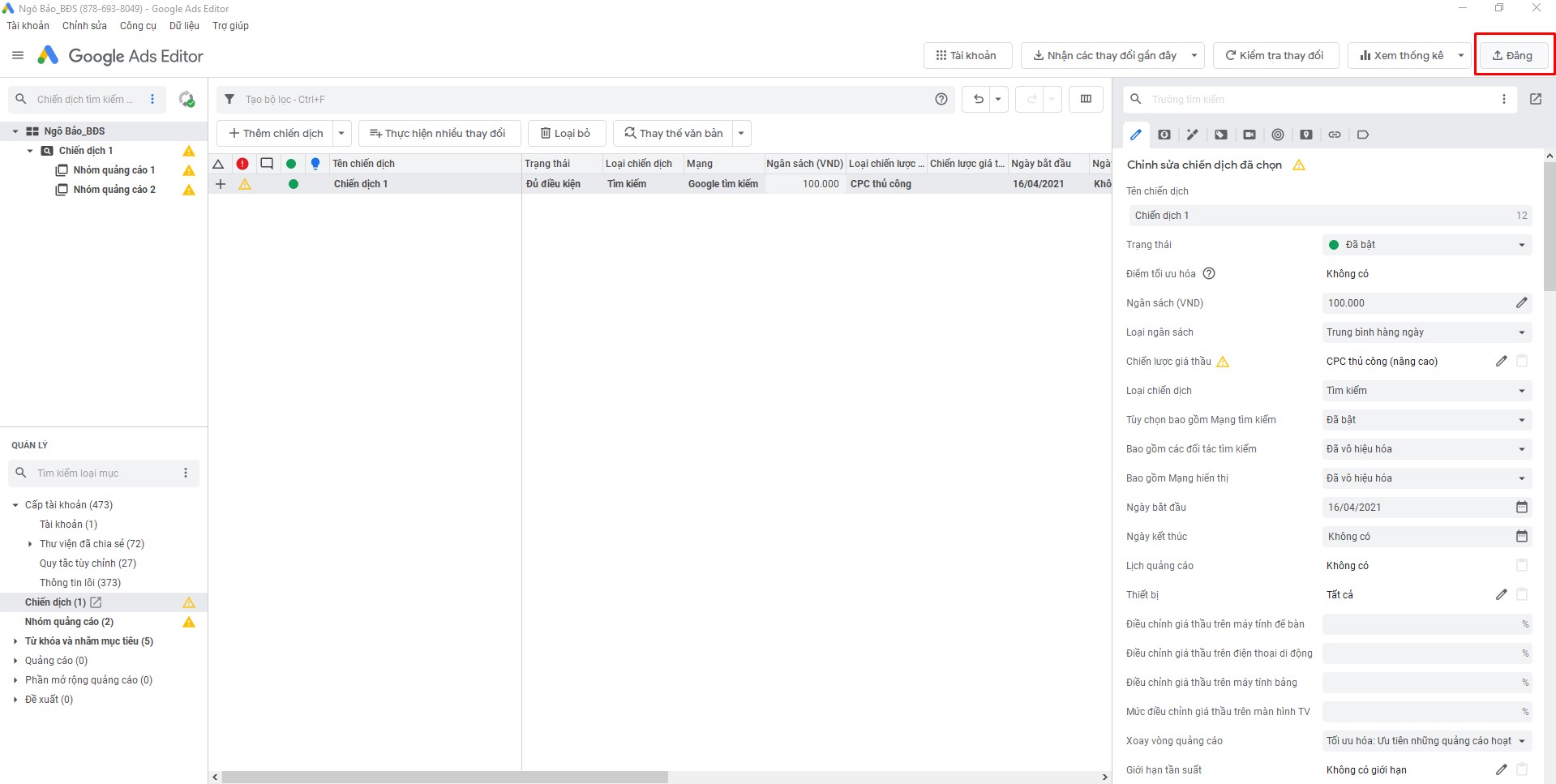
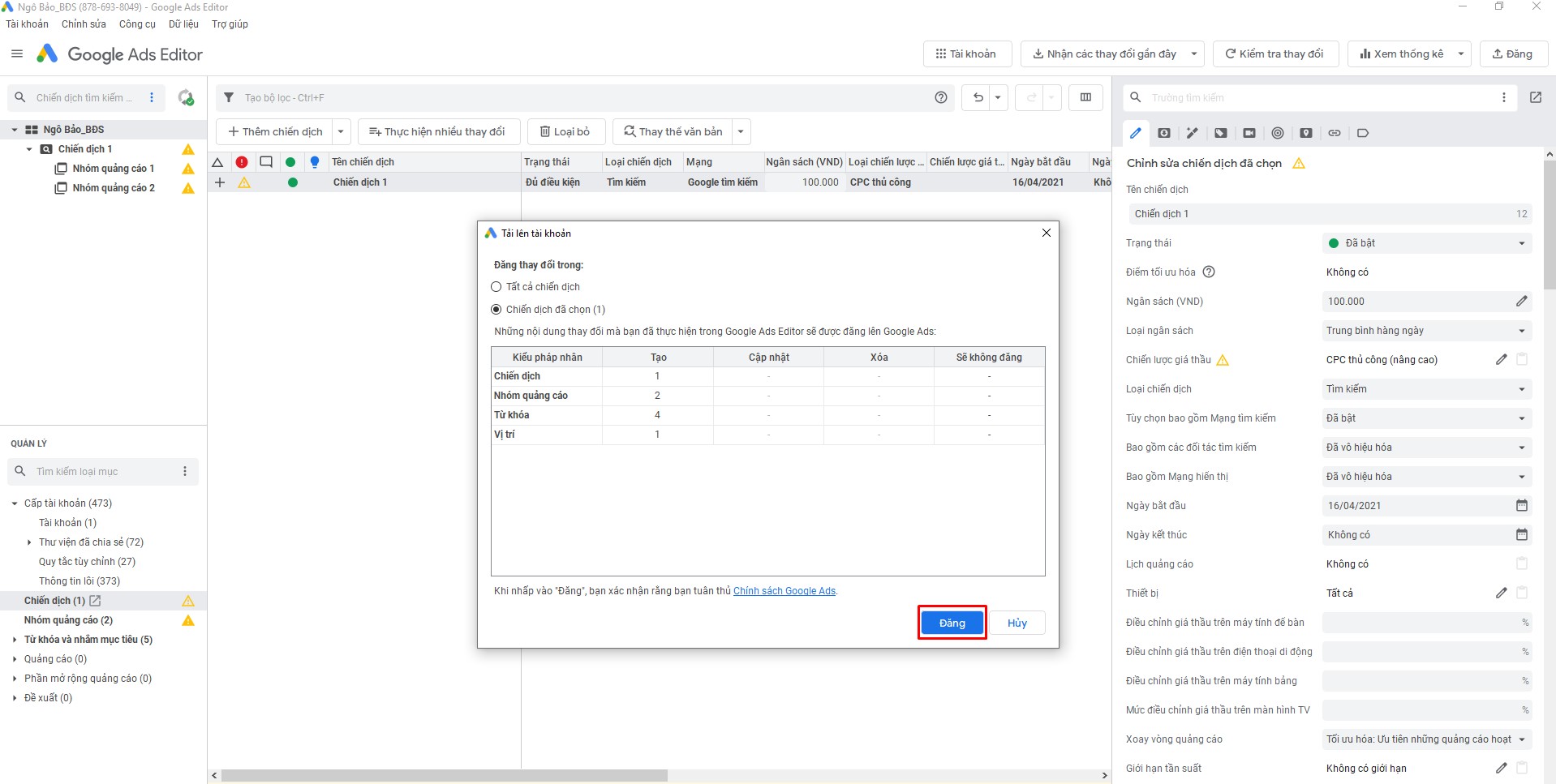
Sau khi đã tải lên hết dữ liệu chiến dịch quảng cáo thì bạn cần đăng lên tài khoản quảng cáo để chiến dịch có thể chạy

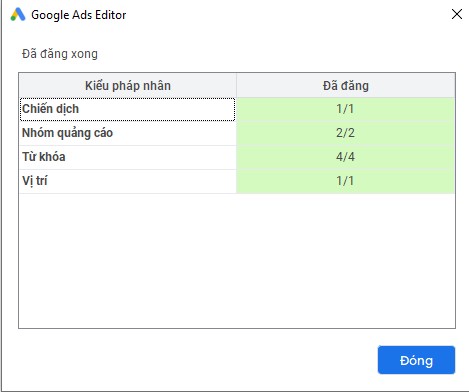
Sau khi tải chiến dịch thành công lên tài khoản quảng cáo thì bạn sẽ nhận được thông báo như thế này. Tuy nhiên đến đây bạn vẫn chưa set hoàn chỉnh một chiến dịch. Hiện tại chiến dịch mới chỉ có cái khung. Bạn cần vào tài khoản để chỉnh các thông số còn lại.

  • Bước 4: Vào tài khoản quảng cáo của bạn để hoàn tất chỉnh sửa chiến dịch quảng cáo còn thiếu như ngôn ngữ, vị trí, từ khóa phủ định, dạng đối sánh của từ khoá (mặc định bạn up lên là đối sánh rộng)…

V. Các thao tác chỉnh sửa cấp chiến dịch, nhóm quảng cáo

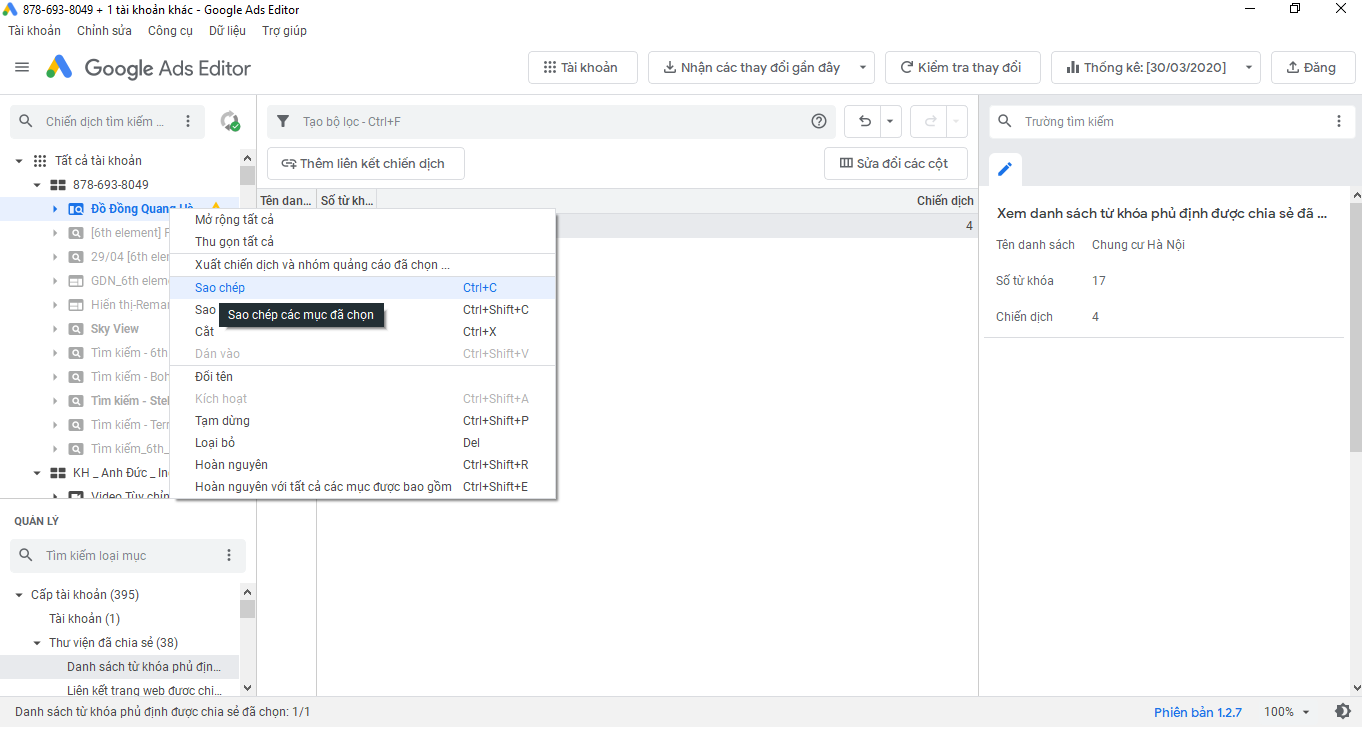
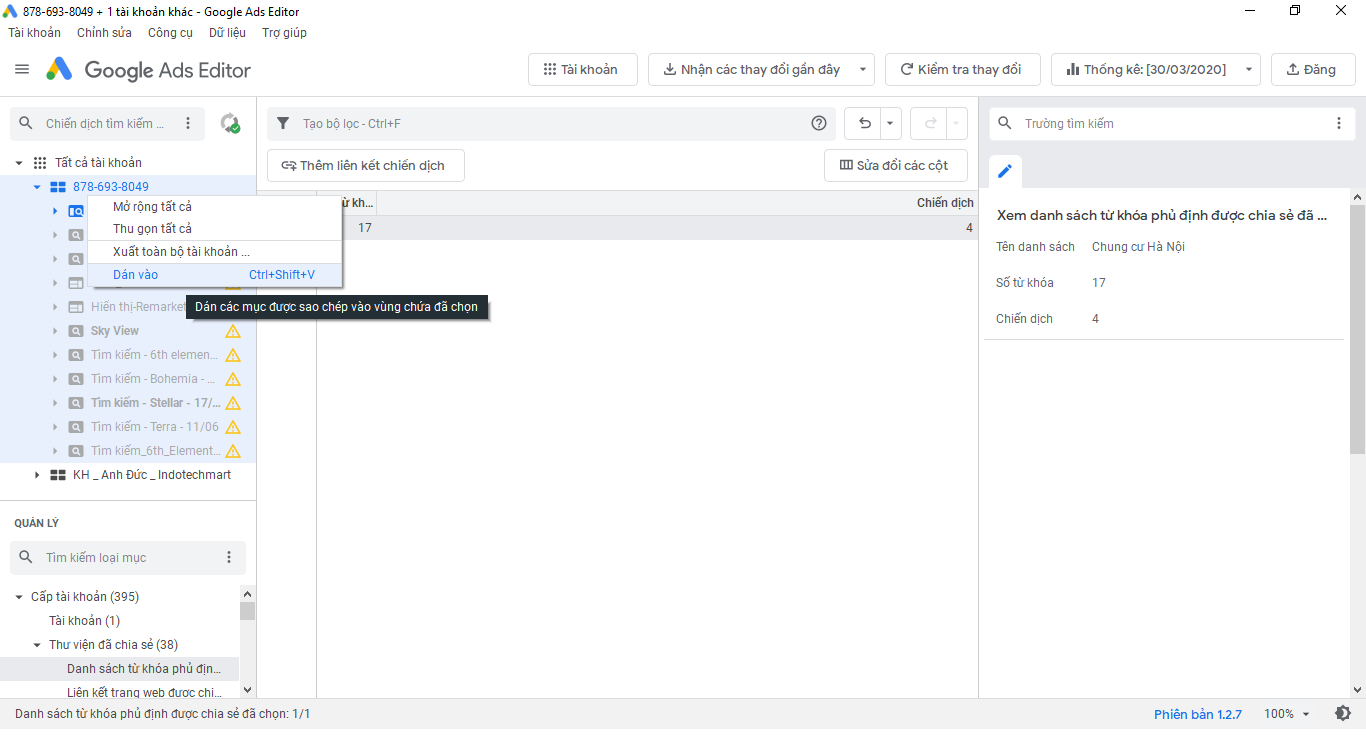
1. Sao chép

  • Bước 1: Chọn chiến dịch bạn muốn sao chép
  • Bước 2: Nhấn chuổt phải vào chiến dịch/nhóm quảng cáo,  bạn chọn Sao chép hoặc dùng phím tắt Ctrl + C

  • Bước 3: Chọn tài khoản/chiến dịch bạn muốn sao chép vào có thể cùng tài khoản/chiến dịch ban đầu hoặc tài khoản/chiến dịch khác
  • Bước 4: Chuột phải và chọn Dán vào hoặc dùng phím tắt Ctrl + V

2. Cắt

Tương tự sao chép nhưng chọn vào Cắt hoặc dùng phím tắt Ctrl + X

3. Loại bỏ, hoàn tác

  • Bước 1: Chọn chiến dịch, nhóm quảng cáo muốn xóa
  • Bước 2: Chuột phải chọn Loại Bỏ hoặc dùng phím tắt Del
  • Bước 3: Muốn hoàn tác hành động xóa vừa rồi dùng phím tắt Ctrl + Z

Nguồn: vietmoz.net

Chuyên mục
Google Adwords

Vũ khí tăng chuyển đổi cho quảng cáo tìm kiếm Google Ads

Với quảng cáo mạng tìm kiếm chúng ta có thể tiếp cận tới các khách hàng tiềm năng thông qua các từ khoá họ đang tìm kiếm trên Google. Tuy nhiên, mỗi khách hàng lại có mức độ mong muốn khác nhau và khả năng sẵn sàng hành động chuyển đổi khác nhau? Vậy làm thế nào có thể giúp nhà quảng cáo tìm kiếm các đối tượng khách hàng có khả năng chuyển đổi tốt hơn trong số những người đang cùng tìm kiếm từ khoá đó trên Google?
Câu trả lời nằm ngay trong chính cài đặt mục Đối tượng – một mục mà khá ít nhà quảng cáo để ý đến. Bởi vì, mục đối tượng thường được sử dụng nhiều trong quảng cáo hiển thị hơn. Và, nếu áp dụng đúng cách bạn có thể tìm kiếm được tệp đối tượng có khả năng chuyển đổi tốt hơn. Chúng ta sẽ cùng tìm hiểu các loại đối tượng mà mình có thể tiếp cận được nhé!

Các đối tượng có thể theo dõi trong quảng cáo Google Ads

  • Nhân khẩu học chi tiết: Tình trạng hôn nhân, là cha mẹ hay không, tình trạng nhà ở, công việc…
  • Đối tượng đang cân nhắc mua hàng: là những người tiêu dùng đang tích cực nghiên cứu hoặc so sánh các sản phẩm và dịch vụ trên các nhà xuất bản và trang web đối tác của Google Display Network và YouTube. 
  • Đối tượng chung sở thích: là những người cho chung một sở thích, niềm đam mê, lối sống nhất định được google theo dõi ghi nhận
  • Đối tượng đã tương tác doanh nghiệp của bạn: là đối tượng đã vào web của bạn và cả đối tượng tương tự

Bạn nên thêm các nhóm đối tượng thích hợp với sản phẩm, dịch vụ của bạn ngay từ đầu chạy chiến dịch. Khi đã có đủ dữ liệu bạn có thể tăng, giảm giá thầu theo các đối tượng bạn đã thêm từ đầu. 

NHƯNG, Bạn sẽ cần phải hết sức lưu ý

Trong mục đối tượng có 2 tùy chọn

  • Tùy chọn nhắm mục tiêu: Có nghĩa là bạn chỉ nhắm mục tiêu đến đối tượng đang được thêm vào như vậy sẽ hạn chế mức độ hiển thị của quảng cáo. Chúng ta sẽ dùng tuỳ chọn này khi nào? Đó là khi chúng ta muốn tạo ra 2 hay nhiều chiến dịch riêng biệt để chạy cho các đối tượng khác nhau hoặc chúng ta chỉ muốn tập trung quảng cáo cho một nhóm đối tượng nào đó.
  • Quan sát: Với tuỳ chọn này quảng cáo sẽ không bị ảnh hưởng đến mức độ hiển thị mà chúng ta vẫn có thể theo dõi được đối tượng nào tốt, đối tượng nào không tốt để điều chỉnh giá thầu cho hợp lý. Tôi sẽ khuyến khích các bạn thực hiện theo tuỳ chọn này trong giai đoạn đầu để có thể theo dõi, quan sát hiệu suất của các đối tượng trước khi quyết định, tránh trường hợp áp dụng theo ý kiến chủ quan.

Để giúp bạn dễ hiểu hơn mình sẽ lấy một ví dụ cụ thể:

“Ví dụ: Các bạn đang >>Chạy bán các giỏ quà tặng dịp tết Tân Sửu 2021. Bạn có thể vào mục đối tượng đang cân nhắc mua hàng chọn đối tượng “giỏ quà tặng”, “quà tặng & sự kiện” “quà tặng cá nhân” để theo dõi 3 đối tượng này. Đối tượng nào có lượt nhấp, chuyển đổi tốt bạn nên tăng giá thầu để quảng cáo của bạn hiển thị vị trí cao hơn khi những đối tượng khách hàng đó tìm kiếm.”

Với cài đặt nhỏ này bạn nên thêm ngay từ lúc cài đặt chiến dịch để có thể có dữ liệu ngay từ đầu để điều chỉnh tối ưu quảng cáo sau này. 

Tuy Google cung cấp cho chúng ta rất nhiều đối tượng có thể theo dõi nhưng nó không toàn diện, sẽ có những ngành nghề, sản phẩm hay dịch vụ sẽ không được google hỗ trợ, đưa ra các đối tượng theo dõi có liên quan, phù hợp. Để có thể tối ưu quảng cáo tìm kiếm Google Ads hơn theo cách khác các bạn có thể tham khảo cáo bài viết khác tại Vietmoz.net
 

Chuyên mục
Google Adwords
Giới thiệu về danh sách tiếp thị lại cho mạng tìm kiếm (RLSA)

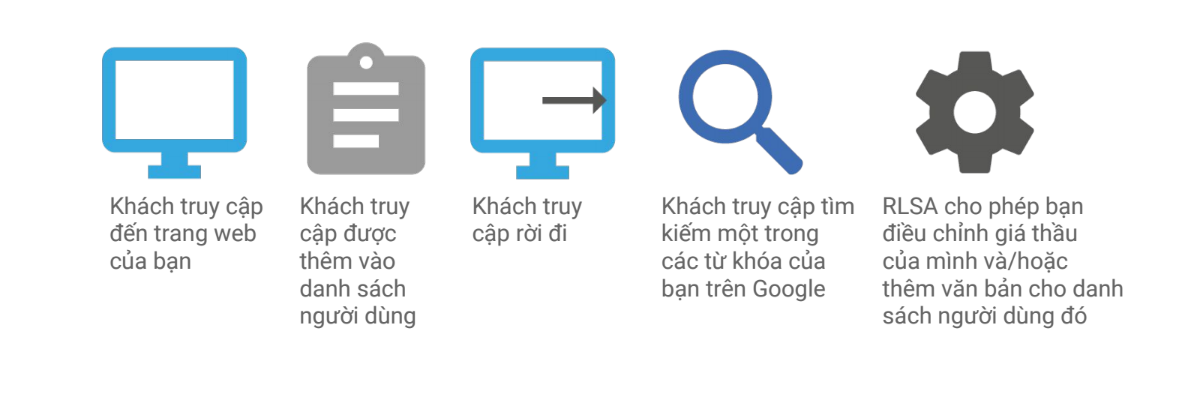
Danh sách tiếp thị lại dành cho mạng tìm kiếm (RLSA) là một tính năng cho phép bạn nhắm mục tiêu đến những người đã từng truy cập vào website của bạn trước đây và bạn có thể tùy chỉnh giá thầu cũng như thông điệp quảng cáo phù hợp cho các đối tượng này khi họ có nhu cầu tìm kiếm trên Google cũng như trên các đối tác tìm kiếm của Google.

Loại chiến dịch khả dụng cho tiếp thị lại mạng tìm kiếm

Để  thực hiện tiếp thị lại cho mạng tìm kiếm thì bạn cần cài đặt các loại chiến dịch sau đây:

Chỉ mạng tìm kiếm – tất cả tính năng

Chỉ mạng tìm kiếm – quảng cáo tìm kiếm động

Nguyên lý hoạt động

Khi mọi người đã từng truy cập website của bạn mà chưa mua sản phẩm thì danh sách tiếp thị lại sẽ ghi lại cookie của người dùng này và sau đó khi họ có thực hiện tìm kiếm trên Google thì bạn có thể đặt giá thầu, tạo quảng cáo hoặc chọn từ khóa với thông điệp riêng để thúc đẩy hành vi mua hàng của họ.

Nguyên lý hoạt động của chiến dịch RLSA

Hai chiến lược cơ bản để chạy chiến dịch Remarketing

Thứ nhất, bạn có thể sử dụng tối ưu hóa giá thầu các các từ khóa đang chạy hiện tại cho khách hàng đã từng truy cập vào web dựa trên danh sách tiếp thị lại bạn tạo ra.

Ví dụ: Cũng với các từ khóa bạn đang chạy trên tài khoản Google Ads của mình nhưng bạn có thể tăng giá thầu lên 25% hoặc 30% dành cho khách hàng đã từng vào web của bạn hoặc những người đã đặt hàng nhưng chưa thanh toán để có thể tiếp cận họ tốt hơn.

Thứ hai, bạn có thể tạo riêng 1 chiến dịch mới để chạy cho khách hàng đã từng vào web của bạn hoặc mua hàng của bạn trước đây. Trong chiến dịch đó bạn có thể chạy những từ khóa mà bình thường bạn không chạy (các từ khóa ngắn có lượt search cao, các từ khóa có cạnh tranh cao, giá thầu cao).

Kích thước danh sách tiếp thị lại khả dụng

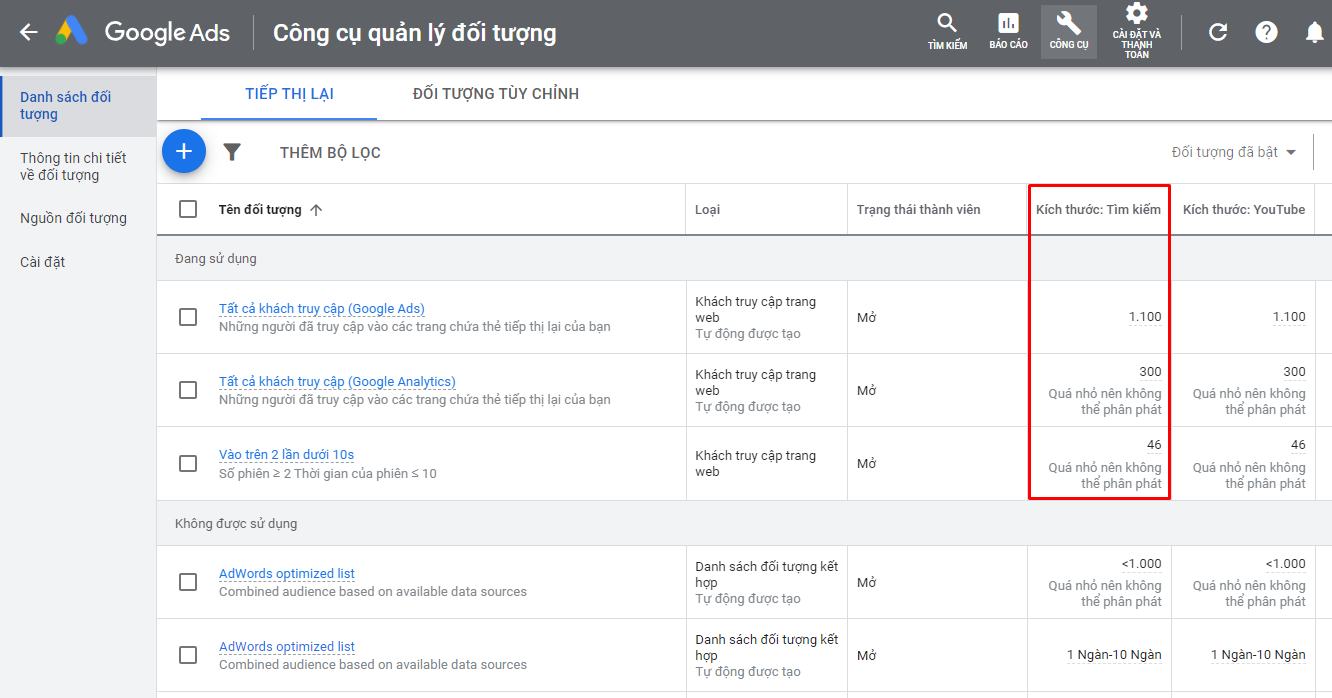
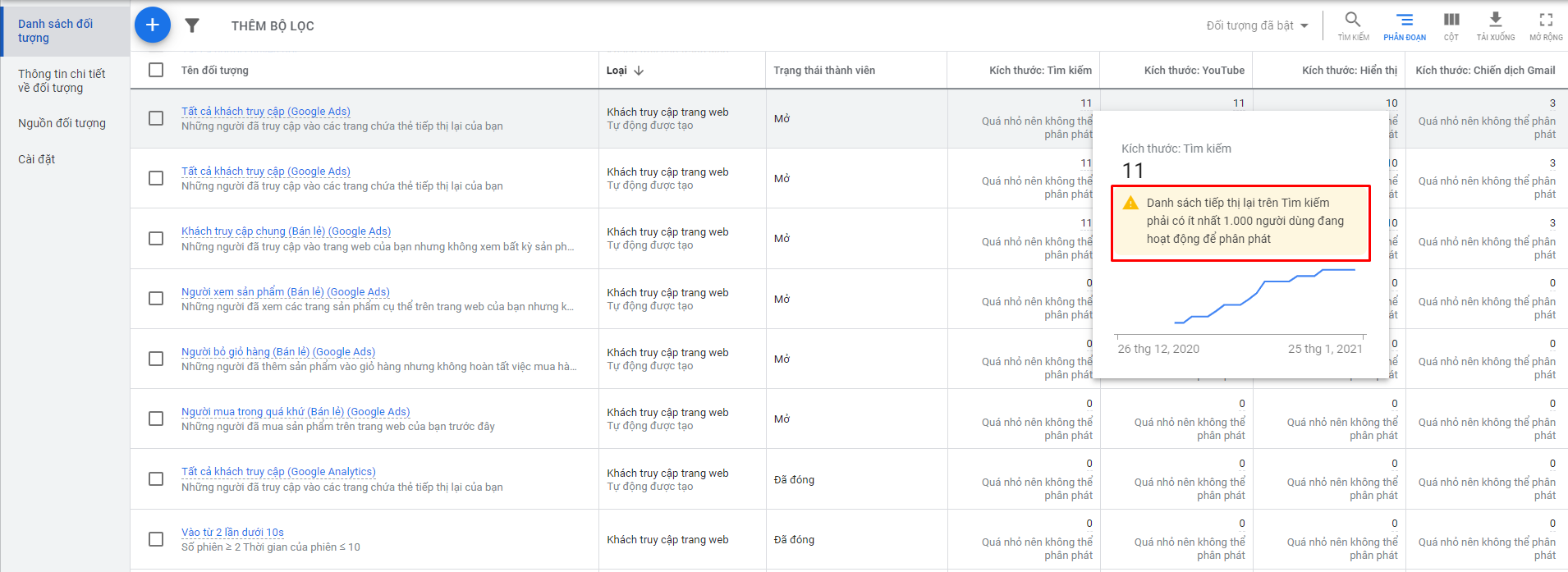
Danh sách tiếp thị lại khả dụng trong mạng tìm kiếm của Google là 1000 cookie và đối với mạng hiển thị là 100 cookie.

Các chiến lược tối ưu cho Remarketing dành cho mạng tìm kiếm

Đặt giá thầu cao hơn so với khách đã từng truy cập web trong quá khứ để tăng doanh thu và ROI

Nếu như bạn sử dụng quảng cáo dựa trên danh sách tiếp thị lại dành cho mạng tìm kiếm thì bạn cố gắng tăng thứ hạng quảng cáo của mình bằng cách tăng giá thầu cho các từ khóa đang có vị trí thấp. Bạn hãy tăng giá thầu cho danh sách tiếp thị lại thay vì tăng giá thầu cho toàn bộ đối tượng của bạn.

Đặt giá thầu cho các từ khóa mới để có thể giúp cho bạn tăng chuyển đổi

Với chiến dịch tiếp thị lại mạng search thì việc nhắm mục tiêu đến các từ khóa ngắn, chung chung hoặc hẹp hơn cho những người đã từng vào website có thể giúp bạn cải thiện hiệu suất của bạn hơn. Bạn hãy đặt giá thầu cao hơn cho các từ khóa này để thúc đẩy chuyển đổi cho các từ khóa này. Những từ khóa phổ biến có thể không sinh lợi cho hầu hết khách hàng thường có thể trở nên sinh lợi với những người đã truy cập vào trang web của bạn.

Khi nhắm mục tiêu đến các từ khóa ngắn và từ khóa chung chung thì bạn hãy sử dụng các mẫu quảng cáo để nêu bật các sản phẩm có liên quan nhất đến đối tượng tiếp thị lại của bạn (các sản phẩm liên quan trực tiếp cùng với các chính sách ưu đãi, mua hàng….)

Mời các bạn comment trao đổi thêm ý kiến của mình dưới bài post này để cùng nhau chia sẻ kinh nghiệm tự học quảng cáo Google Ads nhé!

Mời bạn xem thêm:  

Hướng dẫn cách thiết lập danh sách tiếp thị lại cho mạng tìm kiếm

Chuyên mục
Google Adwords

Các chỉ số cần quan tâm khi chạy quảng cáo Google Ads

I. Chỉ số hiệu suất quảng cáo Google Ads cơ bản

  1. Số nhấp chuột (click): Được tính khi có ai đó nhấp vào quảng cáo của các bạn, nó thể hiện rõ số lượng truy cập vào website của các bạn thông qua kênh AdWords.
  2. Lượt hiển thị (impression): Hiển thị sẽ được tính mỗi khi quảng cáo của các bạn được hiển thị trên trang kết quả tìm kiếm của Google (tôi đang nói về mạng tìm kiếm thôi).
  3. Tỷ lệ nhấp (CTR): Con số này tính bằng % thì và nó thể hiện tần suất người dùng search và thấy được quảng cáo của các bạn và kết thúc bằng việc bấm vào quảng cáo. Chỉ số này rất quan trọng, vì có thể lấy nó để đánh giá quảng cáo của các bạn đang hoạt động tốt hay không. Theo mình CTR đối với các ngành thông thường thì ctr sẽ rơi vào khoảng trên 10%. CTR cao là cho thấy rằng người dùng search và thấy quảng cáo của các bạn có giải quyết được nhu cầu tìm kiếm của họ, liên quan và hữu ích. Công thức: CTR = Click/Impression
  4. CPC tối đa: là số tiền cao nhất mà các bạn sẽ bị tính phí cho một nhấp chuột vào quảng cáo của các bạn. Nếu các nhập giá thầu CPC t.đa và thanh niên nào đó nhấp vào quảng cáo của các bạn, nhấp chuột đó sẽ không tính phí các bạn nhiều hơn số tiền giá thầu CPC tối đa mà các bạn đặt ra đâu. Nếu có, thì xem lại cài đặt.
  5. CPC trung bình: Giá mỗi nhấp chuột (CPC) trung bình là số tiền bạn trả cho quảng cáo chia cho số lần nhấp.
  6. % lượt hiển thị (vị trí đầu tiên): là tỷ lệ phần trăm số lần hiển thị của bạn được hiển thị ở bất kỳ vị trí nào phía trên kết quả tìm kiếm không phải trả tiền (top 4).
  7. % lượt hiển thị (vị trí đầu tiên nhất): là tỷ lệ phần trăm số lần hiển thị của bạn được hiển thị là quảng cáo đầu tiên phía trên kết quả tìm kiếm không phải trả tiền (top 1).

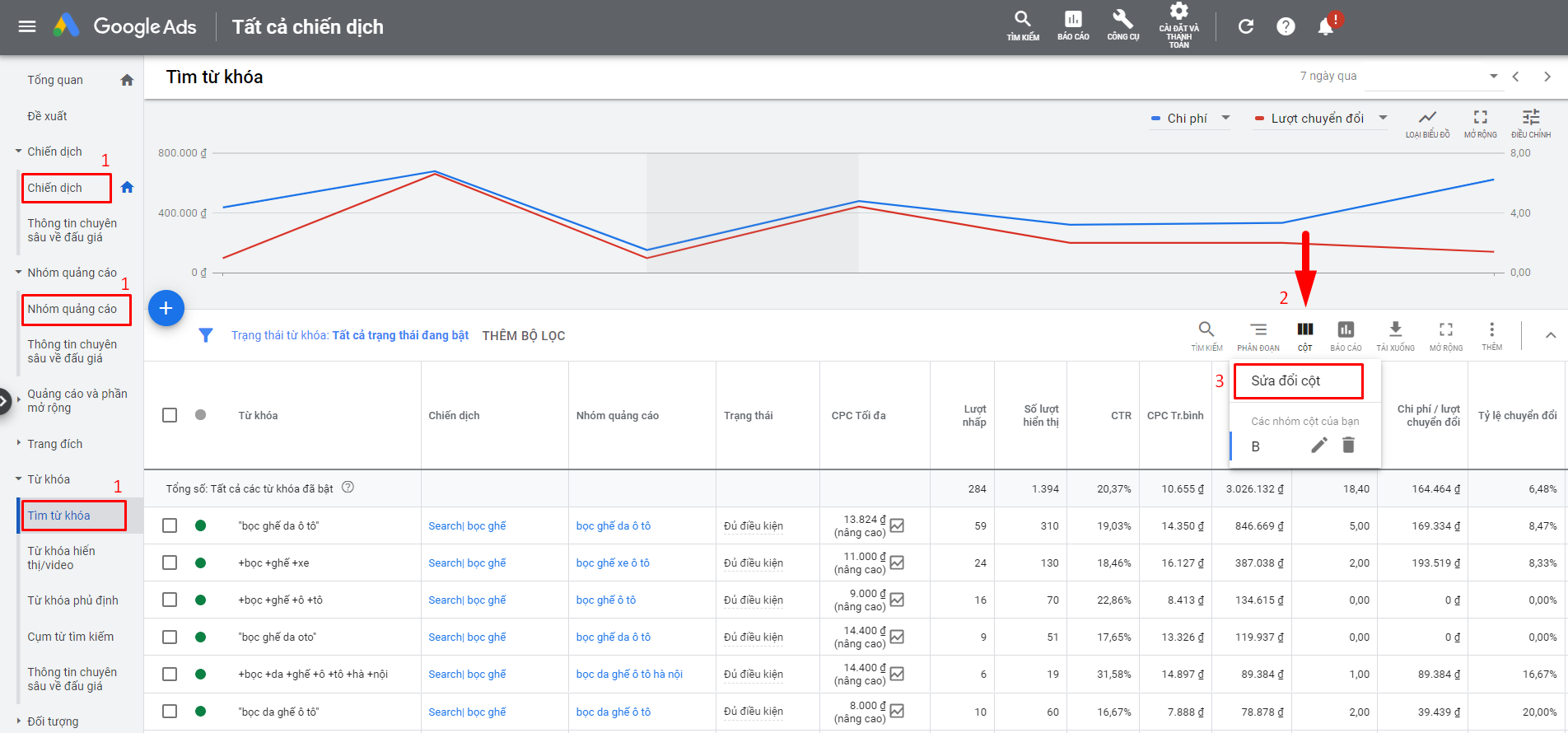
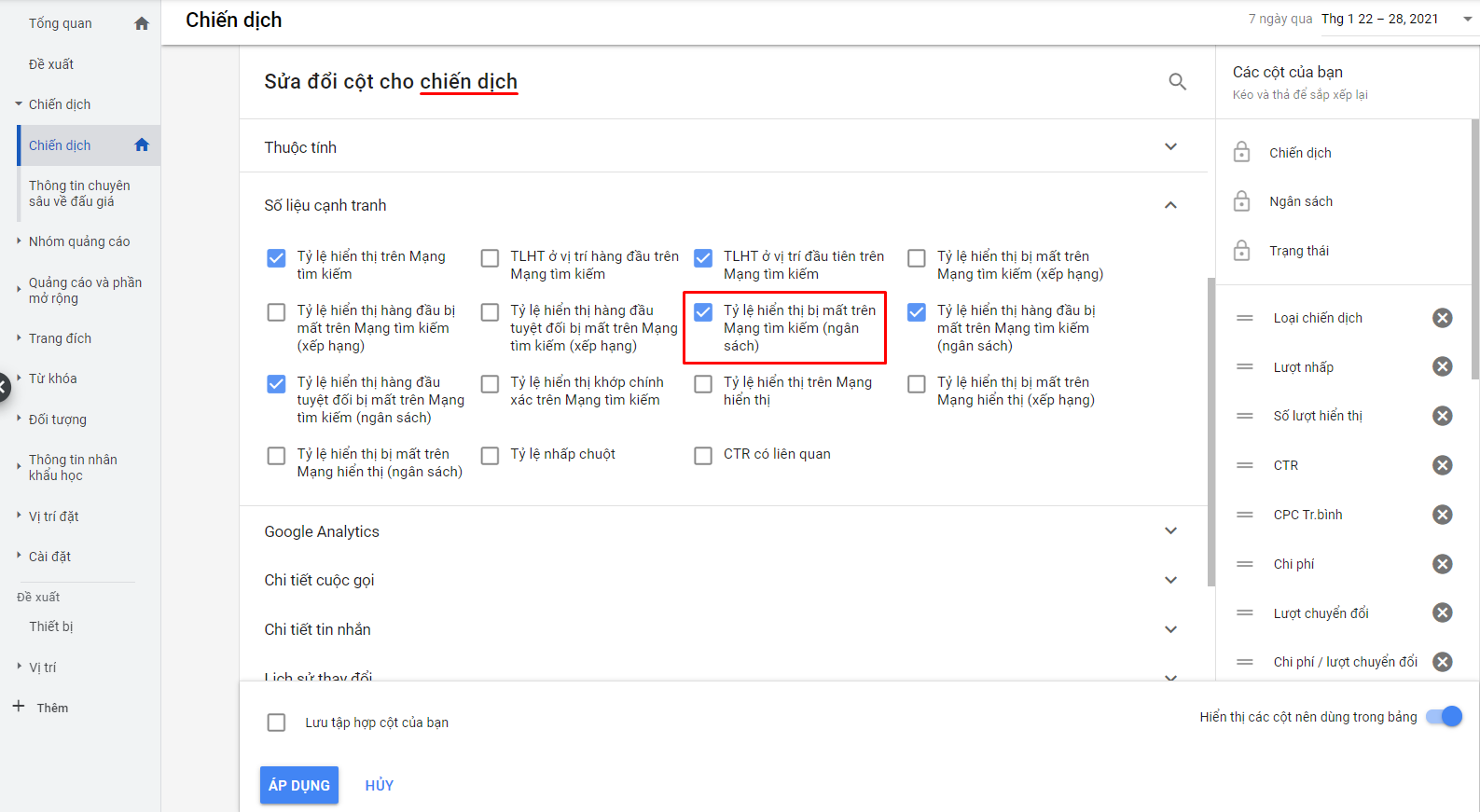
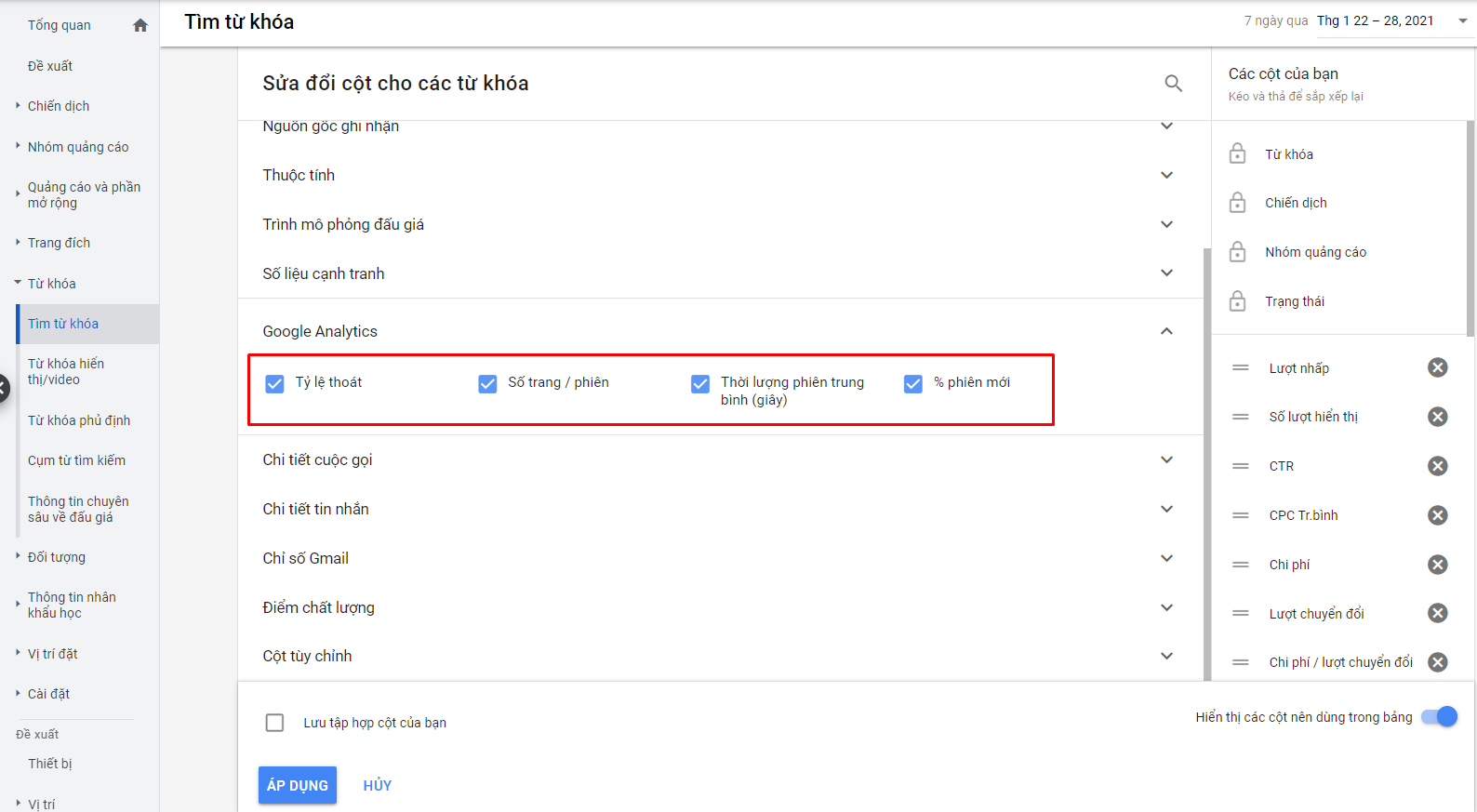
Cách lấy các chỉ số trên tài khoản Google Ads: Bạn sẽ có thể xem ở cấp chiến dịch, nhóm quảng cáo hoặc từ khóa. Sau đấy nhấp vào “cột” ở vị trí như hình bên dưới. Một danh sách nhỏ sổ xuống, bạn chọn tiếp “sửa đổi cột”

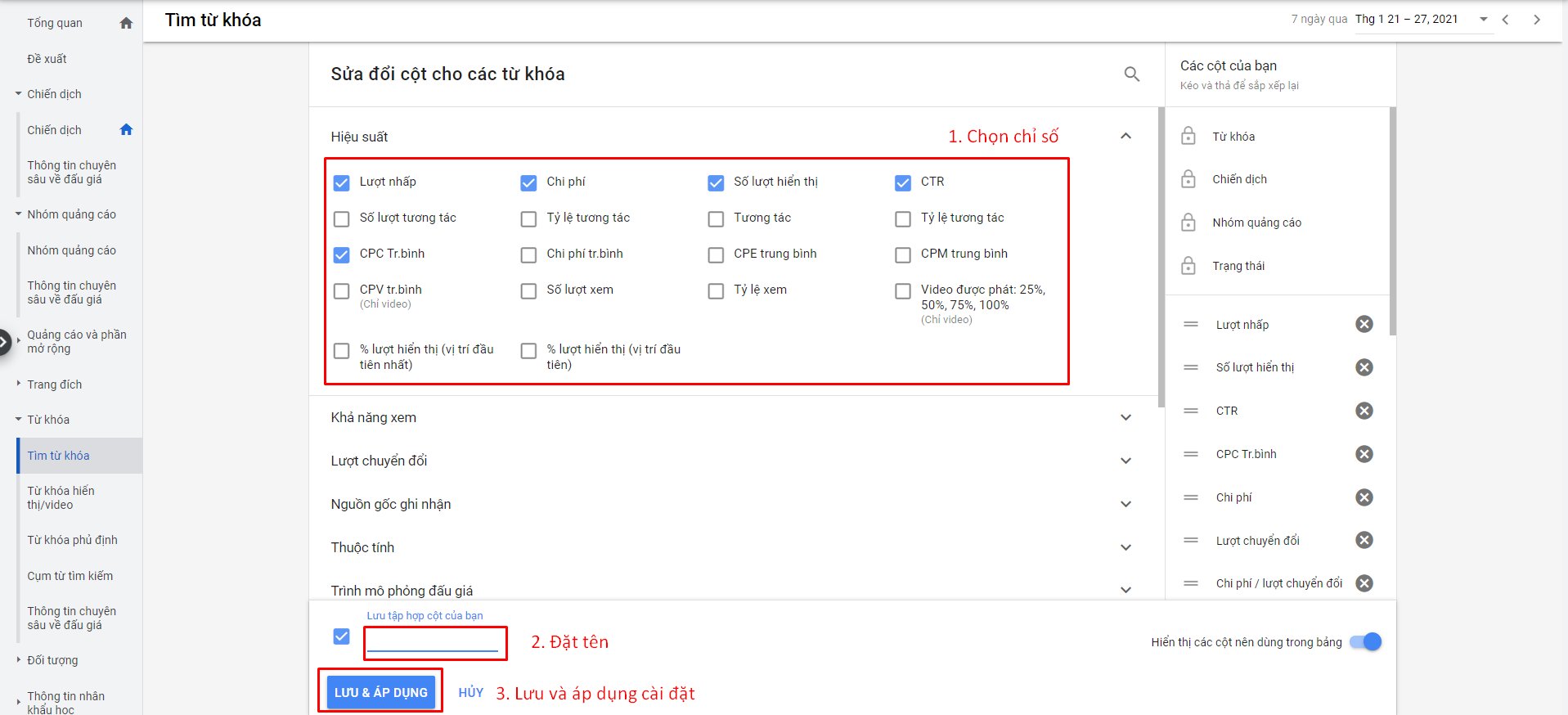
Sau đó, cửa sổ tuỳ chọn sửa đổi cột cho các chiến dịch/ nhóm quảng cáo/ từ khoá hiện ra. Bạn tích chọn các chỉ số cần thiết, đặt tên và chọn lưu và áp dụng để hiển thị các chỉ số mong muốn.

II. Chỉ số hiệu suất hiển thị

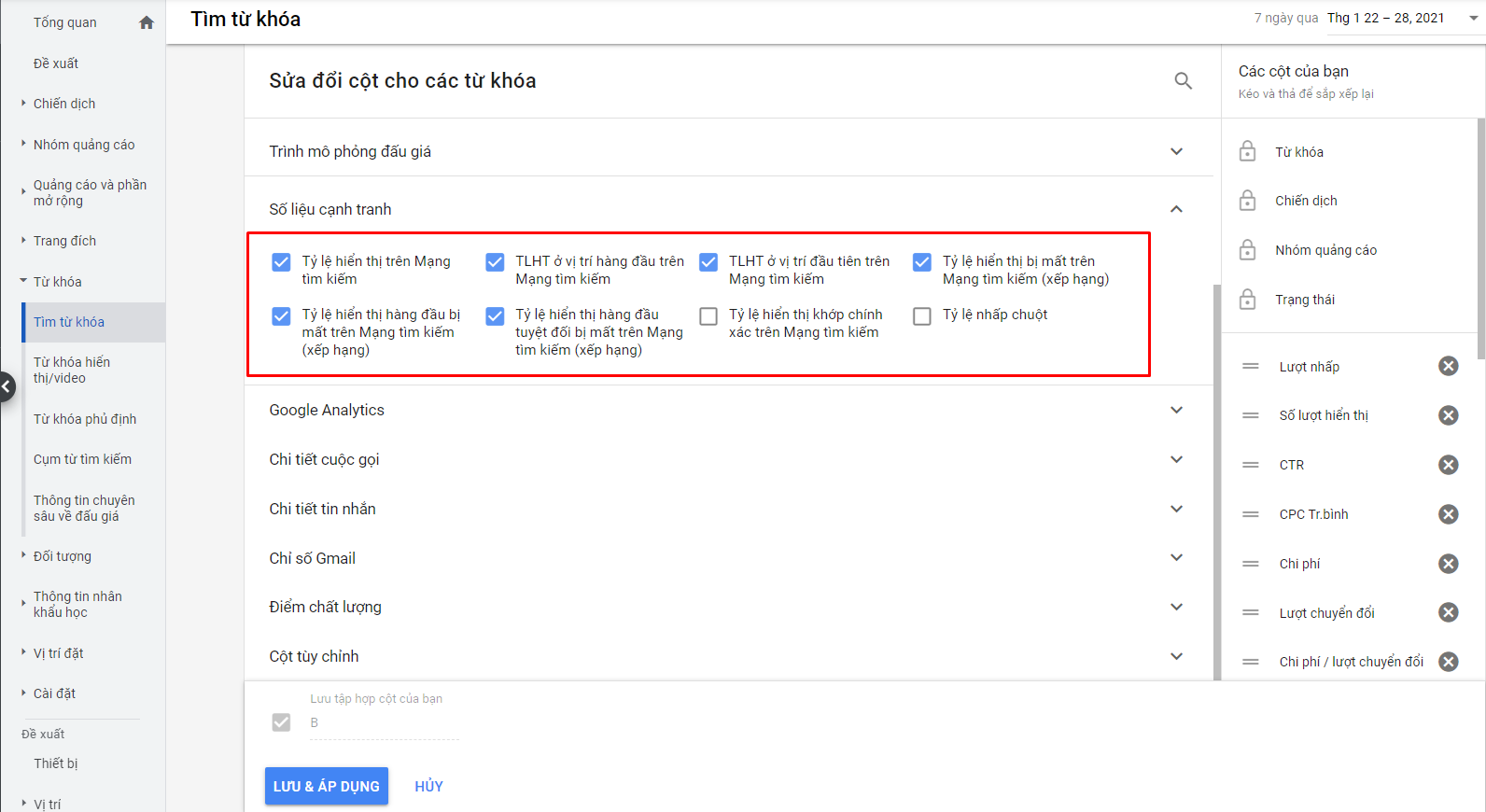
1. Tỷ lệ hiển thị trên Mạng tìm kiếm: là số lần hiển thị bạn đã nhận được trên Mạng tìm kiếm chia cho số lần hiển thị ước tính bạn đủ điều kiện để nhận.

Chi tiết: Tần suất quảng cáo được hiển thị tùy thuộc vào cài đặt nhắm mục tiêu, ngân sách, trạng thái phê duyệt, giá thầu và điểm chất lượng của quảng cáo.

Cách sử dụng: Chỉ số liệu này có thể giúp bạn xác định các cơ hội tiềm năng để nhận được nhiều lần hiển thị và lần nhấp hơn. Chỉ số này được cập nhật một lần mỗi ngày.

Chú ý: Tỷ lệ hiển thị càng cao càng tốt. Thang điểm là 100%. Nếu tỷ lệ hiển thì thấp thì sẽ có 2 nguyên nhân chính là do xếp hạng quảng cáo hoặc do ngân sách. Bạn sẽ xem thêm hai chỉ số bên dưới để tìm cách khắc phục nhé!

2. “Tỷ lệ hiển thị bị mất trên Mạng tìm kiếm (xếp hạng)” là phần trăm số lần hiển thị ước tính trên Mạng tìm kiếm mà quảng cáo của bạn không nhận được do Xếp hạng quảng cáo thấp.

Ý nghĩa: Tỷ lệ hiển thị bị mất trên Mạng tìm kiếm (xếp hạng) cao có nghĩa là có nhiều lần quảng cáo của bạn đủ điều kiện để hiển thị trên Mạng tìm kiếm nhưng lại không được hiển thị vì Xếp hạng quảng cáo quá thấp. Tỷ lệ hiển thị bị mất trên Mạng tìm kiếm (xếp hạng) được cập nhật một lần mỗi ngày.

Chú ý: Nếu bạn thấy Tỷ lệ hiển thị bị mất trên Mạng tìm kiếm (xếp hạng) cao, hãy thử tăng giá thầu hoặc cải thiện chất lượng quảng cáo và trải nghiệm trang đích của bạn. Nếu bạn hoàn toàn không nhìn thấy số, điều đó có thể là do bạn cạn ngân sách trong phạm vi ngày này.

3. Tỷ lệ hiển thị bị mất trên Mạng tìm kiếm (ngân sách): ước tính tần suất quảng cáo của bạn đã không hiển thị trên Mạng tìm kiếm do ngân sách thấp.

Điều này có nghĩa là: Tỷ lệ hiển thị bị mất trên Mạng tìm kiếm (ngân sách) là phần trăm số lần được ước tính rằng quảng cáo của bạn đủ điều kiện hiển thị trên Mạng tìm kiếm nhưng đã không hiển thị bởi vì ngân sách của bạn quá thấp. Ước tính này được cập nhật một lần mỗi ngày.

Chú ý: Nếu bạn muốn nắm bắt nhiều hiển thị hơn, hãy thử tăng ngân sách của mình. Chỉ số này chỉ xuất hiện ở cấp chiến dịch.

III. Chỉ số chuyển đổi

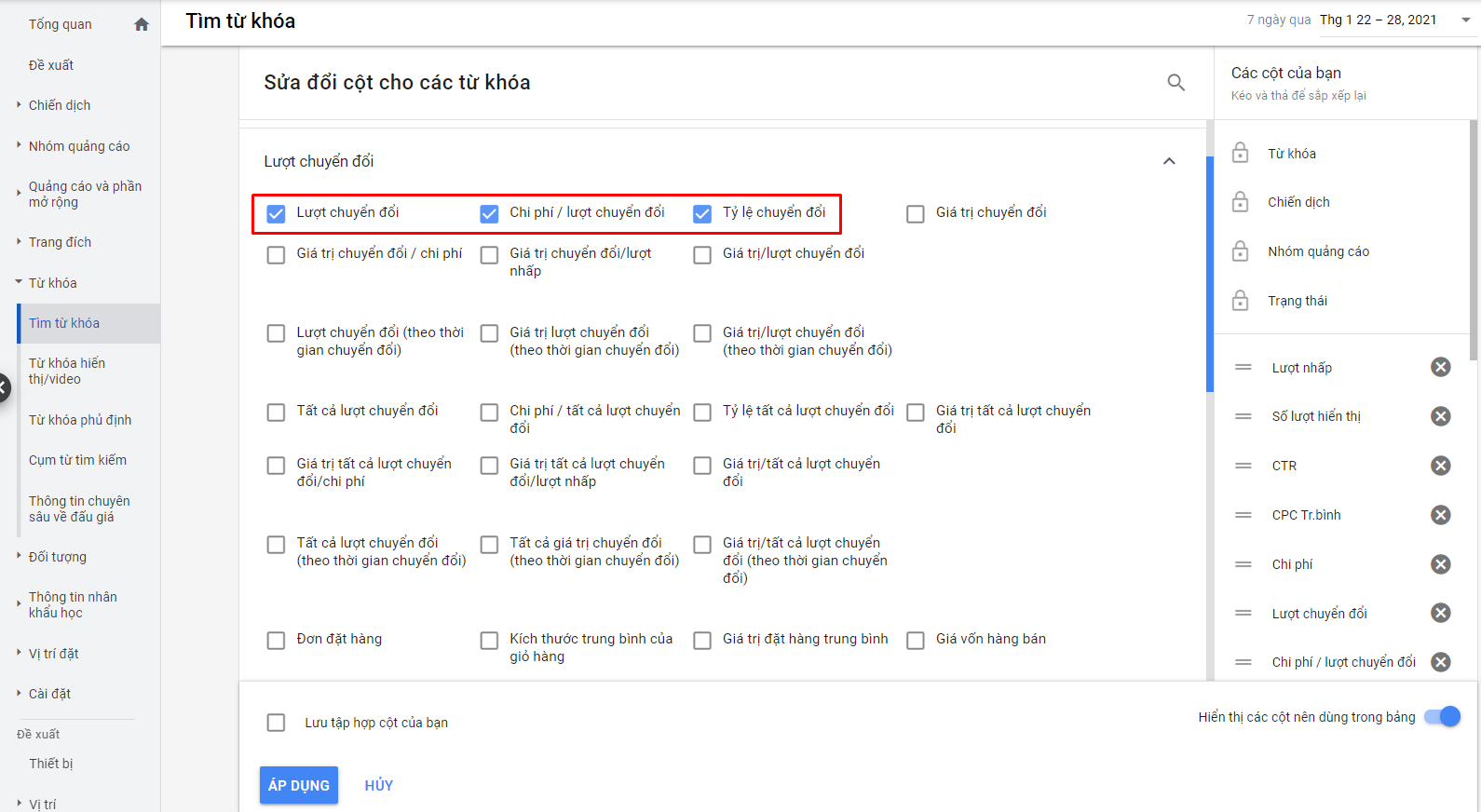
  1. Chuyển đổi: Xem số lần quảng cáo của bạn đã dẫn khách hàng đến một hành động bạn đã xác định là có giá trị, chẳng hạn như bán hàng hoặc khách hàng tiềm năng.
  2. Chi phí / chuyển đổi: Chi phí / ch.đổi cho bạn biết chi phí trung bình của mỗi chuyển đổi. Ý nghĩa: Chi phí/chuyển đổi là tổng chi phí chia cho số chuyển đổi của bạn. Chi phí bao gồm chi phí cho các lần tương tác có thể dẫn đến chuyển đổi và chuyển đổi chỉ bao gồm những hành động chuyển đổi bạn đã chọn bao gồm.
  3. Tỷ lệ chuyển đổi: Tỷ lệ chuyển đổi cho bạn biết tần suất trung bình một lần tương tác dẫn đến chuyển đổi. Ý nghĩa: Tỷ lệ chuyển đổi là số chuyển đổi chia cho tổng số lần tương tác (chẳng hạn như lần nhấp đối với quảng cáo văn bản và lượt xem đối với quảng cáo video) có thể dẫn đến chuyển đổi Chỉ số này chỉ bao gồm các hành động chuyển đổi bạn đã chọn bao gồm trong “Chuyển đổi”.

*Chú ý: Cách xem các chỉ số chuyển đổi: Để xem các cột trên bạn có thể xem cấp chiến dịch, nhóm quảng cáo hay cấp độ từ khóa (trong trường hợp này bạn phải cài đặt chuyển đổi trước)

IV. Chỉ số trên Google Analytics

  1. Thời gian trung bình của phiên: Bạn có thể sử dụng thời lượng phiên trung bình để đo lường chất lượng khách truy cập. Những số liệu này được nhập từ (các) tài khoản Google Analytics của bạn và chỉ được tính toán dựa trên các phiên bắt nguồn từ nhấp chuột AdWords.

* Chú ý: Nếu bạn thấy thời gian trung bình của phiên thấp quá ( Dưới 10s) thì bạn nên kiểm tra lại về tốc độ tải trang, nội dung trang và xem nhấp chuột không hợp lệ xem như thế nào.

  1. Tỷ lệ thoát: Tỷ lệ thoát là phần trăm số lượt truy cập trang đơn hoặc số lượt truy cập mà trong đó một người rời khỏi trang web của bạn ngay từ trang truy cập (trang đích). Những số này được nhập từ (các) tài khoản Google Analytics của bạn và chỉ được tính dựa trên số lượt truy cập bắt nguồn từ các nhấp chuột AdWords.
  2. Số trang trên phiên: số trang trung bình trên mỗi phiên để đo lường chất lượng khách truy cập. Những số liệu này được nhập từ (các) tài khoản Google Analytics của bạn và chỉ được tính toán dựa trên các phiên bắt nguồn từ nhấp chuột AdWords.
  3. % phiên mới: % phiên mới là phần trăm số phiên lần đầu (từ những người chưa bao giờ truy cập vào trang web của bạn trước đó).

Chú ý: Cách xem các chỉ số Google Analytics trên tài khoản Adwords

Để xem được các chỉ số này thì điều kiện tiên quyết là bạn cần phải kết nối Google Analytics với Google Adwords.

Sau đó bạn truy cập vào tài khoản Adwords => Cột => Sửa đổi cột => Google Analytics và kéo các cột sang.

Chuyên mục
Google Adwords

6 mẹo giúp tăng điểm chất lượng quảng cáo Google Adwords

Điểm chất lượng là một yếu tố rất quan trọng trong quá trình tối ưu tài khoản quảng cáo Google Ads mà bất cứ nhà quảng cáo nào đều quan tâm. Vậy điểm chất lượng là gì? Cách tăng điểm chất lượng như thế nào? Bài viết sau đây sẽ rất hữu ích với bạn. Hãy cùng đọc và trao đổi kinh nghiệm của mình nhé!

Điểm chất lượng là gì?

Điểm chất lượng trong quảng cáo Google Ads là ước tính về chất lượng mẫu quảng cáo, từ khóa và trang đích của bạn. Điểm chất lượng được đo theo thang điểm từ 1-10 và được báo cáo trong cấp từ khóa của tài khoản.

điểm chất lượng
Điểm chất lượng là gì?

Các yếu tố đánh giá điểm chất lượng quảng cáo Google Ads

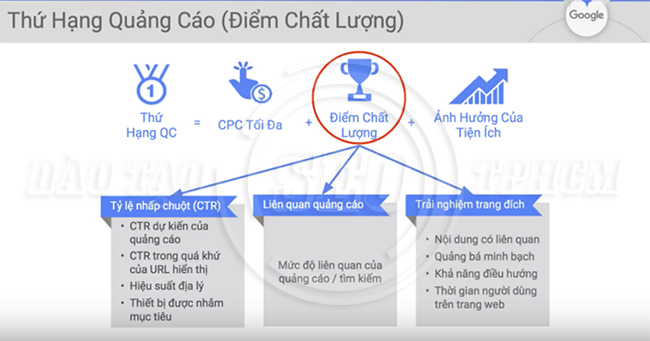
Điểm chất lượng quảng cáo Google Ads được tính dựa trên 3 yếu tố sau đây:

  1. Tỷ lệ nhấp dự kiến (CTR )
  2. Mức độ liên quan của quảng cáo
  3. Trải nghiệm trang đích

Điểm chất lượng có ý nghĩa như thế nào?

Để xét đến ý nghĩa quan trọng của điểm chất lượng thì trước hết tôi sẽ giới thiệu với bạn công thức sau:

Vị trí quảng cáo = CPC tối đa + Điểm chất lượng + Ảnh hưởng của tiện ích mở rộng quảng cáo.

tăng điểm chất lượng quảng cáo Google Adwords
Ý nghĩa điểm chất lượng Google Ads

Nguồn: Tài liệu Google Ads

Qua đó ta có thể thấy điểm chất lượng đóng vai trò vô cùng quan trọng trong việc cải thiện thứ hạng quảng cáo. Đồng thời đây cũng là một trong số các yếu tố quan trọng giúp cho giá thầu của bạn phải trả thấp hơn.

Lưu ý: Điểm chất lượng được xác định dựa trên dữ liệu hiệu suất tổng thể của bạn trong các phiên đấu giá và không được tính tại thời điểm đấu giá để xác định thứ hạng quảng cáo. Còn điểm chất lượng trong thời gian thực thì phụ thuộc vào CTR dự kiến (tỷ lệ nhấp dự kiến), mức độ liên quan của quảng cáo và trải nghiệm của trang đích và các yếu tố này được xem xét và xếp hạng quảng cáo trong phiên đấu giá hiện tại.

Xếp hạng quảng cáo được tính ngay khi người dùng thực hiện thao tác tìm kiếm bằng một truy vấn và quảng cáo của bạn được kích hoạt trong phiên đấu giá. Khi đó, CTR dự kiến được xác định dựa trên các tín hiệu của tài khoản trong thời gian thực như truy vấn và ngữ cảnh của người dùng.

Cách xem điểm chất lượng trong tài khoản Google Ads

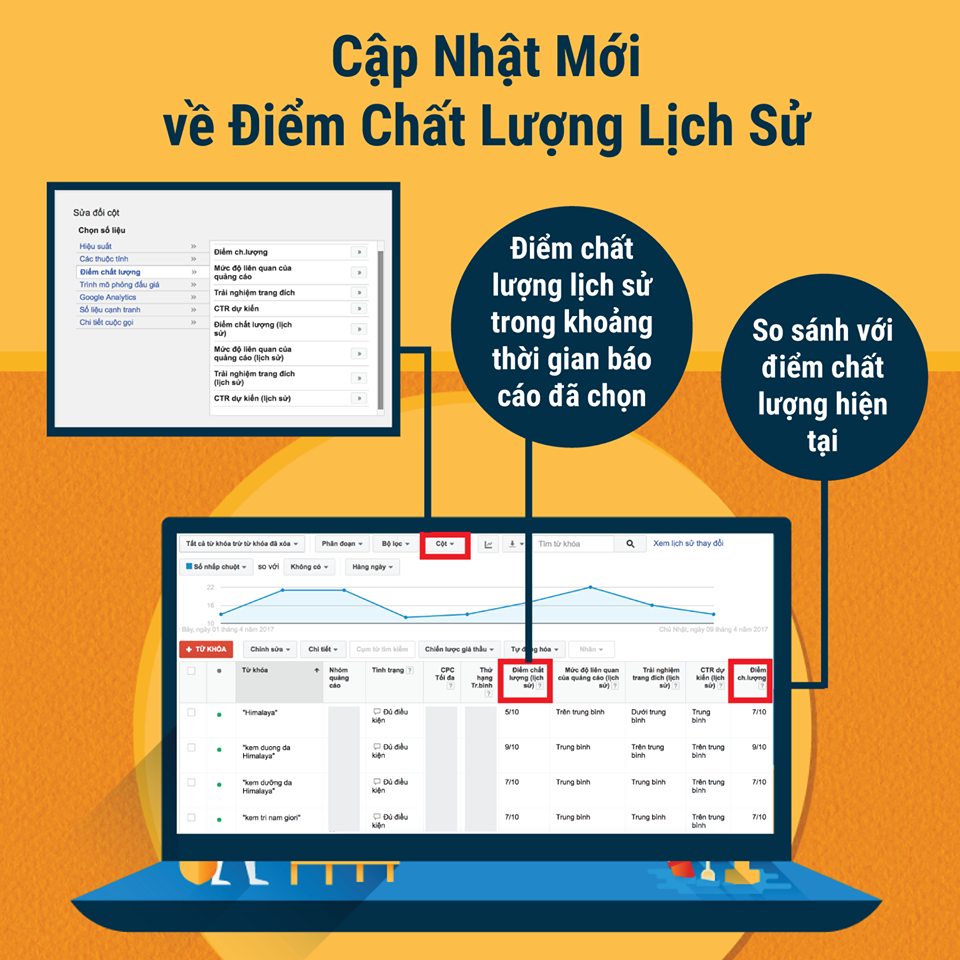
Trên Fanpage của Google Ads đã thông báo chính thức về “cập nhật điểm chất lượng lịch sử”. Với cập nhật mới này thì bạn có thể xem điểm chất lượng dễ dàng hơn khi có thêm hẳn 8 cột.

Để xem điểm chất lượng thì bạn sẽ làm theo các bước sau đây:

  • Đăng nhập vào tài khoản Google Ads
  • Nhấp vào tab từ khóa trên thanh menu ngang
  • Nhấp vào cột => sửa đổi cột => Điểm chất lượng
  • Sau đó bạn bạn có thể kéo 8 cột : điểm chất lượng, mức độ liên quan của quảng cáo, trải nghiệm trang đích, CTR dự kiến, điểm chất lượng (lịch sử), mức độ liên quan quảng cáo (lịch sử), trải nghiệm lịch sử (lịch sử), CTR dự kiến (lịch sử).
cải thiện điểm chất lượng quảng cáo Google Adwords
Cập nhật điểm chất lượng lịch sử

Nguồn: Fanpage Google Ads

6 mẹo giúp tăng điểm chất lượng quảng cáo Google Ads

  1. Lựa chọn từ khóa quảng cáo một cách cẩn thận

Việc nghiên cứu từ khóa đóng vai trò vô cùng quan trọng trong chiến dịch quảng cáo Google Ads. Việc bạn chọn những từ khóa có lượt tìm kiếm sẽ giúp cho quảng cáo của bạn được hiển thị. Ngoài ra, bạn cũng nên cân nhắc trong việc lựa chọn từ khóa giữa một danh sách từ khóa được gợi ý. Bạn nên cân nhắc lựa chọn từ khóa dài và từ khóa có khả năng chuyển đổi cao hơn.

Bạn có thể sử dụng công cụ lập kế hoạch từ khóa trong mục công cụ của tài khoản Google Ads để nghiên cứu các từ khóa tiềm năng đối với ngành của mình.

  1. Viết mẫu quảng cáo có chứa từ khóa

Việc bao gồm từ khóa trong mẫu quảng cáo (đặc biệt trong dòng tiêu đề) sẽ giúp tăng mức độ liên quan giữa từ khóa và mẫu quảng cáo văn bản. Và như vậy sẽ giúp cho điểm chất lượng của bạn đạt tốt hơn cũng như được ưu tiên hiển thị hơn đến khách hàng tiềm năng.

  1. Thử nghiệm nhiều quảng cáo

Thay vì viết một mẫu quảng cáo thì bạn hãy thử nghiệm với nhiều mẫu quảng cáo với các thông điệp khác nhau để có thể xem quảng cáo nào hiệu quả nhất với hiệu suất tốt nhất. Từ đó bạn cũng có thể biết được thông điệp nào của bạn được khách hàng quan tâm nhất.

  1. Sử dụng các tiện ích quảng cáo

Việc sử dụng các tiện ích mở rộng sẽ giúp quảng cáo của bạn nổi bật hơn với những thông tin đầy đủ hơn. Từ đó sẽ giúp cho tỷ lệ CTR được cải thiện hơn đồng nghĩa với việc điểm chất lượng của bạn sẽ được cải thiện hơn nữa.

  1. Chọn trang đích phù hợp

Việc lựa chọn trang đích phù hợp sẽ một trong ba yếu tố then chốt giúp bạn tăng điểm chất lượng. Nếu bạn đang chạy từ khóa liên quan đến một sản phẩm thì thay vì chọn trang đích là trang chủ hay trang danh mục thì bạn hãy đưa khách hàng đến đúng trang đích bán sản phẩm đó. Và một điều quan trọng nữa là nội dung trên trang đích của bạn phải đủ hấp dẫn để giữ chân người dùng, đủ khả năng thuyết phục họ sử dụng sản phẩm hay dịch vụ mình đang muốn quảng cáo.

  1. Cải thiện trang web của mình tốt hơn nữa

Bạn hãy sử dụng các công cụ đo độ tối ưu của Google như:

– Kiểm tra độ thân thiện trên di động:

– Kiểm tra tốc độ
– All:

Hãy sử dụng để kiểm tra website của mình dựa trên các yếu tố sau đây: độ thân thiện với thiết bị di động, tốc độ trên desktop, tốc độ trên mobile. Điểm của trang web sẽ được đo theo thang điểm 100.

Vì vậy hãy thử kiểm tra và cải thiện trang web của mình để cải thiện ngay nhé!

Tác giả: Hiên Nguyễn – Google Ads Team Leader

Bạn vừa xem bài viết “6 mẹo giúp cài thiện điểm chất lượng Google Ads
Ghi rõ nguồn http://vietmoz.net khi đăng tải lại bài viết này

Hãy cùng tự học quảng cáo qua các tài liệu quảng cáo Google Ads VietMoz mỗi ngày.

Chuyên mục
Google Adwords

[RLAS P3] 3 mẹo giúp quảng cáo của bạn hiện đúng đối tượng tiềm năng

Hiện tại, Internet là một phần không thể thiếu trong cuộc sống của mỗi người. Internet mang đến cho chúng ta nhiều thông tin hơn mỗi ngày. Và cùng với đó quy trình mua của khách hàng cũng trở nên cẩn trọng hơn trước rất nhiều lời mời chào của các dơn vị kinh doanh online. Theo thống kê, trên các trang thương mại, nơi mà có 49% khách hàng truy cập có hành vi mua hàng duyệt từ 2-4 trang web trước khi quyết định mua hàng. Và có tới 96% người mua hàng sẽ rời bỏ trang web của bạn ngay lần đầu tiên truy cập website.

Vậy làm cách nào để lựa chọn được khách hàng truy cập vào website của mình và thu hút lại được khách hàng khi họ đã sẵn sàng mua sau quá trình tìm hiểu thông tin. Danh sách tiếp thị lại mạng tìm kiếm (RLSA) sẽ giúp bạn thực hiện được điều đó. Dưới đây là cách mà RLSA có thể giúp bạn tạo lập mối quan hệ và thúc đẩy quá trình mua hàng của khách hàng.

3 cách giúp quảng cáo của bạn hiển thị đúng đối tượng tiềm năng

Gắn các thẻ trên trang web thông qua công cụ tag manager

Lý do: Giúp cho bạn thu thập danh sách đối tượng tiếp thị lại RLSA

Việc cài thẻ tiếp thị lại là điều kiện cần thiết cho quá trình thiết lập danh sách tiếp thị lại. Bạn cũng có thể cài mã analytics lên web thay vì cài mã remarketing của Google Ads để thu thập thông tin chi tiết của khách hàng.

Mẹo

Việc tạo nhiều thẻ trên trang web của bạn có thể mất khá nhiều thời gian do đội ngũ kỹ thuật trang web thực hiện chậm hoặc bạn không thể liên hệ với đội ngũ làm web. Vì vậy, lời khuyên của tôi dành cho bạn là ngay khi thiết kế website bạn hãy sử dụng công cụ quản lý thẻ của Google hay còn gọi là Google Tag Manager. Với công cụ này bạn chỉ cần cài 1 lần duy nhất với 1 đoạn mã lên web. Các thẻ còn lại bạn có thể cai thông qua công cụ quản lý thẻ này của Google.

Phân đoạn đối tượng RLSA của bạn trong Ads

Những khách hàng tiềm năng đối với bạn chính là những người đã từng tuy cập vào website của bạn. Và để có thể phân tách khách hàng đã từng tương tác với website của bạn theo từng hành vi của họ để có các thông điệp khác nhau, thúc đẩy hành vi khách hàng của họ.

3 danh sách tiếp thị lại phổ biến nhất

  • Khách truy cập trang web thông thường

Danh sách này bao gồm tất cả những người đã từng truy cập bất kỳ trang nào website của bạn. Với mục tiêu tăng tương tác với tất cả các khách hàng đã từng truy cập vào website của bạn.

Danh sách này được tạo tự động trong mục đối tượng của thư viện đã chia sẻ với tên danh sách mặc định là danh sách “tất cả khách truy cập”.

Ví dụ:

Nhà bán lẻ giày Clarks là một ví dụ điển hình cho thấy sự thành công khi áp dụng RLSA để tối ưu hóa chiến dịch mạng tìm kiếm của mình. Họ đã tăng đươc 4,5% chuyển đổi với danh sách RLSA trong khi đó với khách hàng mới là 0,7%.

  • Người bỏ giỏ hàng hoặc biểu mẫu khách hàng tiềm năng

Những đối tượng này là đối tượng có hành vi đã gần sát với hành vi mua rồi nhưng vì một lý do nào đó mà họ chưa quyết định mua.  Công việc của bạn bây giờ là phải kéo những khách hàng tiềm năng này quay trở lại trang, đưa cho họ thêm một lý do hấp dẫn để họ mua hàng.

Lưu ý: Danh sách này khá nhỏ và sẽ áp dụng thành công nhất cho các website thương mại điện tử có cấu trúc site chuẩn và có lượng traffic lớn.

Phương pháp thực hiện: Bạn sử dụng “danh sách kết hợp tùy chỉnh” là cách tốt nhất để thu thập đối tượng này. Bạn hãy tạo danh sách tiếp thị lại bao gồm những người đã cho sản phẩm vào giỏ hàng và sau đó loại trừ tất cả những người đã từng chuyển đổi

Mẹo

Thử tiếp thị lại đến mọi người dựa trên thời gian họ đã là thành viên trang web của bạn. Báo cáo thời gian đến chuyển đổi của Google Ads sẽ giúp bạn biết thời gian thành viên nào đưa khách hàng tiềm năng tốt nhất lại trang web của bạn.

  • Người chuyển đổi gần đây

Với danh sách đối tượng nay bạn có thể tận dụng theo chiến lược bán chéo sản phẩm. Bởi vì khi họ đã mua một sản phẩm trên website của chúng ta thì chắc chắn họ sẽ có ấn tượng tốt đối với sản  phẩm của mình. Đây cũng là một lý do để cho họ tiếp tục lựa chọn sản phẩm của mình khi có nhu cầu mua một sản phẩm khác.

Phương pháp thực hiện

Thiết lập danh sách tiếp thị lại cho những người đã tới trang thanks you page trong thiết lập đối tượng tùy chỉnh với khoảng thời gian xem lại la 180 ngày – thời gian tối đa để người dùng vẫn còn nhớ đến thương hiệu của bạn.

Mẹo

Xem xét tiếp thị lại phủ định cho những người dùng không phải là khách hàng mục tiêu của bạn. Hãy thật cẩn thận vì bạn không muốn giới hạn các cơ hội bán thêm hoặc bán kèm cho những người đã mua hàng trong quá khứ.

Những khách hàng hiện có như thành viên hiện tại của bạn, người dùng đã đăng nhập hoặc khách hàng thường xuyên của trang web có thể cung cấp nhiều giá trị lâu dài cho doanh nghiệp của bạn. Xem xét tạo danh sách tiếp thị lại riêng để nhắm mục tiêu những khách hàng này và sau đó bán kèm các sản phẩm hoặc dịch vụ khác của bạn.

Mời bạn xem thêm:  

Hướng dẫn cách thiết lập danh sách tiếp thị lại cho mạng tìm kiếm

Giới thiệu về danh sách tiếp thị lại cho mạng tìm kiếm (RLSA)

Chuyên mục
Google Adwords

12 điều cần lưu ý để tối ưu mẫu Quảng Cáo Google Ads

Trong quảng cáo mạng tìm kiếm Google thì mẫu quảng cáo văn bản đóng vài trò then chốt. Không chỉ truyền tải thông điệp của nhà quảng cáo đến người dùng mà khi viết mẫu quảng cáo tốt sẽ làm cho chất lượng quảng cáo tốt hơn. Đó chính là cơ sở cho việc tối ưu vị trí quảng cáo và giá cho từng từ khóa. Vậy làm thế nào để tối ưu được mẫu quảng cáo văn bản Google Ads? Bài viết dưới đây sẽ giúp bạn có được những lưu ý cần thiết nhất khi viết quảng cáo.

Cấu tạo mẫu quảng cáo văn bản Google Ads

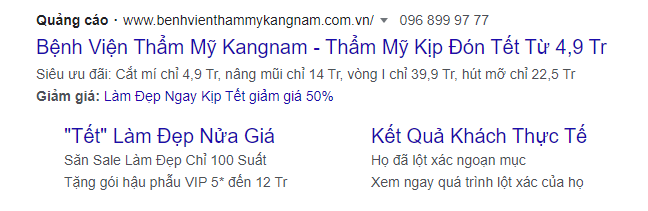
Mẫu quảng cáo văn bản Google Ads bao gồm 3 bộ phận chính:

1. Dòng tiêu đề

Kể từ khi ra mắt mẫu quảng cáo văn bản mở rộng thì số lượng ký tự được viết lên tiêu đề đã được thay đổi một cách đáng kể. Với 3 dòng tiêu đề, mỗi tiêu đề giới hạn 30 ký tự và cách nhau bằng dấu gạch ngang bạn có cơ hội truyền tải nhiều thông điệp hơn đến khách hàng tiềm năng của mình.

12 điều cần lưu ý để tối ưu mẫu Quảng Cáo Google Adwords

Mẹo: Dòng tiêu đề là bộ phận có khả năng gây chú nhất trong mẫu quảng cáo nên bạn cần cân nhắc xuất hiện các từ khóa. Hơn nữa, bạn cũng nên sử dụng các thông tin nổi bật và tên thương hiệu xuất hiện trong 2 dòng tiêu đề. Thêm nữa, việc sử dụng thêm các ký tự đặc biệt vào trong tiêu đề để quảng cáo cũng làm cho mẫu quẩng cáo của bạn hấp dẫn hơn đấy.

Bạn có thể đọc thêm bài viết: 

Các ký tự đặc biệt sử dụng trong mẫu quảng cáo Google Adwords

2. URL cuối cùng và URL hiển thị

URL cuối cùng chính là đường link trang đích mà bạn muốn dẫn người dùng vào thông qua quảng cáo. Chính vì vậy bạn không được phép sửa đổi bất kỳ một ký tự nào trong URL cuối cùng.

URL hiển thị là phần text sẽ hiển thị ra bên ngoài mẫu quảng cáo nên bạn có thể tùy chỉnh được. Sô lượng ký tự là 15 ký tự cho 1 phần.
Mẹo: bạn nên viết URL có chứa từ khóa, giữa các từ có thể sử dụng dấu – hoặc dấu + . Bạn nên tận dụng URL hiển thị để mẫu quảng cáo của bạn nổi bật hơn.

3. Phần mô tả

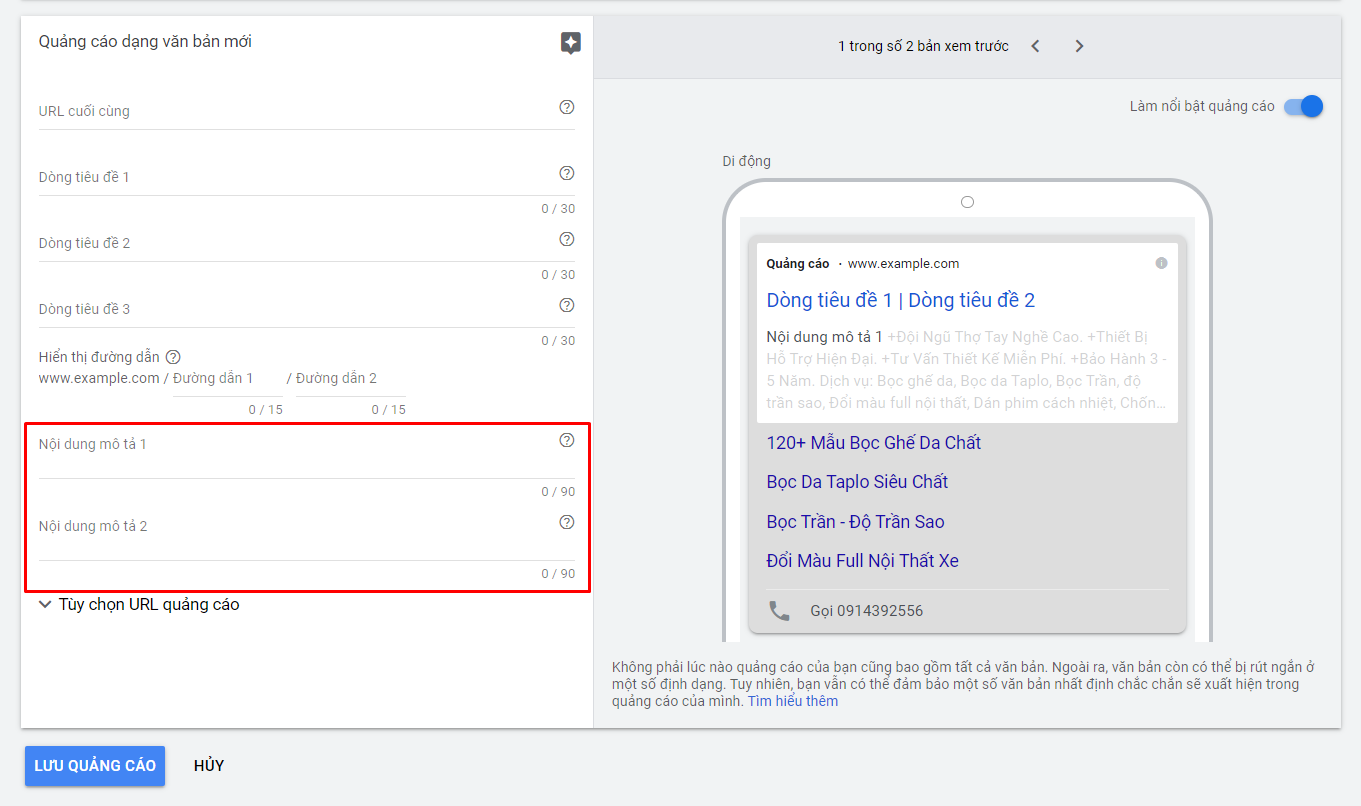
Phần mô tả hiện nay được mở rộng tới 180 ký tự. Bạn hãy tận dụng số lượng ký tự này để làm quảng cáo của mình.

Giao diện viết quảng cáo văn bản Google Adwords

Mẹo: Để mẫu quảng cáo của bạn hiển thị được nhiều thông tin và đẹp mắt hơn thì bạn nên cài đặt thêm các tiện ích mở rộng quảng cáo nhé!

12 vấn đề cần lưu ý khi tối ưu mẫu Quảng Cáo Google Adwords

  1. Trong mẫu quảng cáo phải có chứa từ khóa (dòng tiêu đề, mô tả...)
  2. Chọn trang đích sát nhất với từ khóa bạn đang chạy
  3. Làm nổi bật các ưu điểm sản phẩm, dịch vụ của bạn như: “giao hàng miễn phí”, “sản phẩm độc quyền”
  4. Có thể đặt câu hỏi, gây sự hài ước, sự cấp bách, sự sợ hãi hay sử dụng các từ đánh trúng vào tâm lý khách hàng. Hãy phát huy sự sáng tạo trong ngôn ngữ để tạo những mẫu quảng cáo hấp dẫn nhất.
  5. Ngôn ngữ đơn giản, dễ hiểu
  6. Bao gồm số liệu và thống kê
  7. Viết hoa chữ cái đầu tiên
  8. Bao gồm khuyến mãi, các chính sách như: “giảm giá XX%”, “Hoàn tiền 100% nếu hàng giả”….
  9. Có lời kêu gọi hành động: “mua ngay”, “gọi ngay”…..
  10. Nên có nhiều mẫu quảng cáo trong nhóm với nhiều thông điệp để thử nghiệm xem hiệu suất quảng cáo nào tốt hơn.
  11. Đảm bảo các nguyên tắc biên tập quảng cáo Google: Không viết hoa quá đà, không viết số điện thại vào văn bản quảng cáo, không sử dụng các dấu câu quá đà, không dùng các tuyên bố sai sự thật, không sử dụng các từ ngữ google cấm như: dao, búa, kéo, đào…. ( trong một số trường hợp có thể yêu cầu xem xét).
  12. Chèn từ khóa động trong mẫu quảng cáo của bạn theo cấu trúc: {KeyWord:từ khóa bạn đang chạy}

Trên đây là 12 điều bạn cần hết sức lưu ý để có thể tối ưu được mẫu quảng cáo Google Ads tốt nhất. Hãy cùng VietMoz học Google Ads mỗi ngày nhé!


Tác giả: Hiên Nguyễn – Adwords Team Leader

Bạn vừa xem bài viết “12 điều cần lưu ý để tối ưu mẫu Quảng Cáo Google Adwords
Ghi rõ nguồn http://vietmoz.net khi đăng tải lại bài viết này

Chuyên mục
Google Adwords

Hướng dẫn cách thiết lập chiến dịch tiếp thị lại Google Ads

Với tiếp thị lại mạng tìm kiếm (RLSA) bạn có thể tiếp thị lại cho những người trước đây đã truy cập trang web của bạn khi họ thực hiện tìm kiếm trên Google với các từ khóa bạn cài đặt. Bài viết này chúng tôi sẽ giải thích cách sử dụng danh sách tiếp thị lại trong chiến dịch tìm kiếm của bạn.

Điều kiện để thực hiện chiến dịch tiếp thị lại Google Ads

Tài khoản google ads có tệp đối tượng đủ để tiếp thị lại

  • Số lượng cookie tối thiểu là 1000 cookie
  • Quãng thời gian lưu thành viên tối đa là 540 ngày

Một bộ ảnh với thông điệp hấp dẫn 

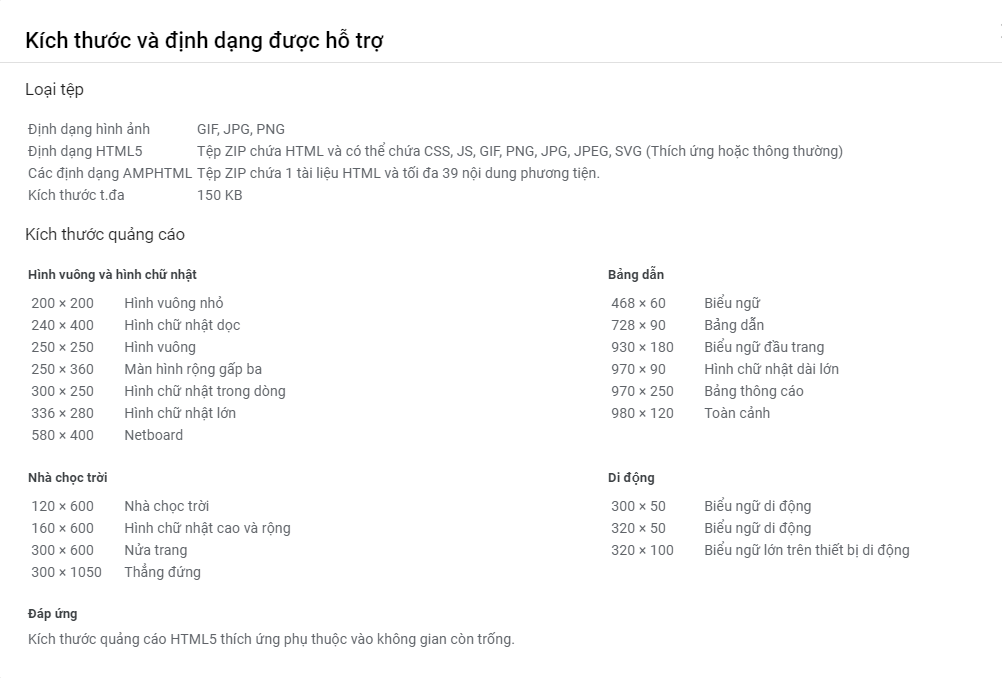
  • Ảnh cho quảng cáo hiển thị tải lên: Google cho phép nhiều định dạng, kích thước ảnh dùng để tiếp thị lại. Trong đó có 5 kích thước được sử dụng nhiều nhất mà tối thiểu bạn nên chuẩn bị là 300×250, 728×90, 160×600, 320×50, 300×600.

  • Ảnh cho quảng cáo hiển thị thích ứng: Quảng cáo hiển thị thích ứng cho phép bạn tải tối đa 15 hình ảnh lên với hai tỷ lệ khung hình: 1,91:1 cho ảnh khổ ngang và 1:1 cho ảnh hình vuông. Bạn cần tối thiểu hai hình ảnh với ít nhất một hình ảnh có tỷ lệ khung hình là 1,91:1 (ảnh khổ ngang). (theo support.google.com)

Hướng dẫn thực hiện chiến dịch tiếp thị lại Google Ads

Gắn mã tiếp thị lại (remarketing) trên trang web của bạn. Sau khi bạn cài đoạn mã remarketing đến bạn sẽ thấy danh sách “tất cả khách truy cập” sẽ được tạo tự động trong mục đối tượng trong thư viện đã chia sẻ. Để sử dụng danh sách tiếp thị đó cho chiến dịch của bạn thì bạn hãy làm theo các bước sau:

Bước 1: Tạo chiến dịch hiển thị chuẩn

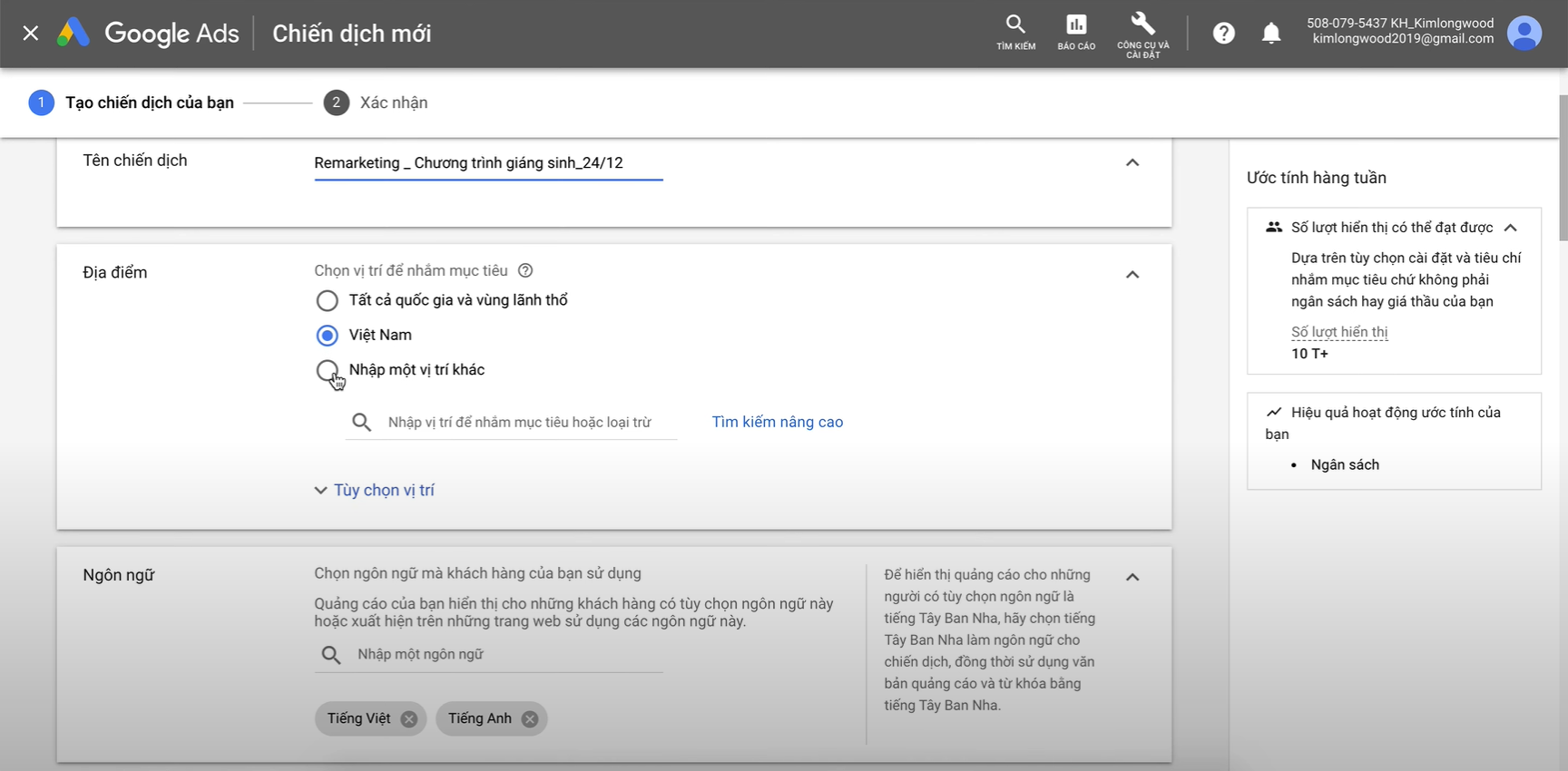
Bước 2:  Chỉnh sửa thông tin chi tiết chiến dịch: tên, địa điểm, ngôn ngữ, chiến lược giá thầu, ngân sách

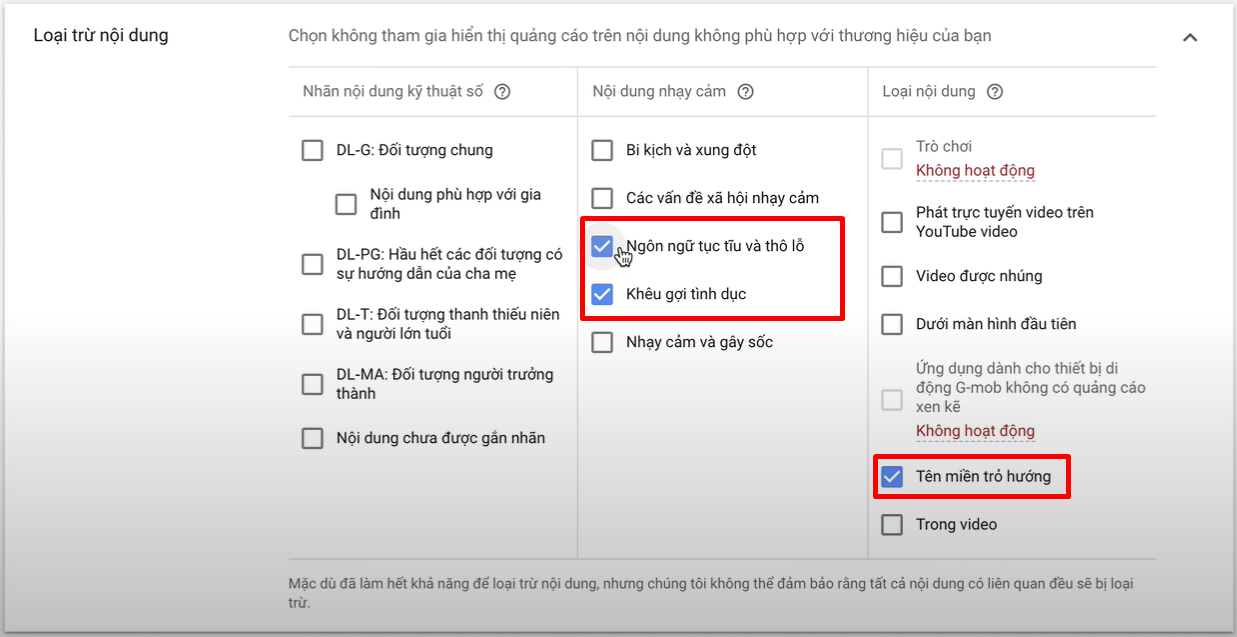
Lưu ý: Bạn nên chú ý phần loại trừ nội dung để không cho quảng cáo hiển thị trên nội dung không phù hợp với thương hiệu của bạn.

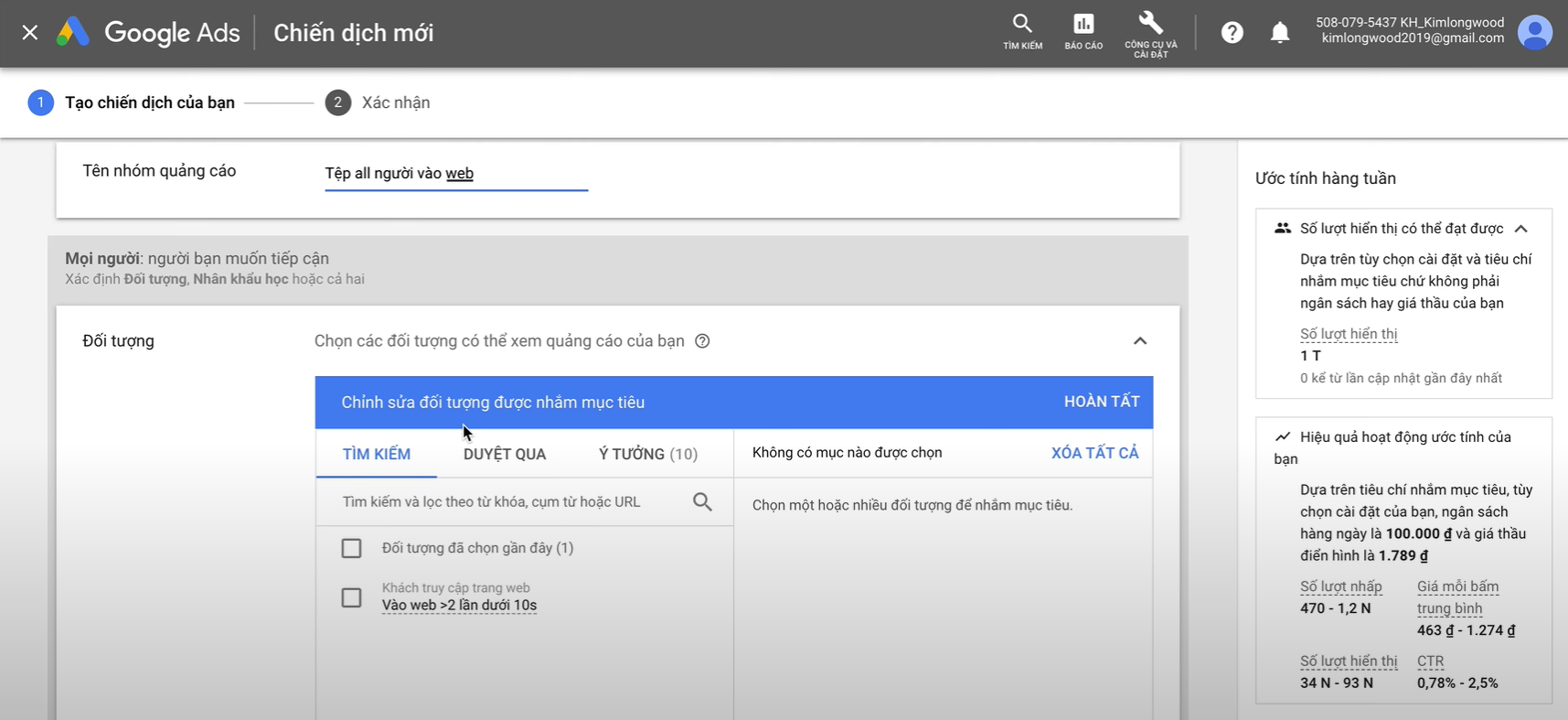
Bước 3: Tạo nhóm quảng cáo: Chọn tệp đối tượng muốn tiếp thị lại và đặt giá thầu nhóm quảng cáo.

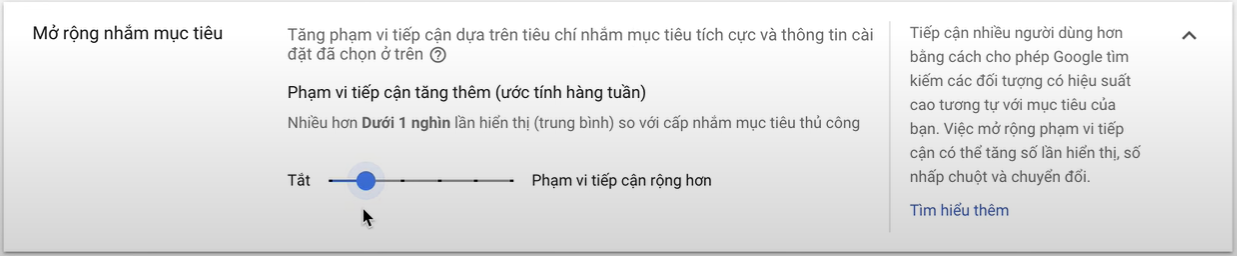
Lưu ý: Bạn nên nhớ tắt mục “phạm vi tiếp cận tăng thêm” để quảng cáo hiện thị không hiển thị cho ngoài nhóm đối tượng mục tiêu.

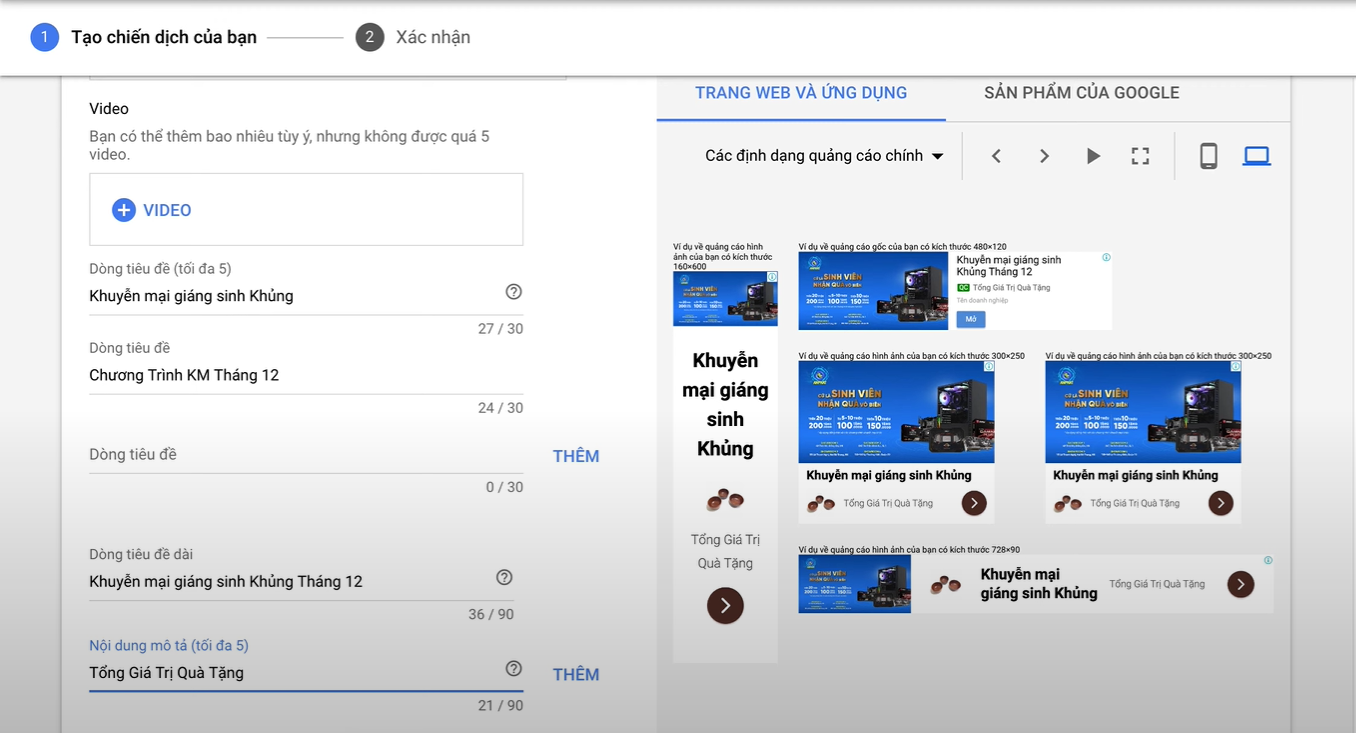
Bước 4: Tạo mẫu quảng cáo: Có 2 loại quảng cáo bạn nên tạo là:

  • Quảng cáo hiển thị thích ứng
  • Quảng cáo hình ảnh tải lên

Bước 5: Lưu chiến dịch

Video cài đặt chiến dịch Remarketing Google Ads chi tiết

Tổng kết lại thì tạo một chiến dịch remarketing Google Ads cũng thực hiện tương tự như tạo một chiến dịch quảng cáo hiển thị bình thường nhưng khác ở chỗ là chọn tệp đối tượng. Chiến dịch remarketing Google Ads sẽ chọn đối tượng là những tệp khách hàng đã vào trang web của bạn.

Nếu bạn vẫn chưa hiểu rõ được các bước tạo chiến dịch thì bạn có thể xem video thao tác dưới đây:

Một số danh sách tiếp thị lại bạn có thể tự tạo

  • Khách truy cập của trang (nếu dựa trên quy tắc về URL được truy cập)
  • Khách truy cập của trang với thể cụ thể
  • Kết hợp tùy chỉnh (nếu dựa trên cùng loại danh sách như được hiển thị ở trên)
Chuyên mục
Google Adwords

Hướng dẫn cách liên kết Google Adwords và Google Analytics 

Đối với nhà quảng cáo chuyên nghiệp thì công cụ Google Analytics là một công cụ không thể thiếu được. Với công cụ này bạn có thể phân tích hành vi người dùng sau khi họ vào website của bạn cũng như thời gian họ tương tác trên web là bao lâu để bạn có thể cải thiện quảng cáo cũng như trang web của bạn. Bạn cũng có thể biết được doanh thu của bạn đến từ Google Ads là bao nhiêu. Và hiện nay một tính năng nữa rất hay mà bạn chỉ có thể áp dụng với Google Analytics là tạo và phân cấp người dùng rất sâu để thực hiện tiếp thị lại.

Để có thể thực hiện được tất cả các chức năng trên thì một điều kiện tiên quyết là bạn phải liên kết Google Ads và Google Analytics.

Điều kiện liên kết Google Ads và Google Analytics

  1. Đối với Analytics thì bạn cần có ít nhất quyền “chỉnh sửa”
  2. Đối với tài khoản Google Ads thì bạn cần “quyền quản trị” tài khoản

Cách liên kết tài khoản Google Ads và Google Analytics

Nếu tài khoản Google Ads và tài khoản Analytics của bạn khác email

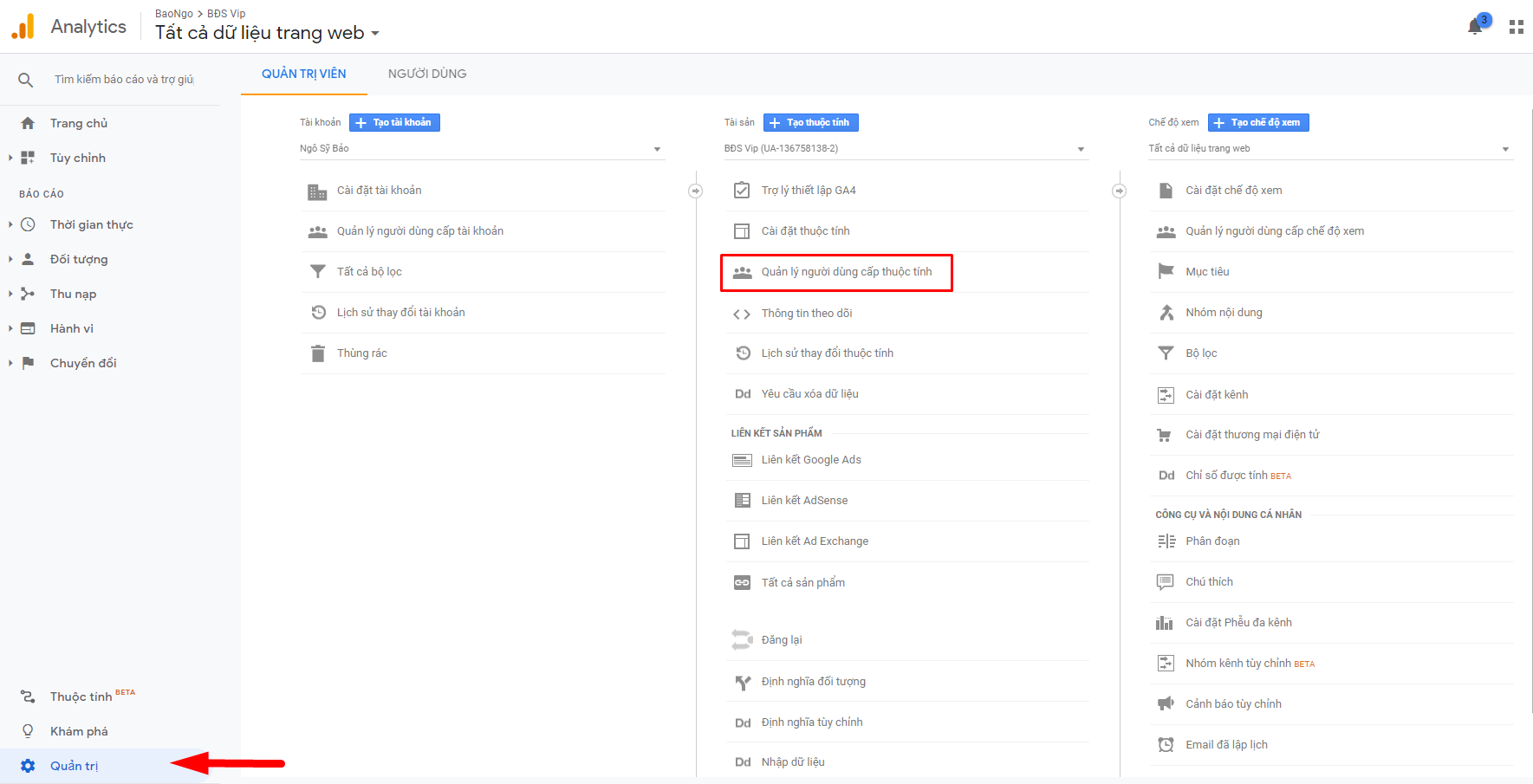
Trong trường hợp này thì bạn cần phải phân quyền cho email của mình. Bạn vào phần “quản trị” của tài khoản Analytics và truy cập vào phần “quản lý người dùng cấp thuộc tính” sau đó nhập mail của mình vào để phân quyền.

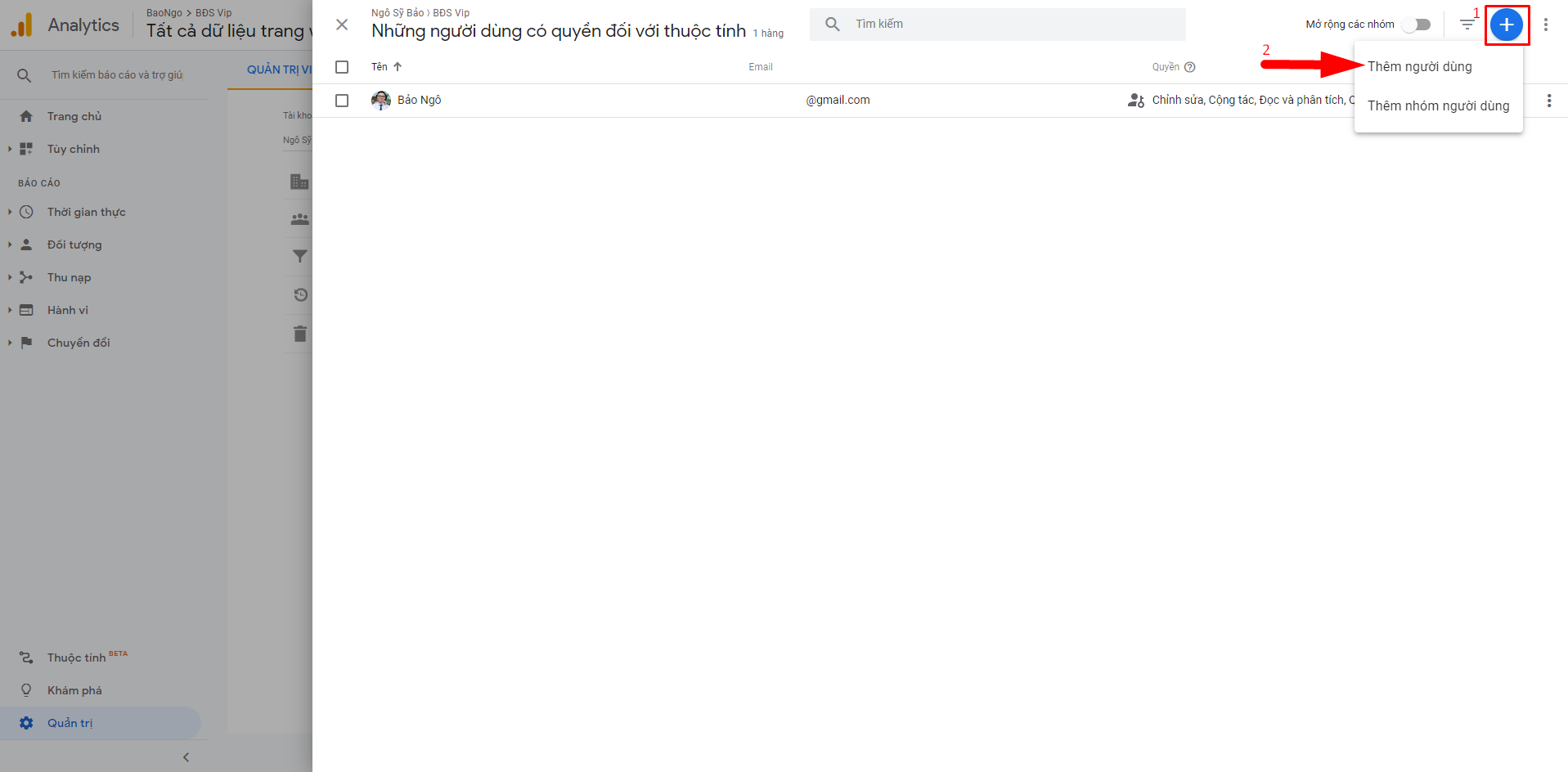
Nhấp vào dấu (+) màu xanh góc phải trên cùng và chọn “thêm người dùng”

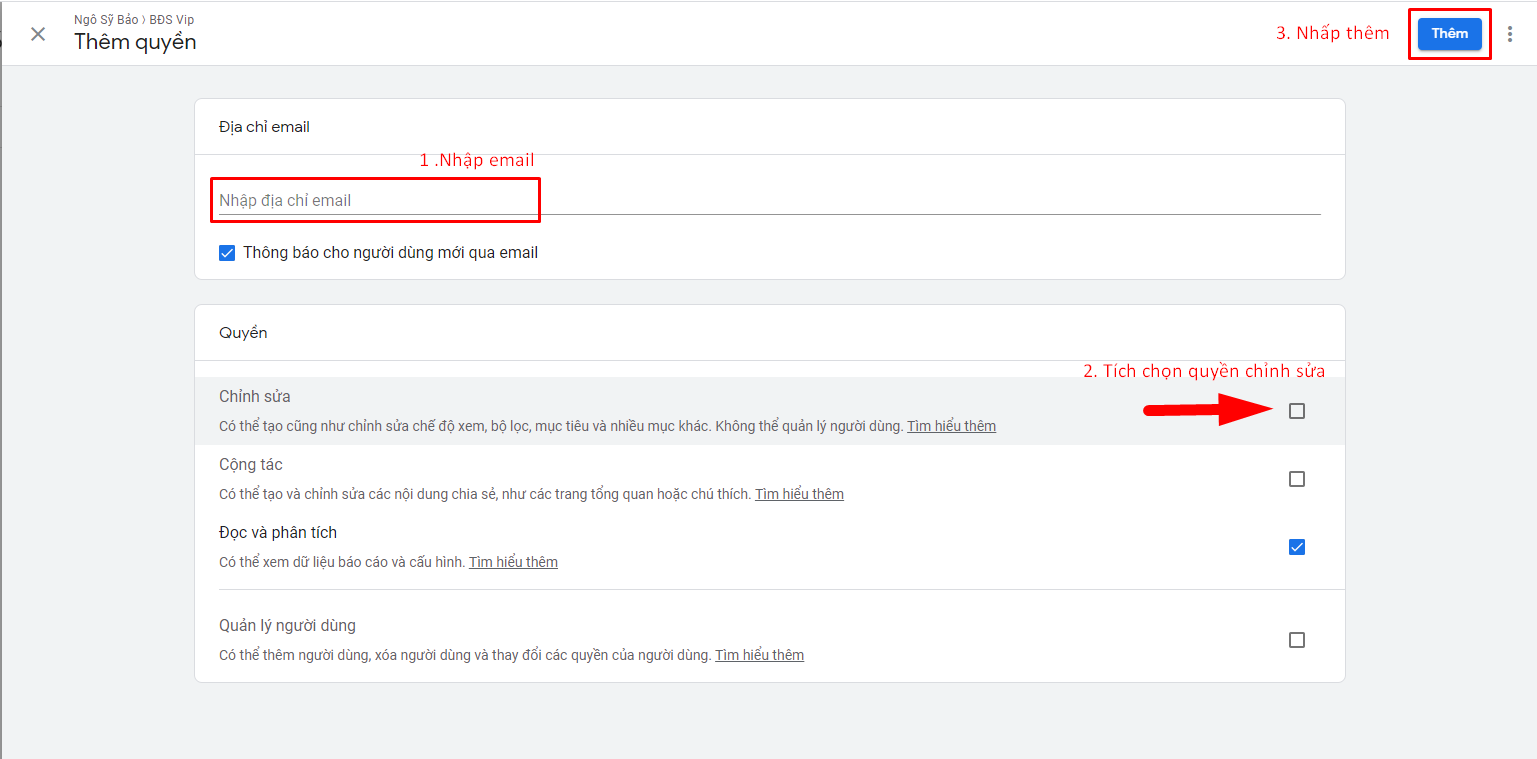
Sau đó cửa sổ tiếp theo hiện ra bạn nhập địa chỉ email bạn muốn thêm vào, tích chọn quyền chỉnh sửa và nhấp thêm để hoàn tất.

Ok. Giờ bạn tiếp tục vào phần quản trị và thực hiện các thao tác liên kết Google Analytics nhé!

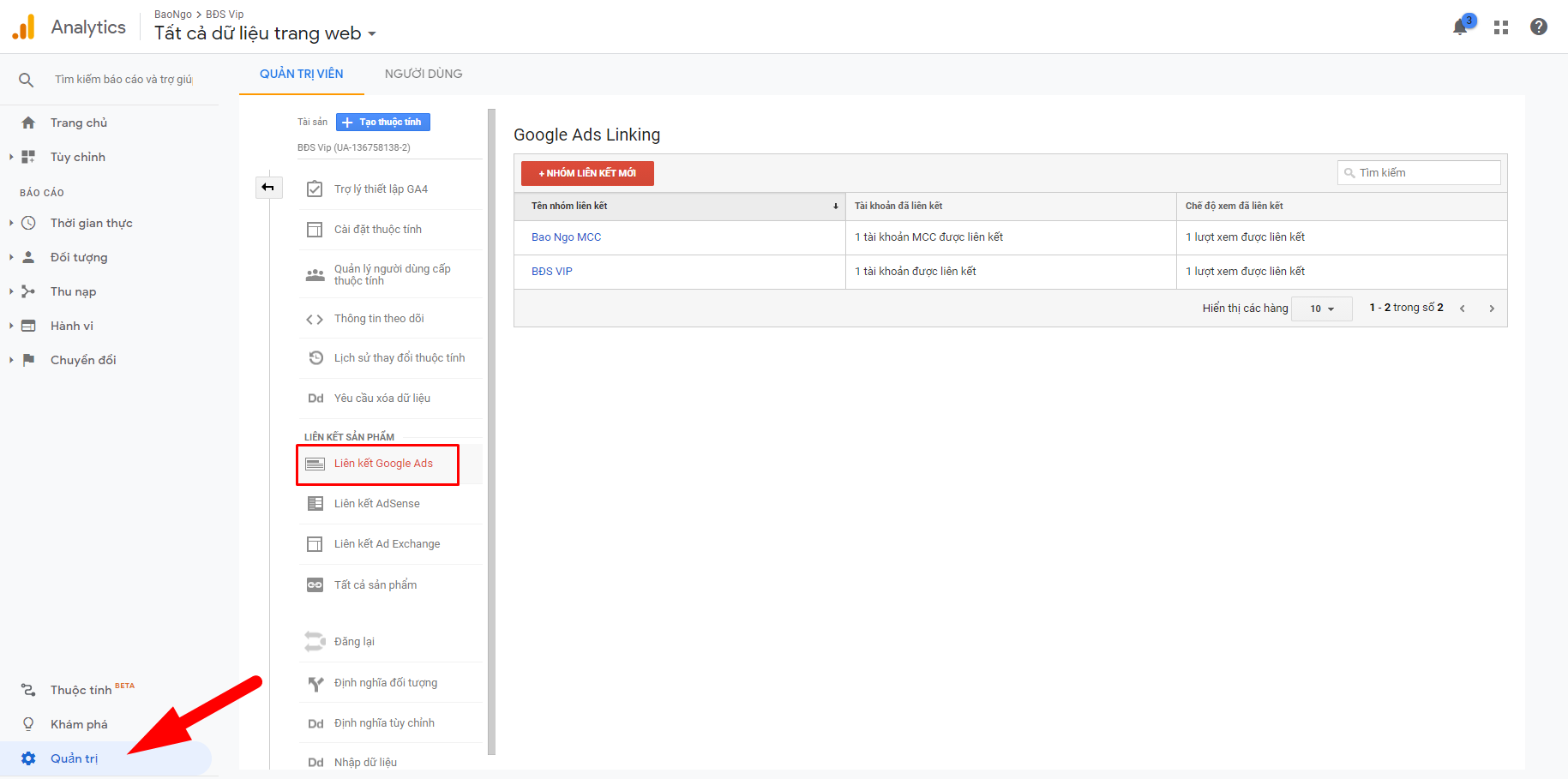
Cách 1: Bạn nhấp vào phần liên kết Google Ads trong phần quản trị tài khoản Google Analytics

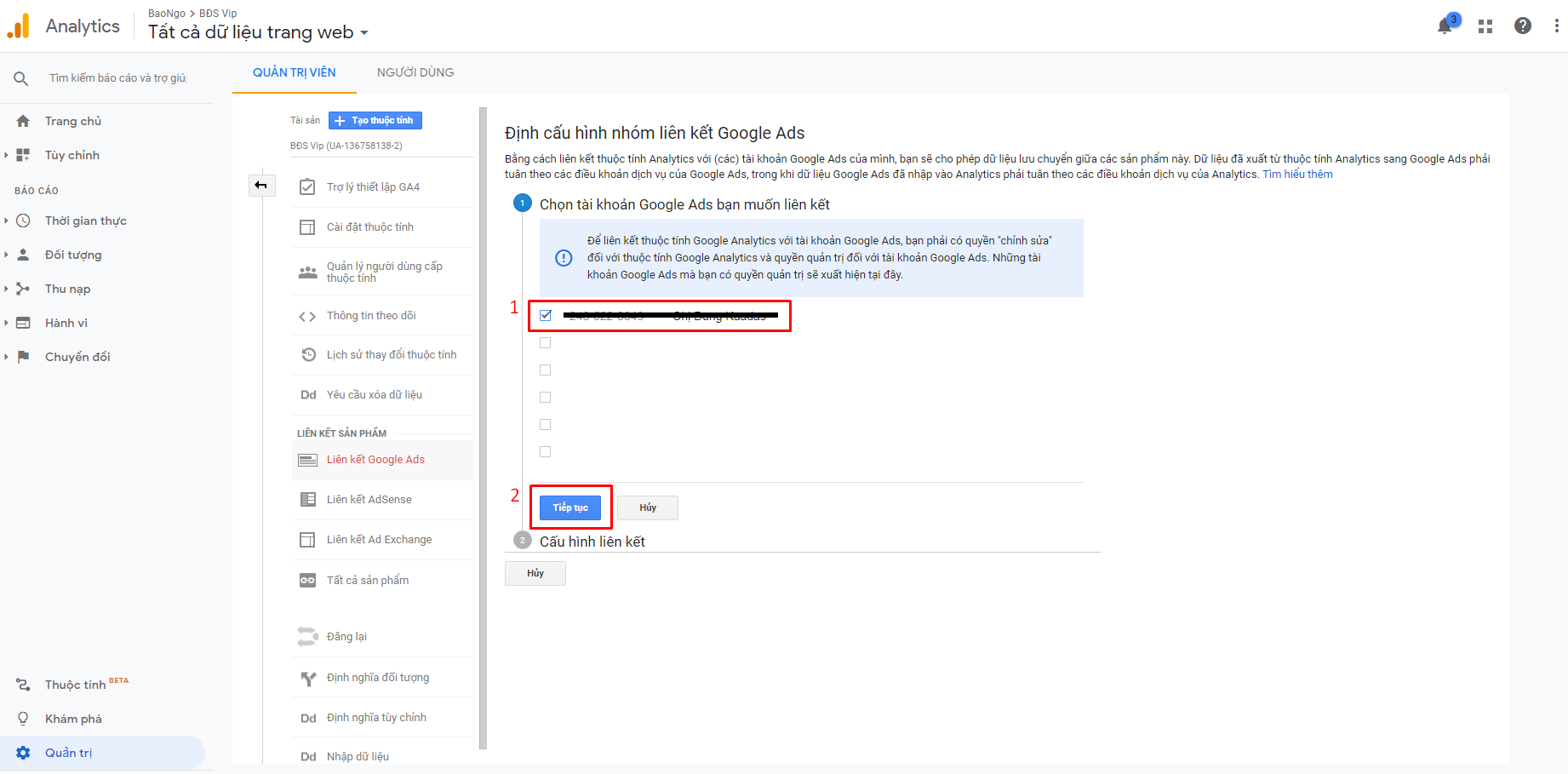
Sau đó chọn tài khoản Google Ads đang chạy tương ứng

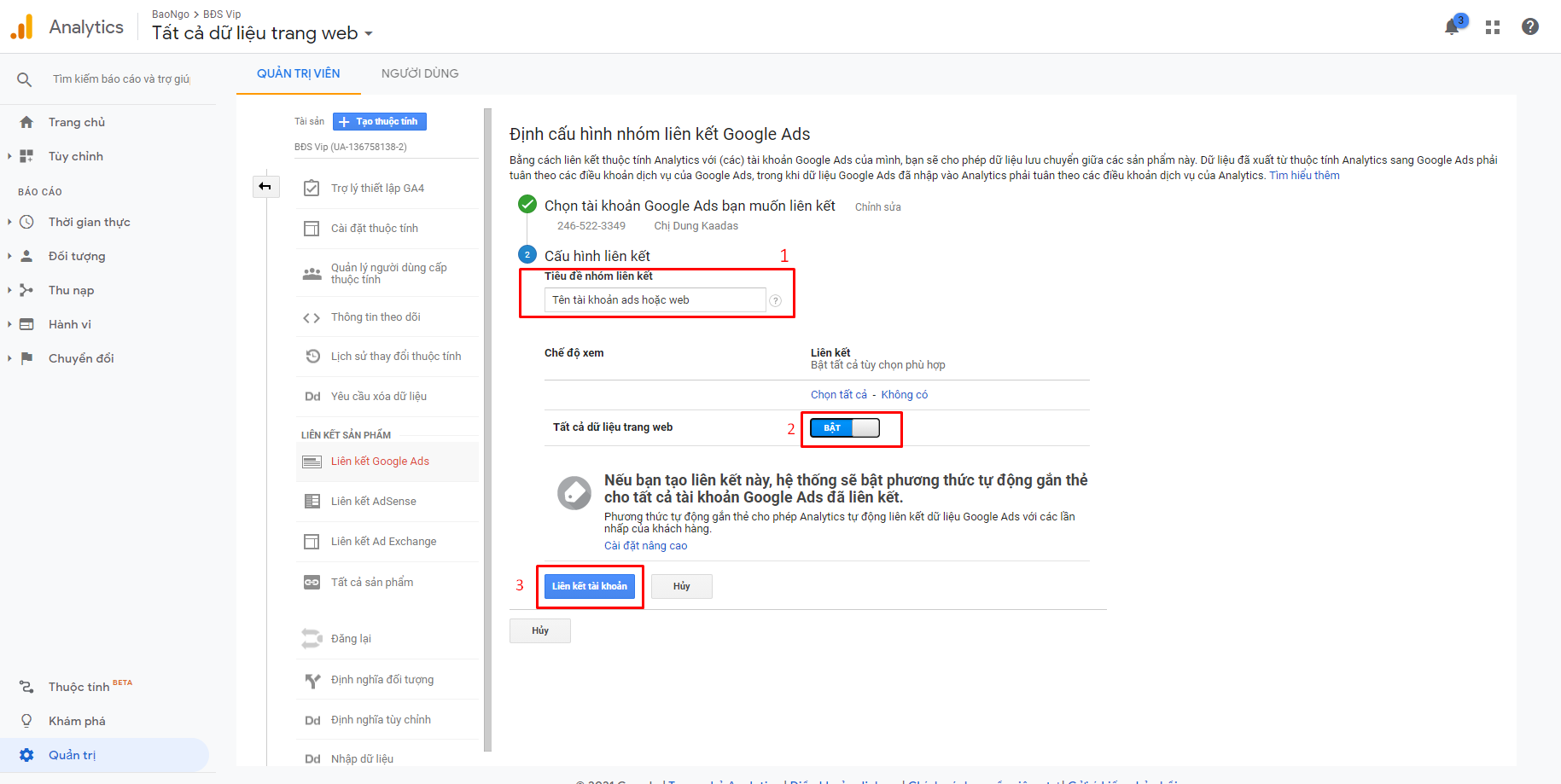
Nhấp vào tiếp tục và tiến hành các bước tiếp theo. Bạn hãy nhập tựa đề nhóm liên kết ( thông thường là tên tài khoản ads hoặc tên website) sau đó bật tính năng “tất cả dữ liệu trang web” và tiếp tục nhấp vào “liên kết tài khoản”. Vậy là bạn đã liên kết Google Ads và Google Analytics rồi đó.

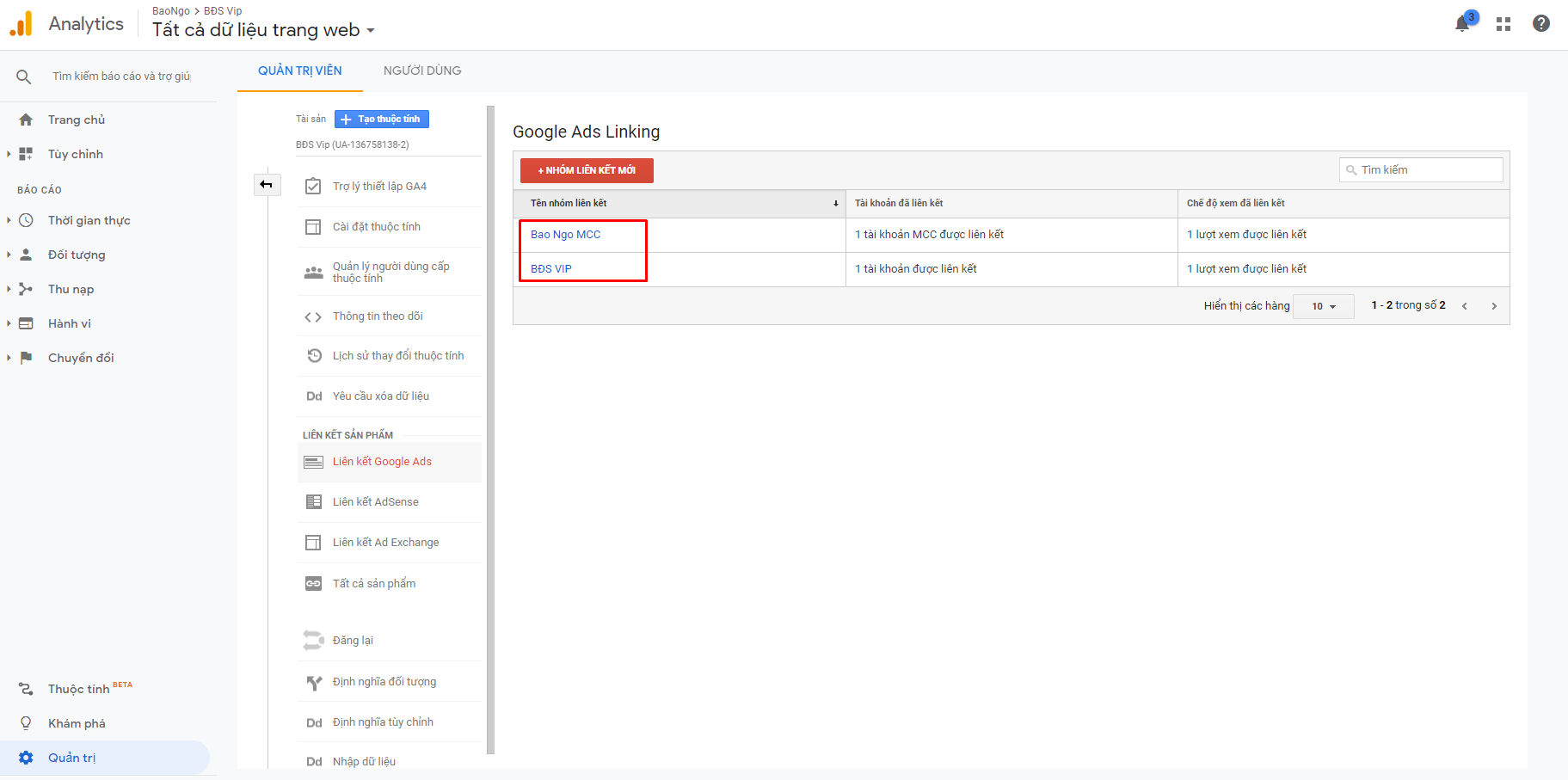
Sau khi liên kết xong hiện lên dao diện liên kết như thế này là đã thành công rồi đó.

Cách 2: Liên kết bằng tài khoản Google Ads

Đăng nhập vào tài khoản Google Ads của bạn.

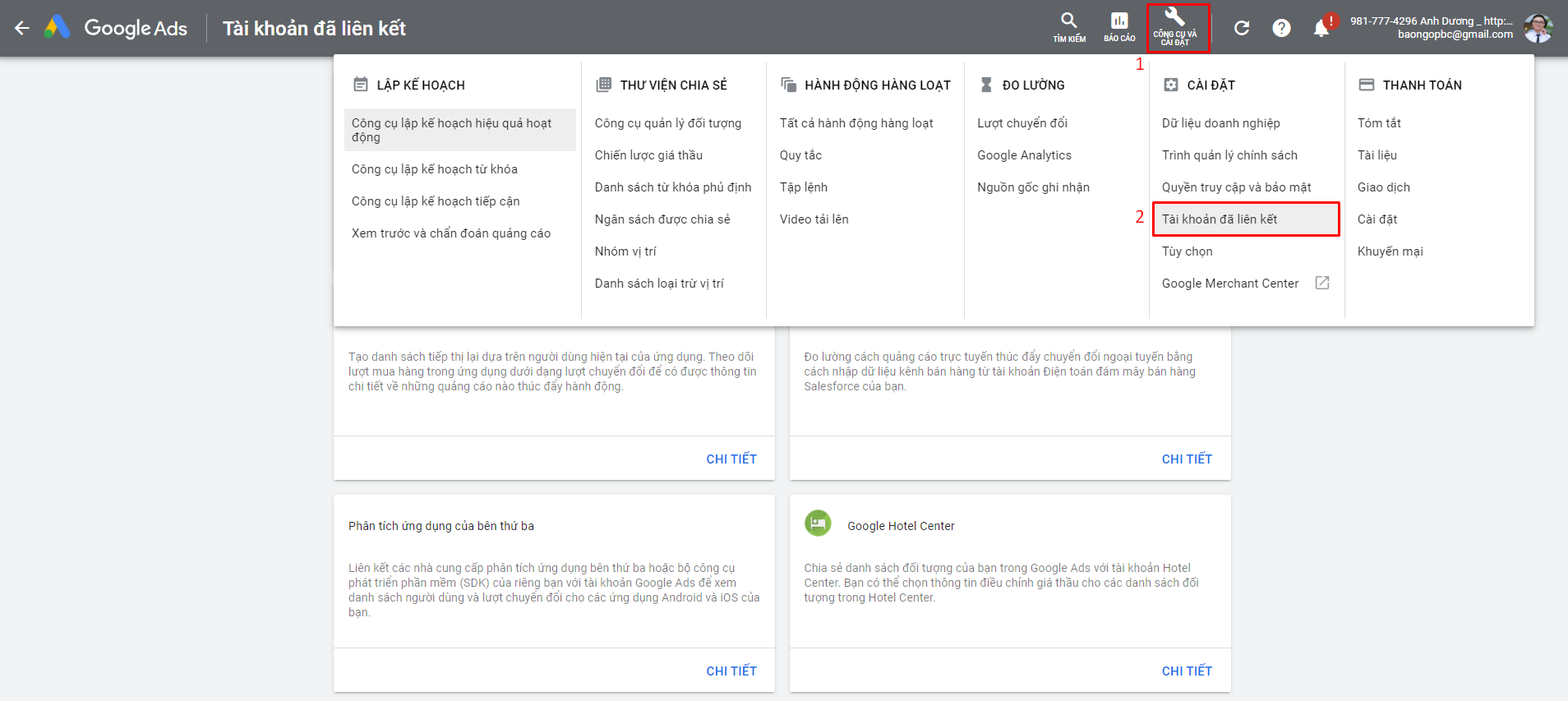
Sau khi đăng nhập vào tài khoản Google Ads của mình bạn nhấp vào biểu tượng “cờ lê” bên phải màn hình. Sau đó chọn “tài khoản được liên kết”.

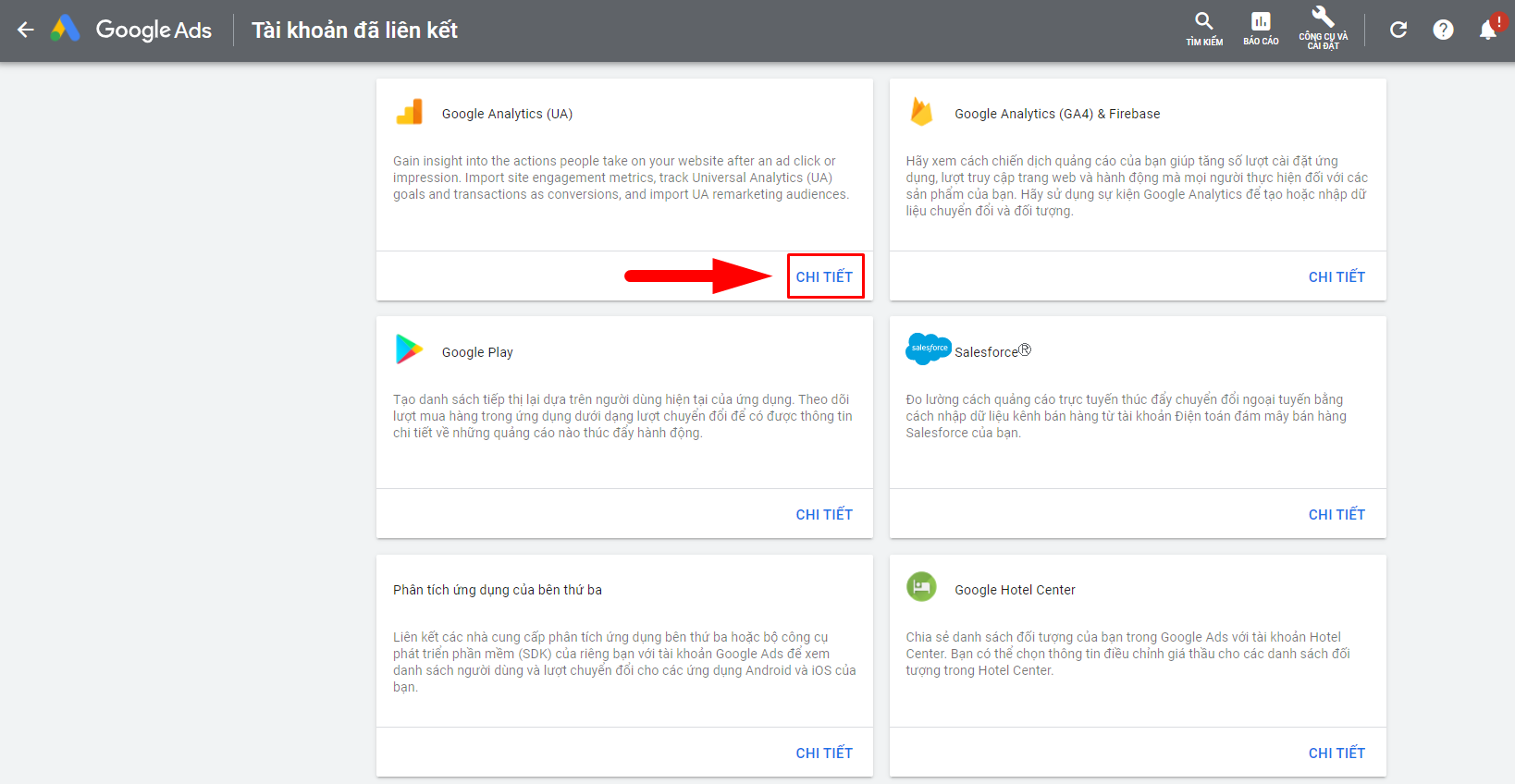
Tiếp đó nhấp vào “chi tiết” của “Google Analytics

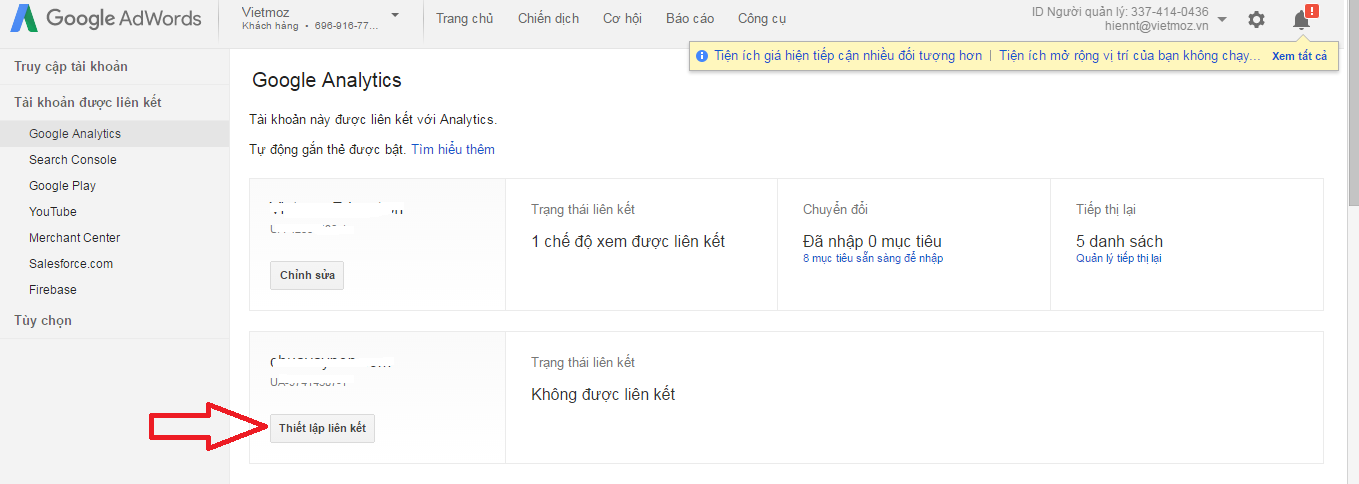
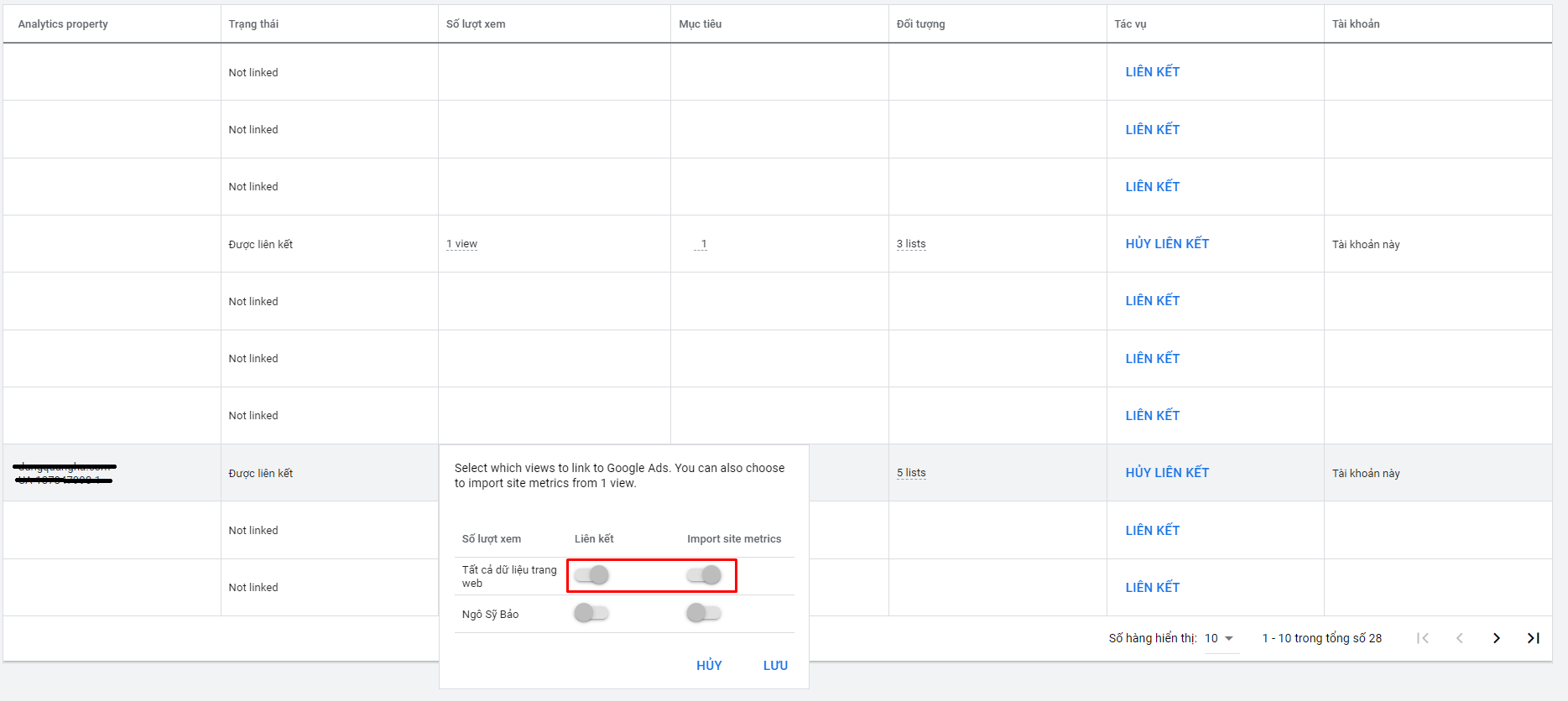
Chọn đúng trang web và nhấp vào chữ “liên kết” màu xanh lam. Sau đó di chuyển đến cột “số lượt xem”, di chuột đến chữ 1 view và nhấp vào biểu tượng bút chì để chỉnh sửa. Bạn cần bật cả 2 lựa chọn “liên kết” và “Import site metrics” để liên kết hoàn toàn Google Ads và Google Analytics.

Trên đây là những hướng dẫn hết sức chi tiết về cách liên kết Google Ads và Google Analytics. Bạn chỉ cần làm đúng theo hướng dẫn là có thể thực hiện được một cách thành công rồi. Nếu như bạn vẫn chưa thực hiện được thì hãy xem thêm video hướng dẫn chi tiết sau để thực hiện theo nhé:

Tác giả: Hiên Nguyễn – Adwords Team Leader

Bạn vừa xem bài viết “Hướng dẫn cách liên kết Google Adwords và Google Analytics
Ghi rõ nguồn http://vietmoz.net khi đăng tải lại bài viết này

Hãy cùng tham gia các bài học adwords hàng ngày cùng Vietmoz.net nhé!


Chuyên mục
Google Adwords

[FULL] Hướng dẫn tạo chiến dịch tìm kiếm trong giao diện Google Adwords mới

Hướng dẫn cách tạo chiến dịch tìm kiếm trong giao diện Google Ads mới

Để tạo chiến dịch mới của mình bạn hãy làm theo hướng dẫn sau đây:

  • Bước 1: Đăng nhập tài khoản Google Ads của mình
  • Bước 2: Từ thanh menu phía bên trái bạn hãy nhấp vào chiến dịch
  • Bước 3: Nhấp vào nút + màu xanh
  • Bước 4: Chọn loại chiến dịch của bạn ( trong phiên bản này bạn sẽ có các lựa chọn: mạng tìm kiếm, mạng hiển thị, mua sắm, video, ứng dụng…)
  • Bước 5: Chọn một hoặc nhiều mục tiêu cho chiến dịch của bạn. Hoặc bỏ chọn “sử dụng mục tiêu” để tiếp tục mà không cần thực hiện
  • Bước 6: Nhấp vào tiếp tục
  • Bước 7: Thực hiện các thao tác cài đặt về địa điểm, ngân sách, tiện ích mở rộng….
  • Bước 8: Nhấp vào lưu và tiếp tục

Để xem trực quan nhất bạn có thể tham khảo video sau đây:

Một số điểm khác biệt so với chiến dịch cũ

Điểm khác biệt lớn nhất trong phiên bản giao diện Ads mới này chính là sau khi chọn loại chiến dịch thì bạn có thể lựa chọn thêm mục tiêu chiến dịch mà bạn hướng đến và khi chọn những mục tiêu đó thì bạn sẽ thấy các tính năng quảng cáo có thể giúp bạn đáp ứng được mục tiêu của mình. Lưu ý rằng các cài đặt và tính năng của chiến dịch sẽ có sẵn dù bạn chọn mục tiêu gì và bạn cũng có thể thay đổi mục tiêu của mình mà không ảnh hưởng gì đến tài khoản của mình.

Chuyên mục
Google Adwords

Hướng dẫn cài Remarketing bằng Tag Manager

Bạn có biết, có tới 90% khách hàng sẽ rời bỏ website của bạn ngay sau lần đầu tiên. Vì vậy, sẽ thật đáng tiếc nếu như bạn không tiếp cận được họ khi họ search các lần tiếp theo hoặc họ không thể nhớ đến thương hiệu của mình. Vậy làm thể nào để có thể giải quyết được vấn đề đó. Google Adwords có một công cụ vô cùng tuyệt vời là Remarketing. Để thực hiện được giải pháp này thì điều kiện tiên quyết là bạn phải gắn thẻ Remarketing lên website của bạn. Bài viết sau đây chúng tôi sẽ giới thiệu với bạn cách cài mã remaketing nhanh nhất thông qua công cụ Tagmanager.

Hướng dẫn cài Remarketing thông qua Tag Manager

Bước 1: Lấy mã ID Remarketing

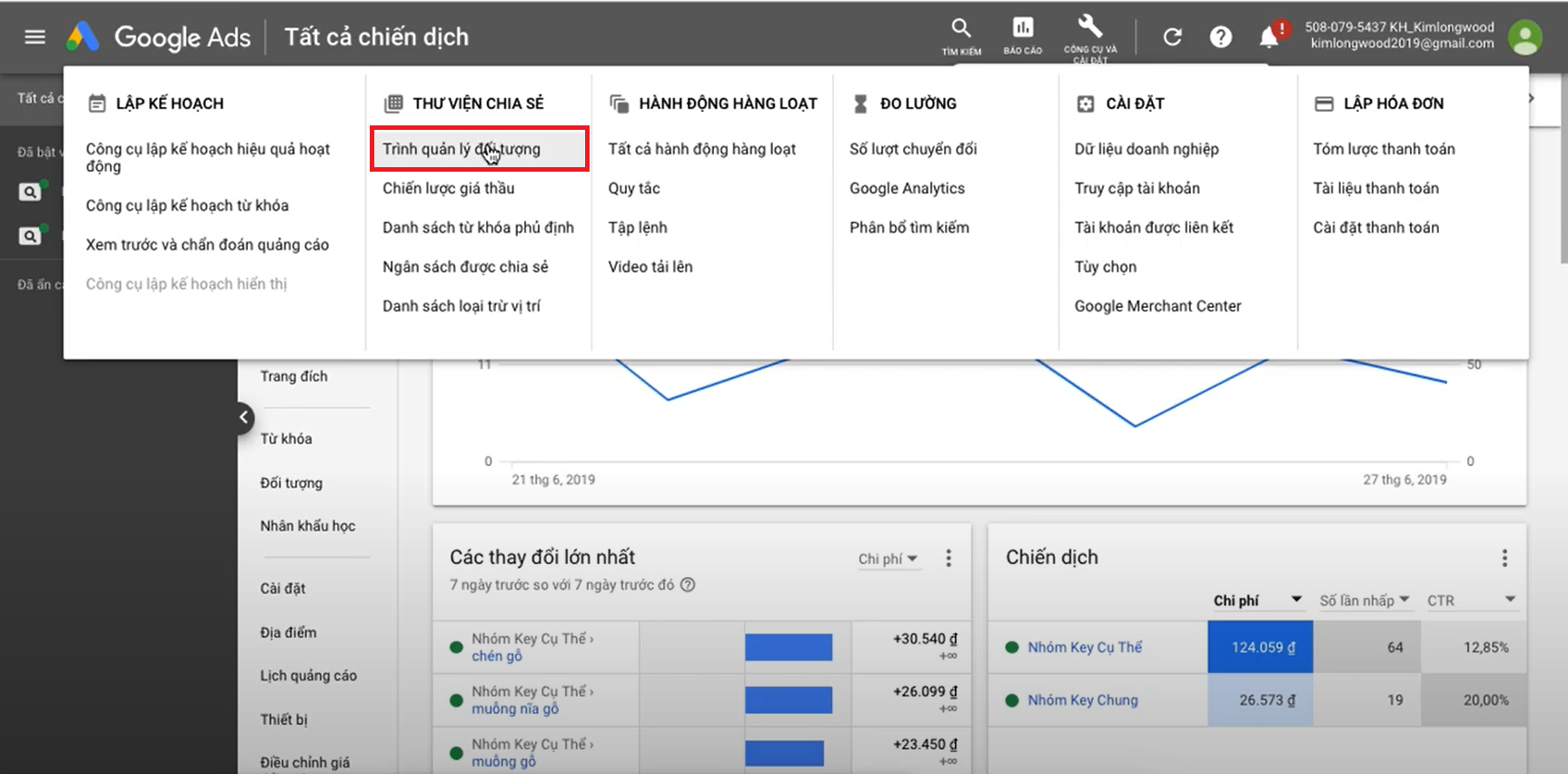
Để lấy được mã Remarketing thì bạn phải đăng nhập vào tài khoản Google Adwords => vào “công cụ và cài đặt” => “trình quảng lý đối tượng”

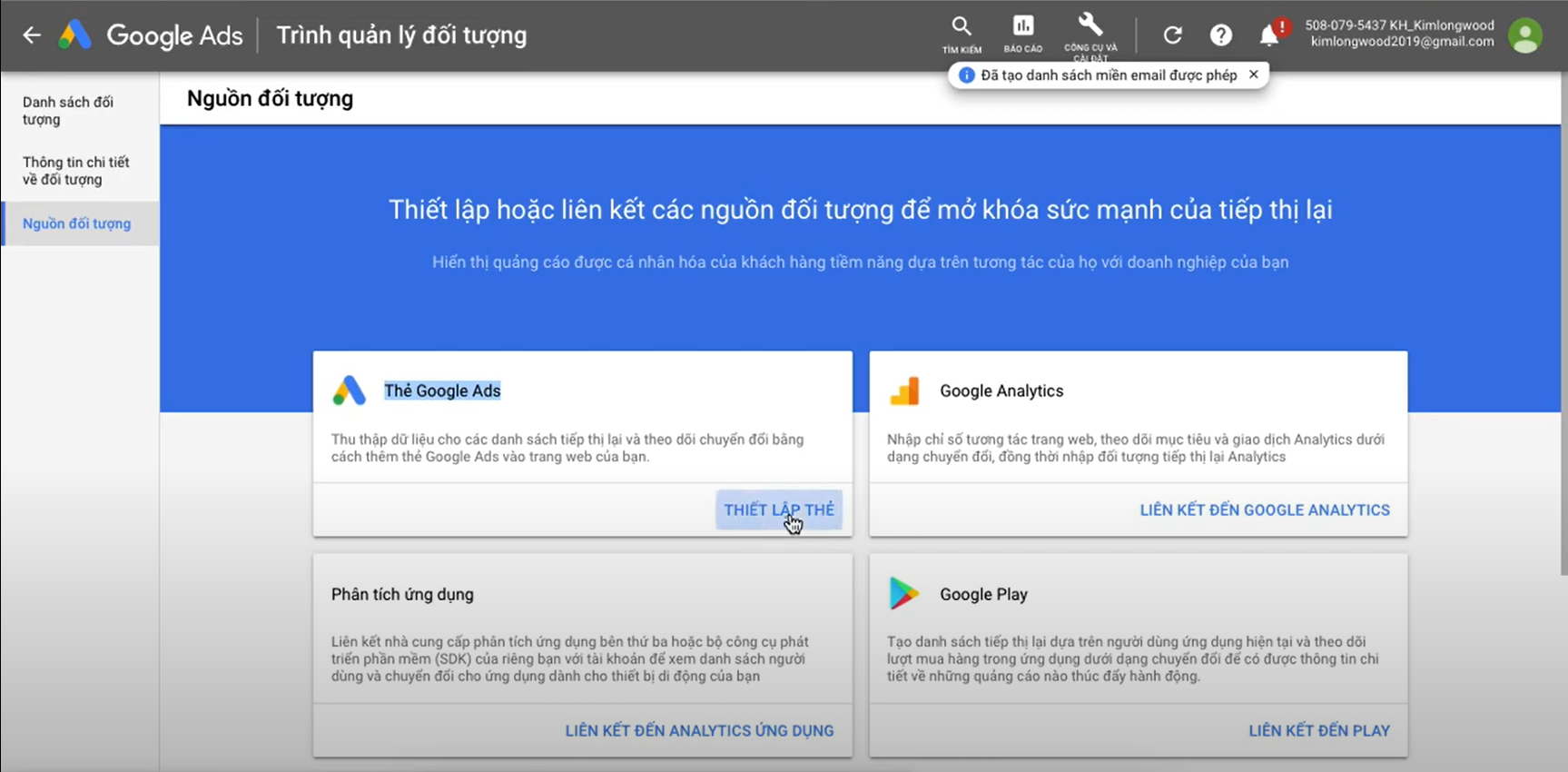
Trong trình quản lý đổi tượng bạn vào mục “Nguồn đối tượng” nhấp vào [THIẾT LẬP THẺ] của “Thẻ Google Ads”

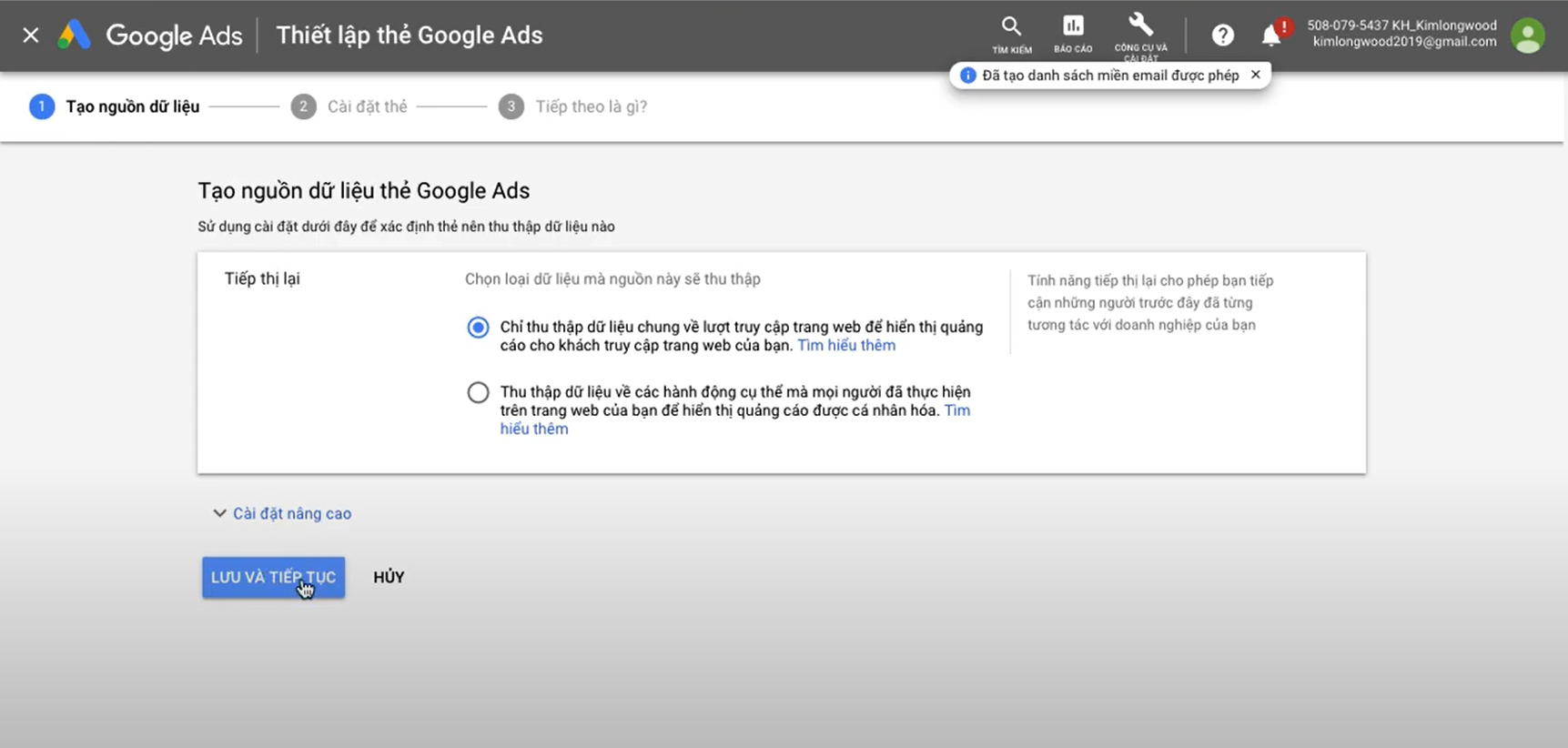
Khi trình thiết lập thẻ Google Ads hiện ra bạn tuỳ chọn cài theo trình tự sau:

  • Tạo nguồn dữ liệu: Chọn “Chỉ thu thập dữ liệu chung về lượt truy cập trang web để hiển thị quảng cáo cho khách hàng truy cập web của bạn”

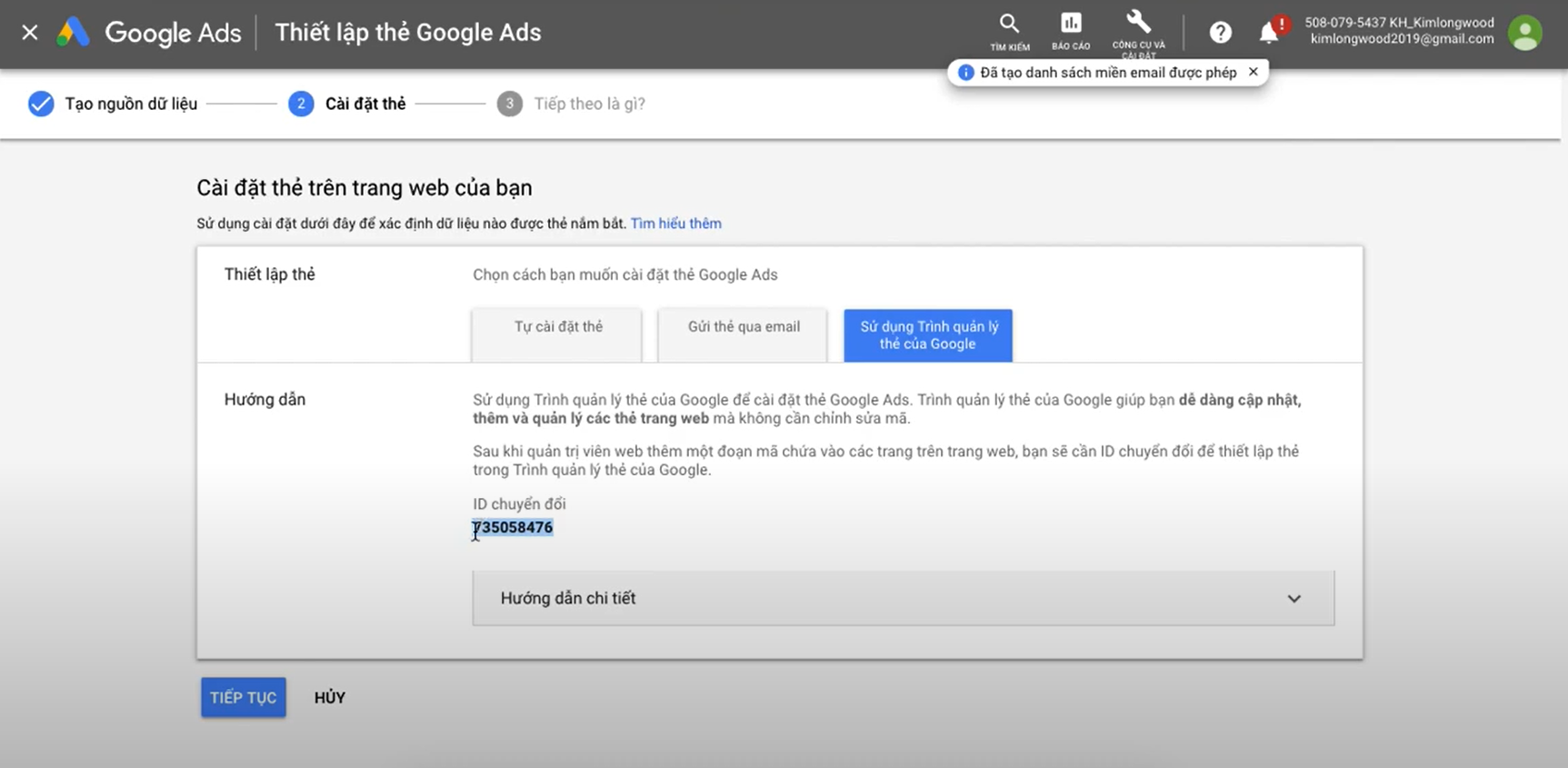
  • Cài đặt thẻ: Chọn tab “sử dụng Trình quản lý thẻ của Google” và copy lại ID chuyển đổi như hình dười đây.

Bước 2: Cài Remarketing thông qua Tag Manager

Nếu bạn chưa có Tag Manager thì bạn hãy tham khảo cách cài đặt Tag Manager lên website và thực hiện tiếp các thao tác bên dưới.

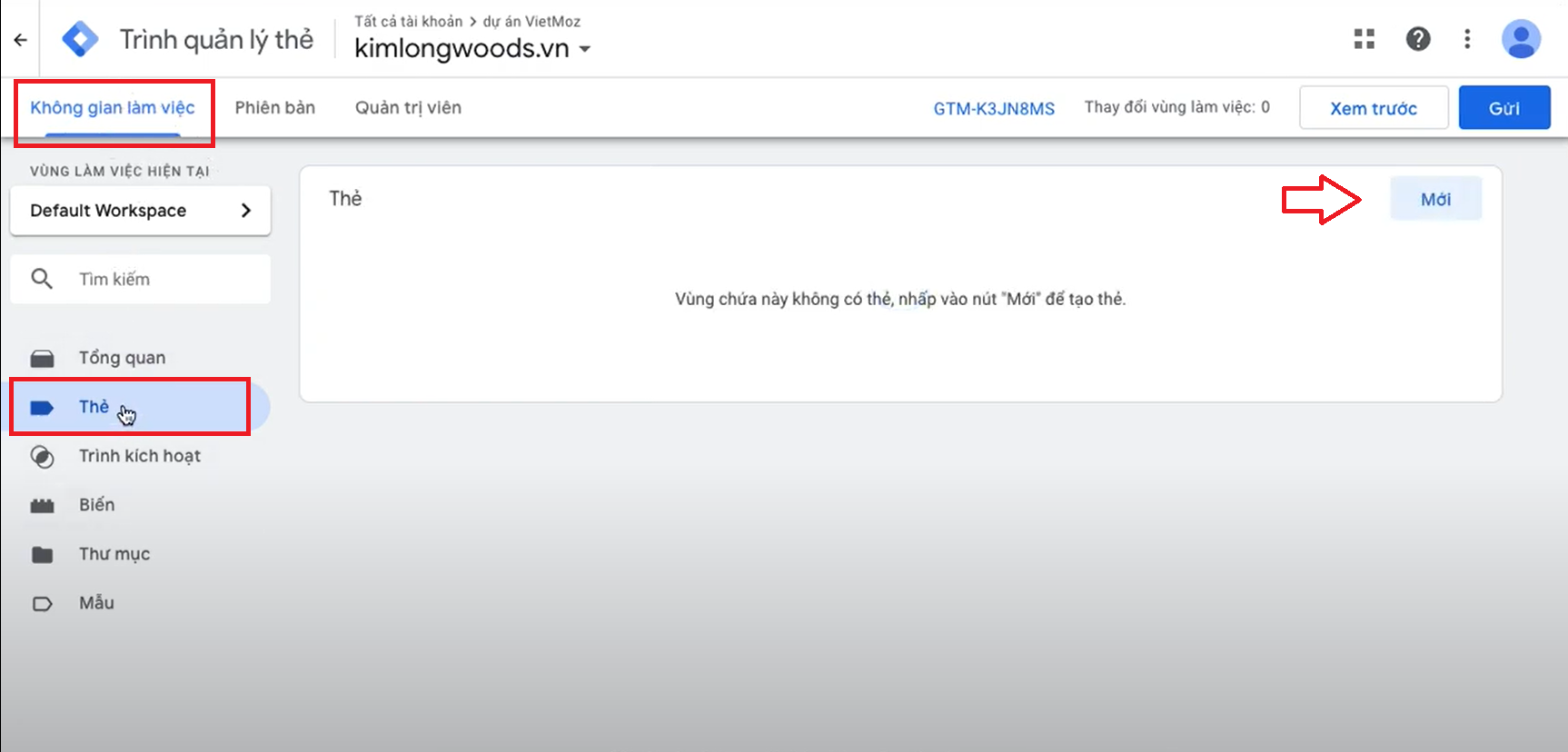
Đăng nhập vào tài khoản Tag manager => Không gian làm việc => Thẻ => Mới 

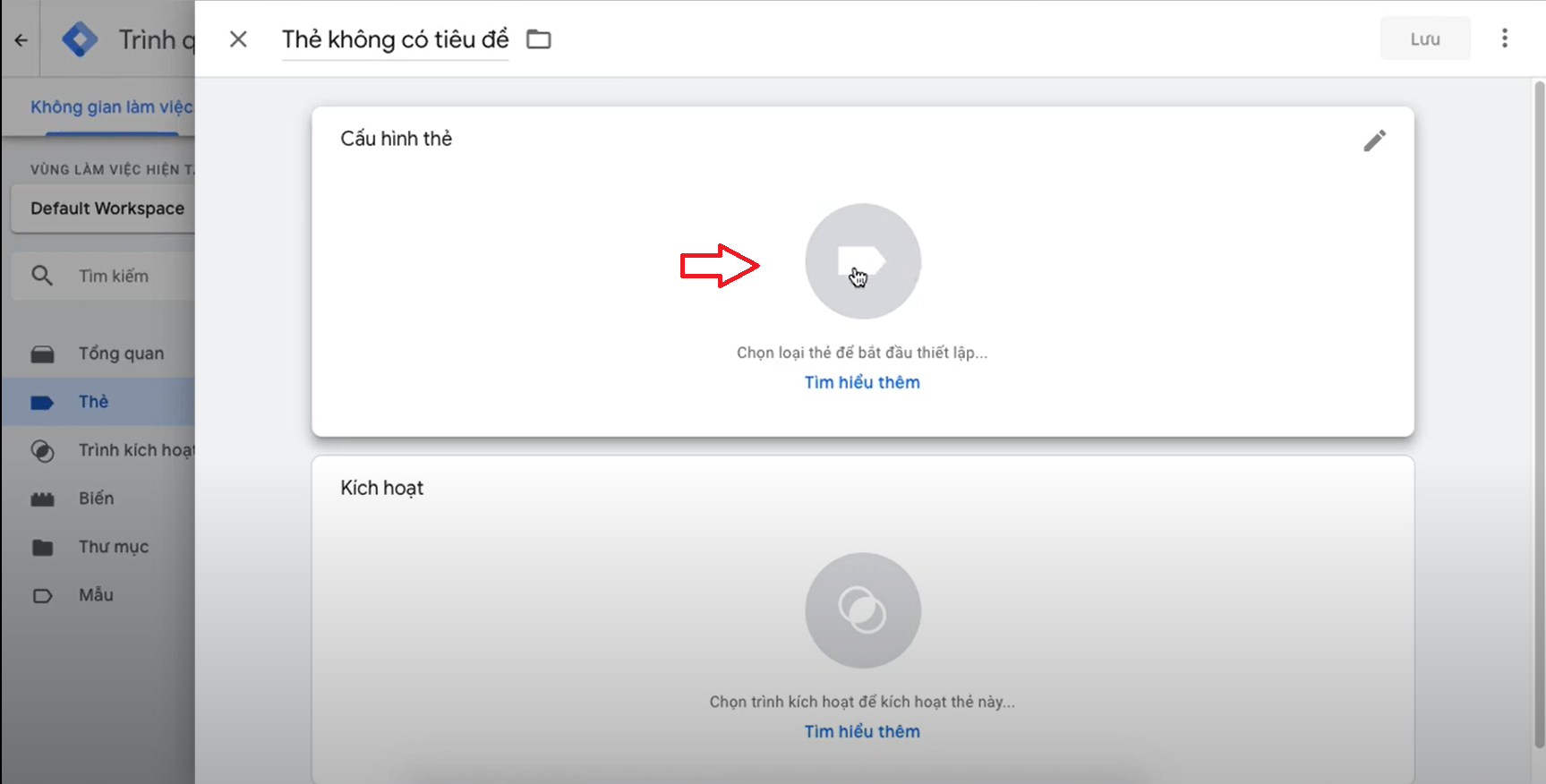
Ok. Bây giờ mình sẽ đi cấu hình thẻ. Bạn hãy làm theo từng bước giống trong hình.

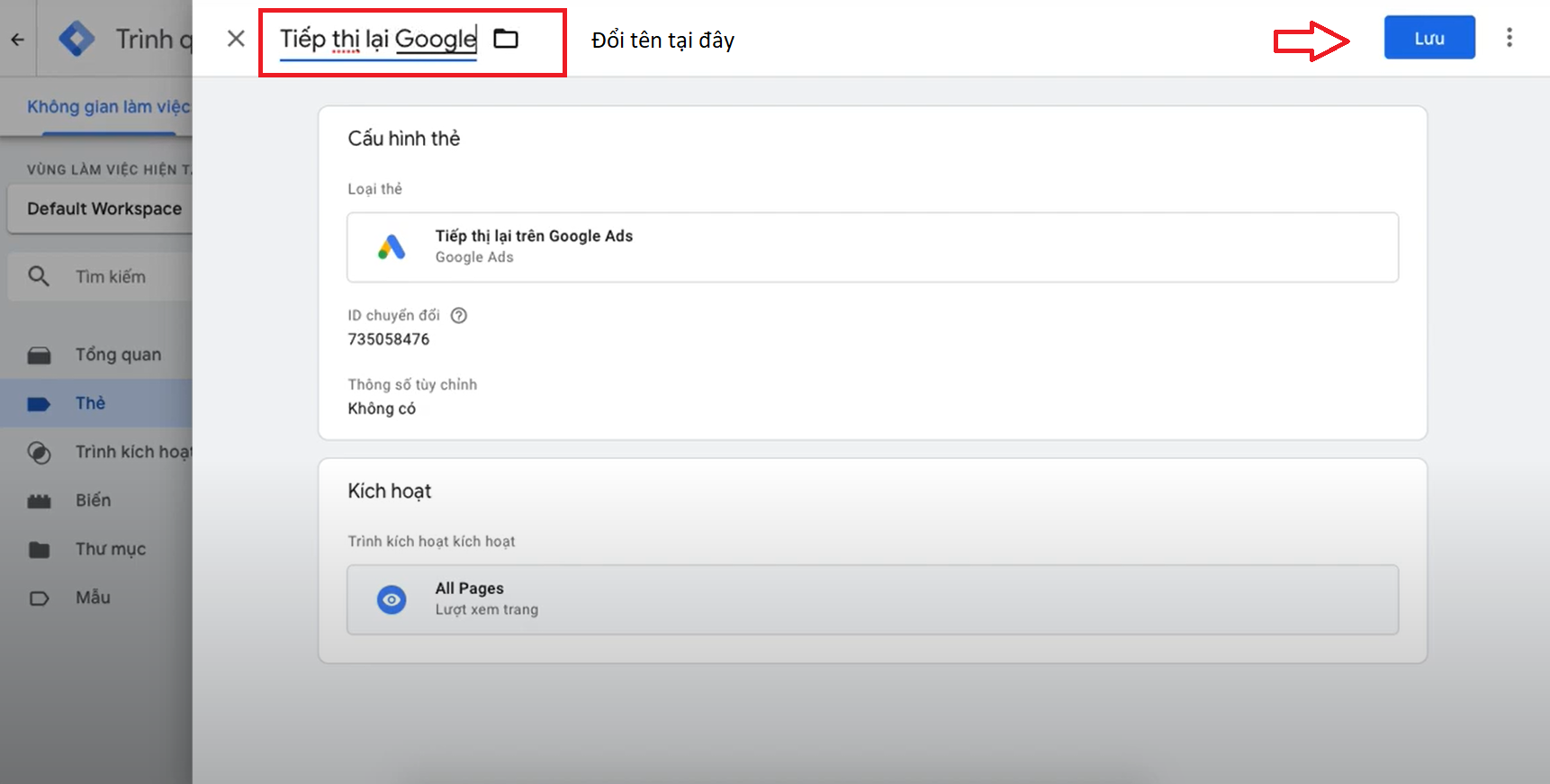
  • Chọn cấu hình thẻ

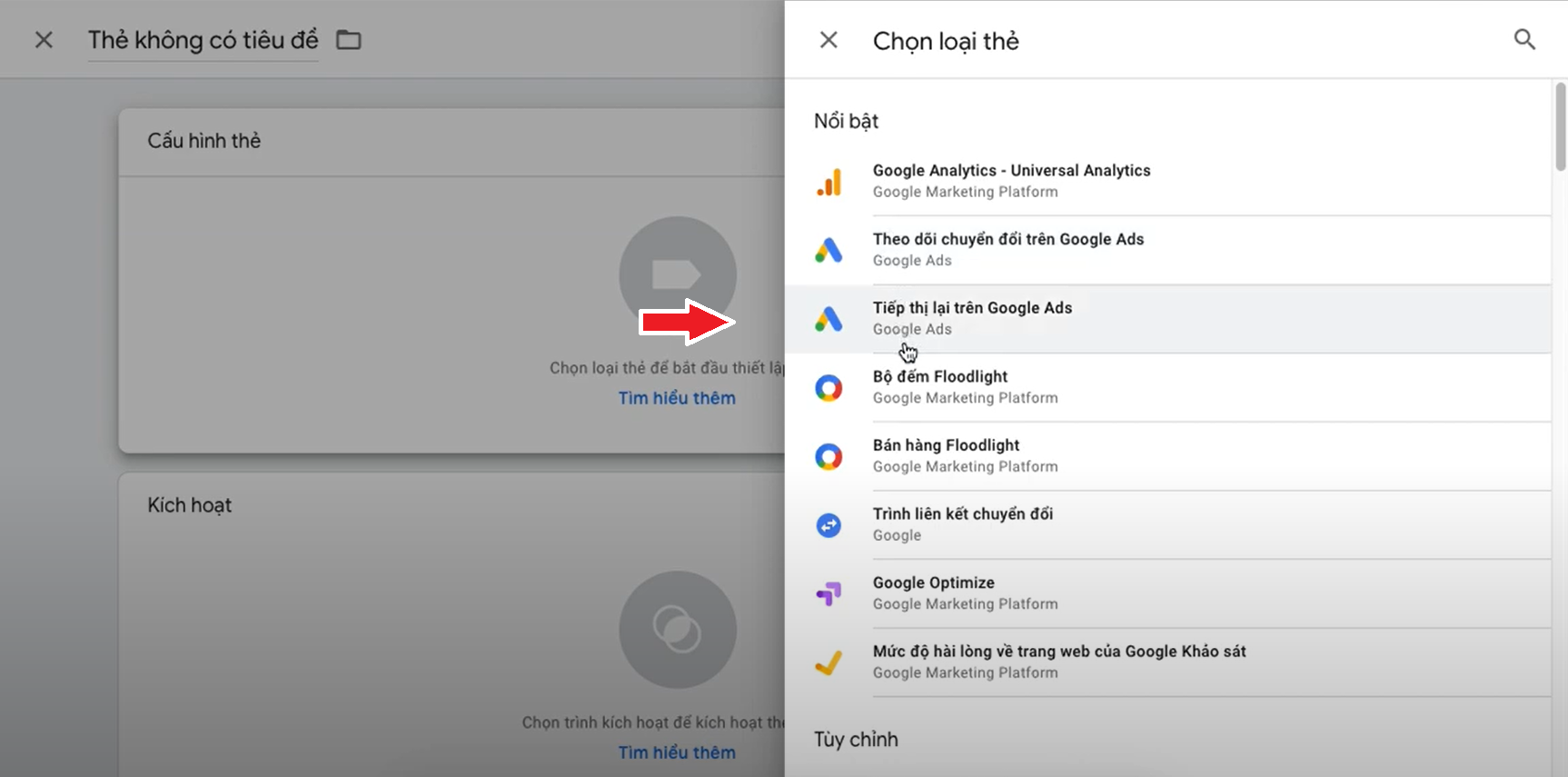
  • Chọn loại thẻ: Tiếp thị lại Google Ads

  • Dán đoạn mã ID Remarketing vào đây

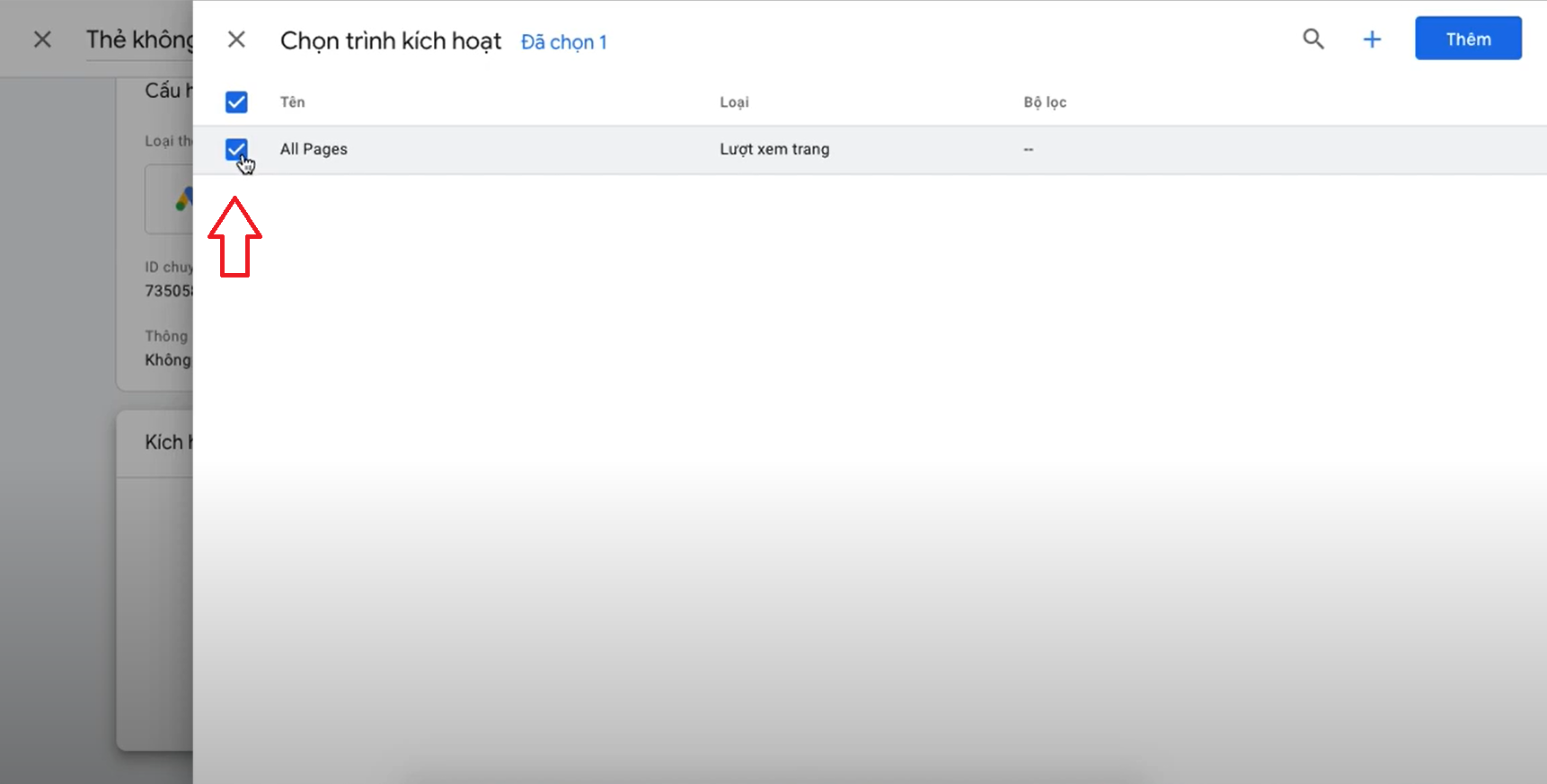
  • Chọn trình kích hoạt

  • Chọn “All Pages”

  • Đổi tên thẻ và lưu

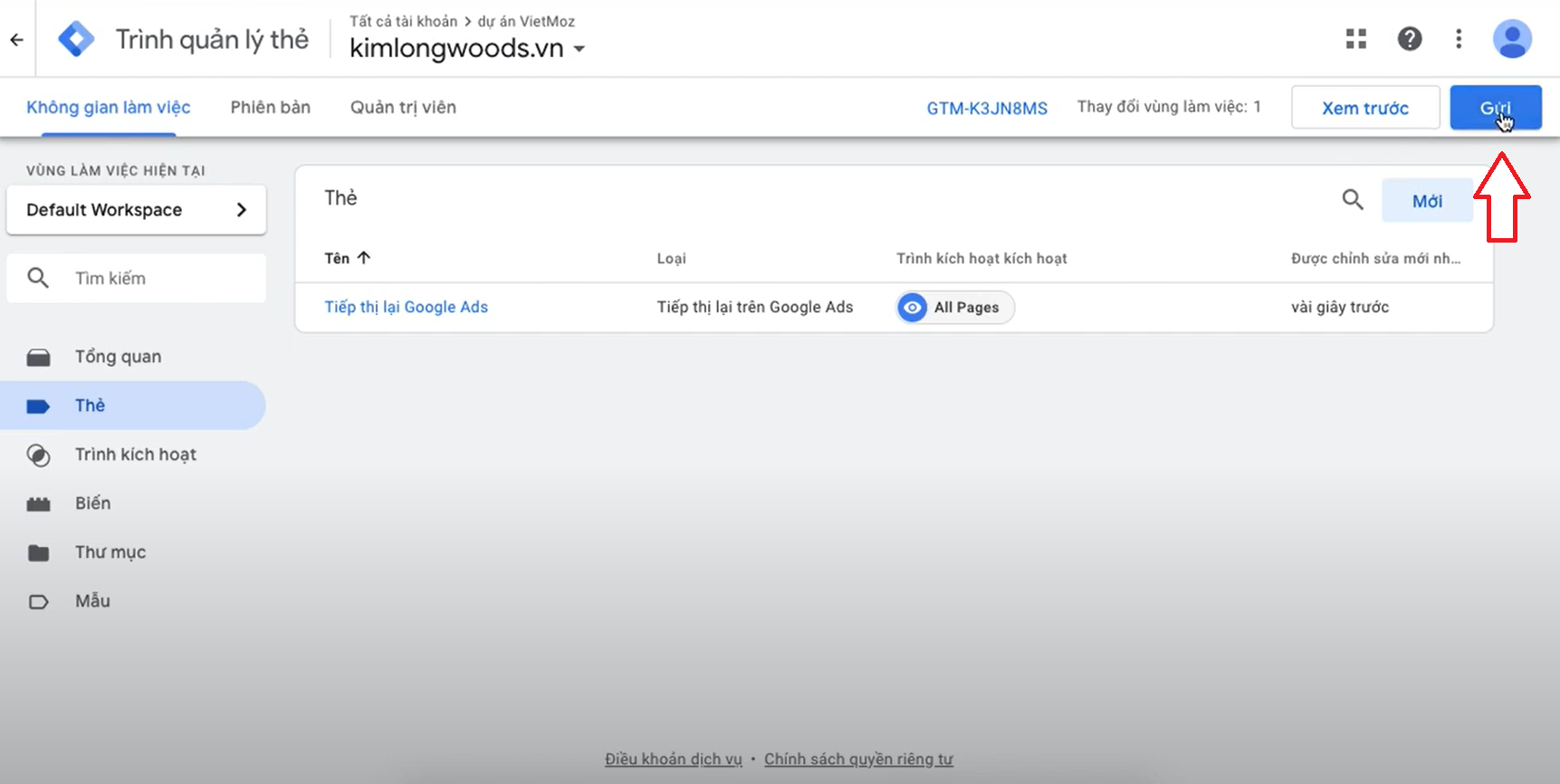
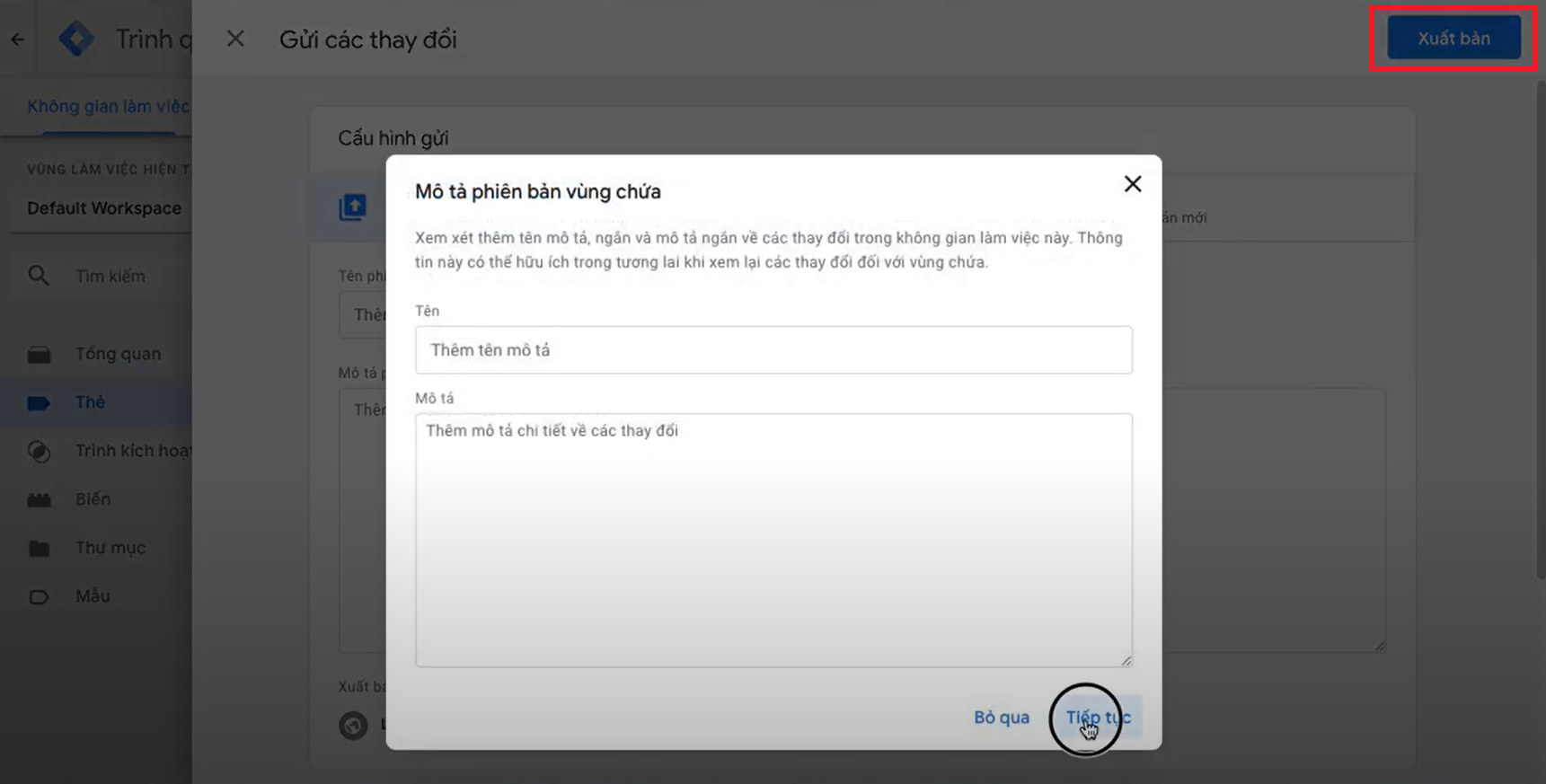
  • Gửi và xuất bản thẻ

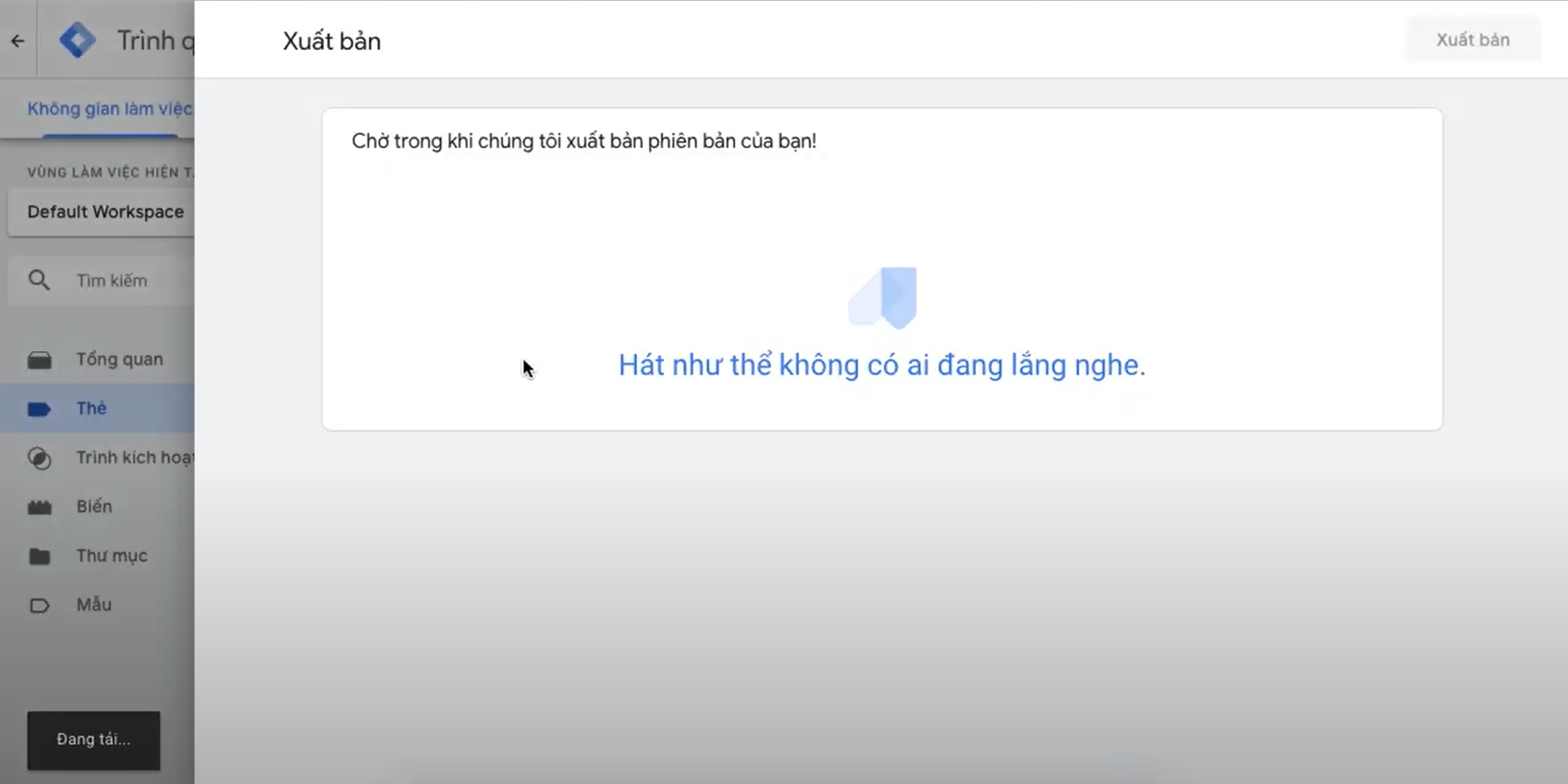
  • Ấn tiếp tục để hoàn thành xuất bản

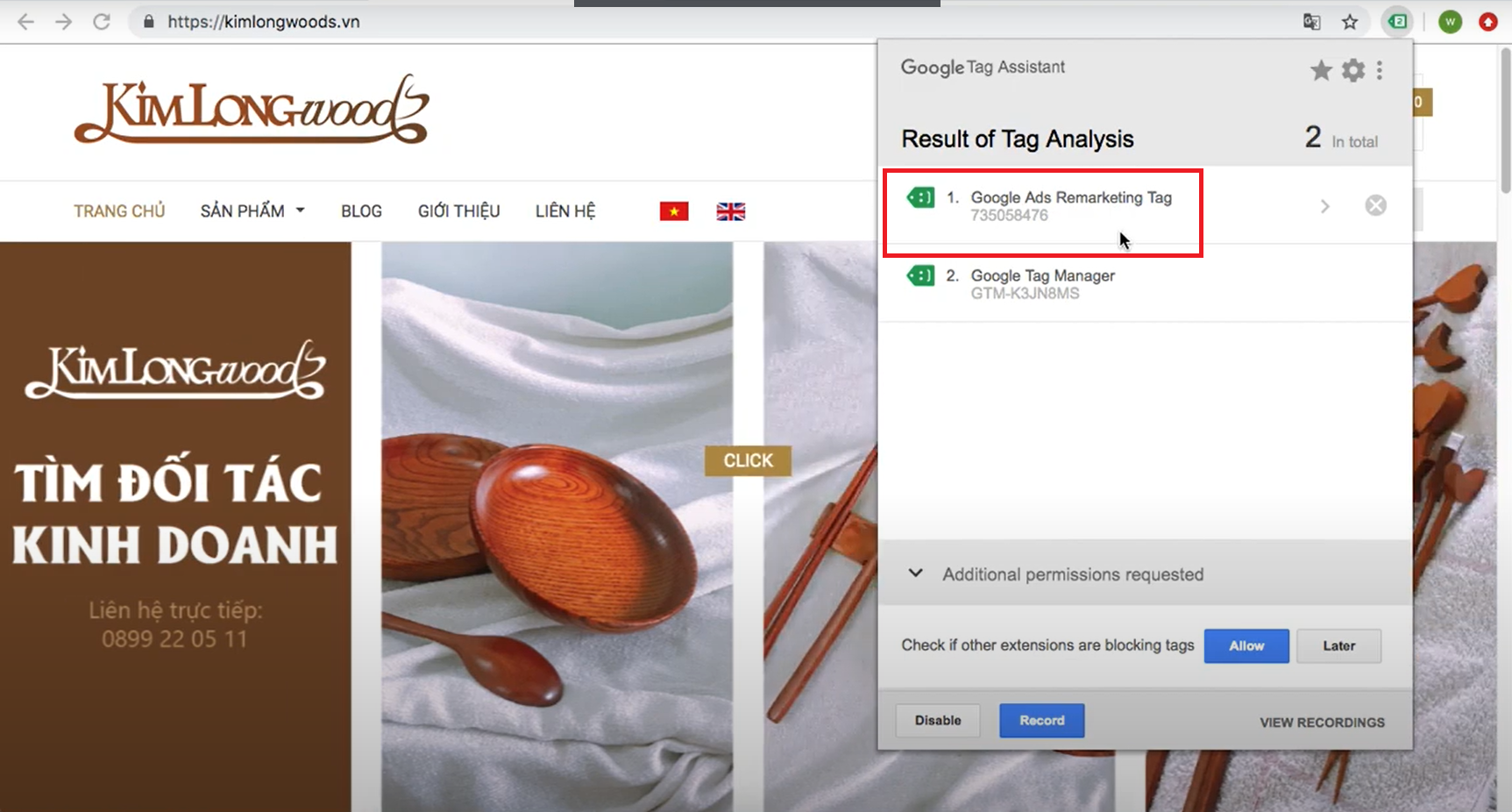
Bây giờ bước cuối cùng là kiểm tra thẻ của bạn đã hoạt động đúng hay chưa? Bạn hãy sử dụng công cụ Tag Assistant để kiểm tra. Nếu như thẻ hiện màu xanh lá hoặc màu xanh da trời như hình là bạn đã cài thành công rồi đó!

Nếu bạn vẫn chưa hiểu rõ cách cài đặt thì bạn có thể xem Video hướng dẫn chi tiết và làm theo.

Chuyên mục
Google Adwords

Hướng Dẫn Tạo Tài Khoản Google Ads 2020

Giao diện quảng cáo của Google Ads đã thay đổi nhiều so với trước đấy và giao diện tạo tài khoản quảng cáo Google Ads cũng thay đổi theo. Vietmoz xin chia sẻ cách tạo tài khoản quảng cáo Google Ads mới nhất 2020 cho các bạn mới học chạy quảng cáo hay đã lâu chưa tạo tài khoản mới.

Trước khi tạo tài khoản quảng cáo Google Ads bạn cần phải chuẩn bị thứ nhất là thẻ Visa hoặc thẻ Mastercard đã được kích hoạt có tối thiểu 200.000 VNĐ trong tài khoản và 1 Gmail chưa từng truy cập Google Ads.

5 bước hướng dẫn tạo tài khoản quảng cáo Google Ads

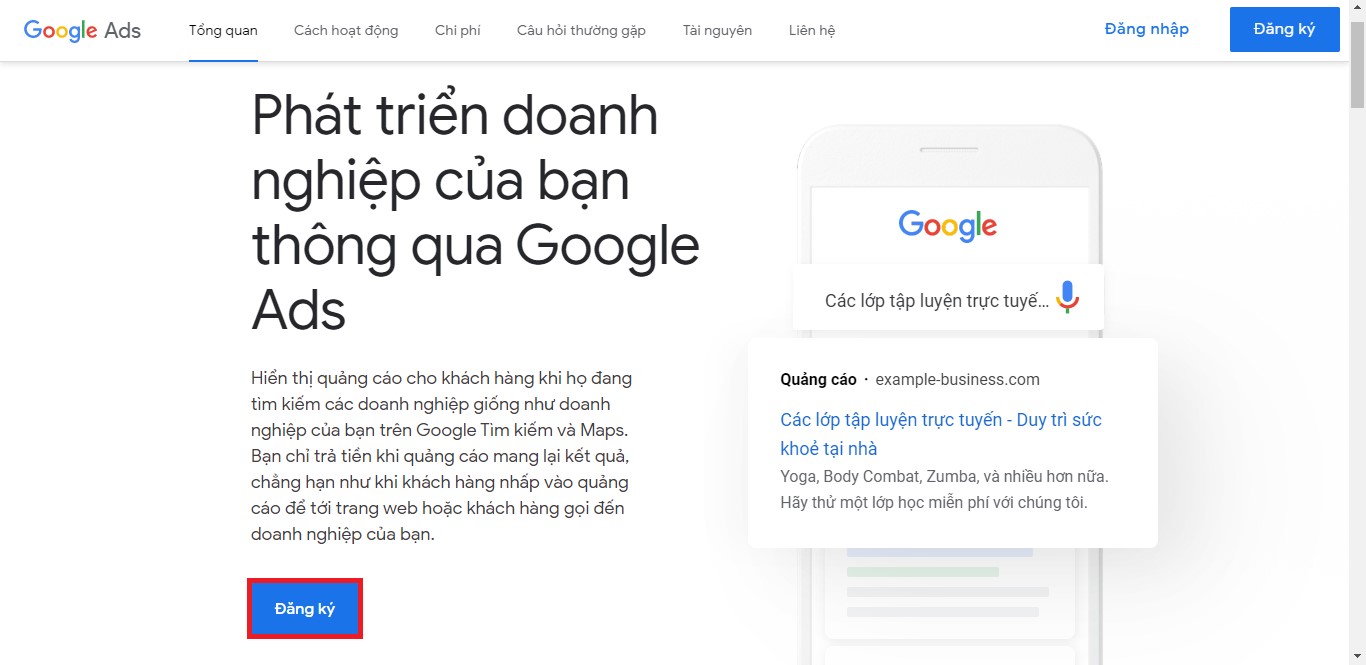
Bước 1: Các bạn truy cập vào Google search “Google Ads” hoặc có thể truy cập vào đường link sau để tới trang chủ Google Ads => https://ads.google.com/

Hướng dẫn tạo tài khoản quảng cáo Google Ads
Hình ảnh trang chủ Google Ads

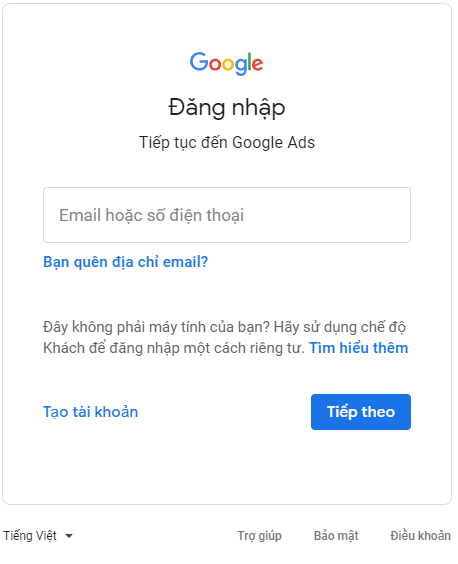
Bước 2: Bạn nhấn vào đăng ký, sau đó bạn phải đăng nhập gmail bạn muốn tạo tại khoản Google Ads

Màn hình đăng nhập tài khoản Google Ads

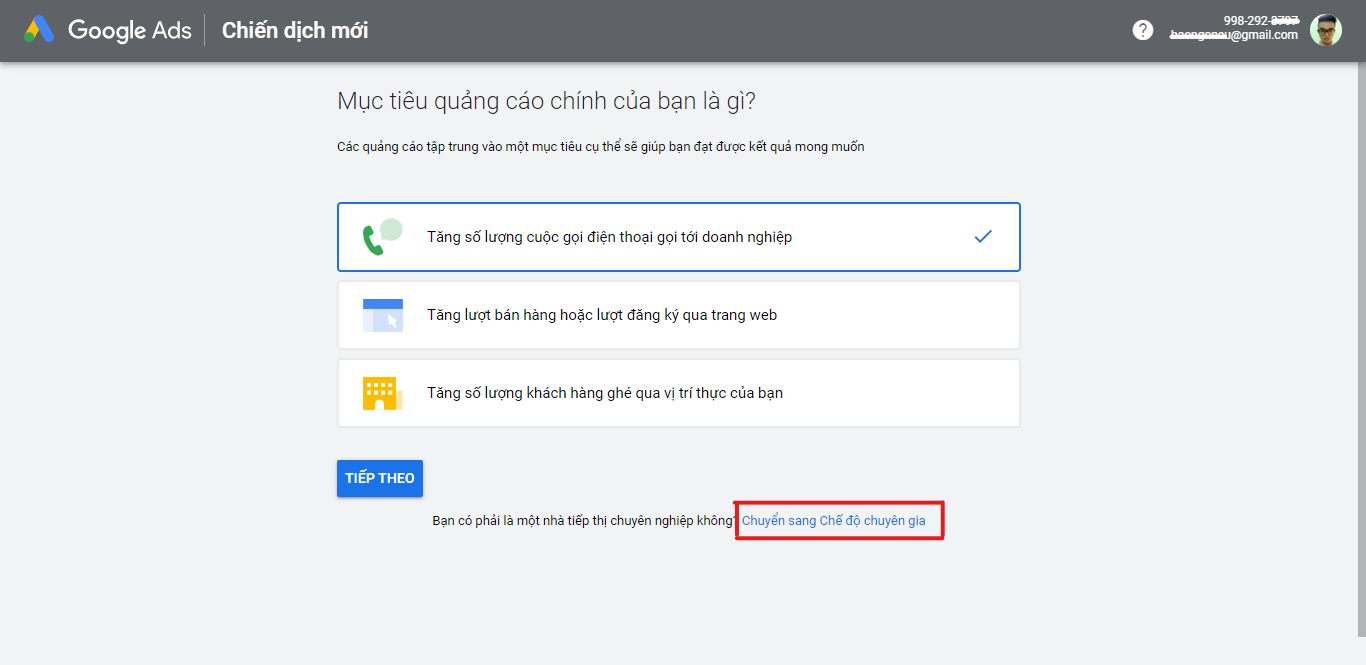
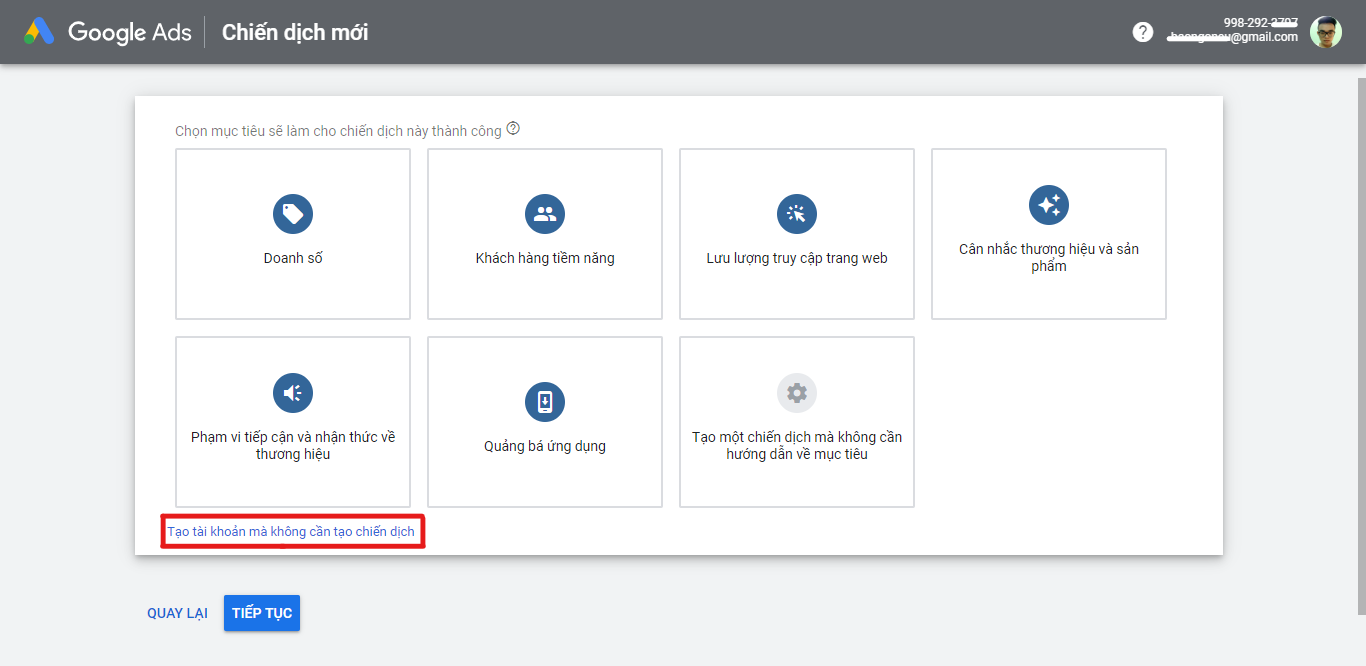
Bước 3: Sau khi đăng nhập, Google Ads sẽ chuyển sang giao diện thiết lập chiến dịch mới. Bạn có thể tạo chiến dịch tìm kiếm đơn giản theo sự hướng dẫn của Google. Nhưng bạn nên chuyển sang “chế độ chuyên gia trước” để hoàn thành việc tạo tài khoản trước, sau đó chúng ta sẽ quay lại thiết lập chiến dịch chi tiết sau.

Màn hình 1 ngay sau khi đăng nhập tài khoản Google Ads

Tiếp theo bạn chọn, “Tạo tài khoản mà không cần tạo chiến dịch”

Màn hình 2 ngay sau khi đăng nhập tài khoản Google Ads

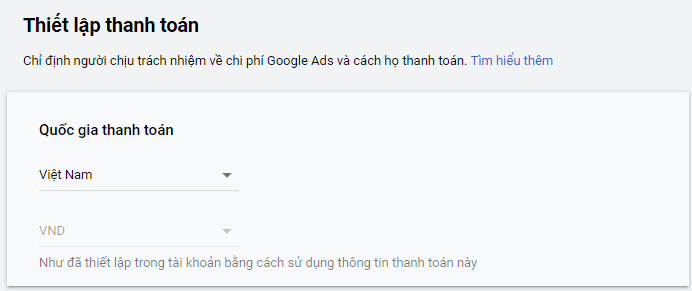
Bước 4: Sau đó bạn chọn cẩn thận các thông tin đúng như sau, vì về sau bạn sẽ không thể thay đổi tùy chọn cài đặt này nữa:

  • Quốc gia thanh toán: Việt Nam.
  • Múi Giờ: (GMT+07:00) Giờ Việt Nam
  • Tiền tệ: Đồng Việt Nam (VND ₫)

Để hoàn thành bạn nhấp nút “GỬI”

Xác nhận thông tin doanh nghiệp trên Google Ads

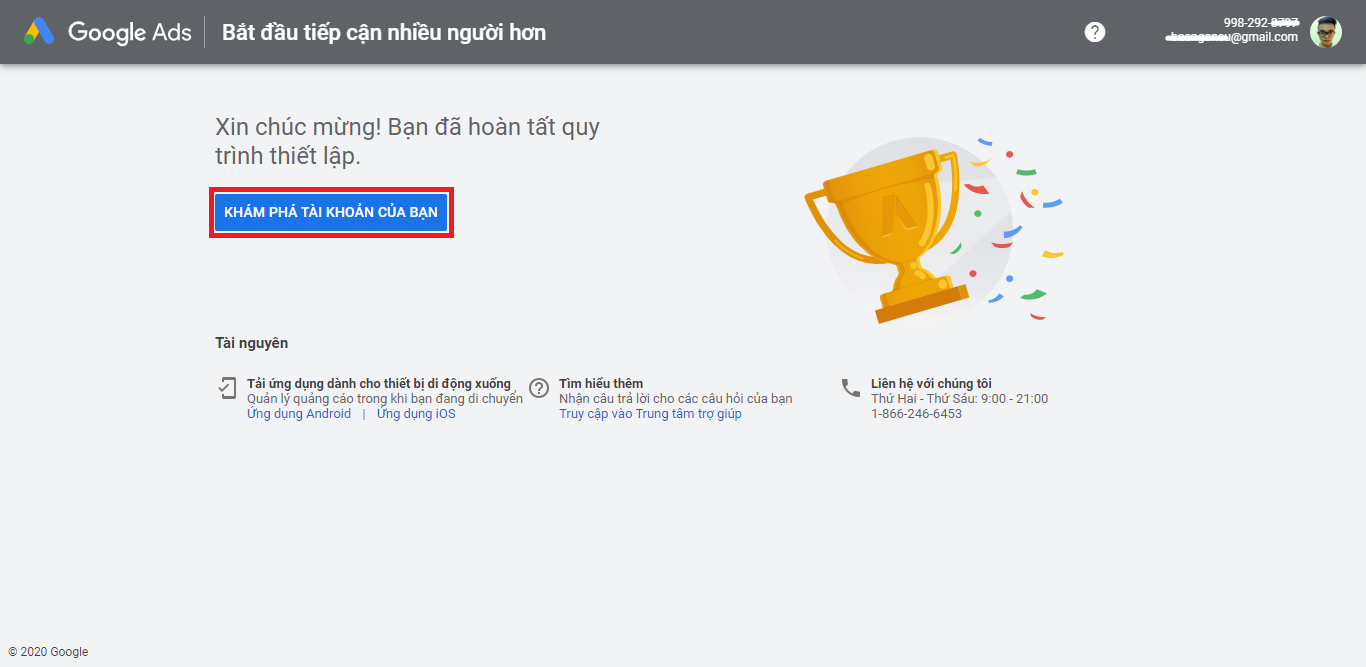
Vậy là bạn đã tạo xong tài khoản Google Ads hãy nhấn vào “Khám phá tài khoản của bạn” để bắt đầu tạo chiến dịch quảng cáo.

Hoàn thành tạo tài khoản Google Ads

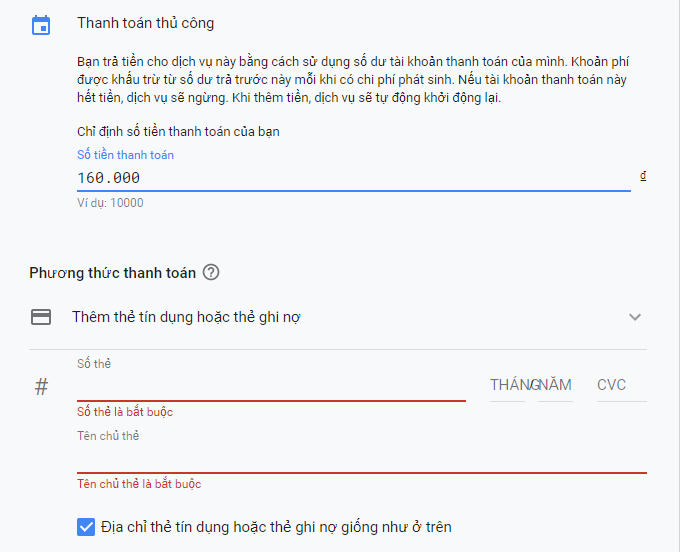
Với 4 bước đơn giản trên bạn đã tạo cho mình 1 tài khoản quảng cáo có thể sử dụng các công cụ của Google như Keyword Planner và tạo những chiến dịch quảng cáo phù hợp với doanh nghiệp bạn. Tuy nhiên bạn phải hoàn thành bước 5 thì quảng cáo mới có thể chạy, hiển thị được.

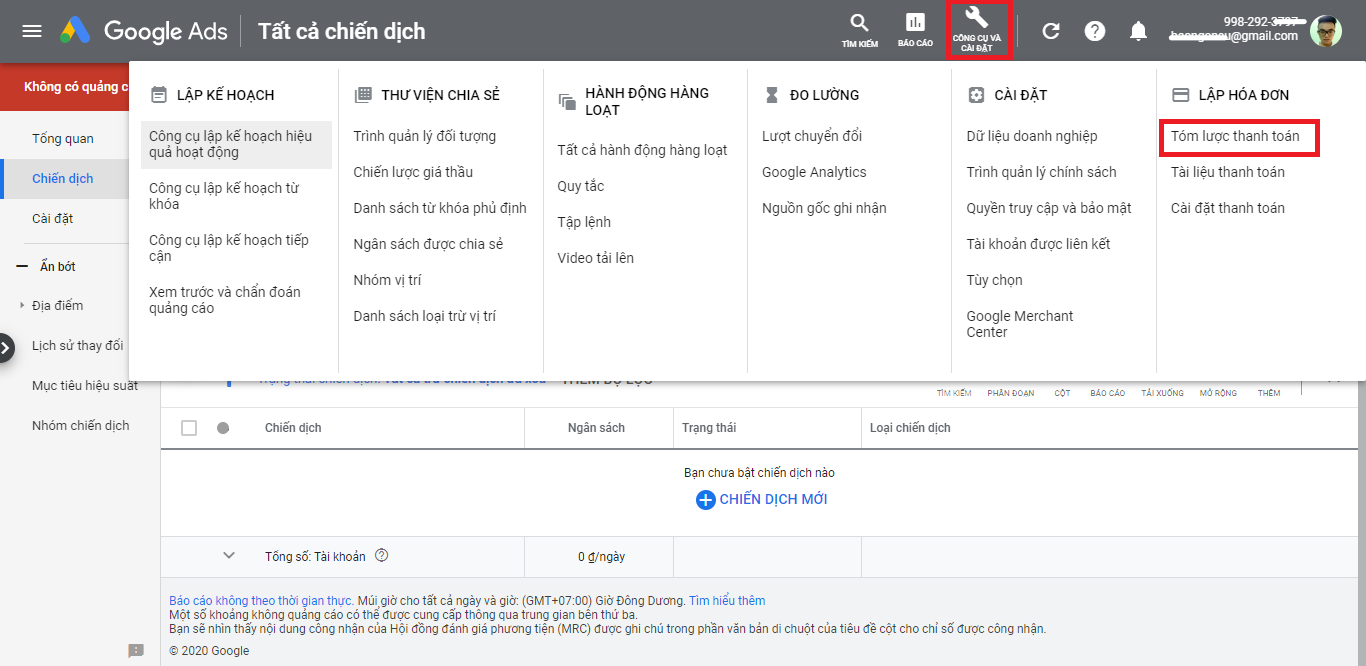
Bước 5: Cài đặt thanh toán

Bạn nhấp vào hình cái cờ lê góc bên phải màn hình và chọn “Tóm lược thanh toán” – Mục Lập Hóa Đơn rồi làm theo lần lượt các bước sau đây:

Cài đặt thanh toán Google Ads


  • Thiết lập quốc gia thanh toán
Thiết lập quốc gia thanh toán Google Ads


  • Điền thông tin khách hàng: Chọn “cá nhân” nếu bạn chạy cho cá nhân, “doanh nghiệp” nếu như bạn đang chạy cho công ty. Lưu ý các thông tin này bạn cần nhớ để sau này có chạy trên tài khoản mới nên nhập vào đúng thông tin.
Thông tin của các bạn trên tài khoản Google Ads
  • Nhập tên và địa chỉ: Nhập tên và địa chỉ của mình hoặc công ty mình.
Thông tin của bạn trên tài khoản Google Ads_2

Để tra mã bưu điện của địa chỉ bạn có thể vào đây để tra cứu: 

https://ninhdon.com/zip-postal-code-viet-nam/

Điền địa chỉ liên hệ chính: Bạn điền đầy đủ “tên liên hệ” và “địa chỉ email”

Thông tin của bạn trên tài khoản Google Ads_3
  • Nhập số tiền thanh toán ( tối thiểu là 160.000 VNĐ). Ngân hàng bạn đăng kí mở thẻ sẽ bị mất thêm 20.000 VNĐ nhưng sau đó đa số các ngân hàng sẽ hoàn lại số tiền đó.
  • Sau đó bạn nhập số thẻ ( là dãy số được in nổi trên thẻ ) và số CVC (là 3 số cuối sau thẻ)
Số tiền nạp và cách thức thanh toán trên tài khoản Google Ads
  • Sau đó bạn nhấp vào “tôi đồng ý với các điều khoản và điều kiện của Google Ads” và nhấn “gửi”.
Chấp nhận điều khoản của Google Ads

Vậy là bạn đã tạo thành công tài khoản quảng cáo Google Ads! Bây giờ bạn có thể bắt đầu tạo và quản lý tài khoản của mình rồi đó. 


Chuyên mục
Google Adwords

CẬP NHẬT VỀ TIỆN ÍCH MỞ RỘNG TIN NHẮN TRONG QUẢNG CÁO GOOGLE ADS

Mới đây Google đã chính thức thông báo sẽ loại bỏ tiện ích tin nhắn kể từ tháng 1 này. Bạn có thể xem chi tiết qua thông báo sau:

“Bắt đầu từ tháng 1 năm 2020, bạn sẽ không thể tạo phần mở rộng về tin nhắn nữa. Phần mở rộng về biểu mẫu khách hàng tiềm năng hoặc phần mở rộng về cuộc gọi là một giải pháp thay thế hiệu quả. Xin lưu ý rằng bạn có thể sử dụng tất cả tính năng báo cáo cho phần mở rộng về tin nhắn đến hết tháng 12 năm 2020”