Chuyên mục
Google Adwords

Google sẽ thay đổi trong cách tổ chức chiến lược Đặt giá thầu thông minh

Các thay đổi trong cách tổ chức chiến lược Đặt giá thầu thông minh sắp tới

Chiến lược Đặt giá thầu thông minh giúp bạn đạt được mục tiêu về lượt chuyển đổi và giá trị chuyển đổi bằng cách tự động đặt giá thầu dựa trên các tín hiệu theo thời gian thực. Google đang thay đổi cách tổ chức các chiến lược giá thầu cho Chiến dịch tìm kiếm để tập trung vào 2 mục tiêu hiệu suất chính:

  1. Lượt chuyển đổi
  2. Giá trị chuyển đổi

Bạn vẫn có thể sử dụng chiến lược giá thầu Chi phí mục tiêu trên mỗi hành động (CPA mục tiêu) và Lợi tức mục tiêu trên chi tiêu quảng cáo (ROAS mục tiêu). Tuy nhiên, bạn sẽ thấy CPA mục tiêu nằm trong chiến lược giá thầu Tối đa hóa lượt chuyển đổi còn ROAS mục tiêu nằm trong chiến lược giá thầu Tối đa hóa giá trị chuyển đổi. Điều này có nghĩa là:

  • Chiến lược giá thầu Tối đa hóa lượt chuyển đổi sẽ có CPA mục tiêu (không bắt buộc)
  • Chiến lược giá thầu Tối đa hóa giá trị chuyển đổi sẽ có ROAS mục tiêu (không bắt buộc)

Trong vài tháng tới, bạn sẽ thấy các trường không bắt buộc này khi tạo chiến lược giá thầu mới. Sự thay đổi này sẽ không ảnh hưởng đến cách đặt giá thầu của bạn. Khi bạn đặt CPA mục tiêu và ROAS mục tiêu trong các trường này, hệ thống vẫn tối ưu hóa hiệu suất của bạn giống như khi dùng chiến lược giá thầu CPA mục tiêu và ROAS mục tiêu hiện tại.

Mục tiêu hiệu suất Chiến lược giá thầu hiện tại Chiến lược giá thầu cập nhật
Tối đa hóa lượt chuyển đổi trong phạm vi ngân sách đã đặt Tối đa hóa lượt chuyển đổi Tối đa hóa lượt chuyển đổi

  • CPA mục tiêu (không bắt buộc)
Tối đa hóa lượt chuyển đổi theo một CPA mục tiêu CPA mục tiêu
Tối đa hóa giá trị chuyển đổi trong phạm vi ngân sách đã đặt Tối đa hóa giá trị chuyển đổi Tối đa hóa giá trị chuyển đổi

  • Lợi tức mục tiêu trên chi tiêu quảng cáo (không bắt buộc)
Tối đa hóa giá trị chuyển đổi theo lợi tức mục tiêu trên chi tiêu quảng cáo Lợi tức mục tiêu trên chi tiêu quảng cáo
Lưu ý: Những sự thay đổi này không ảnh hưởng đến cách đặt giá thầu và bạn không cần thực hiện bất kỳ hành động nào.

Tiến trình triển khai

Trong vài tháng tới, bạn sẽ thấy các trường mục tiêu không bắt buộc cho các chiến lược giá thầu Tối đa hóa lượt chuyển đổi hoặc Tối đa hóa giá trị chuyển đổi mới. Khi bạn đặt một mục tiêu trong các trường không bắt buộc này, chiến lược Đặt giá thầu thông minh sẽ tối ưu hóa cho các mục tiêu này theo cách tương tự như chiến lược CPA mục tiêu và ROAS mục tiêu. Chiến lược Tối đa hóa lượt chuyển đổi có đặt CPA mục tiêu sẽ hoạt động tương tự như chiến lược CPA mục tiêu hiện tại. Còn chiến lược Tối đa hóa giá trị chuyển đổi có đặt ROAS mục tiêu sẽ hoạt động tương tự như chiến lược ROAS mục tiêu hiện tại.

Từ giờ đến lúc chúng tôi triển khai, bạn vẫn có thể tạo chiến lược giá thầu CPA mục tiêu và ROAS mục tiêu mới. Tuy nhiên, kể từ cuối năm nay, bạn sẽ chỉ thấy các tùy chọn được cập nhật như sau:

  • Tối đa hóa lượt chuyển đổi với một CPA mục tiêu (không bắt buộc)
  • Tối đa hóa giá trị chuyển đổi với một ROAS mục tiêu (không bắt buộc)

Vì sự thay đổi này, chúng tôi cũng sẽ tự động chuyển các chiến lược CPA mục tiêu và ROAS mục tiêu bạn đang sử dụng sang các trường mới này kể từ cuối năm nay. Chúng tôi sẽ thông báo cho bạn trước khi triển khai những thay đổi này.

Cách hoạt động

Khi chọn chiến lược giá thầu Tối đa hóa lượt chuyển đổi hoặc Tối đa hóa giá trị chuyển đổi, bạn có thể thêm một CPA mục tiêu hoặc ROAS mục tiêu theo ý muốn thay vì tạo từng chiến lược riêng cho Chiến dịch tìm kiếm.

  • Tối đa hóa lượt chuyển đổi có đặt CPA mục tiêu:
    • Google Ads sẽ tự động đặt giá thầu để giúp bạn nhận được nhiều lượt chuyển đổi nhất có thể ở mức chi phí mục tiêu trên mỗi hành động (CPA) mà bạn đặt.
    • Một số lượt chuyển đổi có thể có giá cao hơn hoặc thấp hơn so với mục tiêu của bạn.
    • Chiến lược này sẽ hoạt động giống như chiến lược giá thầu CPA mục tiêu hiện tại.
  • Tối đa hóa giá trị chuyển đổi có đặt ROAS mục tiêu:
    • Google Ads tự động đặt giá thầu để giúp bạn nhận được nhiều giá trị chuyển đổi nhất có thể nhằm đạt được mức lợi tức chi tiêu quảng cáo (ROAS) trung bình theo mục tiêu mà bạn đặt.
    • Một số lượt chuyển đổi có thể mang lại mức lợi tức cao hơn hoặc thấp hơn so với mục tiêu của bạn.
    • Trong chiến lược Tối đa hóa giá trị chuyển đổi, mức ROAS mục tiêu này là giá trị chuyển đổi trung bình mà bạn muốn nhận được cho mỗi đô la chi tiêu cho quảng cáo.
    • Nhập một giá trị dưới dạng tỷ lệ phần trăm được tính theo công thức sau: Giá trị chuyển đổi ÷ mức chi tiêu quảng cáo x 100% = tỷ lệ phần trăm ROAS mục tiêu. Ví dụ: nếu bạn muốn mỗi đô la chi tiêu cho quảng cáo tạo ra doanh thu trung bình là 5 đô la, thì ROAS mục tiêu sẽ là 500%.
    • Chiến lược này sẽ hoạt động giống như chiến lược giá thầu ROAS mục tiêu hiện tại.
Lưu ý: Khi bạn không đặt các mục tiêu đó, chiến lược Tối đa hóa lượt chuyển đổi và Tối đa hóa giá trị chuyển đổi sẽ vẫn hoạt động như hiện giờ.
Chuyên mục
Google Adwords

Cách setup hàng trăm nhóm quảng cáo chỉ trong 1 phút

Trước đây mới học sử dụng Google Ads Editor thì mình có lên mạng và tìm hiểu các sử dụng, setup chiến dịch bằng công cụ chính chủ này của Google. Mình đã xem nhiều bài viết và kênh youtube thì các hướng dẫn về setup chiến dịch bằng công cụ này còn chưa rõ ràng, nguyên nhân chủ yếu là ở mẫu dữ liệu đầu vào cho Google Ads Editor chưa được cụ thể, khoa học. Dưới đây mình sẽ chia sẻ cho bảng mẫu quảng cáo mà mình thường sử dụng để setup nhiều chiến dịch, hàng trăm nhóm quảng cáo cùng lúc.

I. Giới Thiệu Về Google Ads Editor

Google Adwords Editor là một ứng dụng miễn phí của google dùng để quản lý các tài khoản, chiến dịch Google Ads một cách chuyên nghiệp và dễ dàng hơn. Công cụ này đặc biệt hữu ích dành cho các nhà quảng cáo thường xuyên phải làm việc với nhiều tài khoản, nhiều chiến dịch, hay chiến dịch có hàng trăm, nghìn từ khóa… Cụ thể Google Adwords Editor có những công dụng như sau:

  • Sử dụng công cụ chỉnh sửa hàng loạt để thực hiện nhiều thay đổi nhanh chóng.
  • Xuất và nhập tệp để chia sẻ đề xuất hoặc thực hiện thay đổi với một tài khoản.
  • Xem số liệu thống kê cho tất cả các chiến dịch hoặc tập con các chiến dịch.
  • Quản lý, chỉnh sửa và xem nhiều tài khoản cùng lúc.
  • Tìm kiếm và thay thế văn bản trên các nhóm quảng cáo hoặc chiến dịch.
  • Sao chép hoặc di chuyển các mục giữa các nhóm quảng cáo và chiến dịch.
  • Hoàn tác và làm lại nhiều thay đổi trong khi chỉnh sửa chiến dịch.
  • Thực hiện thay đổi trong dự thảo trước khi tải thay đổi đó lên tài khoản của bạn.
  • Tiếp tục làm việc ngay cả khi bạn ngoại tuyến.

II. Cách Sử Dụng Google Ads Editor

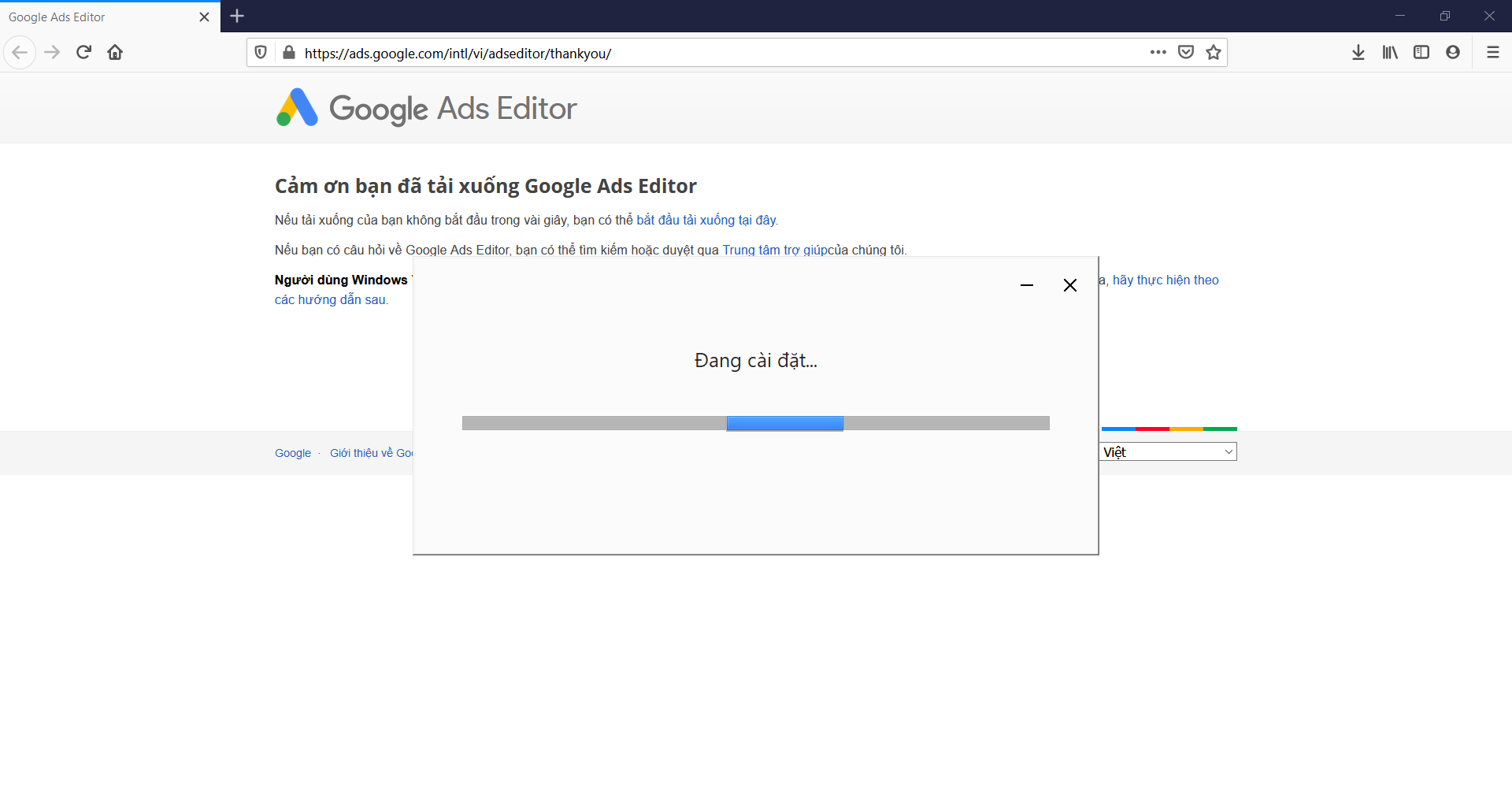
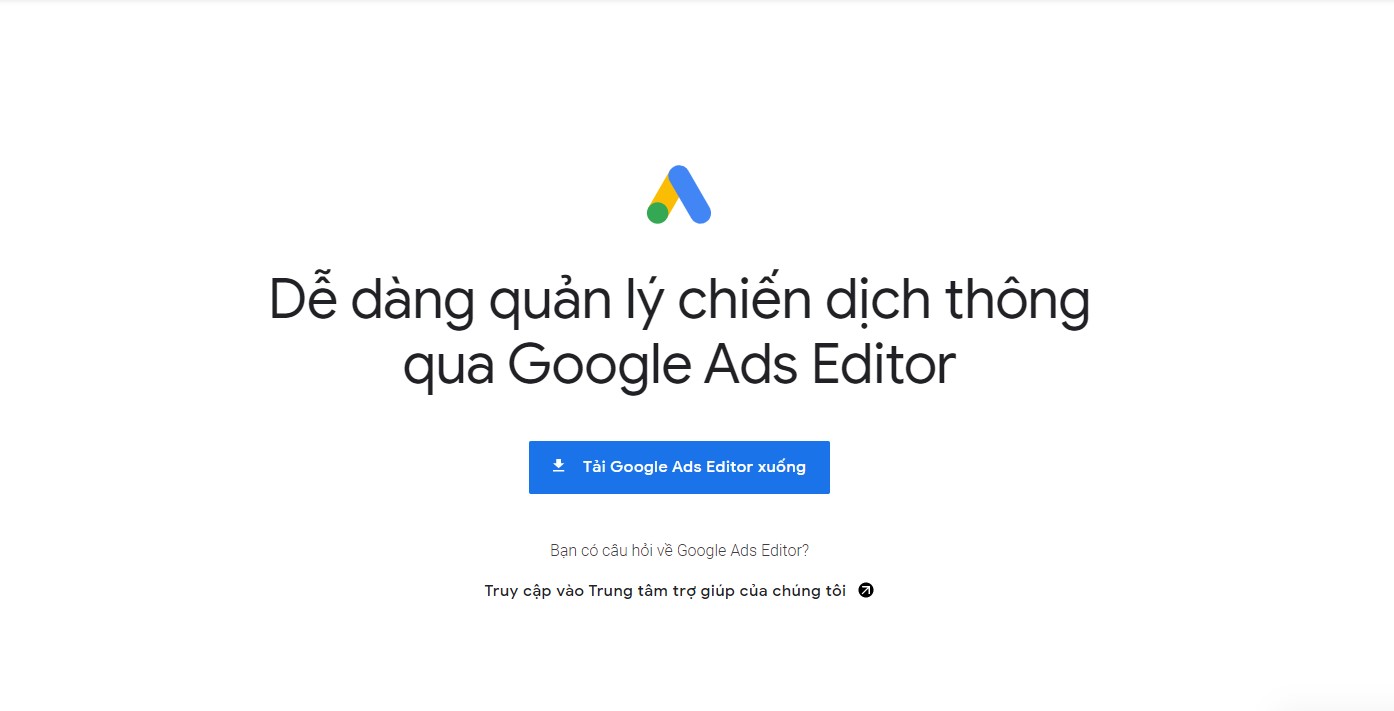
  • Bước 1: Đầu tiên bạn cần tải và cài đặt công cụ Google Ads Editor tại:

https://www.google.com/intl/vi/adwordseditor/thankyou.html

  • Bước 2: Thiết lập phần mềm ban đầu

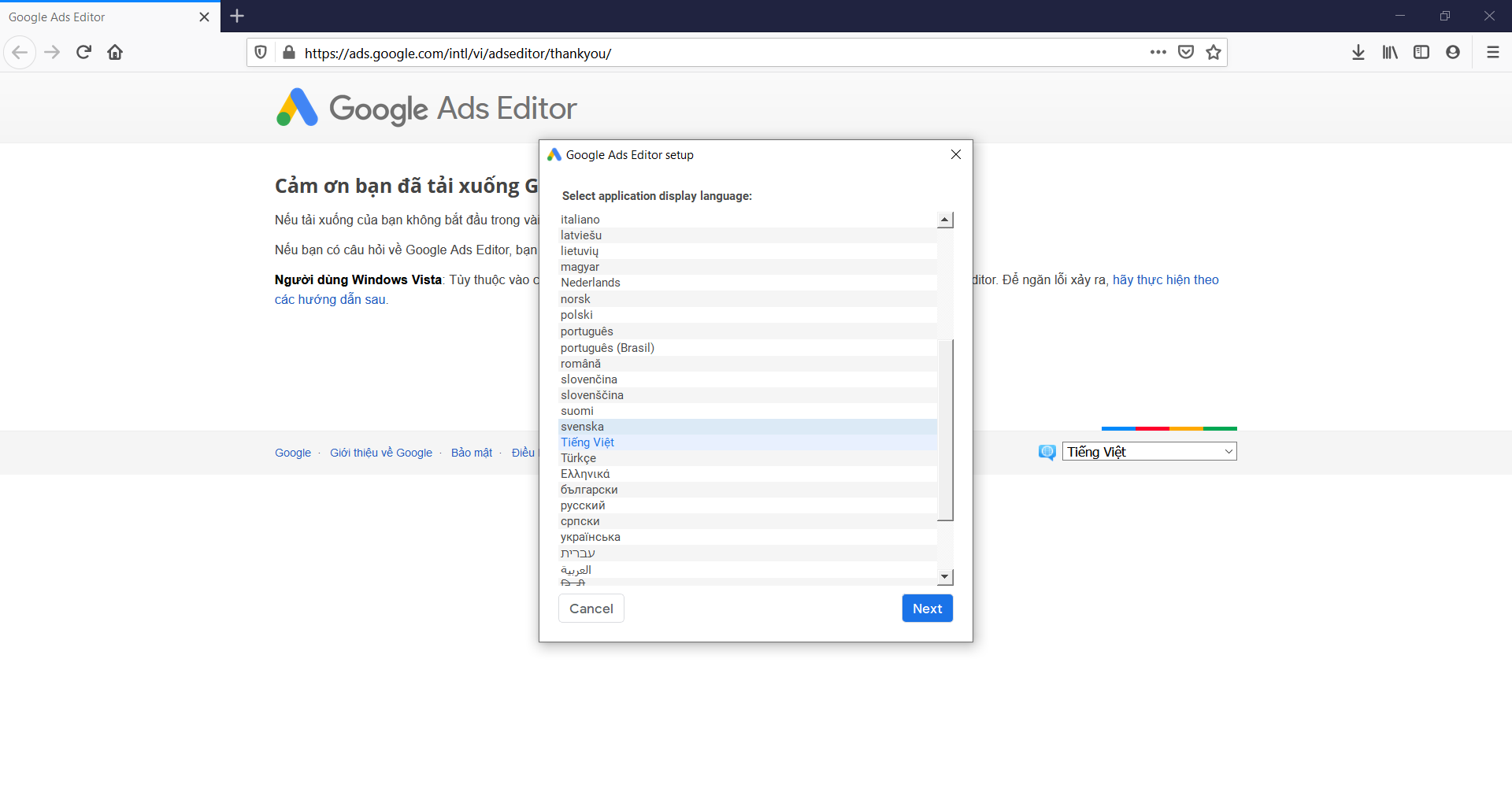
Sau khi phần mềm Google Ads Editor cài đặt hoàn tất, bạn mở phần mềm lên và bắt đầu thiết lập cho lần đầu đăng nhập.

– Đầu tiên chúng ta sẽ chọn ngôn ngữ hiển thị của phần mềm: Tiếng Việt rồi chọn “Next”

– Đồng ý chấp nhận điểu khoản của google
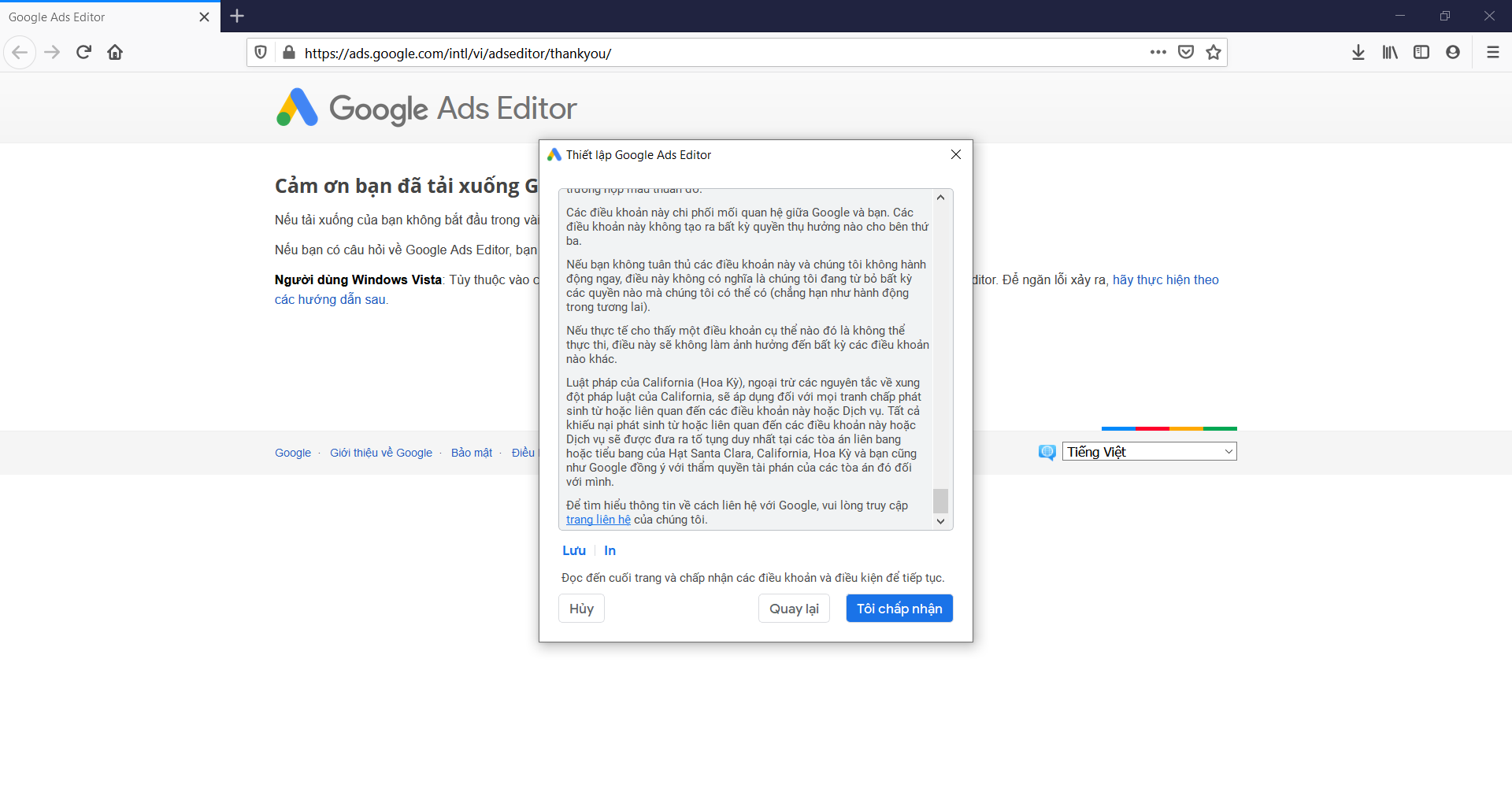
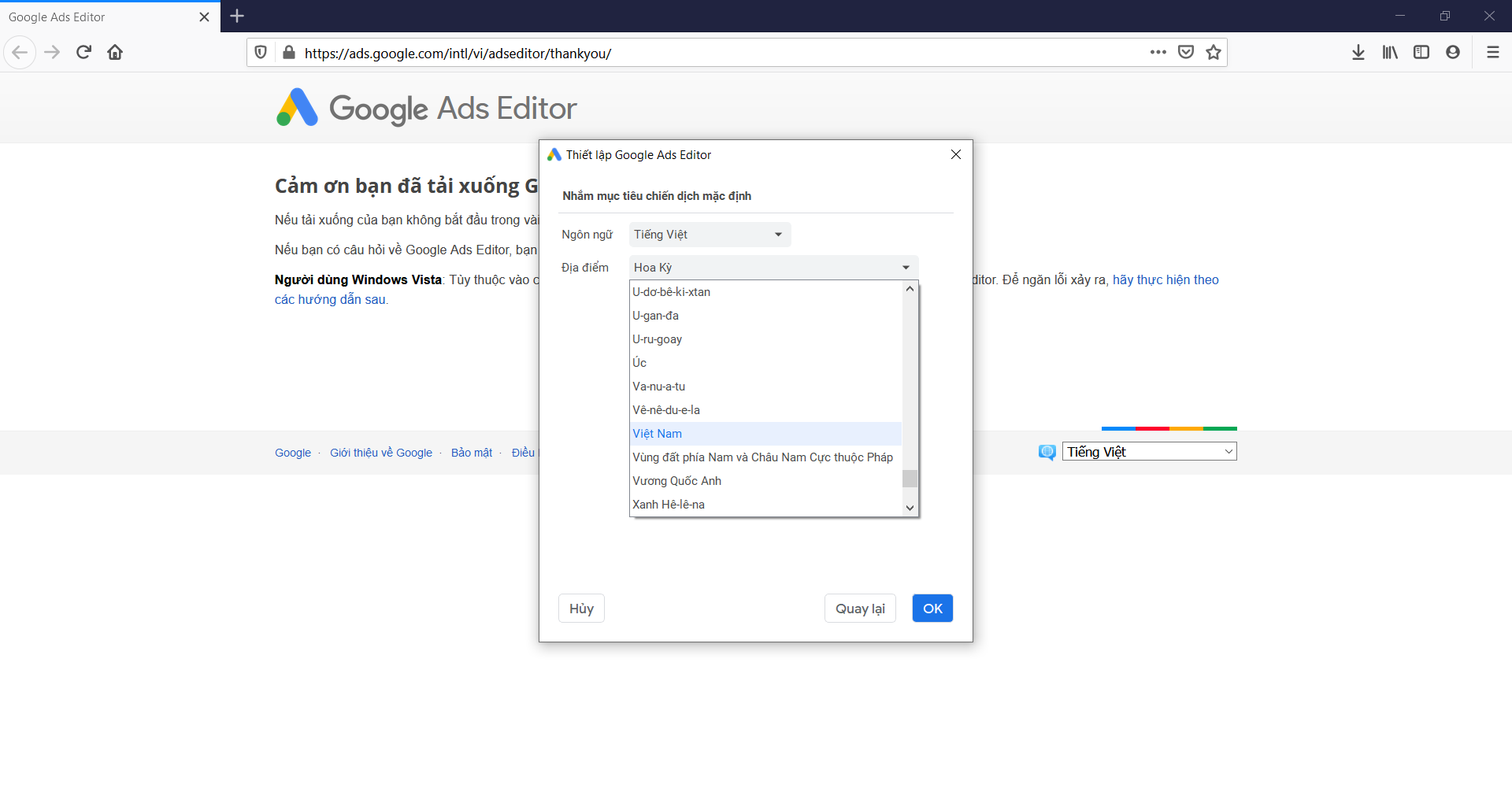
– Tiếp theo là thiết lập Nhắm mục tiêu chiến dịch mặc định:

+ Ngôn Ngữ: Tiếng Việt 

+ Địa Điểm: Việt Nam

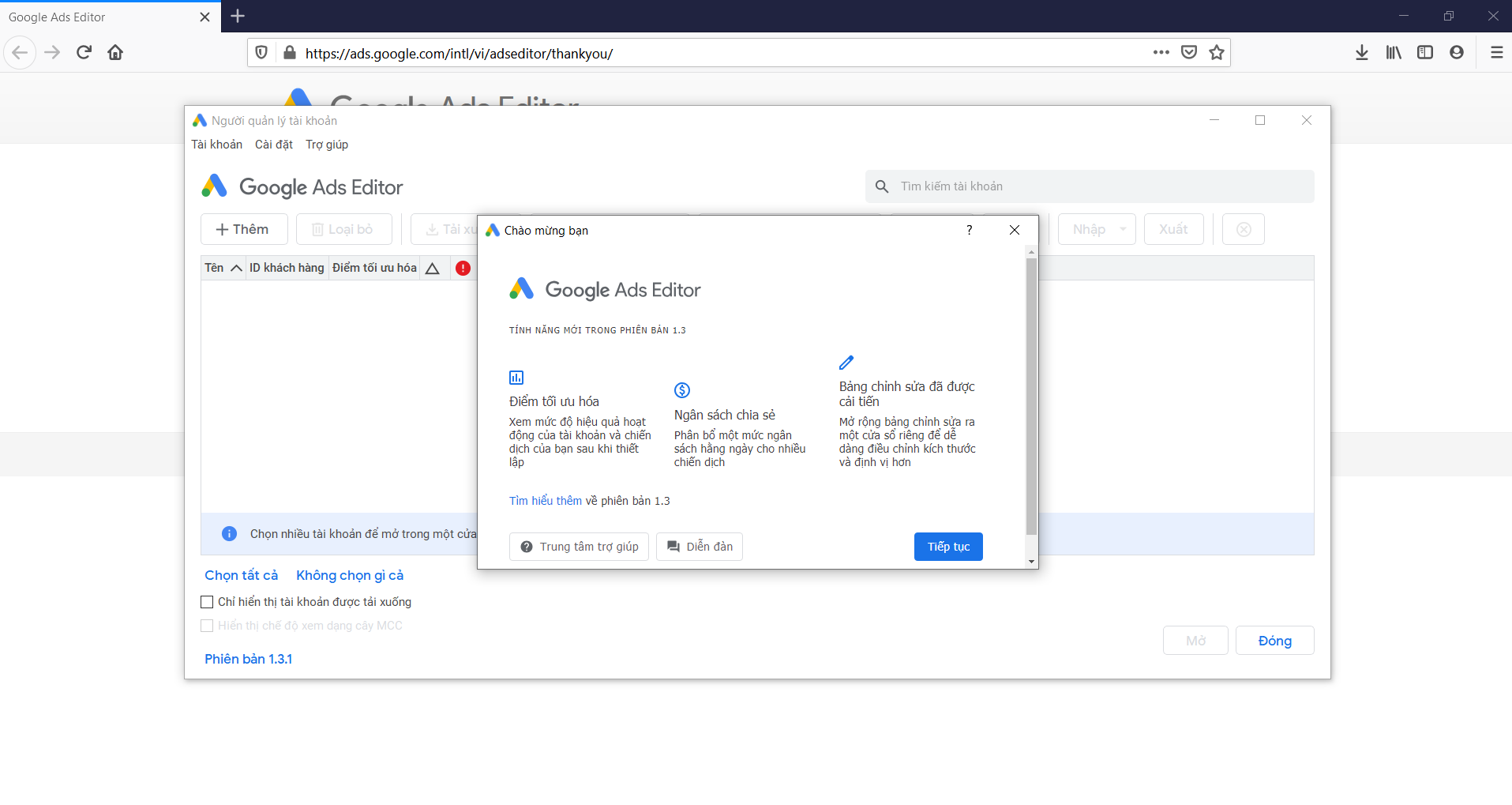
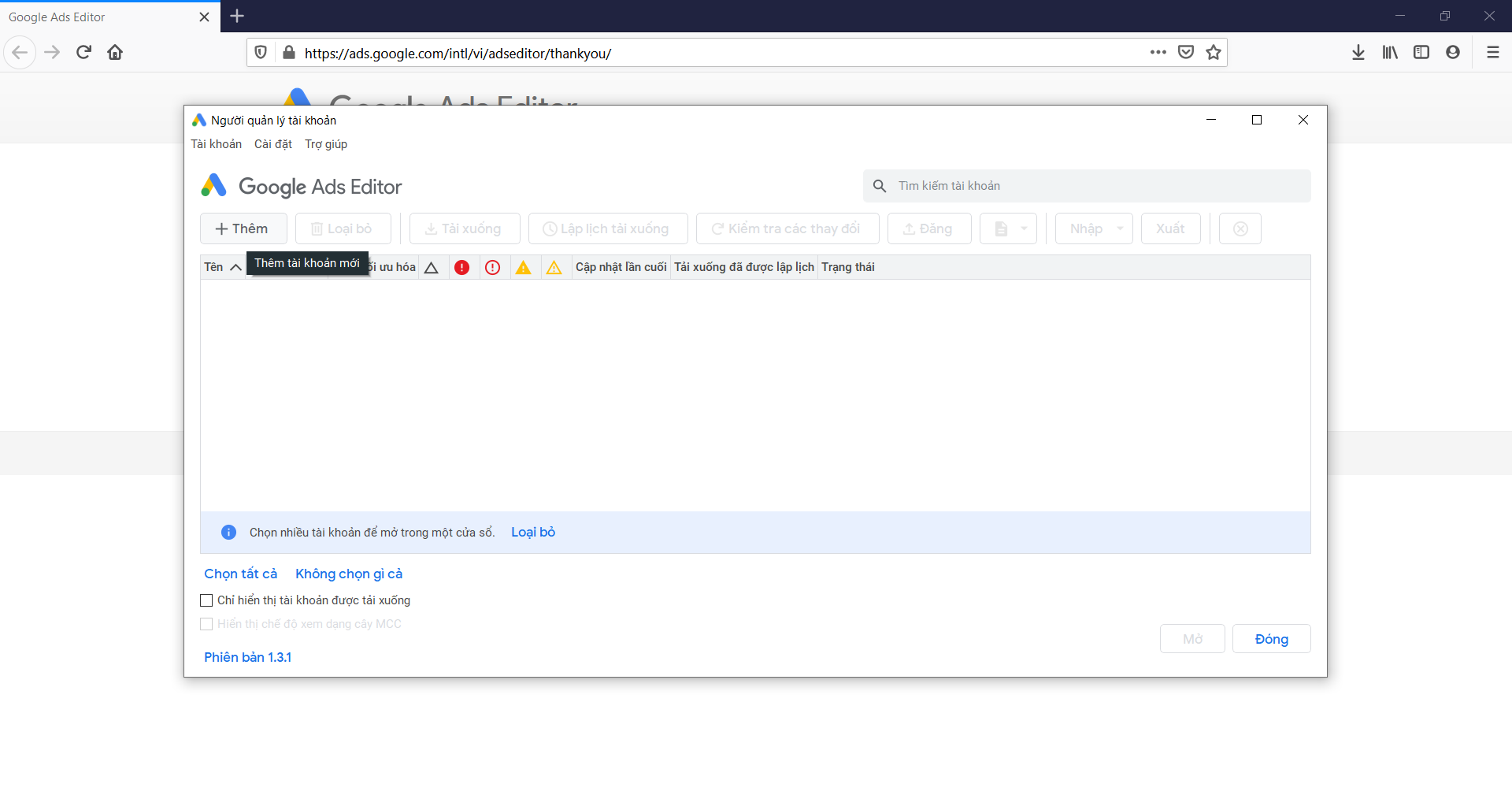
  • Bước 3: Sau khi thiết lập xong công cụ Google Ads Editor, bạn trở về cửa sổ người quản lý tài khoản và nhấn vào “Thêm” để thêm tài khoản Google Ads của bạn.

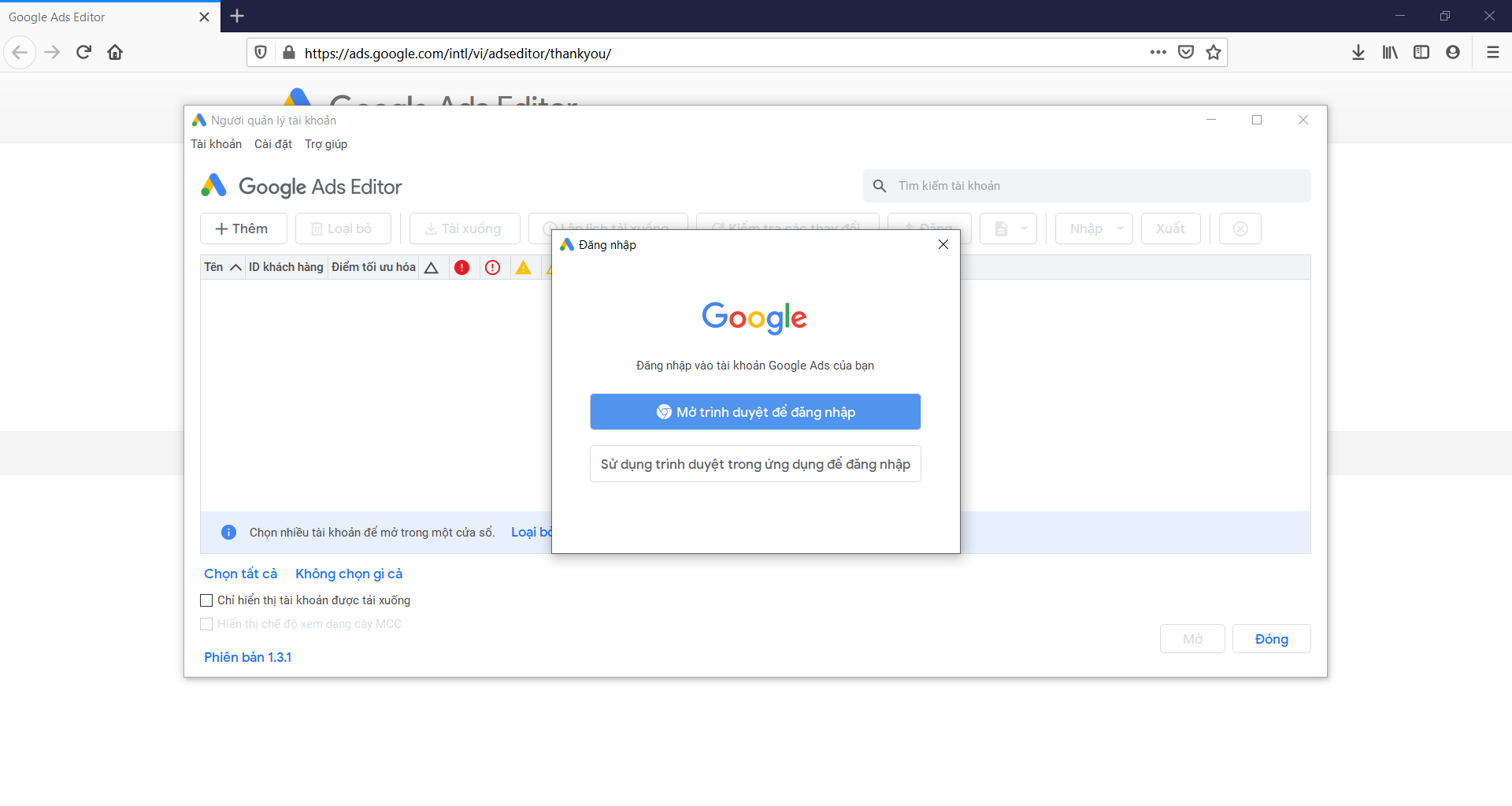
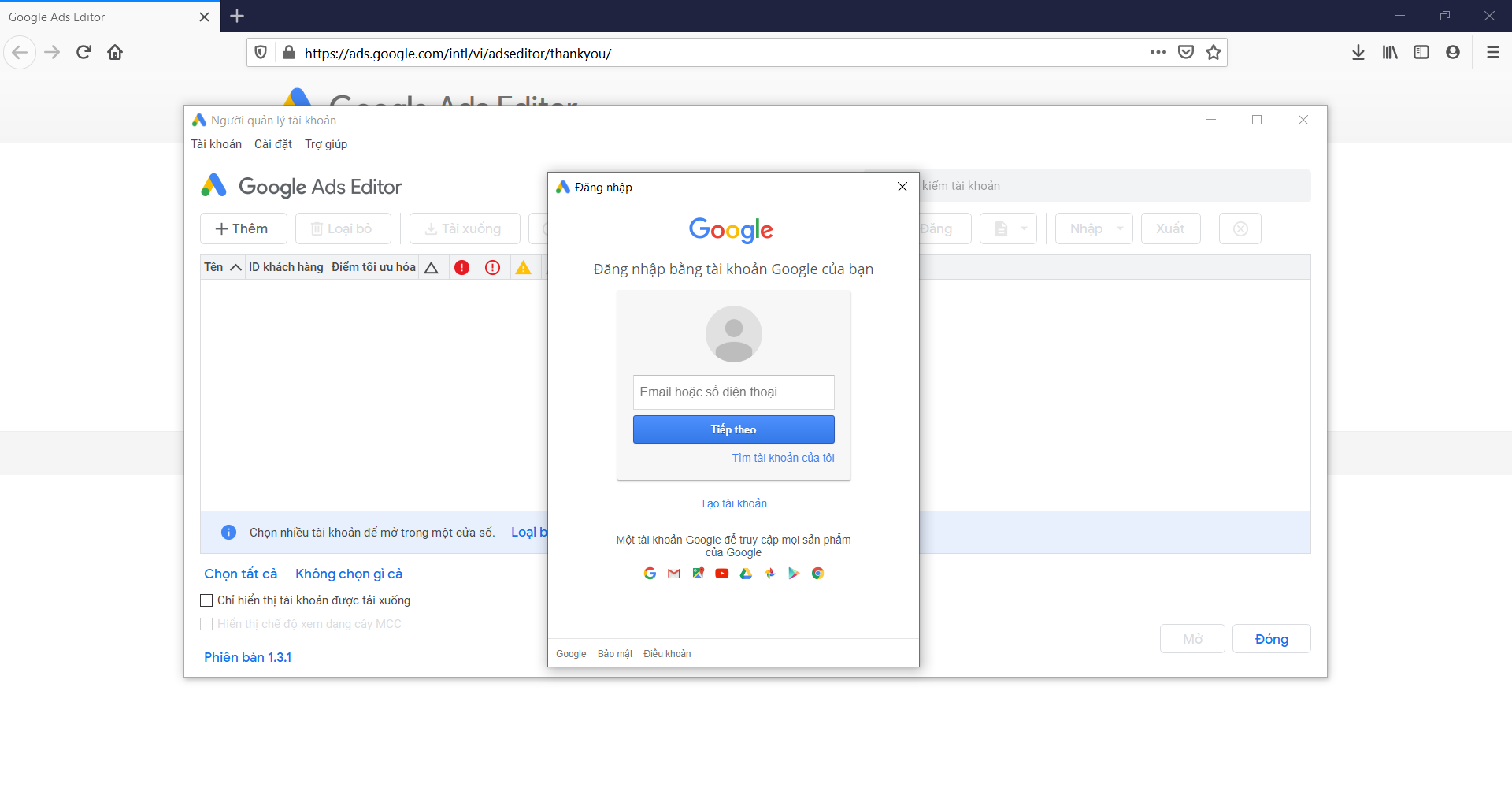
– Chọn sử dụng trình duyệt trong ứng dụng để đăng nhập =>> Nhập địa chỉ email và mật khẩu của tài khoản, sau đó nhấp vào Tiếp theo.

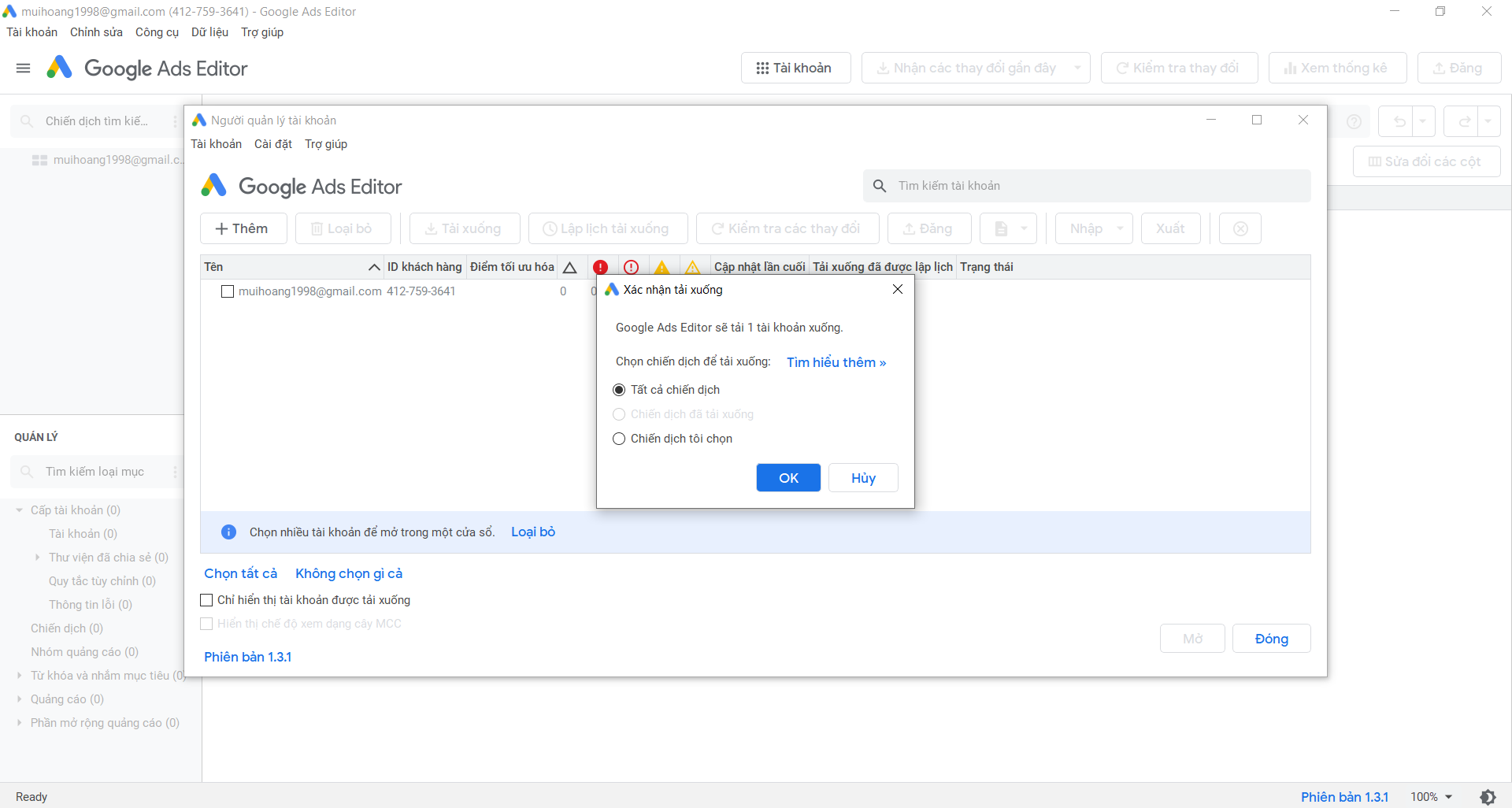
– Sau khi đăng nhập xong thì cửa sổ Xác nhận tải xuống sẽ hiện ra, bạn tích chọn “tất cả chiến dịch” hoặc chỉ những chiến dịch bạn muốn chọn.

– Nhấp vào OK.

III. Tổng quan giao diện


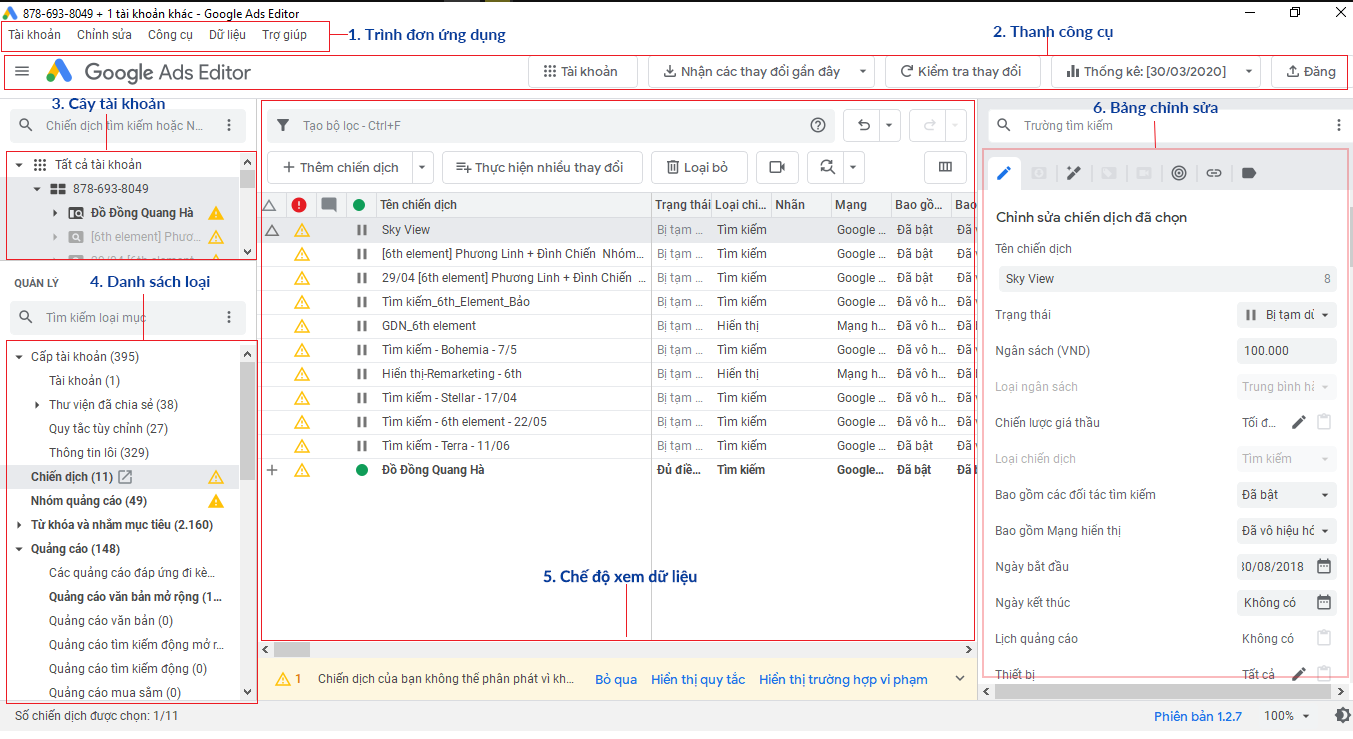
  • Trình đơn ứng dụng: Trình đơn ứng dụng nằm ở đầu giao diện Google Ads Editor chứa các mục về tài khoản, chỉnh sửa, công cụ, dữ liệu và trợ giúp khi các bạn cần google giúp.
  • Thanh công cụ: Sử dụng các nút để mở hoặc thêm tài khoản, tải các thay đổi gần đây xuống, kiểm tra hoặc đăng các thay đổi lên Google Ads và xem thống kê tài khoản
  • Cây tài khoản: Sử dụng để chọn tài khoản, chiến dịch hoặc nhóm quảng cáo bạn muốn xem hoặc chỉnh sửa. Nhấp vào mũi tên cạnh tên tài khoản hoặc bất kỳ chiến dịch nào để mở rộng hoặc thu gọn.
  • Danh sách loại: Ở đây bao gồm tất cả các dữ liệu của tài khoản được chia thành các mục như: chiến dịch, nhóm quảng cáo, từ khóa và nhắm mục tiêu, quảng cáo… Nhấp vào một mục trong danh sách loại để xem hoặc tìm kiếm dữ liệu cho tài khoản, chiến dịch hoặc nhóm quảng cáo đã chọn.
  • Chế độ xem dữ liệu: Chế độ xem dữ liệu hiển thị nội dung của tài khoản, chiến dịch hoặc nhóm quảng cáo của bạn. Nội dung của chế độ xem dữ liệu sẽ thay đổi tùy thuộc vào những gì bạn đã chọn trong chế độ xem dạng cây và danh sách loại.
  • Bảng chỉnh sửa: Khi chọn một hàng trong chế độ xem dữ liệu, bạn có thể chỉnh sửa hàng đó trong bảng chỉnh sửa hoặc bằng cách nhập trực tiếp trong hàng đã chọn.

IV. Tạo hàng loạt chiến dịch, nhóm quảng cáo bằng Google Ads Editor

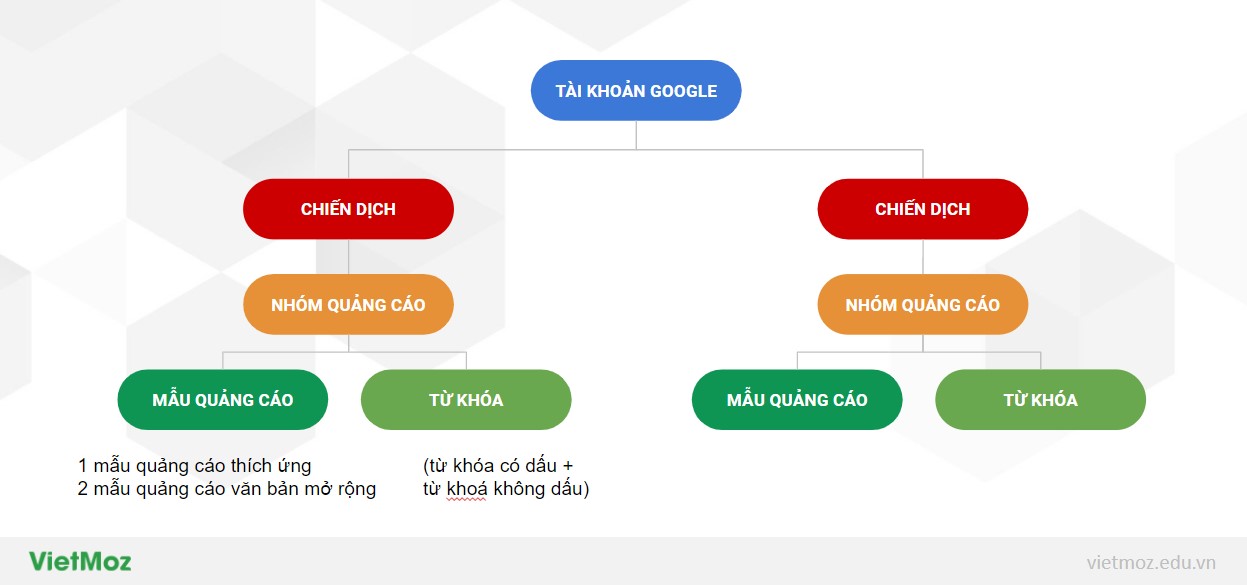
Trước tiên để tạo được file dữ liệu đầu vào cho Google Ads Editor thì bạn cần phải hiểu rõ cấu trúc của một chiến dịch quảng cáo. Một tài khoản google sẽ có nhiều chiến dịch. Trong mỗi chiến dịch có nhiều nhóm quảng cáo. Trong nhóm quảng cáo sẽ có các từ khoá và các mẫu quảng cáo.
  • Bước 1: Tạo file excel gồm các cột và điền đủ dữ liệu quảng cáo tuân thủ đúng quy đinh của google.

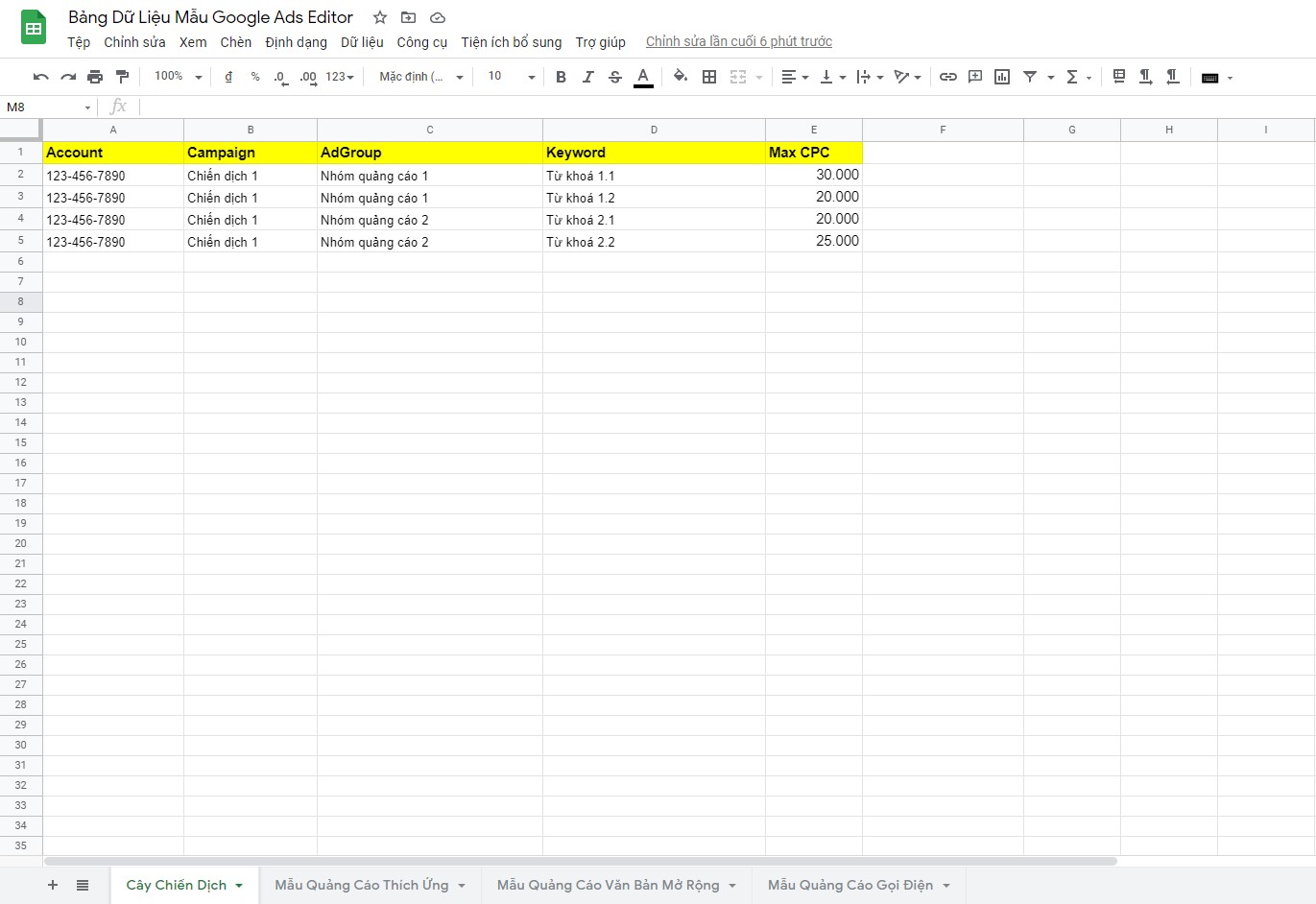
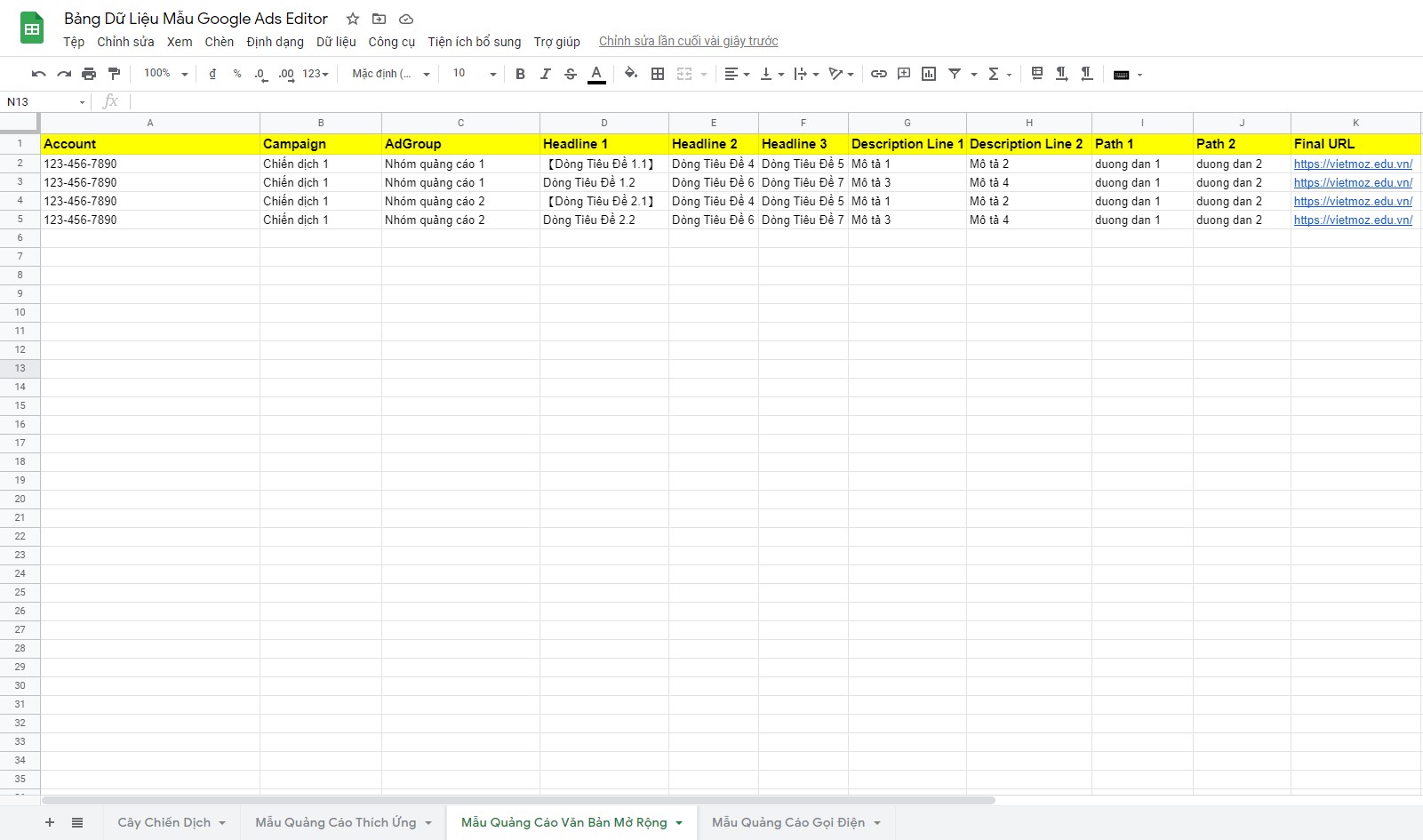
– Sheet 1 bao gồm các cột Account (ID tài khoản, chỉ có 1 tài khoản có thể bỏ đi), Campaign (Tên chiến dịch), AdGroup (Tên nhóm quảng cáo), Keyword (từ khoá), Max CPC (CPC tối đa cấp từ khoá) như hình dưới. Sheet này để Google Ads Editor nhận diện được cấu trúc cây chiến dịch. Các từ khoá cùng chung 1 nhóm quảng cáo thì các thông tin các cột Account, Campaign, AdGroup sẽ giống nhau.
Các sheet 2,3 để Google Ads Editor bổ sung mẫu quảng cáo vào các nhóm quảng cáo đã tạo từ sheet 1. Một nhóm quảng cáo google khuyên nên có tối thiểu 1 mẫu quảng cáo thích ứng2 mẫu quảng cáo văn bản mở rộng
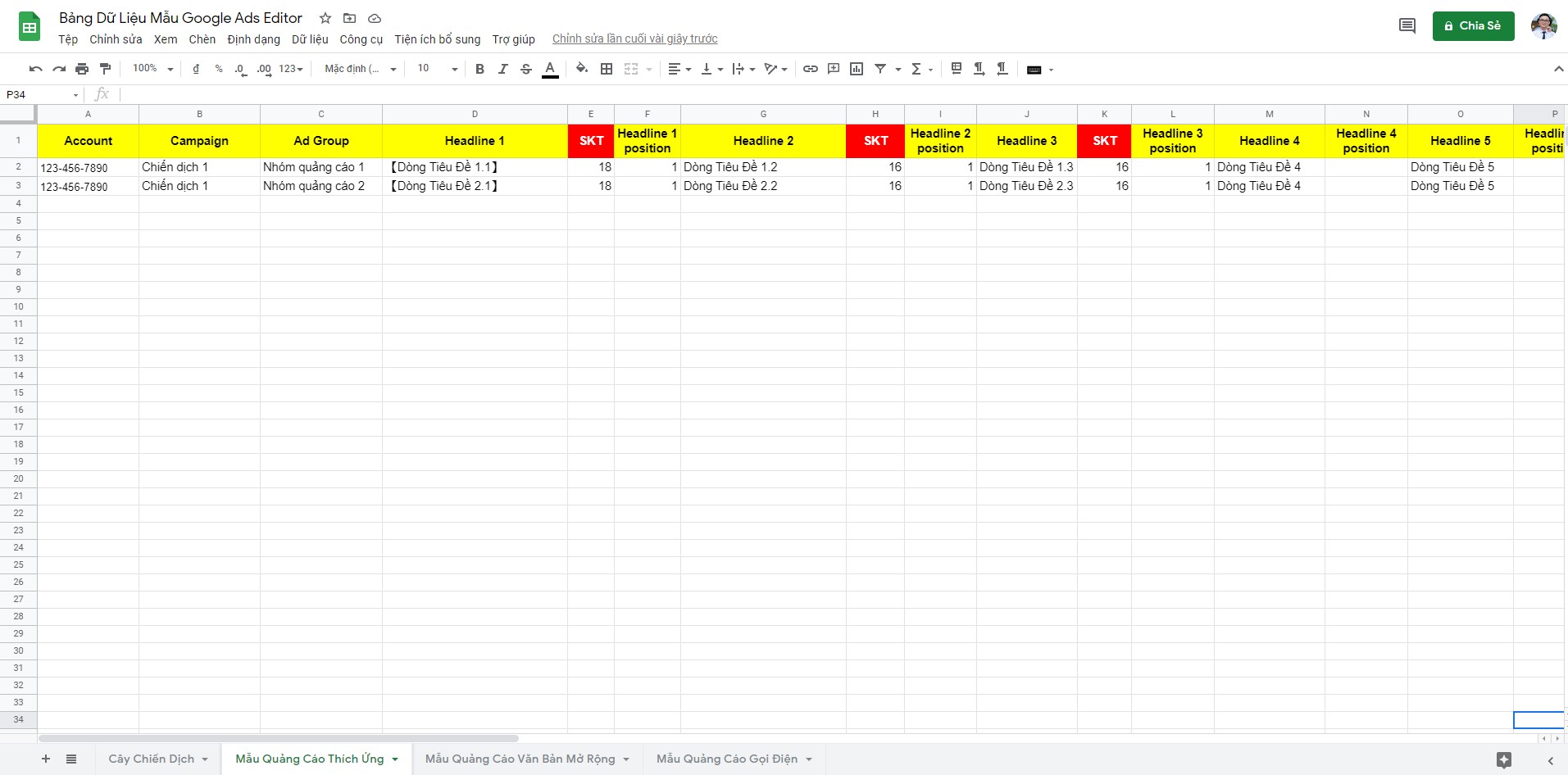
– Sheet 2 là mẫu quảng cáo thích ứng: Mỗi nhóm quảng cáo cần có tối thiểu 1 mẫu quảng cáo này. Mỗi hàng trong sheet là 1 mẫu quảng cáo thích ứng tương ứng nhóm quảng cáo trong cột Ad Group. Viết mẫu quảng cáo bạn vẫn phải tuân thủ quy định của Google Ads đặc biệt là số ký tự. Bên cạnh mỗi cột tiêu đề, mô tả mình có tạo 1 cột SKT (số ký tự) bằng hàm LEN để đo số ký tự

– Sheet 3 là mẫu quảng cáo văn bản mở rộng. Mỗi nhóm quảng cáo cần có tối thiểu 2 mẫu quảng cáo này. Mỗi dòng trong sheet là 1 mẫu quảng cáo văn bản mở rộng tương ứng nhóm quảng cáo trong cột Ad Group. Để 1 nhóm quảng cáo có 2 mẫu quảng cáo văn bản mở rộng thì bạn cần viết 2 dòng mẫu quảng cáo có cùng tên Account, Campaign, AdGroup và chỉ thay đổi tiêu đề và mô tả để có mẫu quảng cáo văn bản mở rộng mới.

Các bạn vào link dưới đây để tạo bản sao copy bảng và sử dụng bình thường.

=>> Link mẫu dữ liệu Google Ads Editor

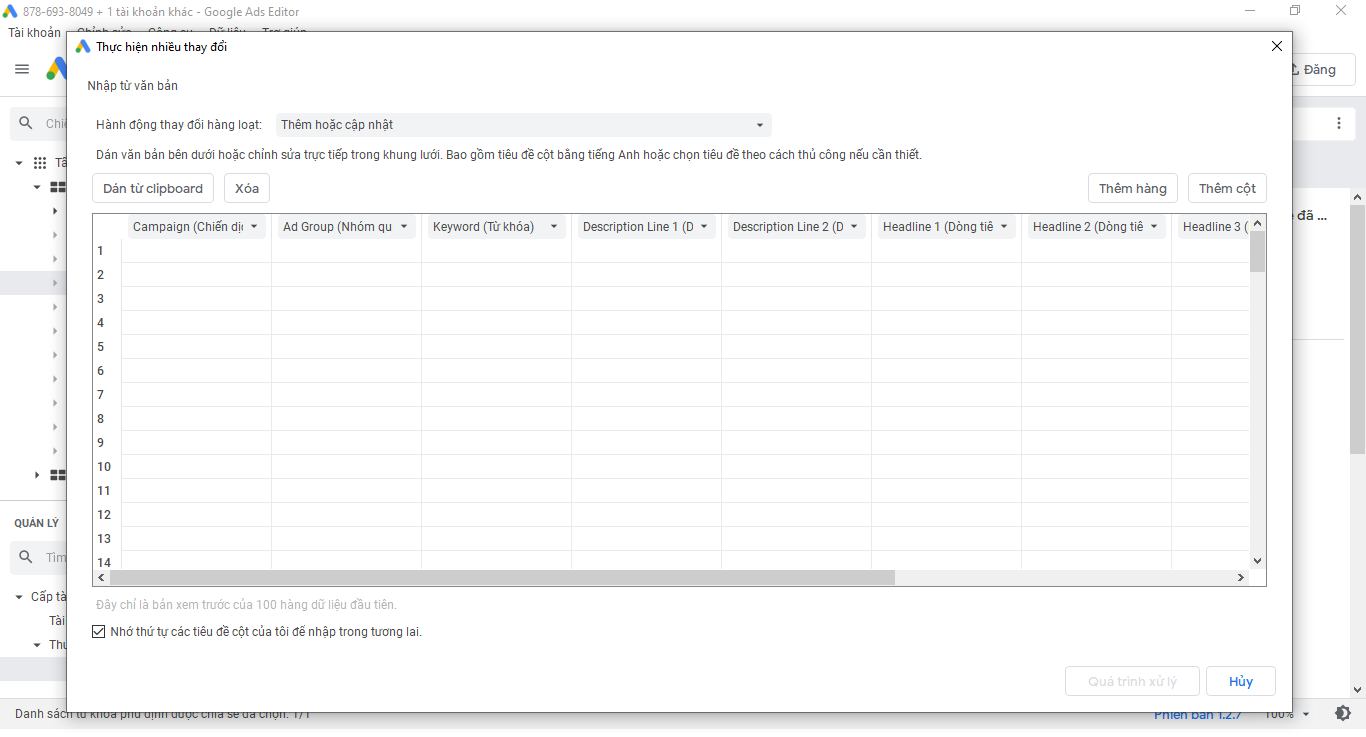
  • Bước 2: Chọn vào tài khoản ở thanh trình đơn ứng dụng =>> Nhập =>> Dán văn bản hoặc có thể dùng phím tắt Ctrl + Shift +I để mở cửa sổ “Thực hiện nhiều thay đổi” lên

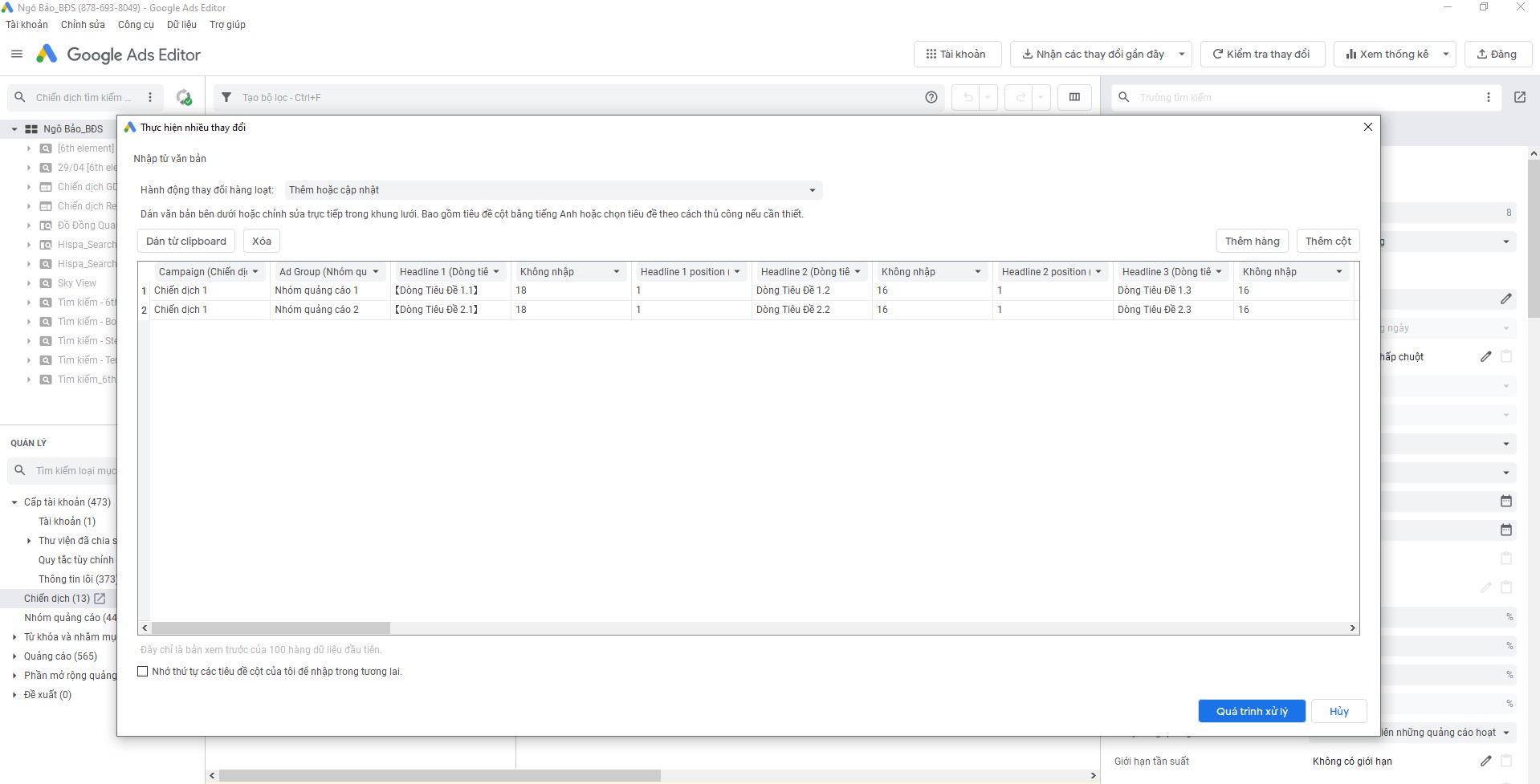
Cửa sổ hiện lên:

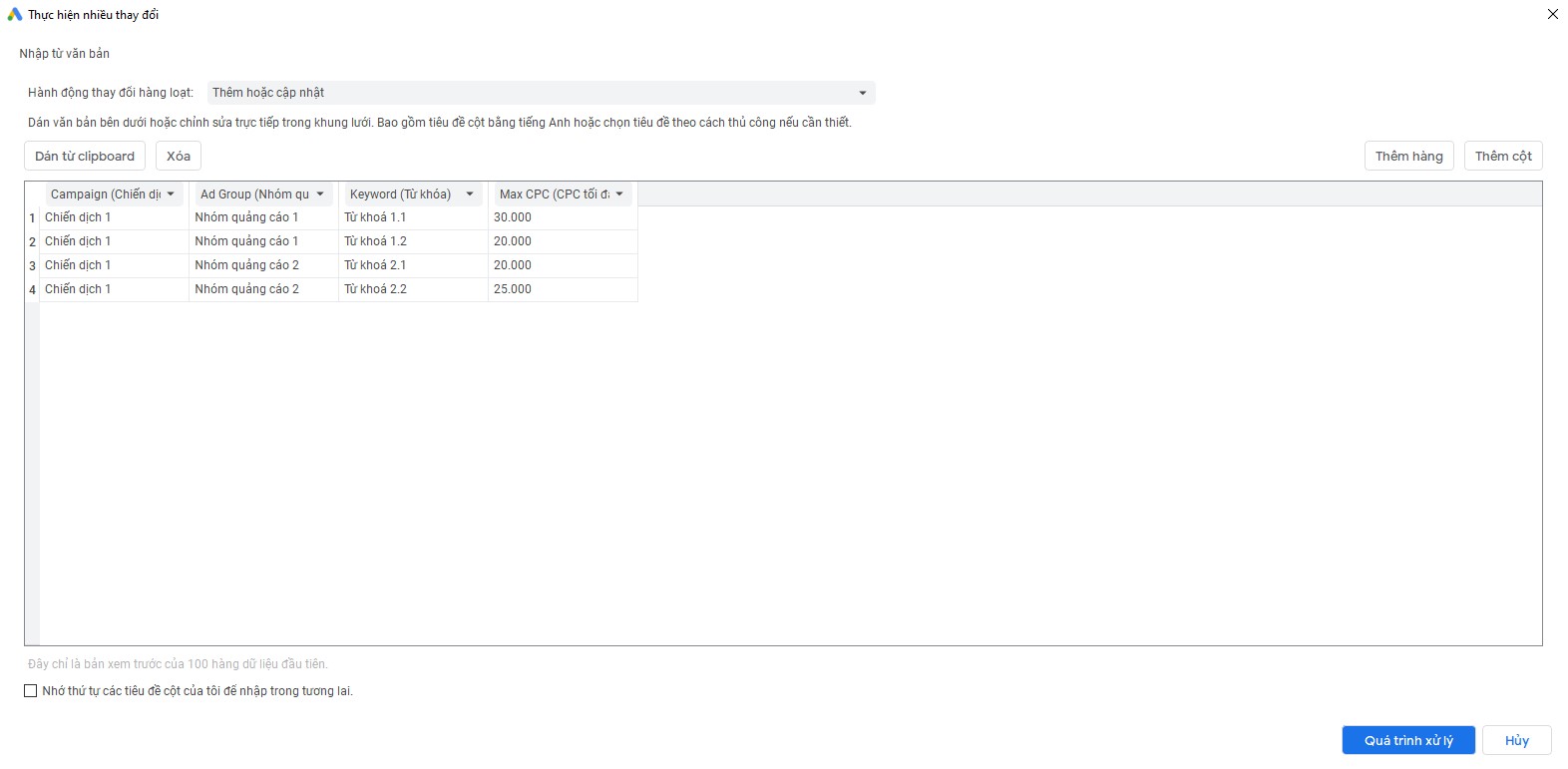
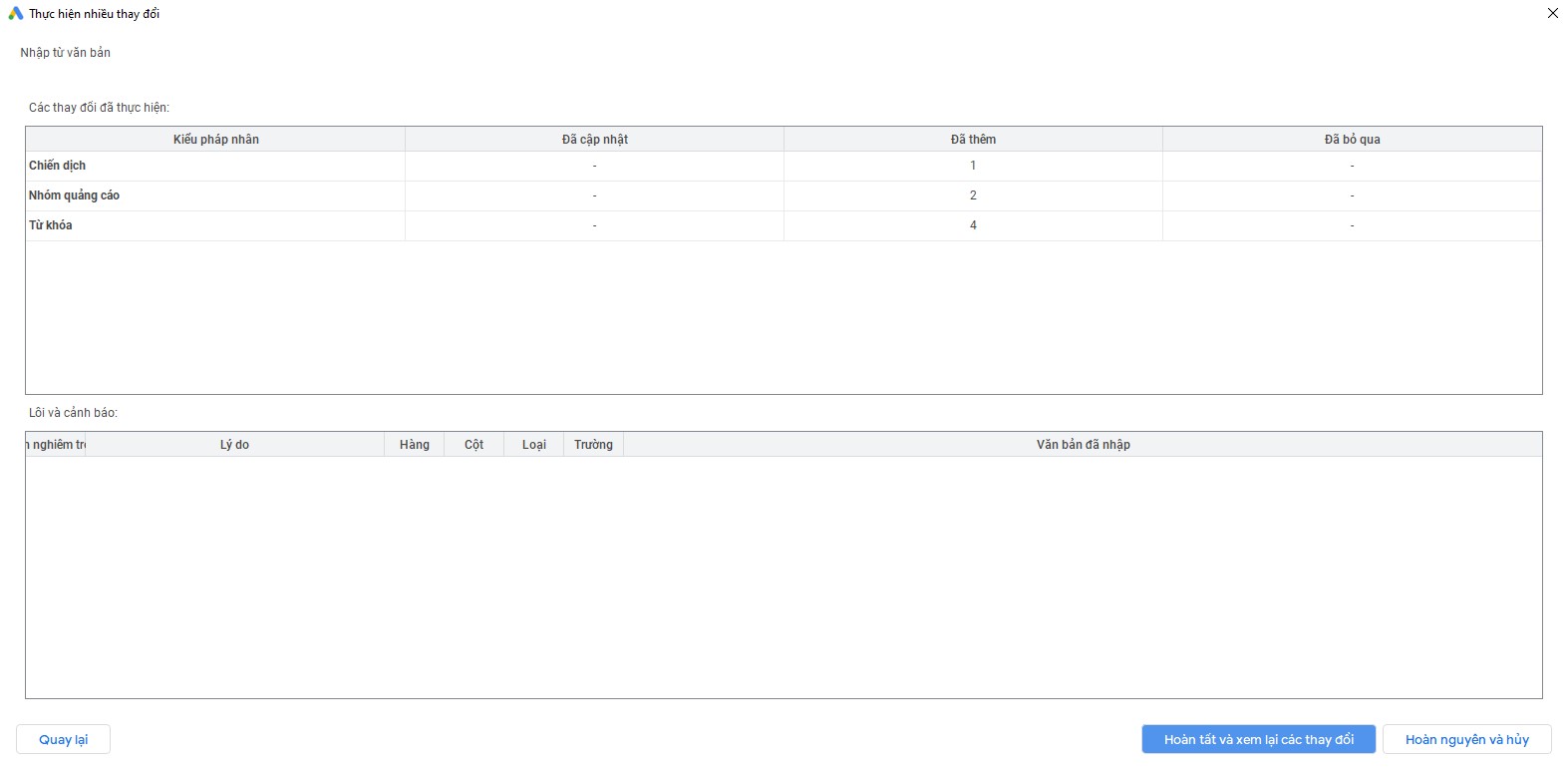
  • Bước 3: Copy tất cả dữ liệu từ file excel chiến dịch Bước 1 mới tạo =>> quay lại cửa sổ trên nhấn chọn “Dán từ clipboard” =>> “Quá trình xử lý” =>> “Hoàn tất và xem lại thay đổi”.

Nhập Sheet 1 trước:

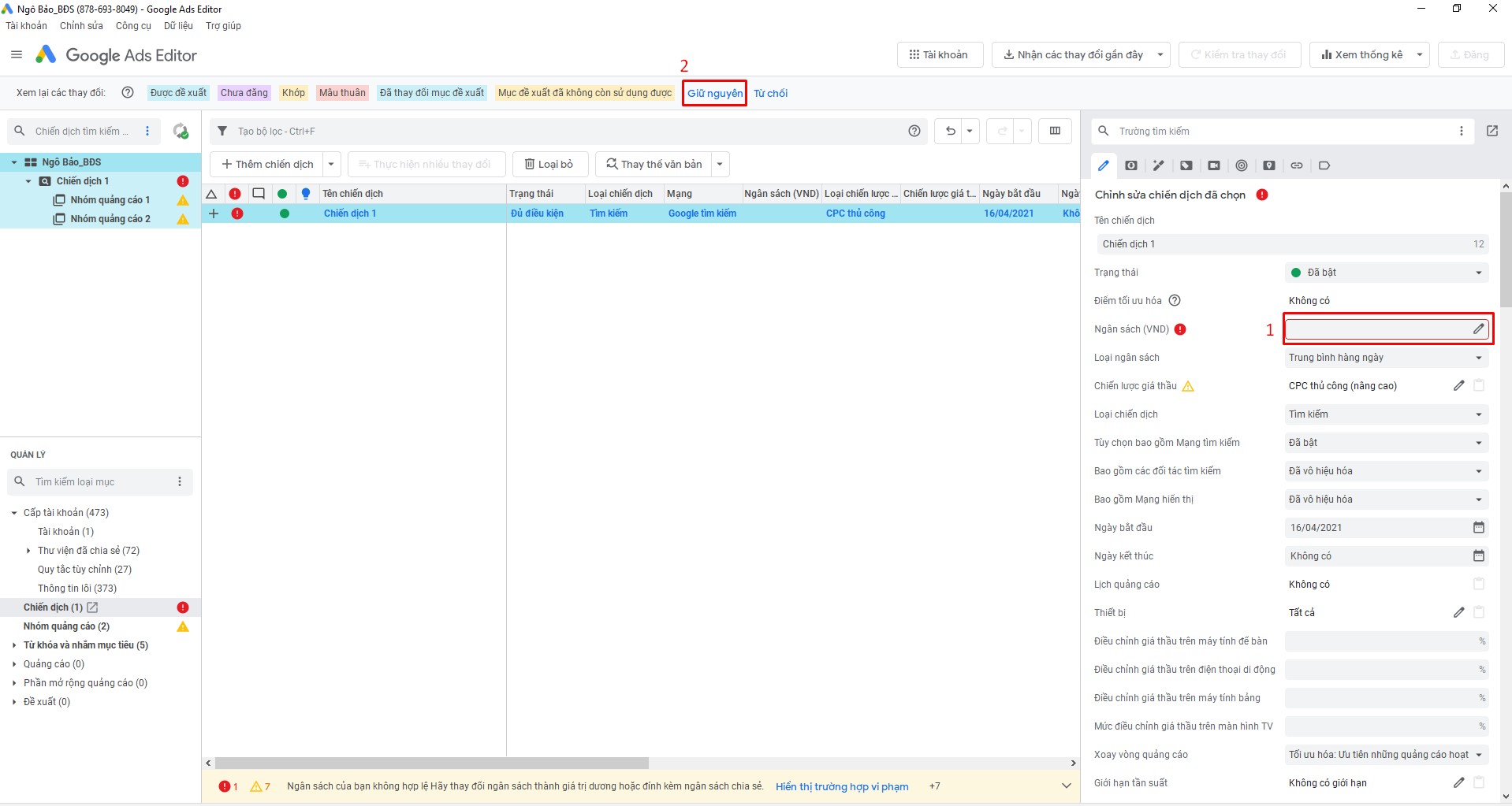
Sau khi bạn nhập vào sẽ có cảnh báo chấm than đỏ là do chiến dịch chưa có ngân sách: Bạn thêm ngân sách cho chiến dịch vào ô như dưới hình, sau đó ấn giữ nguyên để xác nhận thay đổi.

– Sau đó tiếp tục Nhập lần lượt Sheet 2, Sheet 3:

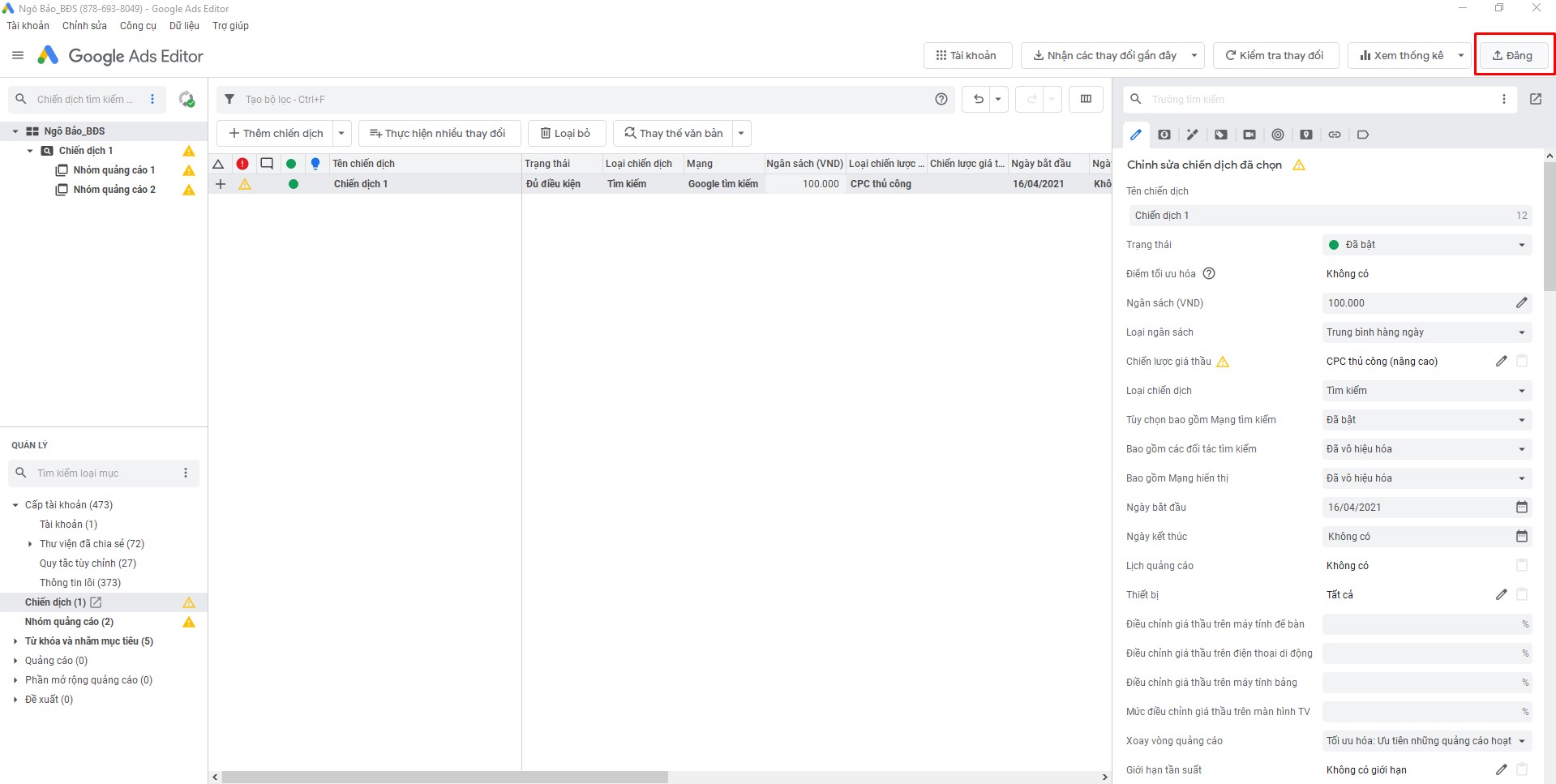
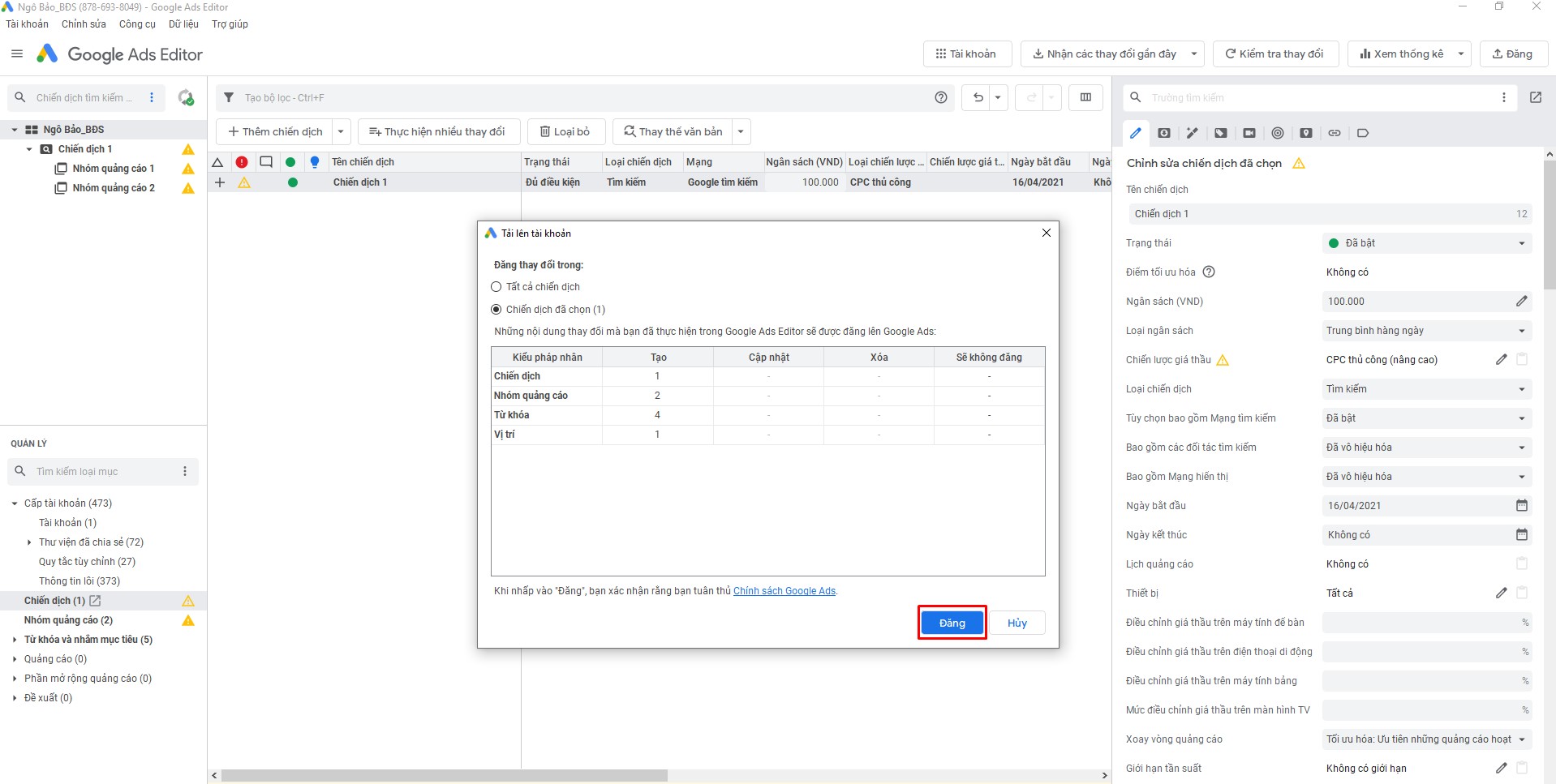
Sau khi đã tải lên hết dữ liệu chiến dịch quảng cáo thì bạn cần đăng lên tài khoản quảng cáo để chiến dịch có thể chạy

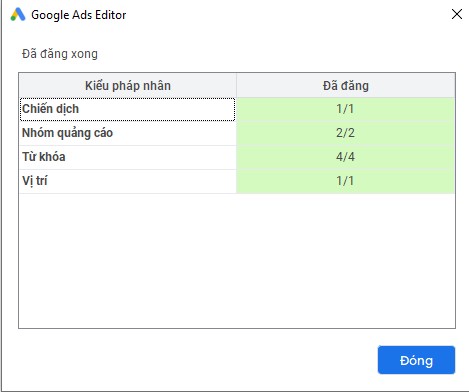
Sau khi tải chiến dịch thành công lên tài khoản quảng cáo thì bạn sẽ nhận được thông báo như thế này. Tuy nhiên đến đây bạn vẫn chưa set hoàn chỉnh một chiến dịch. Hiện tại chiến dịch mới chỉ có cái khung. Bạn cần vào tài khoản để chỉnh các thông số còn lại.

  • Bước 4: Vào tài khoản quảng cáo của bạn để hoàn tất chỉnh sửa chiến dịch quảng cáo còn thiếu như ngôn ngữ, vị trí, từ khóa phủ định, dạng đối sánh của từ khoá (mặc định bạn up lên là đối sánh rộng)…

V. Các thao tác chỉnh sửa cấp chiến dịch, nhóm quảng cáo

1. Sao chép

  • Bước 1: Chọn chiến dịch bạn muốn sao chép
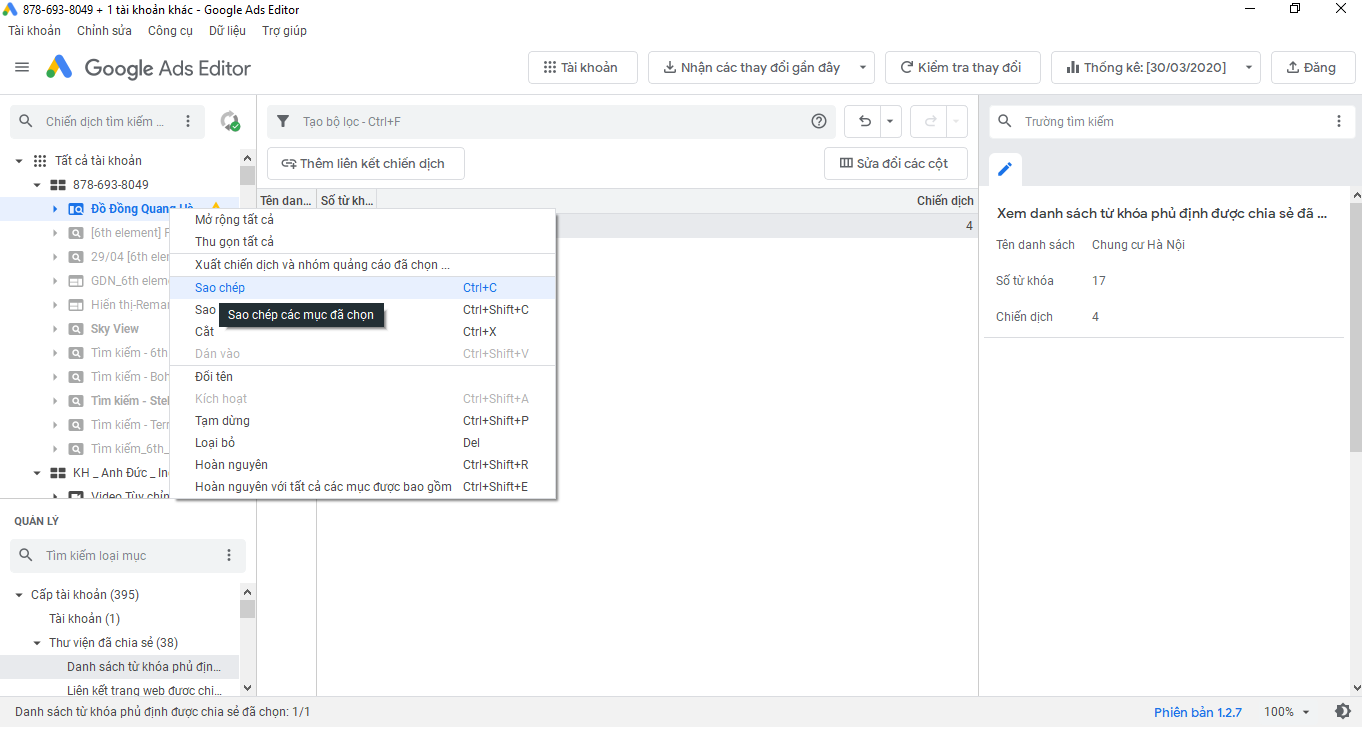
  • Bước 2: Nhấn chuổt phải vào chiến dịch/nhóm quảng cáo,  bạn chọn Sao chép hoặc dùng phím tắt Ctrl + C

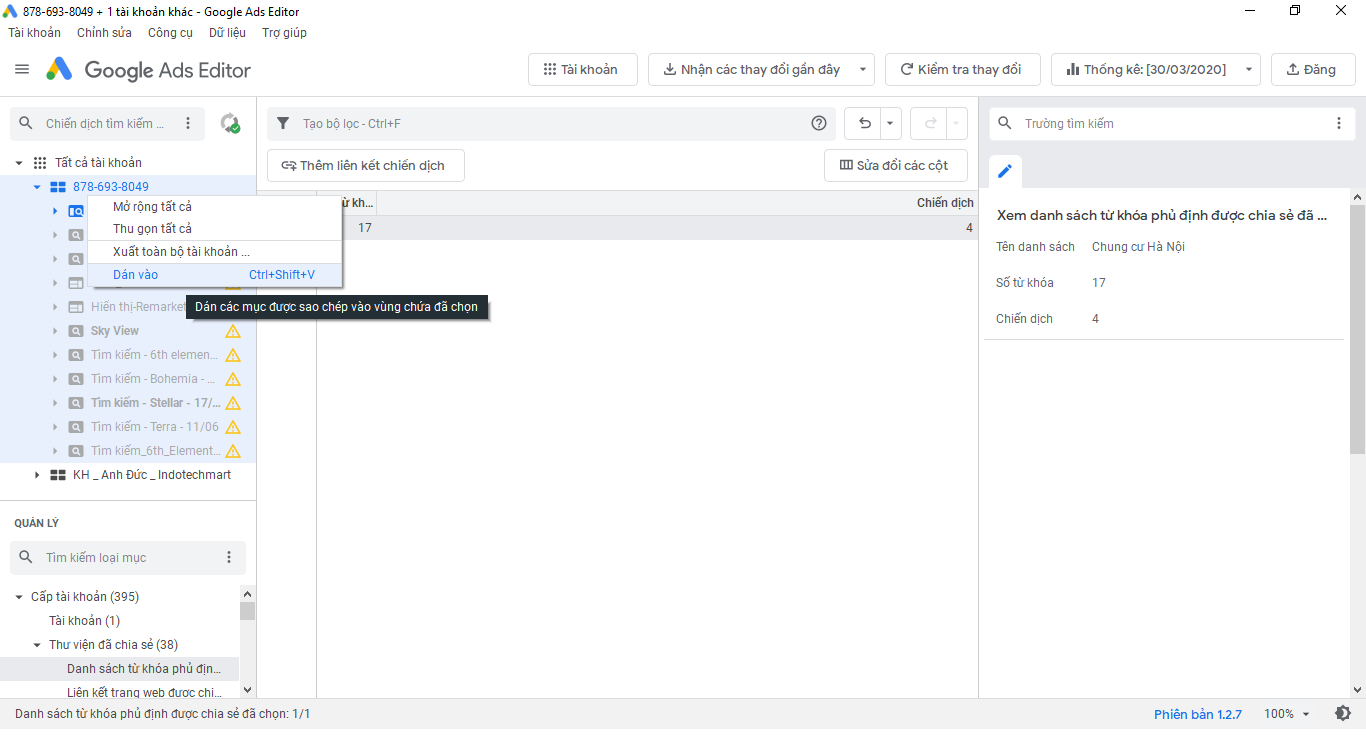
  • Bước 3: Chọn tài khoản/chiến dịch bạn muốn sao chép vào có thể cùng tài khoản/chiến dịch ban đầu hoặc tài khoản/chiến dịch khác
  • Bước 4: Chuột phải và chọn Dán vào hoặc dùng phím tắt Ctrl + V

2. Cắt

Tương tự sao chép nhưng chọn vào Cắt hoặc dùng phím tắt Ctrl + X

3. Loại bỏ, hoàn tác

  • Bước 1: Chọn chiến dịch, nhóm quảng cáo muốn xóa
  • Bước 2: Chuột phải chọn Loại Bỏ hoặc dùng phím tắt Del
  • Bước 3: Muốn hoàn tác hành động xóa vừa rồi dùng phím tắt Ctrl + Z

Nguồn: vietmoz.net

Chuyên mục
Google Adwords

Vũ khí tăng chuyển đổi cho quảng cáo tìm kiếm Google Ads

Với quảng cáo mạng tìm kiếm chúng ta có thể tiếp cận tới các khách hàng tiềm năng thông qua các từ khoá họ đang tìm kiếm trên Google. Tuy nhiên, mỗi khách hàng lại có mức độ mong muốn khác nhau và khả năng sẵn sàng hành động chuyển đổi khác nhau? Vậy làm thế nào có thể giúp nhà quảng cáo tìm kiếm các đối tượng khách hàng có khả năng chuyển đổi tốt hơn trong số những người đang cùng tìm kiếm từ khoá đó trên Google?
Câu trả lời nằm ngay trong chính cài đặt mục Đối tượng – một mục mà khá ít nhà quảng cáo để ý đến. Bởi vì, mục đối tượng thường được sử dụng nhiều trong quảng cáo hiển thị hơn. Và, nếu áp dụng đúng cách bạn có thể tìm kiếm được tệp đối tượng có khả năng chuyển đổi tốt hơn. Chúng ta sẽ cùng tìm hiểu các loại đối tượng mà mình có thể tiếp cận được nhé!

Các đối tượng có thể theo dõi trong quảng cáo Google Ads

  • Nhân khẩu học chi tiết: Tình trạng hôn nhân, là cha mẹ hay không, tình trạng nhà ở, công việc…
  • Đối tượng đang cân nhắc mua hàng: là những người tiêu dùng đang tích cực nghiên cứu hoặc so sánh các sản phẩm và dịch vụ trên các nhà xuất bản và trang web đối tác của Google Display Network và YouTube. 
  • Đối tượng chung sở thích: là những người cho chung một sở thích, niềm đam mê, lối sống nhất định được google theo dõi ghi nhận
  • Đối tượng đã tương tác doanh nghiệp của bạn: là đối tượng đã vào web của bạn và cả đối tượng tương tự

Bạn nên thêm các nhóm đối tượng thích hợp với sản phẩm, dịch vụ của bạn ngay từ đầu chạy chiến dịch. Khi đã có đủ dữ liệu bạn có thể tăng, giảm giá thầu theo các đối tượng bạn đã thêm từ đầu. 

NHƯNG, Bạn sẽ cần phải hết sức lưu ý

Trong mục đối tượng có 2 tùy chọn

  • Tùy chọn nhắm mục tiêu: Có nghĩa là bạn chỉ nhắm mục tiêu đến đối tượng đang được thêm vào như vậy sẽ hạn chế mức độ hiển thị của quảng cáo. Chúng ta sẽ dùng tuỳ chọn này khi nào? Đó là khi chúng ta muốn tạo ra 2 hay nhiều chiến dịch riêng biệt để chạy cho các đối tượng khác nhau hoặc chúng ta chỉ muốn tập trung quảng cáo cho một nhóm đối tượng nào đó.
  • Quan sát: Với tuỳ chọn này quảng cáo sẽ không bị ảnh hưởng đến mức độ hiển thị mà chúng ta vẫn có thể theo dõi được đối tượng nào tốt, đối tượng nào không tốt để điều chỉnh giá thầu cho hợp lý. Tôi sẽ khuyến khích các bạn thực hiện theo tuỳ chọn này trong giai đoạn đầu để có thể theo dõi, quan sát hiệu suất của các đối tượng trước khi quyết định, tránh trường hợp áp dụng theo ý kiến chủ quan.

Để giúp bạn dễ hiểu hơn mình sẽ lấy một ví dụ cụ thể:

“Ví dụ: Các bạn đang >>Chạy bán các giỏ quà tặng dịp tết Tân Sửu 2021. Bạn có thể vào mục đối tượng đang cân nhắc mua hàng chọn đối tượng “giỏ quà tặng”, “quà tặng & sự kiện” “quà tặng cá nhân” để theo dõi 3 đối tượng này. Đối tượng nào có lượt nhấp, chuyển đổi tốt bạn nên tăng giá thầu để quảng cáo của bạn hiển thị vị trí cao hơn khi những đối tượng khách hàng đó tìm kiếm.”

Với cài đặt nhỏ này bạn nên thêm ngay từ lúc cài đặt chiến dịch để có thể có dữ liệu ngay từ đầu để điều chỉnh tối ưu quảng cáo sau này. 

Tuy Google cung cấp cho chúng ta rất nhiều đối tượng có thể theo dõi nhưng nó không toàn diện, sẽ có những ngành nghề, sản phẩm hay dịch vụ sẽ không được google hỗ trợ, đưa ra các đối tượng theo dõi có liên quan, phù hợp. Để có thể tối ưu quảng cáo tìm kiếm Google Ads hơn theo cách khác các bạn có thể tham khảo cáo bài viết khác tại Vietmoz.net


Chuyên mục
Google Adwords

Hướng Dẫn Tạo Tài Khoản Google Ads 2020

Giao diện quảng cáo của Google Ads đã thay đổi nhiều so với trước đấy và giao diện tạo tài khoản quảng cáo Google Ads cũng thay đổi theo. Vietmoz xin chia sẻ cách tạo tài khoản quảng cáo Google Ads mới nhất 2020 cho các bạn mới học chạy quảng cáo hay đã lâu chưa tạo tài khoản mới.

Trước khi tạo tài khoản quảng cáo Google Ads bạn cần phải chuẩn bị thứ nhất là thẻ Visa hoặc thẻ Mastercard đã được kích hoạt có tối thiểu 200.000 VNĐ trong tài khoản và 1 Gmail chưa từng truy cập Google Ads.

5 bước hướng dẫn tạo tài khoản quảng cáo Google Ads

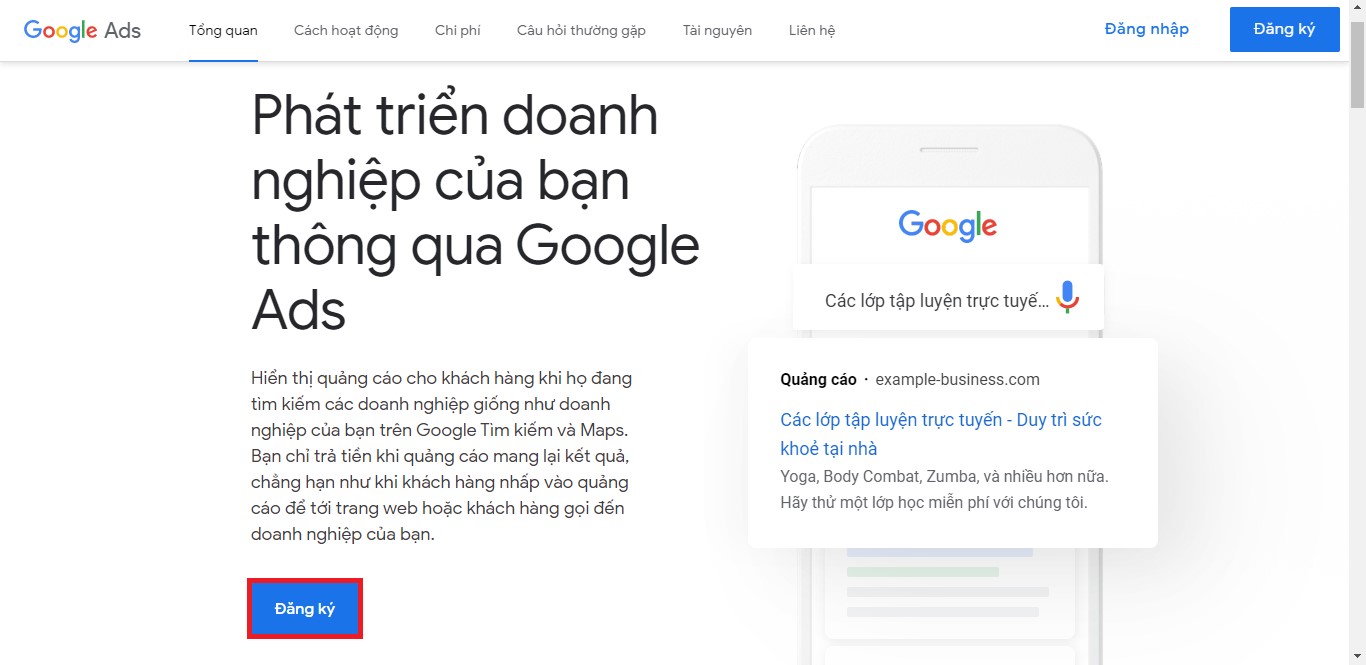
Bước 1: Các bạn truy cập vào Google search “Google Ads” hoặc có thể truy cập vào đường link sau để tới trang chủ Google Ads => https://ads.google.com/

Hướng dẫn tạo tài khoản quảng cáo Google Ads
Hình ảnh trang chủ Google Ads

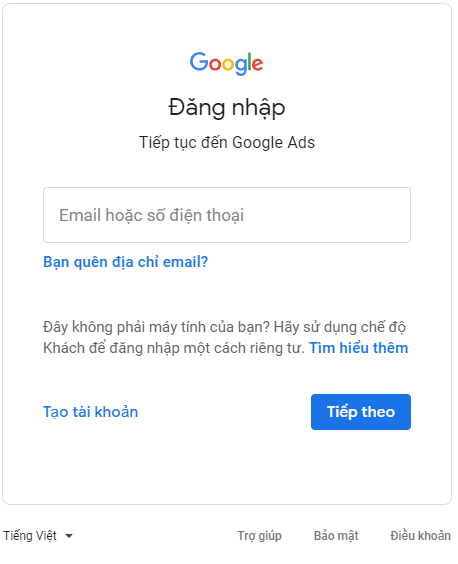
Bước 2: Bạn nhấn vào đăng ký, sau đó bạn phải đăng nhập gmail bạn muốn tạo tại khoản Google Ads

Màn hình đăng nhập tài khoản Google Ads

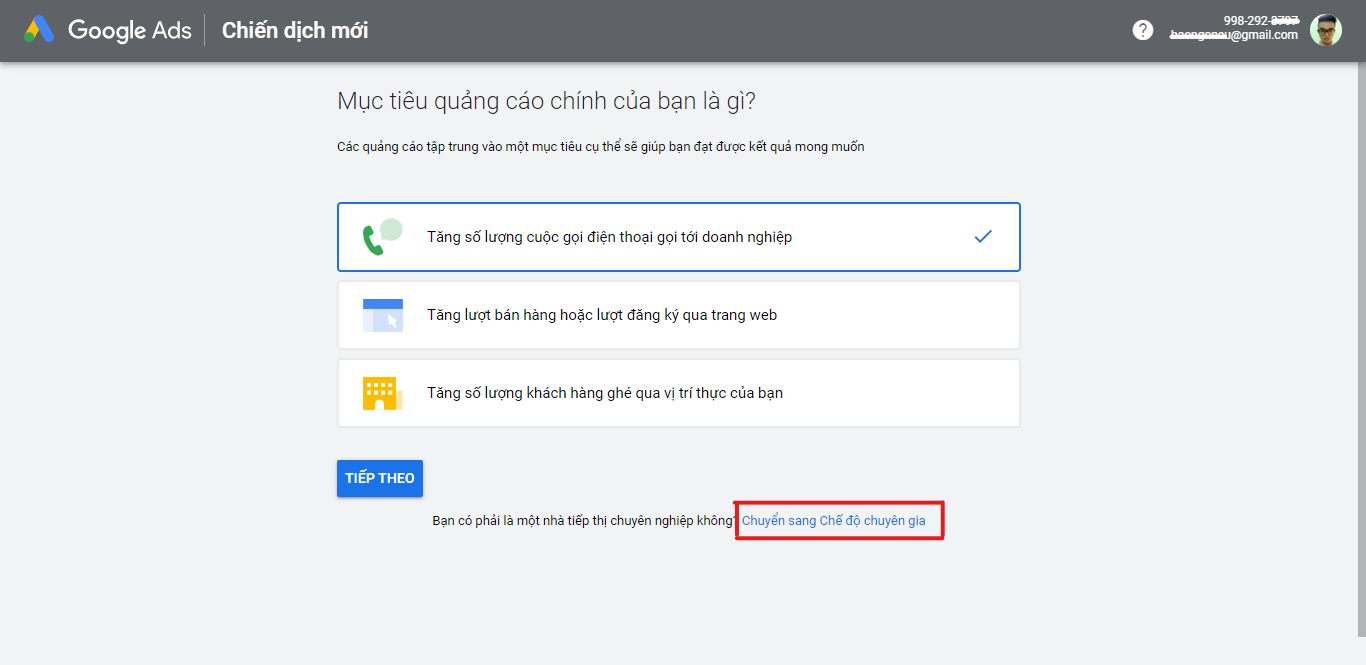
Bước 3: Sau khi đăng nhập, Google Ads sẽ chuyển sang giao diện thiết lập chiến dịch mới. Bạn có thể tạo chiến dịch tìm kiếm đơn giản theo sự hướng dẫn của Google. Nhưng bạn nên chuyển sang “chế độ chuyên gia trước” để hoàn thành việc tạo tài khoản trước, sau đó chúng ta sẽ quay lại thiết lập chiến dịch chi tiết sau.

Màn hình 1 ngay sau khi đăng nhập tài khoản Google Ads

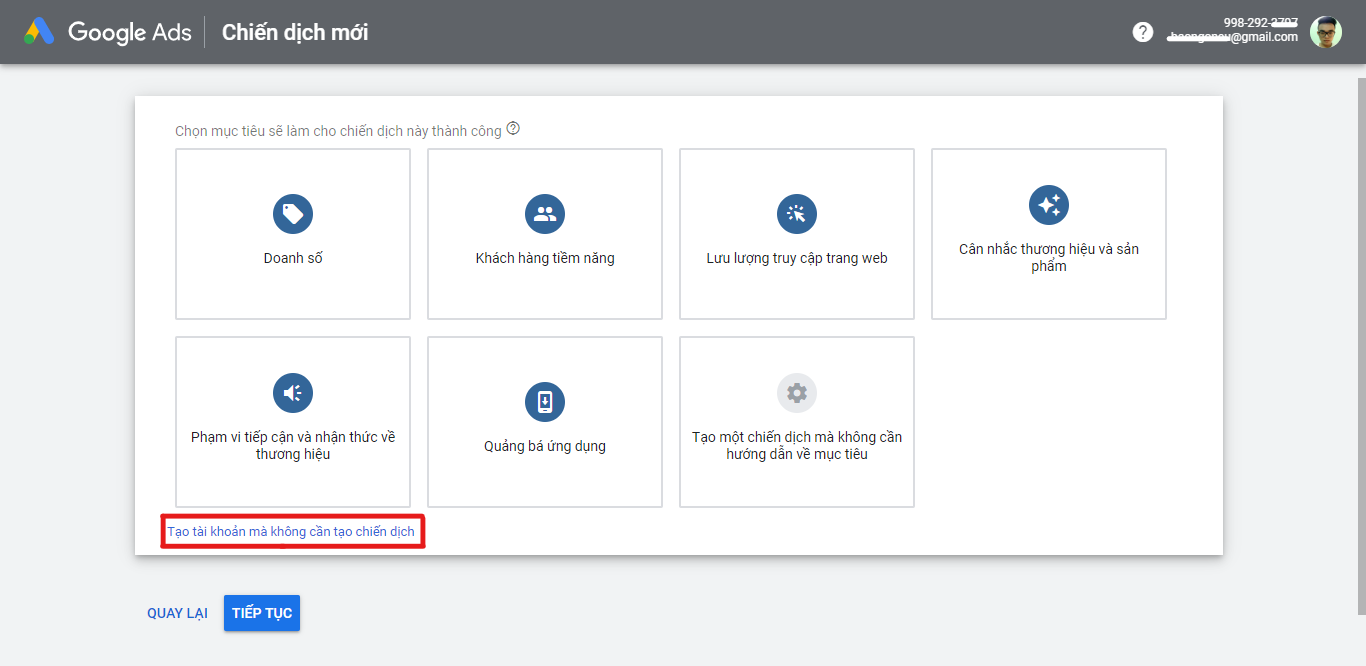
Tiếp theo bạn chọn, “Tạo tài khoản mà không cần tạo chiến dịch”

Màn hình 2 ngay sau khi đăng nhập tài khoản Google Ads

Bước 4: Sau đó bạn chọn cẩn thận các thông tin đúng như sau, vì về sau bạn sẽ không thể thay đổi tùy chọn cài đặt này nữa:

  • Quốc gia thanh toán: Việt Nam.
  • Múi Giờ: (GMT+07:00) Giờ Việt Nam
  • Tiền tệ: Đồng Việt Nam (VND ₫)

Để hoàn thành bạn nhấp nút “GỬI”

Xác nhận thông tin doanh nghiệp trên Google Ads

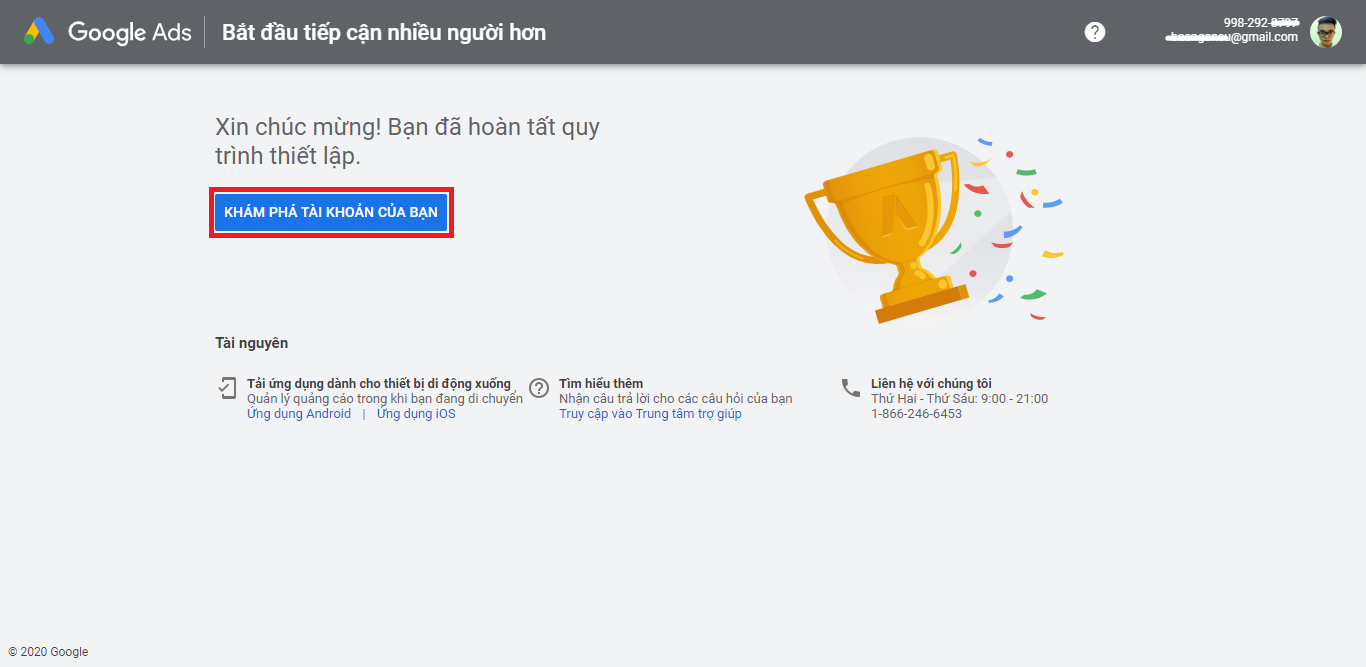
Vậy là bạn đã tạo xong tài khoản Google Ads hãy nhấn vào “Khám phá tài khoản của bạn” để bắt đầu tạo chiến dịch quảng cáo.

Hoàn thành tạo tài khoản Google Ads

Với 4 bước đơn giản trên bạn đã tạo cho mình 1 tài khoản quảng cáo có thể sử dụng các công cụ của Google như Keyword Planner và tạo những chiến dịch quảng cáo phù hợp với doanh nghiệp bạn. Tuy nhiên bạn phải hoàn thành bước 5 thì quảng cáo mới có thể chạy, hiển thị được.

Bước 5: Cài đặt thanh toán

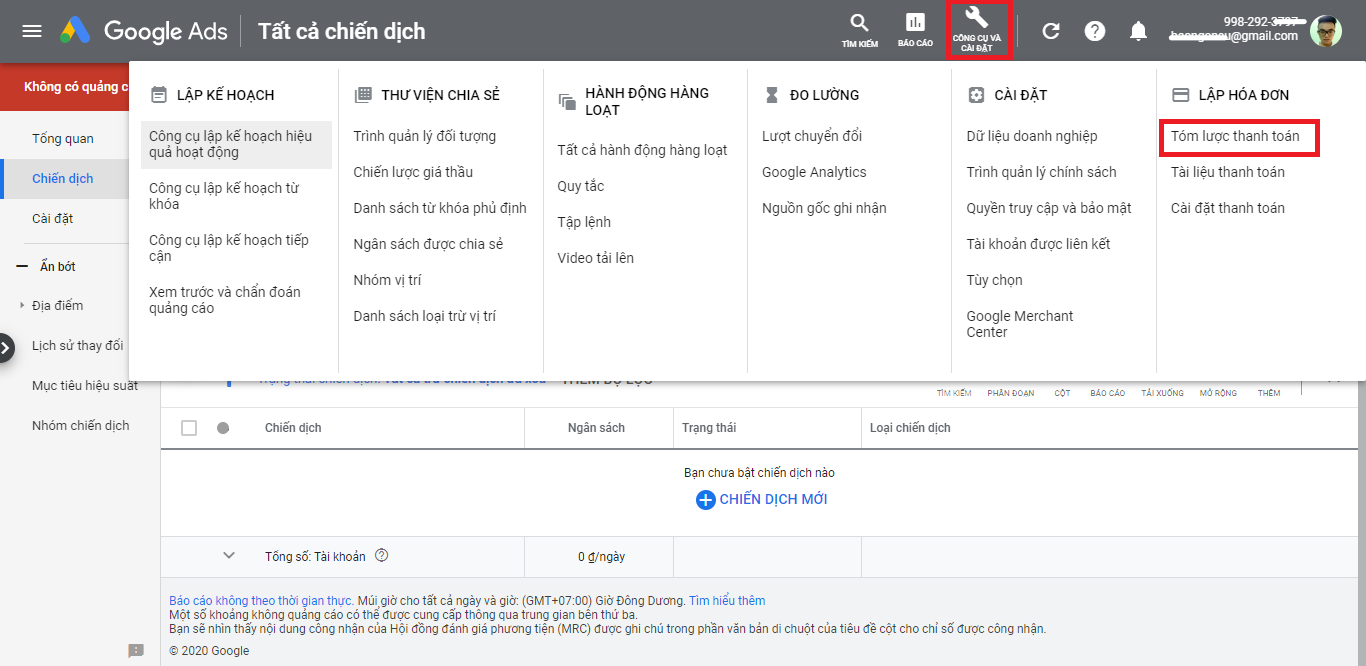
Bạn nhấp vào hình cái cờ lê góc bên phải màn hình và chọn “Tóm lược thanh toán” – Mục Lập Hóa Đơn rồi làm theo lần lượt các bước sau đây:

Cài đặt thanh toán Google Ads


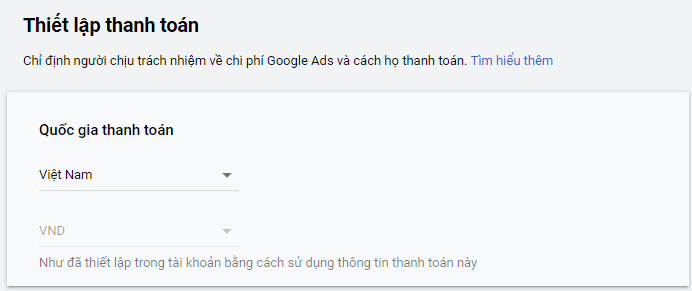
  • Thiết lập quốc gia thanh toán
Thiết lập quốc gia thanh toán Google Ads


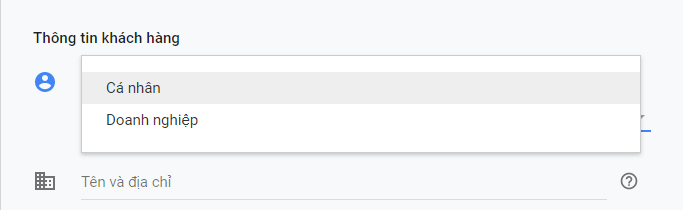
  • Điền thông tin khách hàng: Chọn “cá nhân” nếu bạn chạy cho cá nhân, “doanh nghiệp” nếu như bạn đang chạy cho công ty. Lưu ý các thông tin này bạn cần nhớ để sau này có chạy trên tài khoản mới nên nhập vào đúng thông tin.
Thông tin của các bạn trên tài khoản Google Ads
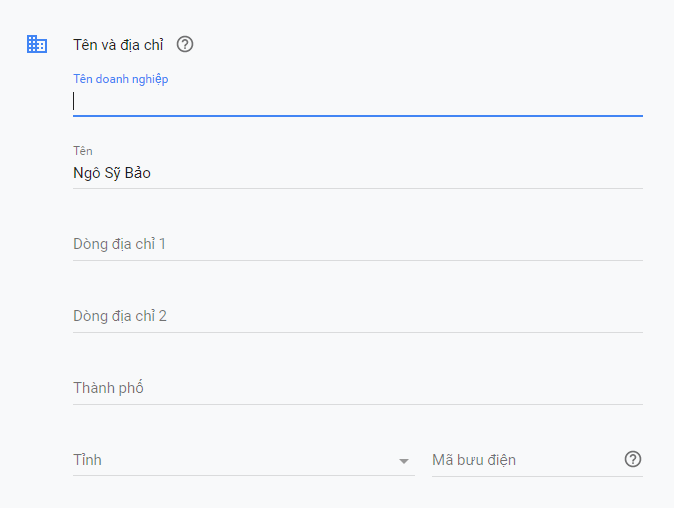
  • Nhập tên và địa chỉ: Nhập tên và địa chỉ của mình hoặc công ty mình.
Thông tin của bạn trên tài khoản Google Ads_2

Để tra mã bưu điện của địa chỉ bạn có thể vào đây để tra cứu: 

https://ninhdon.com/zip-postal-code-viet-nam/

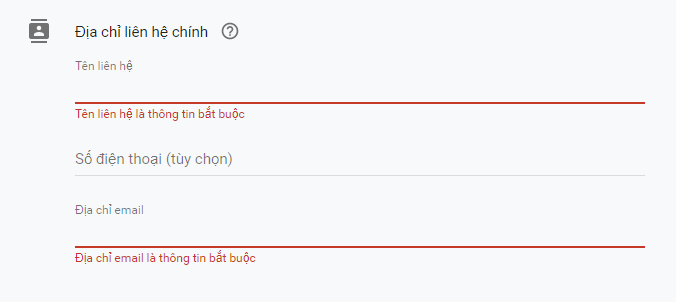
Điền địa chỉ liên hệ chính: Bạn điền đầy đủ “tên liên hệ” và “địa chỉ email”

Thông tin của bạn trên tài khoản Google Ads_3
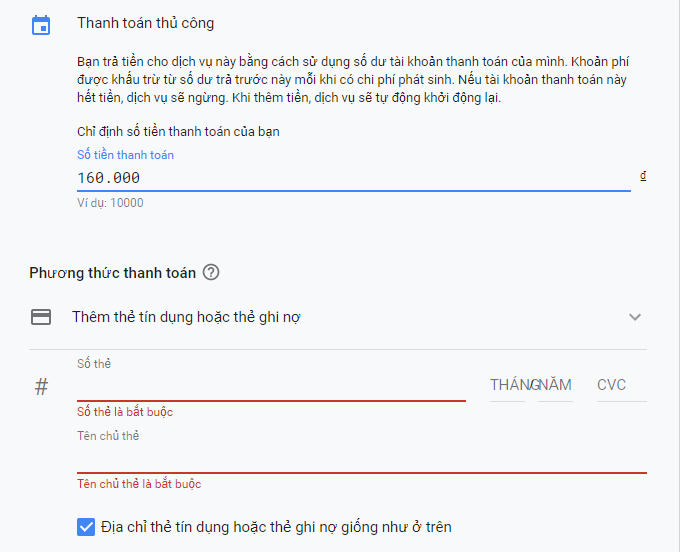
  • Nhập số tiền thanh toán ( tối thiểu là 160.000 VNĐ). Ngân hàng bạn đăng kí mở thẻ sẽ bị mất thêm 20.000 VNĐ nhưng sau đó đa số các ngân hàng sẽ hoàn lại số tiền đó.
  • Sau đó bạn nhập số thẻ ( là dãy số được in nổi trên thẻ ) và số CVC (là 3 số cuối sau thẻ)
Số tiền nạp và cách thức thanh toán trên tài khoản Google Ads
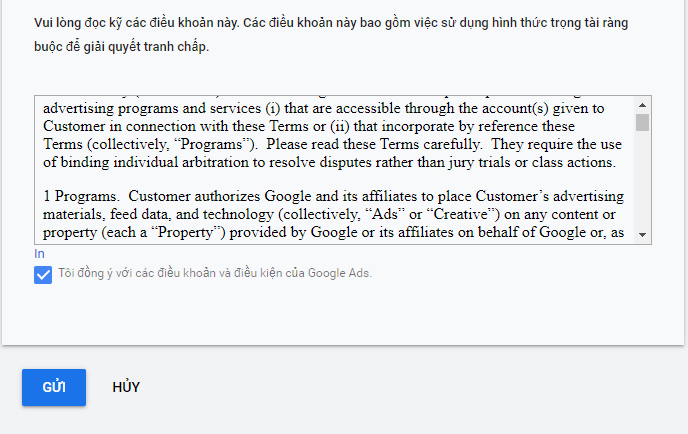
  • Sau đó bạn nhấp vào “tôi đồng ý với các điều khoản và điều kiện của Google Ads” và nhấn “gửi”.
Chấp nhận điều khoản của Google Ads

Vậy là bạn đã tạo thành công tài khoản quảng cáo Google Ads! Bây giờ bạn có thể bắt đầu tạo và quản lý tài khoản của mình rồi đó.