Chuyên mục
Google Adwords

Công cụ Google keywords planner đã hoàn thành update 2019

Năm 2018, công cụ lập kế hoạch từ khoá mới đã được ra mắt trong giao diện của Google Ads. Chúng tôi đã đơn giản hoá điều hướng và dự báo tốt hơn dựa trên sự phản hồi của bạn. Công cụ lập kế hoạch mới hiện nay đã hoàn tất các tính năng, và từ trong tuần này chúng tôi không dùng công cụ lập kế hoạch từ khoá cũ nữa.
Phiên bản mới này hiện cho phép bạn:

  • Tải xuống xu hướng dữ liệu cho các từ khoá riêng biệt.
  • Sử dụng tối đa 10 thuật ngữ hạt giống cùng một lúc.
  • Xếp thứ hạng cạnh tranh chi tiết hơn dựa trên các ý tưởng từ khoá.
  • Lưu các ý tưởng từ khóa vào các chiến dịch hiện tại.
  • Nhận được đề xuất ngân sách hàng ngày trong tổng quan kế hoạch.
  • Nhận biết được trạng thái trong tài khoản của các tài khoá được tải lên.
  • Xem dự báo cho tất cả các ngôn ngữ.
    Bố cục của công cụ lập kế hoạch từ khoá làm cho việc điều hướng trở nên dễ dàng hơn. Như mọi lần, bạn có thể chọn ý tưởng từ khóa nào bạn muốn thêm vào kế hoạch của mình, chọn loại so khớp và sau đó thêm chúng vào kế hoạch của bạn.
    Tổng quan về kế hoạch cung cấp một báo cáo dễ dàng mà bạn có thể sử dụng và chia sẻ trước khi triển khai các từ khoá mới vào tài khoản của mình. Tổng quan kế hoạch của bạn thay đổi dựa trên: loại kết hợp, vị trí, ngôn ngữ và mạng tìm kiếm bạn đã chọn cho kế hoạch của mình.
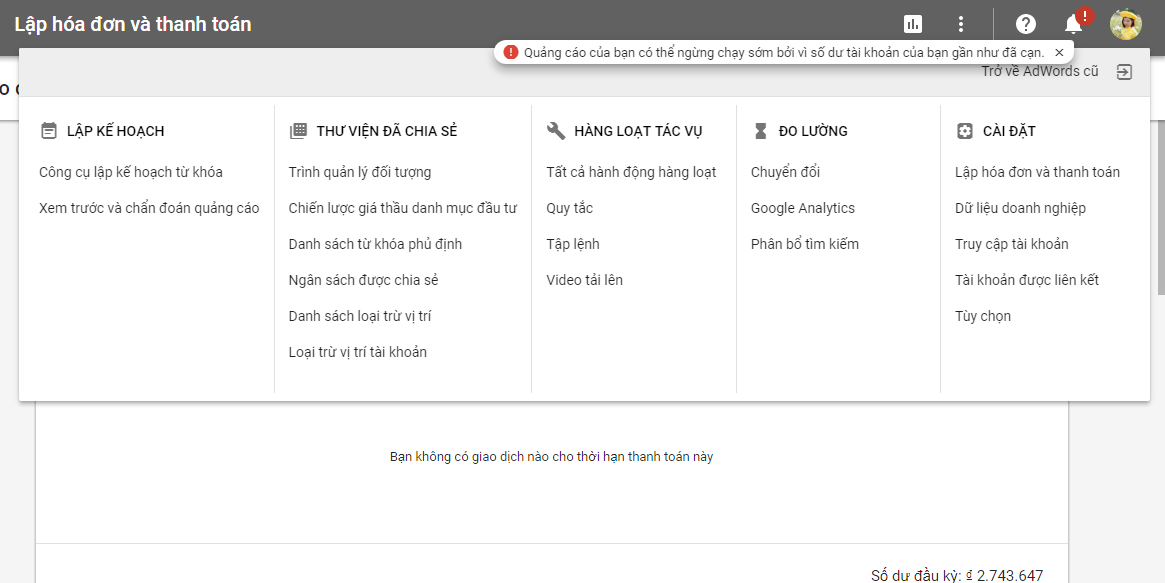
    Tận dụng các tính năng mới và làm quen với Công cụ lập kế hoạch từ khóa mới nếu bạn đã thực hiện xong.

Đăng bởi Jane Kim, Giám đốc sản phẩm, Quảng cáo Google

Bạn sẽ quan tâm : http://vietmoz.net/11-thay-doi-noi-bat-nhat-cua-google-ads-trong-nam-2019/

Biên tập: Dung Đặng – Thực tập Google Ads VietMoz

Chuyên mục
Google Adwords

Google thêm thanh toán cho đặt giá thầu chuyển đổi trong các chiến dịch Hiển thị

Các nhà quảng cáo hiện có thể chọn đặt giá thầu dựa trên chuyển đổi trong Mạng hiển thị của Google.

Google đã công bố tính khả dụng của đặt giá thầu dựa trên chuyển đổi cho các chiến dịch hiển thị có tên là Trả tiền cho chuyển đổi.

Tại sao bạn nên quan tâm

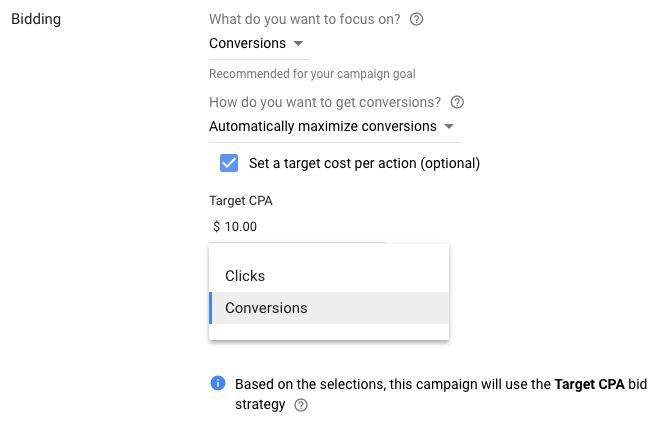
Với các tùy chọn đặt giá thầu mới, nhà quảng cáo sẽ bị tính phí khi người dùng chuyển đổi từ quảng cáo thay vì nhấp vào quảng cáo hoặc hiển thị.

Tương tự như các chiến dịch tìm kiếm của Google, các nhà quảng cáo muốn thanh toán bằng chuyển đổi đã đặt CPA mục tiêu trong phần Đặt giá thầu của cài đặt chiến dịch. Trong một ví dụ về cách hoạt động, Google đã cung cấp, hãy cho rằng CPA mục tiêu của bạn là 10 đô và bạn đã thực hiện 30 chuyển đổi vào cuối tuần. Bạn sẽ trả chính xác 300 đô la, với CPA thực tế là 10 đô la.

Thanh toán cho chuyển đổi sử dụng thuật toán đặt giá thầu tương tự như thanh toán dựa trên nhấp chuột. Google cho biết, bạn sẽ không bao giờ trả cao hơn chi phí mục tiêu cho mỗi hành động của mình. Mục tiêu là tạo ra càng nhiều chuyển đổi càng tốt ở ngưỡng mục tiêu đó.

Tài khoản của bạn phải có hơn 100 chuyển đổi trong 30 ngày qua để đủ điều kiện thanh toán cho các chuyển đổi. Ngoài ra, thời gian giữa lần nhấp và chuyển đổi phải ngắn hơn 7 ngày đối với ít nhất 90 phần trăm các chuyển đổi đó. Để xem dữ liệu thời gian trễ chuyển đổi của bạn trong Giao diện người dùng quảng cáo Google, hãy phân đoạn dữ liệu từ 30 ngày trở lên theo Chuyển đổi> Ngày chuyển đổi.

Thông tin thêm về đặt giá thầu CPA mục tiêu

  • Đặt giá thầu CPA mục tiêu phù hợp nhất cho các chiến dịch có khối lượng tương đối cao nhằm quảng bá các sản phẩm hoặc dịch vụ có tỷ suất lợi nhuận tương tự. Giới hạn trên của CPA mục tiêu là 200 đô la.
  • Nếu bạn gặp lỗi trong khi cố gắng sử dụng thanh toán cho các chuyển đổi, tài khoản của bạn có thể không đủ điều kiện cho các lý do không được tiết lộ.
  • Trả tiền cho các chuyển đổi không hoạt động đối với các chuyển đổi được nhập từ các cuộc gọi hoặc Salesforce hoặc cho các chuyển đổi trên nhiều thiết bị. Nó cũng không hoạt động với ngân sách được chia sẻ.
  • Ngoài ra còn có một tùy chọn để sử dụng các chiến dịch Hiển thị thông minh có trả tiền cho các chuyển đổi. Chiến dịch cần đạt 50 chuyển đổi trong khoảng thời gian 30 ngày để đủ điều kiện cho các chiến dịch Hiển thị thông minh.
Chuyên mục
Google Adwords

4 chỉ số bạn cần phải biết với quảng cáo tìm kiếm mới

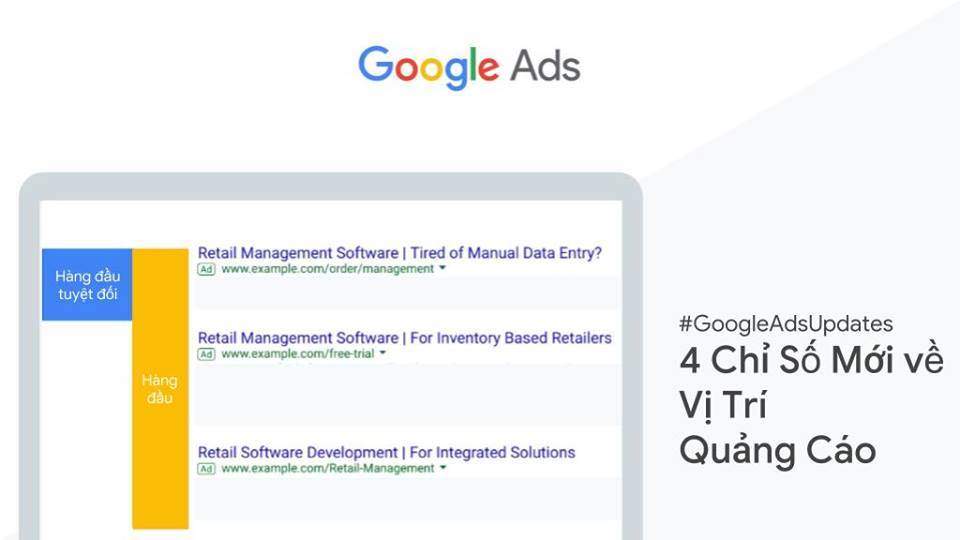
Vị trí trung bình từ lâu đã được các nhà quảng cáo sử dụng để thử và gần đúng vị trí quảng cáo của họ hiển thị trên trang. Tuy nhiên, vị trí đó chỉ phản ánh thứ tự của kết quả đấu giá chứ không phản ánh vị trí của chúng. Ví dụ: vị trí quảng cáo “1” có nghĩa là quảng cáo của bạn hiển thị phía trước các quảng cáo khác, ngay cả khi không có quảng cáo nào phía trên kết quả tìm kiếm. Vị trí của bạn 1 có thể hiển thị bên dưới kết quả tìm kiếm không phải trả tiền.

Để giúp cho các nhà quảng cáo có thể đánh giá chính xác được vị trí của mình, Google đã công bố 4 chỉ số mới hữu ích hơn để giúp bạn có thể hiểu được vị trí của mình như thế nào. Và có lẽ sau này, chỉ số này sẽ được đánh giá và xem nhiều hơn so với vị trí trung bình.

Các chỉ số mới này giải quyết các giới hạn của vị trí trung bình:

  1. % hiển thị (Hàng đầu tuyệt đối) % – tỷ lệ phần trăm số lần hiển thị quảng cáo của bạn được hiển thị đầu tiên phía trên kết quả các tìm kiếm không phải trả tiền.
  2. % hiển thị (Hàng đầu) % – tỷ lệ phần trăm số lần hiển thị quảng cáo của bạn được hiển thị ở bất kỳ vị trí nào phía trên kết quả các tìm kiếm không phải trả tiền.
  3. TLHT (Hàng đầu tuyệt đối) trên Tìm kiếm – số lần hiển thị bạn nhận được ở vị trí hàng đầu tuyệt đối (quảng cáo hiển thị đầu tiên phía trên kết quả các tìm kiếm không phải trả tiền) chia cho số lần hiển thị ước tính mà bạn đủ điều kiện nhận ở vị trí hàng đầu.
  4. TLHT (Hàng đầu) trên Tìm kiếm – số lần hiển thị bạn nhận được ở vị trí hàng đầu (bất kỳ vị trí nào phía trên kết quả các tìm kiếm không phải trả tiền) chia cho số lần hiển thị ước tính mà bạn đủ điều kiện nhận ở vị trí hàng đầu.

Các chỉ số về vị trí của quảng cáo

Bạn có thể sử dụng các chỉ số này để hiểu mức độ thay đổi của tỷ lệ nhấp (CTR) do vị trí quảng cáo của bạn trên trang kết quả tìm kiếm thay đổi. Chúng tôi khuyên bạn không nên sử dụng các chỉ số này làm mục tiêu để đặt giá thầu bởi vì, đôi khi, các chỉ số này có thể giảm khi giá thầu tăng. Điều này xảy ra vì giá thầu cao hơn có thể để cho bạn tham gia các phiên đấu giá cạnh tranh hơn ở một vị trí kém hơn.

Tỷ lệ phần trăm hiển thị hàng đầu trên Mạng tìm kiếm

Tỷ lệ phần trăm hiển thị hàng đầu trên Mạng tìm kiếm “% hiển thị (hàng đầu)” là tỷ lệ phần trăm số lần hiển thị quảng cáo của bạn được hiển thị ở bất kỳ vị trí nào phía trên kết quả tìm kiếm không phải trả tiền.

Tỷ lệ phần trăm hiển thị hàng đầu trên Mạng tìm kiếm = Số lần hiển thị ở vị trí hàng đầu/Số lần hiển thị

Tỷ lệ phần trăm hiển thị hàng đầu tuyệt đối trên Mạng tìm kiếm

Tỷ lệ phần trăm hiển thị hàng đầu tuyệt đối trên Mạng tìm kiếm “% hiển thị (hàng đầu tuyệt đối)” là tỷ lệ phần trăm số lần hiển thị quảng cáo của bạn được hiển thị là quảng cáo đầu tiên phía trên kết quả tìm kiếm không phải trả tiền.

Tỷ lệ phần trăm hiển thị hàng đầu tuyệt đối trên Mạng tìm kiếm = Số lần hiển thị ở vị trí hàng đầu tuyệt đối/Số lần hiển thị

Các chỉ số có thể sử dụng để đặt giá thầu nhằm cải thiện vị trí quảng cáo

Bạn có thể sử dụng các chỉ số sau làm mục tiêu để đặt giá thầu nếu muốn tăng tỷ lệ phần trăm quảng cáo hiển thị ở vị trí hàng đầu hoặc hàng đầu tuyệt đối trên trang kết quả tìm kiếm.

Tỷ lệ hiển thị hàng đầu tuyệt đối trên Mạng tìm kiếm

Tỷ lệ hiển thị hàng đầu tuyệt đối trên Mạng tìm kiếm “IS hàng đầu tuyệt đối trên Mạng tìm kiếm” là số lần hiển thị bạn đã nhận được ở vị trí hàng đầu tuyệt đối (quảng cáo đầu tiên phía trên kết quả tìm kiếm không phải trả tiền) chia cho số lần hiển thị ước tính bạn đủ điều kiện nhận được ở vị trí hàng đầu.

Tỷ lệ hiển thị hàng đầu tuyệt đối = Số lần hiển thị ở vị trí hàng đầu tuyệt đối/số lần đủ điều kiện hiển thị ở vị trí hàng đầu

Tỷ lệ hiển thị hàng đầu trên Mạng tìm kiếm

Tỷ lệ hiển thị hàng đầu trên Mạng tìm kiếm “IS hàng đầu trên Mạng tìm kiếm” là số lần hiển thị bạn đã nhận được ở vị trí hàng đầu (bất kỳ vị trí nào phía trên kết quả tìm kiếm không phải trả tiền) so với số lần hiển thị ước tính mà bạn đủ điều kiện nhận được ở vị trí hàng đầu.

Tỷ lệ hiển thị hàng đầu trên Mạng tìm kiếm = Số lần hiển thị ở vị trí hàng đầu/số lần đủ điều kiện hiển thị ở vị trí hàng đầu

Các chỉ số này có sẵn để xem ở cấp chiến dịch, cấp nhóm quảng cáo và từ khóa. Hai trong số các số liệu này thậm chí sẽ có sẵn ở cấp cụm từ tìm kiếm và trong Thông tin chi tiết về phiên đấu giá .

Vị trí trung bình có liên quan đến phiên đấu giá, không phải vị trí trên trang kết quả.

Kết quả là, nếu bạn đang cố gắng nâng cao vị trí quảng cáo của mình, hãy tránh đặt giá thầu theo vị trí trung bình. Đôi khi vị trí trung bình có thể giảm khi giá thầu tăng . Giá thầu cao hơn thực sự có thể cho phép bạn tham gia các phiên đấu giá bổ sung, cạnh tranh hơn ở vị trí tồi tệ hơn.

Các số liệu mới cung cấp cho bạn những gì bạn thực sự muốn ra khỏi vị trí trung bình. Nếu bạn muốn đặt giá thầu trên vị trí trang, bạn có thể sử dụng Tìm kiếm (Abs. Đầu trang) IS và Tìm kiếm (Trên cùng) IS. Nếu bạn tập trung vào vị trí nổi bật, bạn có thể cải thiện quảng cáo và giá thầu cho đến khi bạn vi phạm 80% Tìm kiếm (Trên cùng) IS.

Nếu bạn đặt giá thầu tự động để đưa quảng cáo của mình đến một vị trí nổi bật , hãy xem xét chiến lược giá thầu Chia sẻ hiển thị mục tiêu mới. Nó sẽ có một tùy chọn để nhắm mục tiêu trên cùng hoặc trên cùng của trang . Điều đó sẽ được tung ra trong những tuần tới. Ngoài ra, nếu bạn muốn giữ nguyên các quy tắc, tập lệnh và API tự động hiện tại của mình, hãy hoán đổi vị trí trung bình với Tìm kiếm (Abs. Top) IS hoặc Tìm kiếm (Trên cùng) IS trong bất kỳ quy tắc nào của bạn.

Nếu bạn là một nhà tiếp thị dựa trên hiệu suất, không có gì thực sự thay đổi nhiều. Đặt giá thầu CPA mục tiêu và ROAS vẫn là cách để tiếp tục.

Chuyên mục
Google Adwords

Ra mắt danh mục thiết bị mới – màn hình TV – cho quảng cáo trên YouTube

“Người tiêu dùng đang có xu hướng ngừng sử dụng truyền hình cáp và đây là cơ hội rất lớn để các nhà quảng cáo có thể tiếp cận các đối tượng đang xem TV giải trí tại nhà bằng video kỹ thuật số. Khi Google ra mắt tính năng nhắm mục tiêu và đo lường thiết bị màn hình TV trên YouTube, khách hàng của chúng tôi có thể hiểu rõ hơn về cách đối tượng của họ xem TV và kết nối với những đối tượng đó khi họ xem TV một cách thụ động.” – David George, Giám đốc điều hành, Pixability

Đây là những thông tin mới nhất từ phía Google về việc Ra mắt danh mục thiết bị mới – màn hình TV – cho quảng cáo trên YouTube.

Giờ đây, ngoài máy tính, điện thoại di động và máy tính bảng, Google Ads (trước đây là AdWords) và Display & Video 360 (trước đây là DBM) sẽ có thêm loại thiết bị màn hình TV và bạn có thể có them những báo cáo để tối ưu hóa việc đặt giá thầu cho các thiết bị khi chạy quảng cáo.

Một số bạn có thể hiểu nhầm đây là quảng cáo trên truyền hình nhưng thực chất chỉ là quảng cáo được hiển thị trên màn hình TV khi người dung đang xem youtube trên các Smart TV có kết nối internet.

Như vậy, là nhà quảng cáo chúng ta có thể tận dụng được những ưu điểm của thiết bị này để đẩy mạnh những iTVC mà có mục đích quảng bá thương hiệu, tăng ý định mua hàng như các chương trình TV shopping, các video của các kênh điện máy xanh….

Với thiết bị này khách hàng hầu như không thể trực tiếp click vào để quay về trang web của chúng ta để thực hiện hành động nên các quảng cáo video với mục đích bán hàng qua website như Google shopping trên youtube hay quảng cáo với mục đích dẫn khách hàng truy cập web thì hầu như chúng ta nên hạn chế thiết bị này.

Chuyên mục
Tin tức SEO Tin tức trong nước

Review Offline SEO Trend 2019 tại Hà Nội

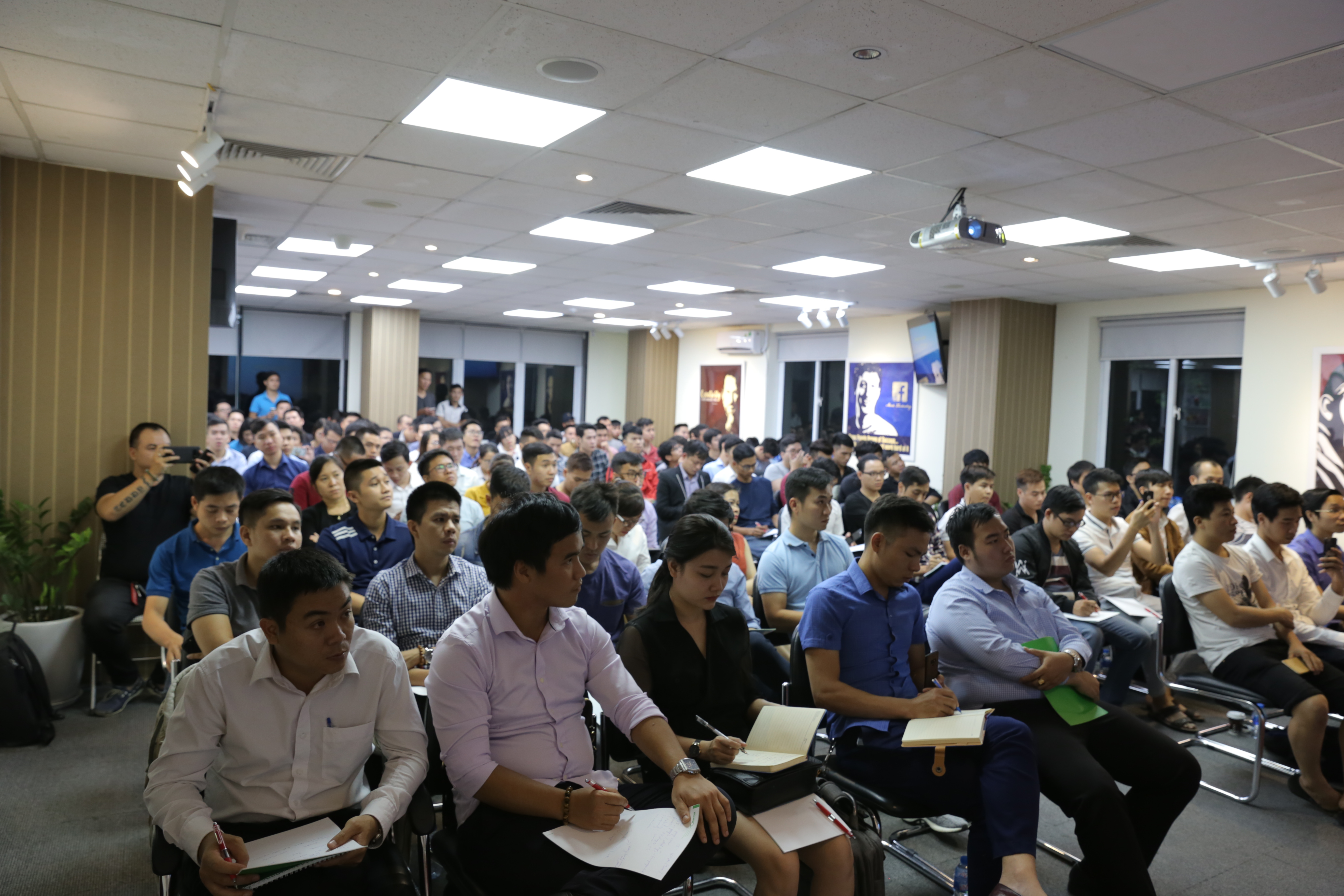
Ngày 2/11/2018 vừa qua buổi Offline lớn nhất về SEO Trend 2019 đã được tổ chức thành công với gần 200 SEOer tại Hà Nội. Buổi Offline có sự góp mặt của 2 Speaker hàng đầu trong lĩnh vực SEO của 2 miền Nam – Bắc nói riêng và Việt Nam nói chung: Anh Nam Lê – CEO & Founder VietMoz Academy và anh Hà Tuấn Khang – CEO Seoconghuong.com

Buổi Offline xoay quanh những vấn đề về bản chất và mới nhất của xu hướng SEO 2019 này bao gồm những nội dung chính:

  • Chủ đề 1: Kế hoạch SEO và cách tính toán các trọng số trong SEO
  • Chủ đề 2: Giải pháp SEO Trendy Case Study TOP 1 “dịch vụ SEO” 53 ngày, TOP 1 “đào tạo SEO” 18 ngày
  • Chủ đề 3: SIGNAL – Giải pháp SEO thay thế Link Building – THỐNG TRỊ 2019
  • Chủ đề 4: Không phải Content, User mới là VUA

Sau đây, VietMoz sẽ Review lại những thông tin chính của buổi Offline

1. Bản chất của SEO và xu hướng SEO 2019

Mở đầu buổi Offline là phần giới thiệu và trình bày của anh Nam Lê CEO & Founder VietMoz Academy và là Admin của SEM Việt Nam về tư duy mới trong quá trình là SEO. Với những chia sẻ hết sức ngắn gọn và súc tích nhưng đã gợi mở cho người làm SEO tư duy vô cùng mới mẻ về xu hướng cũng như về bản chất của vấn đề.

Lập kế hoạch SEO không phải là một vấn đề mới mẻ được nhắc tới trong các buổi Offline SEO của cộng đồng SEO VietMoz nhưng hiện nay đây vẫn là mối quan tâm của các SEOer. Anh Lê Nam đã đưa ra các ý hết sức cốt lõi về bản kế hoạch SEO cũng như cách vận dụng, xử lý trong thực thế ra sao. Khi nhắc tới kế hoạch SEO thì một yếu tố mang tính quyết định thành công tới 90% của dự án chính là tính toán được chuẩn các trọng số và bám sát, theo dõi thường xuyên các trọng số đó. Một vấn đề khác nữa, trước khi thực hiện mỗi một hành động SEO nào đó thì cần phải nắm chắc được bản chất của Google để có hướng điều chỉnh mỗi khi dự án của vấn đề. Và với case từ “lập kế hoạch seo” một lần nữa, anh Lê Nam đã gợi mở cho chúng ta vấn đề về phương pháp SEO mới – Seo Trendy.

Chắc hẳn, các SEOer thường xuyên theo dõi các thông tin về SEO trong thời gian gần đây không còn lạ lẫm với speaker Hà Tuấn Khang – founder của phương pháp SEO cộng hưởng. Với phần trình bày hơn 2 tiếng, speaker đã làm rõ các vấn đề bản chất và cốt lõi của phương pháp này:

2. Seo Trendy

  • Nguyên lý hoạt động: Seo trendy là giải pháp SEO gây ra các hiệu ứng tăng tương tác về liên kết. MXH, tương tác về traffic từng giai đoạn để Google ghi nhận các hiệu ứng mà chúng ta tạo ra để bứt top.
  • Phương pháp tạo Trend: Gồm 3 yếu tố

– Định danh trend cho Google nhận

– Nguồn lực sinh trend

– Phân bổ thời gian gây trend

  • 5 Thuộc tính của Trend

Bao gồm: sự biến động, thời gian diễn ra, sự ổn định, tần số xuất hiện và sự tích lũy

  • Vậy Trend cái gì?

Có rất nhiều yếu tố để chúng ta tạo trends nhưng nó phải được dựa trên nguyên lý là phải được thúc đẩy trong một thời gian ngắn và đột ngột để ép Google nhận dạng trends mà chúng ta tạo ra. Chúng ta có thể tạo trends bằng: link, content, traffics, social, entify

  • Nguồn lực sinh trend

Chúng ta có thể phân thành 5 nguồn lực sinh trends là: backlink (30%) bằng Natural Signal link building; content (5%); traffic (30%), MXH (20%) và suggesst (15%)

  • Điểm mạnh của phương pháp SEO trendy: Với phương pháp seo trendy sẽ giúp chúng ta lên TOP nhanh với nguồn lực thấp; không quá phụ thuộc vào Onpage, content, backlink, traffic. Và đặc biệt giúp chúng ta gỡ phạt thuật toán dễ dàng và các nguồn lực sinh trend có thể rút ra được.
  • Tuy nhiên, với phương pháp SEO này cũng có những điểm yếu: Nếu chúng ta không nắm chắc về phương pháp này thì có thể bị phạt sanbox; và khi lên top được thì chúng ta phải kết hợp các phương pháp khác để giữ top. Trong trường hợp nguồn lực chúng ta ít mà đối thủ cũng sử dụng phương pháp này thì khả năng thành công sẽ thấp hơn.

3. PHƯƠNG PHÁP SEO SIGNAL BUILDING

Signal là những tín hiệu nói về chúng ta trên internet nhằm giúp cho Google tin rằng chúng ta là 1 big brand.

  • Tại sao nên sử dụng Signal Building

Chúng ta nên sử dụng Signal building vì bản chất đó chính là cái mà Google muốn – đưa giá trị thật lên internet; phương pháp này rất an toàn vì nó chỉ là tín hiệu không phải là liên kết giống như các phương pháp build link thông thường. Hiện nay, phương pháp này mới có ít người dùng nên sẽ dễ dàng thực hiện và ít đối thủ cạnh tranh. Đặc biệt, khi nguồn lực của chúng ta yếu hơn so với đối thủ thì đây là một giải pháp cứu cánh để chúng ta có thể rút ngắn được khoảng cách và có cơ hội bứt TOP.

  • Vậy có những loại signal nào?

Bạn có thể xây dựng được Signal bên trong và bên ngoài website bao gồm: link, social, Google behavior’s user

  • Cách tạo Signal

Bản chất chính là tạo hệ sinh thái tín hiệu xoay quanh website mạnh thì như vậy website của chúng ta cũng sẽ mạnh theo.

4. USER IS KING

Đây làm một tiêu chí khác hẳn với các nhận định trước đây như: content is king hay backlink is the king. User is king là một nhận định dựa trên chính bản chất của Google khi tất cả các sản phẩm của họ đều xoay quanh người dùng và mang lại cho người dùng trải nghiệm tốt nhất. Đây chính là điều cốt lõi trong xu hướng SEO 2019. Chính vì vậy, các SEOer thay vì đi theo lối mòn cũ xung quanh về kỹ thuật thì hãy mở mang tư duy mới về người dùng, mang lại trải nghiệm, thông tin tốt nhất cho họ khi vào đến website của chúng ta.

5. THẢO LUẬN

Phần cuối cùng của buổi Offline chính là phần hấp dẫn nhất và kịch tính nhất với những câu hỏi chuyên sâu về các vấn đề được đề cập đến cũng như phần phản biện vô cùng hấp dẫn của các Speaker cùng những case thực tế. Thực sự, tất cả những phần về bản chất đều được thảo luận cho đến phút chót. Và chỉ đến khi Speaker Lê Nam đưa ra những câu hỏi phản biện nhanh nhẹn và xoáy sâu thì tất cả 200 SEOer mới có thể hoàn toàn nắm được tinh thần, bản chất và hướng đi cho phương pháp này.

Đây thực sự là buổi Offline vô cùng thực tế và ý nghĩa trong giai đoạn thế giới SEO đang có những biến động vô cùng phức tạp và liên tục trong những tháng cuối năm 2018 này.

Chuyên mục
Google Adwords

48 Câu hỏi thường gặp khi chạy quảng cáo Google Adwords

Câu 1. Google Adwords là gì? Google Adwords khác gì với SEO?

  • Google AdWords là chương trình quảng cáo trực tuyến của Google. Thông qua AdWords, bạn có thể tạo quảng cáo trực tuyến để tiếp cận mọi người chính xác tại thời điểm họ quan tâm đến các sản phẩm và dịch vụ mà bạn cung cấp.
  • Điểm khác nhau cơ bản của quảng cáo Google Adwords và SEO chính là: Khi sử dụng Google Adwords bạn có thể dễ dàng lên top đầu kết quả tìm kiếm của Google và tất nhiên bạn sẽ phải chi trả một khoản chi phí cho việc này. Còn đối với SEO là tối ưu kết quả tự nhiên nên bạn sẽ không mất chi phí trả cho Google nhưng bạn sẽ phải tốn nhiều thời gian cũng như công sức để lên top.
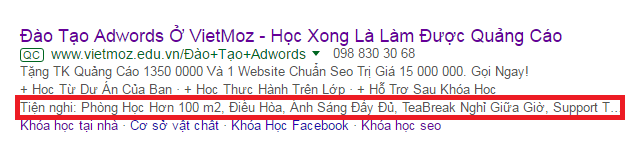
  • Về hình thức nhận biết thì đối với quảng cáo Adwords thì có dấu hiệu nhận biết là có chữ QC màu xanh đầu tiên còn đối với SEO thì không.

Câu 2: Tài khoản MCC là gì?

Tài khoản MCC là viết tắt của cụm từ tiếng Anh My Client Center và cụm từ này nếu dịch đúng nghĩa nó là Trung tâm khách hàng của tôi. Với tài khoản này bạn có thể giúp bạn tiết kiệm thời gian quản lý rất nhiều tài khoản Adwords — bao gồm cả các tài khoản người quản lý khác – mà không phải đăng nhập nhiều lần.

Bạn có thể xem cách tạo tài khoản MCC tại đây nhé!
https://www.youtube.com/watch?v=W0C3vMiqir8

Câu 3: Sản phẩm nào thì không chạy được quảng cáo trên Google Adwords

Nhiều bạn cũng rất băn khoăn khi sản phẩm của mình có nên chạy quảng cáo Adwords hay không?
Để biết xem sản phẩm của mình có chạy được quảng cáo Adwords mạng tìm kiếm hay không thì bạn cần thỏa mãn các điều kiện sau đây:

  • Các từ khóa liên quan đến sản phẩm và dịch vụ của bạn có lượt tìm kiếm hay không?  Để kiểm tra thì bạn có thể sử dụng công cụ Keywords Planner kiểm tra nhé!
  • Các sản phẩm của bạn có bị Google cấm hay không? Bạn có thể xem các nội dung cấm và hạn chế tại đây.

Câu 4: Cần chuẩn bị gì khi chạy Adwords

Để chạy quảng cáo Google Adwords thì bạn cần phải chuẩn bị :

  • Thẻ visa hoặc master card có tính năng thanh toán quốc tế
  • 1 Gmail
  • Website

Đây là những điều cơ bản nhất để bạn có thể chuẩn bị để chạy quảng cáo Adwords.

Câu 5: Một số thuật ngữ khi chạy quảng cáo Adwords cần biết

Để chạy quảng cáo Adwords thì bạn cần phải biết các thuật ngữ cơ bản sau đây:

  1. AdWords: Định nghĩa
  2. Chiến dịch: Định nghĩa
  3. Điểm chất lượng: Định nghĩa
  4. Giá thầu CPC tối đa: Định nghĩa
  5. Giá trị mặc định: Định nghĩa
  6. Hiển thị: Định nghĩa
  7. Mức độ liên quan: Định nghĩa
  8. Ngân sách hàng ngày: Định nghĩa
  9. Nhấp chuột: Định nghĩa
  10. Nhóm quảng cáo: Định nghĩa
  11. Tài khoản Google: Định nghĩa
  12. Trang đích: Định nghĩa
  13. Trang tổng quan: Định nghĩa
  14. Từ khóa: Định nghĩa
  15. URL cuối cùng: Định nghĩa
  16. URL đích: Định nghĩa
  17. URL hiển thị: Định nghĩa
  18. Đối sánh chính xác
  19. Đối sánh cụm từ
  20. Đối sánh rộng

Ngoài ra bạn có thể tham khảo bài viết: Nhập môn với 180 thuật ngữ Google Adwords

Câu 6: Bid giá là gì? Tại sao tôi không điều chỉnh được giá thầu cho từ khóa?

Bạn hay nghe đến khái niệm Bid giá trong Adwords nhưng bạn không hiểu bid là gì và bid như thế nào?

Bid là hành động tăng giảm giá thầu của từ khóa để đáp ứng được yêu cầu của nhà quảng cáo trong mạng tìm kiếm khi lựa chọn phương thức đấu thầu thủ công.

Trong trường hợp bạn không thể điều chỉnh giá thầu của từ khóa thì nó có nghĩa là bạn đang lựa chọn một phương thức đấu thầu tự động như: tối đa hóa nhấp chuột. Và để thay đổi bạn có thể vào phần cài đặt của chiến dịch để điều chỉnh trong mục chiến lược giá thầu thành CPC thủ công.

Câu 7: Làm sao để biết quảng cáo của tôi đang hoạt động?

Để kiểm tra quảng cáo có đang hoạt động hay không bạn có thể làm theo các cách sau đây:
– Di chuột vào cột trạng thái của từ khóa để xem từ khóa có đang được kích hoạt và hiển thị hay không và lý do tại sao.

– Bạn có thể sử dụng công cụ xem trước và chuẩn đoán quảng cáo để check xem quảng cáo hiển thị hay không? ở những vị trí nào và trên các thiết bị nào.

Chi tiết cách thực hiện bạn có thể xem tại đây:

https://www.youtube.com/watch?v=DHecIcoUkd8

Câu 8: Quảng cáo sau bao nhiêu lâu thì được duyệt?

Sau khi lưu một quảng cáo, bạn thường sẽ thấy một trong những trạng thái sau:

  • Đang xem xét: Trong khi đang xem xét, quảng cáo của bạn sẽ không chạy cho tới khi được chấp thuận. Đừng lo, quá trình này thường cần tối đa 1 ngày làm việc.
  • Đủ điều kiện: Quảng cáo đủ điều kiện có thể chạy trên một số trang nhất định trong khi được xem xét. Quảng cáo vẫn có thể bị từ chối hoặc bị tạm ngưng, vì vậy, hãy kiểm tra quảng cáo sau 1 ngày làm việc để đảm bảo quảng cáo được chấp thuận.

Câu 9: Làm thế nào để xem được thứ hạng quảng cáo? Làm thế nào để tăng thứ hạng quảng cáo?

Để xem thứ hạng quảng cáo thì bạn có thể kéo cột báo cáo vị trí trung bình ở cấp chiến dịch, nhóm, quảng cáo hay từ khóa. Bạn nên nhớ đây là vị trí trung bình chứ không phải vị trí thực tế hiện tại.

Câu 10: Xem điểm chất lượng như thế nào?

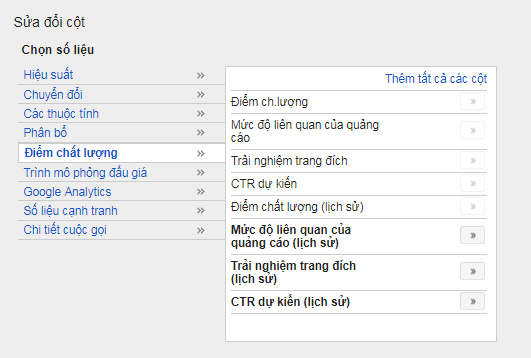
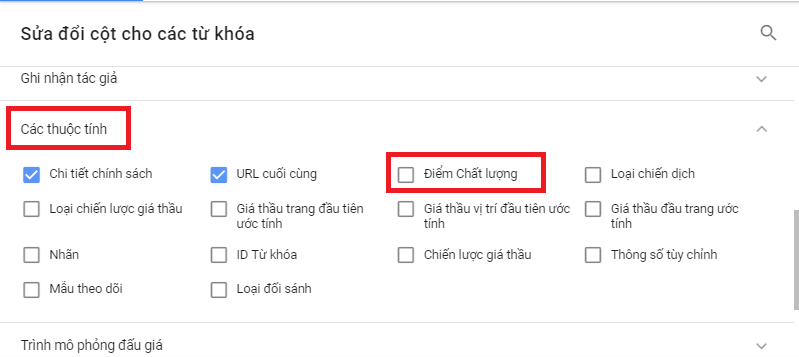
Để xem điểm chất lượng thì bạn phải vào tab từ khóa sau đó lôi cột điểm chất lượng ra. Bạn nhấp vào phần cột => sửa đổi cột => nhấp vào điểm chất lượng vào lôi cột đó ra ( đây là trên giao diện cũ ) còn đối với giao diện mới bạn cần nhấp vào phần sửa đổi cột => các thuộc tính và lôi cột điểm chất lượng ra.

Câu 11: Muốn giảm thiểu chi phí chạy quảng cáo Adwords thì tôi phải làm thế nào?

Thực tế khi bạn chạy quảng cáo Adwords thì không có khái niệm chạy quảng cáo giá rẻ mà chỉ có thể tối ưu nhất để giảm thiểu tối đa các chi phí lãng phí mà thôi. Để giảm thiểu chi phí mà vẫn có thứ hạng quảng cáo tốt thì bạn cần thực hiện các thao tác tối ưu quảng cáo và nâng cao điểm chất lượng lên mức tối đa là 10/10. Để hiểu rõ hơn thì bạn có thể tham khảo thêm công thức sau:

Thứ hạng quảng cáo = giá bid + điểm chất lượng + ảnh hưởng của các tiện ích quảng cáo.  

Câu 12: Làm thế nào để kiểm tra trang đích có tốt không?

Bạn có thể cải thiện trải nghiệm trang đích của mình bằng cách thực hiện theo bất kỳ hoặc tất cả các bước sau đây:

  • Cung cấp nội dung có liên quan, hữu ích và nguyên bản
  • Đảm bảo trang đích có liên quan trực tiếp đến văn bản quảng cáo và từ khóa của bạn.
  • Phải cụ thể khi người dùng muốn một điều cụ thể: Nếu ai đó nhấp vào quảng cáo cho xe hơi dòng thể thao, bạn không nên dẫn họ đến trang “tất cả các mẫu xe và nhà sản xuất” chung chung
  • Cung cấp thông tin chung khi người dùng muốn lựa chọn: Nếu ai đó muốn so sánh các máy ảnh kỹ thuật số, có lẽ họ sẽ không muốn truy cập vào trang cho một mẫu máy cụ thể
  • Cung cấp thông tin hữu ích về bất kỳ nội dung nào bạn đang quảng cáo trên trang đích của mình.
  • Cố gắng cung cấp tính năng hoặc nội dung hữu ích độc đáo cho trang web của bạn.
  • Quảng bá tính minh bạch và tăng niềm tin vào trang web của bạn
  • Chia sẻ cởi mở thông tin về doanh nghiệp của bạn và nêu rõ doanh nghiệp của bạn hoạt động ở lĩnh vực gì
  • Giải thích các sản phẩm hoặc dịch vụ của bạn trước khi yêu cầu khách truy cập điền các biểu mẫu
  • Giúp khách truy cập dễ dàng tìm thấy thông tin liên hệ của bạn
  • Nếu bạn yêu cầu thông tin cá nhân từ khách hàng, hãy nêu rõ lý do vì sao bạn yêu cầu và bạn sẽ làm gì với thông tin đó
  • Phân biệt các liên kết được tài trợ, như quảng cáo, với phần nội dung còn lại của trang web
  • Làm cho việc di chuyển trên thiết bị di động và máy tính trở nên dễ dàng
  • Tổ chức và thiết kế tốt trang của bạn để mọi người không cần phải tìm kiếm lòng vòng thông tin.
  • Giúp mọi người nhanh chóng và dễ dàng đặt hàng sản phẩm được đề cập trong quảng cáo của bạn.
  • Không gây khó chịu cho khách hàng bằng cửa sổ bật lên hoặc các tính năng khác ảnh hưởng đến việc họ điều hướng trang web của bạn.
  • Giúp khách hàng nhanh chóng tìm thấy những gì họ đang tìm kiếm bằng cách ưu tiên nội dung có thể nhìn thấy trong màn hình đầu tiên
  • Giảm thời gian tải trang đích của bạn
  • Đảm bảo rằng trang đích của bạn tải một cách nhanh chóng khi ai đó nhấp vào quảng cáo, cho dù trên máy tính để bàn hay trên thiết bị di động.
  • Xem xét chuyển trang đích của bạn thành Accelerated Mobile Page (AMP).
  • Tăng tốc trang web của bạn
  • See how your site scores on mobile speed, and get quick fixes to improve it. Test your site.
  • Xem hướng dẫn của chúng tôi để Tạo trang web dành cho thiết bị di động hiệu quả.

Câu 13: Mẫu quảng cáo bị từ chối do lỗi văn phong chính tả thì phải làm sao?

Nếu mẫu quảng cáo bị từ chối do lỗi văn phong chính tả thì bạn cần phải kiểm tra lại mẫu quảng cáo của mình đang vi phạm do đâu để có thể xử lý. Một số lỗi hay mắc phải chính là:

  • Viết hoa quá đà
  • Viết số điện thoại vào mẫu quảng cáo
  • Sử dụng quá nhiều dấu câu và viết không đúng quy cách (viết không có dấu cách)
  • Có chứa các từ như: tốt nhất, rẻ nhất….hoặc các từ dao, búa, kiếm….
  • Có chứa các từ ngữ hoặc nhãn hiệu đã đăng ký bản quyền: ví dụ như từ thuốc, sonny, dell hay HP…..

Câu 14: Mẫu quảng cáo bị từ chối do lỗi đích đến không hoạt động

Nhiều khi bạn thấy mẫu quảng cáo của mình bị từ chối với lý do đích đến không hoạt động. Trong trường hợp này thì bạn cần kiểm tra các yếu tố sau đây.

  1. Kiểm tra trang đích có đang hoạt động không? Nếu trang đích không hoạt động thì bạn hay thay đổi đường link trang đích và yêu cầu xem xét lại.
  2. Nếu trang đích vẫn đang hoạt động thì bạn hãy kiểm tra tốc độ load web xem sao ( bạn có thể sử dụng công cụ: https://testmysite.thinkwithgoogle.com/ ) để kiểm tra xem tốc độ tải trang của bạn là bao nhiêu. Nếu tốc độ tải trang trên 10s thì bạn cần yêu cầu đội ngũ kỹ thuật cải thiện tốc độ load web xuống và kiểm tra xem có chặn băng thông quốc tế hay không. Trong trường hợp khác có thể do hosting của bạn bị trục trặc ngay tại thời điểm Google quét nên sẽ bị thông báo như vậy, nếu trong hiện tại tốc độ load web ổn, hosting bình thường thì bạn chỉ cần yêu cầu xem xét lại là ok.

Câu 15. Mẫu quảng cáo bị từ chối do lỗi vi phạm chính sách

Về mẫu quảng cáo bị từ chối do vi phạm chính sách thì đầu tiên bạn phải tìm hiểu xem mình vi phạm chính sách gì. Bạn có thể gọi điện lên đội ngũ hỗ trợ của Google theo số 18009294 để được hỗ trợ cách khắc phục lỗi vi phạm chính sách. Sau khi bạn đã xử lý xong theo như gợi ý của nhân viên hỗ trợ bạn hãy gọi lại một lần nữa để họ xem xét lại và quảng cáo của bạn có thể hoạt động lại bình thường ( trong trường hợp bạn không liên hệ được thì có thể điền biểu mẫu sau đây: https://support.google.com/adwords/contact/site_policy?hl=vi

Câu 16: Mẫu quảng cáo bị từ chối do thuật ngữ không cho phép

Thông thường các mẫu quảng cáo chứa các thuật ngữ không cho phép liên quan đến các thuật ngữ về thuốc hay các chất cấm thì việc của bạn là phải xóa bỏ các thuật ngữ đó trong mẫu quảng cáo và trong trang đích rồi yêu cầu duyệt lại quảng cáo.

Câu 17: Tôi thanh toán cho Google như thế nào?

Bạn có thể thanh toán cho Google thông qua thẻ visa hoặc master card có kích hoạt tính năng thanh toán quốc tế.

Hiện nay, đối với các tài khoản mới bạn đều phải trả trước với mức tiền tối thiểu 160.000 VNĐ. Và mỗi lần hết tiền bạn phải nạp tiền tào tài khoản.

Ngoài ra, sau một thời gian chạy trả trước thì Google sẽ gợi ý cho bạn có muốn chuyển sang hình thức trả sau tức là bạn sẽ nạp tiền vào thẻ và khi đến hạn mức hoặc sau 30 ngày thì Google sẽ tự động trừ tiền trong tài khoản của bạn. Các hạn mức thanh toán lần lượt là: 800.000 , 3.200.000, 5.600.000, 8000.000.

Câu 18: Chạy Adwords miễn phí là như thế nào?

Chia sẻ bạn vài cách để có thể chạy Quảng cáo Google Adwords miễn phí nhé.

–     Cho câu hành động vào ngay trong mẫu quảng cáo, đọc xong gọi luôn, khỏi cần click vào: Bạn hãy đưa những ưu đãi thật mạnh, khuyến mãi thật khủng và yêu cầu khách hàng chỉ cần gọi là được nhận ngay thì có thể họ sẽ không cần phải kích chuột vào trong trang của bạn nữa.

–     Bạn là 1 tổ chức từ thiện, phi lợi nhuận: Google rất thích đưa nội dung hữu ích cho người dùng, tạo ra thật nhiều giá trị cho cộng đồng cho nên nếu bạn thực sự là một tổ chức từ thiện, phi lợi nhuận thì bạn có thể liên hệ với đội hỗ trợ của Google và làm các thủ tục xác minh thì khi đó bạn cũng có thể sẽ được tặng tiền chạy quảng cáo miễn phí.

Câu 19: Chạy quảng cáo mãi không hiệu quả?

Câu nói mà tôi hay gặp nhất mà tôi thường nghe đó là chạy quảng cáo mãi không ra đơn hay không hiệu quả. Tuy nhiên, bạn có bao giờ xem xét lại các vấn đề một cách kỹ lưỡng. Adwords chỉ là một công cụ hỗ trợ quảng bá sản phẩm thôi. Tôi có thể gợi ý cho các bạn những thông tin sau đây để bạn có thể kiếm tra lại.
+ Liệu bạn đã chọn đúng từ khóa chưa

+ Trang đích có đủ khả năng thuyết phục khách hàng

+ Website của bạn có thân thiệt với di động, tốc độ load web có nhanh không? hệ thống chat online, số Hotline có dễ dàng để người dùng tương tác không?

+ Xu hướng tìm kiếm và mua hàng trong giai đoạn đó như thế nào?

+ Tài khoản của bạn có bị click tặc hay không? Nếu có thì bạn nên hạn chế để có  thể tiếp cận khách hàng tốt hơn. ….

+ Bạn xem tỉ lệ hiển thị quảng cáo của mình đạt bao nhiêu phần trăm, xem mất hiển thị do đâu để khắc phục.

Tạm thế đã…..

Câu 20: Click tặc là gì?

Click tặc hay còn gọi là nhấp chuột không hợp lệ được Google định nghĩa như sau. Các nhấp chuột vào quảng cáo mà Google coi là bất hợp pháp, chẳng hạn như nhấp chuột không chủ ý hoặc nhấp chuột từ phần mềm độc hại.

Dưới đây chỉ là một vài ví dụ về những gì mà Google có thể xem là nhấp chuột không hợp lệ:

  • nhấp chuột thủ công nhằm mục đích tăng chi phí quảng cáo của bạn hoặc tăng lợi nhuận cho chủ sở hữu trang web lưu trữ quảng cáo của bạn
  • nhấp chuột bằng công cụ nhấp chuột tự động, rô bốt hoặc phần mềm đánh lừa khác
  • các nhấp chuột không liên quan sẽ không có giá trị đối với nhà quảng cáo, chẳng hạn như nhấp chuột thứ hai của nhấp chuột đôi

Câu 21: Làm như thế nào để kiếm tra click tặc?

Để kiếm tra click tặc bạn có thể bật cột nhấp chuột không hợp lệ trong tài khoản Adwords lên để kiểm tra liệu tài khoản của mình có bị click ko hợp lệ hay không? Đây đều là những nhấp chuột mà Google đã phát hiện ra và đã không tính phí cho những nhấp chuột đó.

Cách kiểm tra tiếp theo là bạn có thể sử dụng các phần mềm của bên thứ 3 cài lên website của mình để có thể kiểm tra xem IP nào thường xuyên truy cập vào website của mình. Đây cũng có thể là một dấu hiệu của click tặc

Câu 22: Cách chặn Click tặc

Hiện tại việc ngăn chặn click tặc hết sức khó khăn bởi vì các phần mềm click tặc rất tinh vi. Nhưng bạn cũng yên tâm là đội ngũ Google cũng hết sức để giúp các nhà quảng cáo phát hiện ra các nhấp chuột không hợp lệ đó.

Tuy nhiên bạn có thể tham khảo các phương pháp hạn chế click tặc đó để có thể giúp quảng cáo hoạt động ổn định hơn.

Bạn có thể tham khảo các cách trong bài viết sau đây:

Câu 23: Tài khoản bị tạm ngưng

Khi bạn nhận được thông báo tài khoản bị tạm ngưng thì bạn cần tìm hiểu lý do là gì để khắc phục nhé ! Một số trường hợp hay gặp nhất là:

  • Phần mềm độc hại: hãy liên lạc ngay với Google xen phần nào trên web đang bị nhiễm phần mềm độc hại để có thể xử lý và yêu cầu xem xét ngay sau đó.
  • Số dư đã hết: TH này bạn hãy thanh toán là có thể chạy lại quảng cáo nhé.
  • Xem xét định kỳ: Cái này thường gặp khi tạo tài khoản mới. Khi bị thông báo này thì hết sức bình tĩnh. Nếu trong 3 ngày mà tài khoản của bạn vẫn không chạy được quảng cáo thì hãy liên hệ ngay với Google để được giải quyết nhé!
  • Từ chối thanh toán: Với trường hợp này bạn kiểm tra thẻ thanh toán của mình có vấn đề gì không? Có còn tiền trong tài khoản hay không
  • Hàng giả: TH này hay gặp khi bạn chạy các sản phẩm như đồng hồ, tai nghe… Khi gặp TH này bạn cần xuất trình giấy ủy quyền của nhà cung cấp cho bạn là đại lý cho GG, nếu không được thì bạn có thể thuê một bên đại lý của GG để chạy quảng cáo nhé.

Bạn có thê xem thêm tại đây: https://www.youtube.com/watch?v=Ti9WYgysfRE

Câu 24: Các lưu ý khi chạy quảng cáo Adwords mảng sức khỏe và thuốc

  • Từ thuốc không được ghi vào mẫu quảng cáo
  • Các câu khẳng định chữa dứt điểm, khỏi hoàn toàn … không được ghi trong trang đích cũng như mẫu quảng cáo đối với các bệnh mà khoa học chưa chứng minh là chữa khỏi hoàn toàn
  • Có câu tuyên bố từ chối trách nhiệm ở trong trang như: hiệu quả tùy thuộc vào cơ địa mỗi người
  • Các chất thuốc cấm không được có trong trang đích chạy quảng cáo….
  • Đối với các sản phẩm thuốc và sức khỏe sẽ bị hạn chế về quảng cáo tiếp thị lại.

Chi tiết chính sách bạn có thể xem tại đây: https://support.google.com/adwordspolicy/answer/176031

https://support.google.com/adwordspolicy/answer/2423645?hl=vi

Câu 25: Làm thế nào để liên hệ với đội ngũ Google

Bạn có thể liên hệ với đội ngũ Google bằng những cách sau đây:

+ Liên hệ với đội ngũ support cấp cao của Google (Dành cho các đại lý là đối tác của Google)

+ Gọi điện tới số điện thoại 18009294 ( Từ thứ 2 đến thứ 5: 9h00 đến 17h00 và thứ 6: 9h00 – 15h00 )

+Liên hệ qua phần hỗ trợ trên tài khoản

+ Liên hệ qua hệ thống biểu mẫu quả Google

+ Chat trực tiếp qua fanpage của Google Adwords

Câu 26: Tối ưu quảng cáo Adwords như thế nào?

Câu hỏi này khá dài và nội dung trả lời khá nhiều. Bạn có thể tham khảo bài viết khác của tôi nhé!  http://vietmoz.net/lam-the-nao-de-toi-uu-hoa-mang-tim-kiem-google-adwords

Câu 27: Nên chạy Adwords, Seo Hay Facebook hiệu quả hơn?

Để xác định sản phẩm nào nên bán trên kênh nào thì bạn cần phải xác định sản phẩm của bạn là gì? giá trị sản phẩm là bao nhiêu? Sản phẩm của bạn có bị hạn chế hay không? Tuy nhiên có một số kinh nghiệm của bản thân mình rút ra như sau:
Đối với các sản phẩm lượt sóng, theo trend thì kênh Face book là kênh sẽ giúp bạn sinh ra lợi nhuận cao nhất.

Các sản phẩm khác bạn có thể sử dụng kết hợp các kênh khác nhau để triển khai Facebook, SEO, Adwords

Câu 28: Từ khóa có khối lượng tìm kiếm thấp thì phải làm sao?

Khi chạy quảng cáo bạn sẽ có thể gặp trường hợp khối lượng tìm kiếm thấp trong trạng thái từ khóa. Những từ khóa có khối lượng tìm kiếm thấp thì bạn nên cân nhắc lựa chọn từ khóa ngắn hơn hoặc từ khóa khác để chạy. Tuy nhiên, đối với các ngành như bất động sản thì bạn có thể để vì lúc mới ra mắt dự án thì lượt tìm kiếm thấp nhưng sau đó sẽ tăng dần theo thời gian.

Câu 29: Chiến dịch bị giới hạn ngân sách phải làm thế nào?

Với chiến dịch bị giới hạn ngân sách thì bạn có thể xem các cách giải quyết tại đây: http://vietmoz.net/trang-thai-bi-gioi-han-ngan-sach-trong-chien-dich-google-adwords/

Câu 30: Cách chặn IP

Để chặn IP trong tài khoản Adwords thì bạn chỉ cần xác định Ip muốn chạy quảng cáo sau đó vào phần cài đặt chiến dịch và kéo xuống phần loại trừ IP và nhập IP vào đó là xong.

Câu 31: Tôi muốn chạy quảng cáo trong 1 thời gian nhất định trong ngày

Để cài đặt khung thời gian chạy quảng cáo trong ngày bạn chỉ cần vào phần cài đặt và chỉnh thời gian muốn chạy quảng cáo trong mục lịch quảng cáo là ok.

Câu 32. Tôi muốn chạy quảng cáo trên di động thôi thì làm thế nào?

Bạn chỉ cần vào phần cài đặt => thiết bị và giảm giá thầu xuống 90% trên PC và máy tính bảng là ok.

Câu 33. Tôi muốn chỉnh lại vị trí chạy quảng cáo thì chỉnh ở đâu?

Bạn chỉ cần vào phần cài đặt => địa điểm để chọn lại địa điểm chạy quảng cáo.

Câu 34. Anh cho em hỏi là so với giá thầu ước tính của Google đề xuất mình nên để giá thế nào ạ?

Đối với giá thầu đề xuất thì chỉ là giá thầu mà Google gợi ý cho nhà quảng cáo. Bạn có thể sử dụng giá thầu trong lúc đầu khi mới chạy và chưa có con số thực tế để bid giá. Bạn nên căn cứ vào vị trí thực tế khi chạy để có căn cứ nên bid lên hay bid xuống.

Câu 35. Các bác cho em hỏi CTR bao nhiêu % thì là bất thường và nên tắt Adwords đi ạ? 

Câu 36. Tài khoản AdWords của bạn đã bị tạm ngưng – Tài khoản của bạn đã vi phạm Chính sách phá vỡ hệ thống. Vậy là sao?

Vi phạm này thường liên quan đến cách thiết lập tài khoản, một số ít liên quan đến website. Bạn kiểm tra lại theo nội dung của Google như sau:

Thực hiện các phương thức nhằm tránh né hoặc gây trở ngại cho hệ thống và quy trình quảng cáo của Google

Ví dụ: Kỹ thuật che dấu; sử dụng DNS động để chuyển trang hoặc nội dung quảng cáo; sửa đổi nội dung văn bản quảng cáo hoặc trang web để né tránh việc kiểm tra của hệ thống tự động; hạn chế truy cập vào nhiều trang đích gây khó khăn cho việc xem xét đầy đủ ý nghĩa quảng cáo, trang web hoặc tài khoản của bạn

Câu 37. Cách hủy tài khoản Google Adwords

Việc bạn hủy tài khoản AdWords sẽ khiến quảng cáo của bạn không còn chạy nữa, và Google sẽ hoàn trả số tiền còn thừa trong tài khoản.

Một số chú ý khi bạn muốn hủy tài khoản

– Ngay cả khi bạn hủy tài khoản thành công, tài khoản của bạn vẫn còn chứ không bị xóa mất. Bạn có thể kích hoạt lại tài khoản sau này.

– Nếu bạn đang nợ tiền Google, bạn cần thanh toán hết số tiền đang nợ mới có thể Hủy được tài khoản.

– Nếu Google đang nợ tiền bạn, bạn có thể hủy tài khoản AdWords, sau đó yêu cầu Google hoàn lại phí cho bạn.

– Và 1 phần chú ý nhỏ: Tài khoản có quyền quản trị AdWords mới có thể Hủy tài khoản.

Để hủy tài khoản bạn cần truy cập: cài đặt tài khoản  => tùy chọn => hủy tài khoản

Câu 38. Cách đòi tiền Google khi bị click tặc

Nếu bạn thấy tài khoản Adwords của mình bị click tặc nhiểu (tỷ lệ click tặc khoảng 70%) và cảm thấy GG vẫn chưa quét hết bạn có thể gọi điện cho Google theo số 18009294 để có thể yêu cầu họ xem xét và quét lại tk lần nữa. Bạn cũng có thể sử dụng các phần mềm của bên thứ 3 để truy suất ra các IP đáng ngờ và gửi lên cho họ em xét và yêu cầu hoàn lại tiền.

Câu 39. Tôi muốn quảng cáo tại Quảng Ninh nhưng không nhắm được?

Riêng đối với Quảng Ninh bạn bắt buộc phải chọn theo cách nhắm mục tiêu theo bán kính. Bạn sẽ chọn tâ là Cẩm Phả và khoanh vùng 60 km nhé!

Câu 40. Tôi muốn chỉnh giá thầu cho từ khóa nhưng không chỉnh được

Nếu bạn không thể chỉnh được giá thầu theo từ khóa thì có thể là do bạn chọn tối đa hóa nhấp chuột. Để điểu chỉnh giá thầu của từng từ khóa thì bạn có thể chuyển sang phương thức đấu thầu là CPC thủ công trong phần cài đặt chiến dịch.

Câu 41. Tài khoản đã nạp tiền nhưng vẫn báo đã hết số dư

Nếu như bạn đã nạp tiền và trên tài khoản vẫn báo số dư đã hết thì bạn cần kiểm tra theo các bước sau:
Bạn kiểm tra nếu từ khóa của bạn đã được kích hoạt và đang hiển thị =>  kệ đó thôi vì có thể tới sau khoảng 24h Google mới cập nhật lại trạng thái tài khoản.

Nếu như từ khóa và quảng cáo vẫn không được kích hoạt thì bạn xem trạng thái thanh toán có vấn đề gì không. Nếu ko có vấn đề gì thì gọi lên tổng đài hỗ trợ của Google để được giải quyết sớm nhất.

Câu 42. Cách nạp tiền vào tài khoản Adwords

Để nạp tiền vào tài khoản Adwords bạn chỉ cần vào bánh răng cưa => lập hóa đơn thanh toán và nạp tiền vào tài khoản của mình là xong.

Câu 43. Tôi muốn tắt tứ khóa và mẫu quảng cáo thì làm thế nào

Nếu bạn muốn tắt quảng cáo hoặc từ khóa thì bạn chỉ cần nhấp vào nút màu xanh bên cạnh và nhấn vào nút cho 2 vạch màu xám nhé J

Câu 44. Tôi muốn bám đuổi những người vào website của tôi thì làm như thế nào?

Vậy thì bạn hãy tìm hiểu khái niệm về retargeting (remarketing) để thực hiện. Nhưng về cơ bản nó gồm có 3 bước sau đây:

  • Bước 1: Lấy thẻ remarketing trên tài khoản Adwords và cài lên website
  • Bước 2: Tạo tệp tiếp thị lại
  • Bước 3: Tạo quảng cáo tiếp thị lại

Câu 45.Tại sao quảng cáo của tôi lúc hiện lúc không?

Vậy thì bạn nên kiểm tra lại cài đặt phân phối quảng cáo của bạn đang cài đặt nhanh hay chuẩn và ngân sách của bạn có bị giới hạn hay không.

Câu 46. Tôi muốn chuyển giao diện Adwords từ tiếng anh sang Tiếng Việt

Bạn truy cập vào hình cờ lê bên góc bên phải màn hình và chọn mục tùy chọn trong cài đặt và chọn lại ngôn ngữ nhé!

Câu 47. Tôi muốn chia sẻ quyền truy cập tài khoản Adwords cho một người khác

Để chia sẻ quyền truy cập cho tài khoản Adwords cho một người dùng khác bạn hãy vào hình cờ lê bên góc bên phải màn hình => truy cập tài khoản để phân quyền quảng cáo.

Câu 48. Tôi muốn liên kết tài khoản Adwords và Analytics

Để liên kết Adwords và Analytics bạn cần làm theo các bước sau đây:

http://vietmoz.net/huong-dan-cach-lien-ket-google-adwords-va-google-analytics


Chuyên mục
Google Adwords

11 tính năng và thay đổi thú vị nhất được công bố tại Google Marketing Live

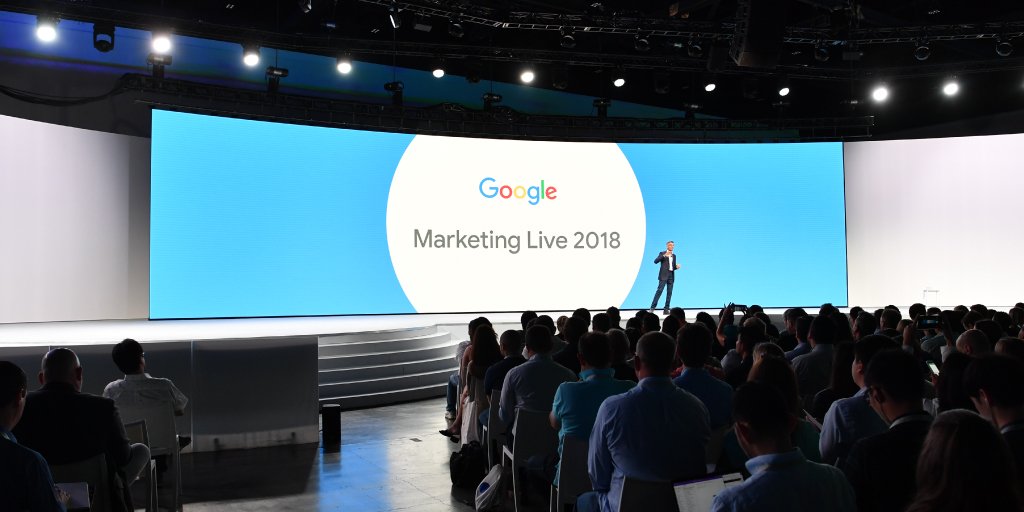
Sau một năm với thông báo về trải nghiệm Google Adwords mới, gần đây một sự kiện vô cùng đặc biệt về tiếp thị trực tuyến Marketing Live đã giới thiệu về một loạt tính năng thú vị.

Ngoài công nghệ máy học được giới thiệu trước đó, tại sự kiện, một loạt các đổi mới trên tất cả các sản phẩm quảng cáo của Google được giới thiệu với ba khái niệm cốt lõi: giá trị, minh bạch và tin cậy (cho nhà quảng cáo và khách hàng tương lai)

Theo ông Sridhar Ramaswamy, phó chủ tịch cấp cao của Google, các nhà tiếp thị đang hoạt độngt rong một thế giới đầy những người tiêu dung tò mò, đòi hỏi và thiếu kiên nhẫn; triển vọng của chúng tôi là phân phối quảng cáo cung cấp được cá nhân hóa, siêu liên quan chứ không phải khái quát hóa.

Về cơ bản mọi người không ngu ngốc: họ muốn câu trả lời ngày hôm qua và họ muốn tiết kiện tiền. “mọi người không thấy giá trị trong quảng cáo nếu họ không thấy có giá trị bằng quảng cáo”

Từ các bản xem trước cao cấp về các công cụ gần đây như TrueView for Action, đến việc công bố các tính năng hoàn toàn mới như nguồn cấp dữ liệu mua sắm tự động, Google đã thực hiện các giải pháp mới mẻ để giúp các nhà quảng cáo đáp ứng nhu cầu ngày càng hiểu biết, di động và công khai dữ liệu.

Và dưới đây là 11 tính năng thay đổi thú vị nhất được công bố tại Google Marketing Live:

# 1: “Tài khoản của tôi” dễ dàng chọn không tham gia cá nhân hóa quảng cáo

Để phù hợp với chủ đề cốt lõi của sự kiện (giá trị, niềm tin, và tính minh bạch đối với những người bỏ qua phần intro) mục đầu tiên để nhận được bất kỳ giải thích cơ bản là khả năng của người dùng để chọn không tham gia cá nhân hóa quảng cáo. Trong khi nó không phải là một tính năng mới nhất, có khả năng ngăn chặn các nhà quảng cáo thu thấp thông tin cá nhân của bạn là một định hướng quan trọng, không giẫm chân vào vết xe đổ của Facebook và tập trung phát triển tốt hơn nữa trong năm 2018 này.

Vâng, đây thực sự là một tổn thất lớn đối với các nhà quảng cáo dựa vào các phương pháp nhắm mục tiêu tập trung vào đối tượng để tiếp cận khách hàng tiềm năng mới. Nhưng việc cung cấp các tùy chọn cá nhân hóa quảng cáo sẽ làm cho Google trở thành một thực thể đáng tin cậy hơn, điều này giúp người dùng thoải mái và tương tác tốt hơn.

#2: AdWords sẽ được đổi tên thành Google Ads

Đây dường như là một thông báo không thể tránh khỏi.

Chỉ mới một tuần trước, Google đã công bố việc chuyển Google Adwords thành cái tên mới là Google Ads.

Với tên mới này có sự liên kết tốt hơn với toàn bộ các giải pháp quảng cáo của Google. “Google Ads” là một tên gọi có ý nghĩa khái quát hơn với đầy đủ trên tìm kiếm, hiển thị, bản đồ, video, trong ứng dụng và hơn thế nữa mà không gây ra sự nhầm lẫn.

#3: Google Marketing Elevates Programmatic Advertising Through Collaboration

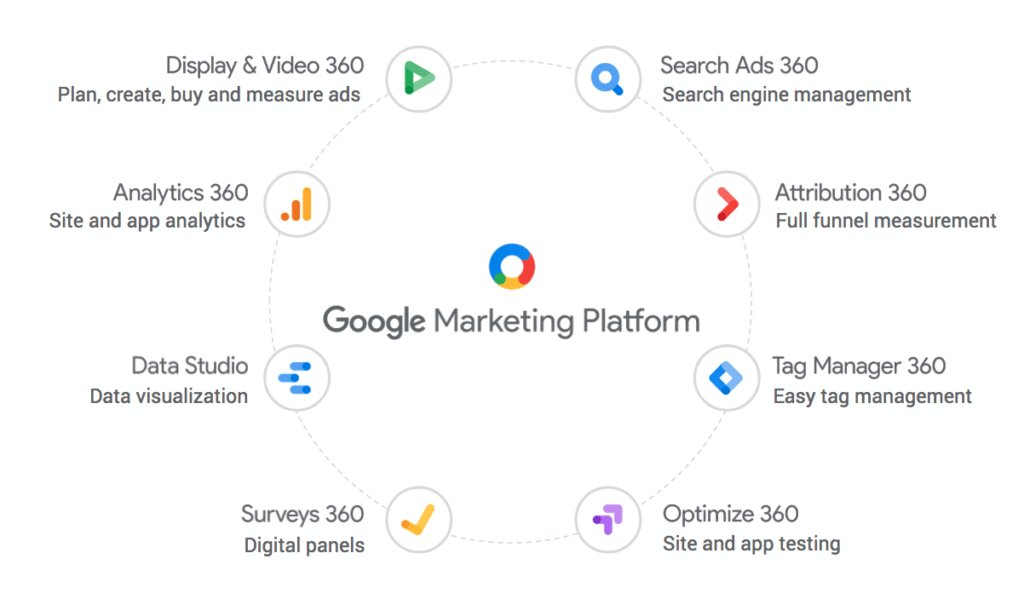
Trong cùng một mạch, Analytics 360DoubleClick đã hình thành như Voltron trong giải pháp doanh nghiệp (và đại lý) mới có tên là Google Marketing, sẽ ra mắt trong vài tuần tới.

Kết hợp các công cụ trước đây đã được dọn dẹp này cho phép Google cung cấp cho những người chi tiêu lớn một bộ công cụ hoàn chỉnh giúp lập kế hoạch, chi tiêu, đo lường và tối ưu hóa cả phương tiện và trải nghiệm của người tiêu dùng. Một giải pháp đầu cuối nếu đã từng tồn tại. Nền tảng sẽ có:

  1. Hơn 100 tích hợp với các giải pháp trao đổi và đo lường được quản lý từ một giao diện duy nhất
  2. Search Ads 360, sẽ cho phép nhà quảng cáo lập kế hoạch, chi tiêu và đo lường quảng cáo tìm kiếm
  3. Display Ads 360, sẽ cho phép nhà quảng cáo quản lý giá thầu và đối tượng từ vị trí trung tâm

Nhưng điều thú vị nhất của nền tảng Tiếp thị của Google là cách thức mà nó sẽ mở khóa sự hợp tác giữa người mua phương tiện truyền thông, quảng cáo và ông chủ của họ (hoặc khách hàng). Trong một giao diện trông hơi giống với Facebook Creative Hub được cập nhật , tính năng này sẽ cho phép các thương hiệu và bộ não đằng sau họ tạo ra các chiến dịch tốt hơn mà không gặp phải các chuỗi email liên tục.

Google cũng đã phát minh ra các bảng tổng hợp! (Chúng được gọi là “Báo cáo tức thì” và chúng tồn tại để giúp những người sở hữu số liệu quảng cáo video tạo câu trả lời ở tốc độ cực nhanh).

#4:TrueView For Reach + TrueView For Action + Maximize Lift Bidding = Full-Funnel Video Ads

Số thời gian…

Mọi người xem hơn một tỷ giờ video trên YouTube mỗi ngày và 91% người dùng điện thoại thông minh đã mua hoặc dự định mua thứ gì đó sau khi xem quảng cáo video.

Với các chỉ số như vậy thì sẽ không có gì là lạ khi 150% là con số tăng trưởng vê ty lệ chuyển đổi trong năm trước.

Và cũng không có gì là lạ khi Google đang đẩy mạnh video trong năm nay thông qua một loạt các chức năng thú vị mới của Youtube.

Tại sự kiện Google Marketing Live. Google đã chạm vào hai tính năng TrueView quan trọng: TrueView For Reach, cho phép bạn đạt được nhiều khách hàng tiềm năng hơn với quảng cáo video của bạn bằng cách sử dụng đặt giá thầu CPM, điều này có thể cực kỳ hiệu quả. Sau đó, TrueView For Action, giúp bạn quảng cáo cho khách hàng tiềm năng trên YouTube, những người gần đây đã tìm kiếm các sản phẩm hoặc dịch vụ của bạn trên Google.

Theo các tính năng mới của YouTube, Google chỉ công bố chiến lược Đặt giá thầu thông minh mới được gọi là Tối đa hóa nâng cao, điều này sẽ giúp nhà quảng cáo tiếp cận khách hàng tiềm năng có khả năng tìm kiếm thương hiệu của họ sau khi xem video. Nó “tự động điều chỉnh thầu lúc đấu giá để phát huy tối đa tác động quảng cáo video của bạn có vào nhận thức thương hiệu trong suốt cuộc hành trình của người tiêu dùng.”

Sử dụng cả ba tính năng trong kế hoạch sẽ cho phép bạn xây dựng một phương pháp tiếp cận kênh đầy đủ cho quảng cáo tập trung vào video dẫn đến, chuyển đổi thực.

# 5: Lead Ads trên YouTube ?!

Đối với tiền của tôi, đây là điều tuyệt vời nhất đã được đề cập trong toàn bộ bài phát biểu , nhưng nó không thể giải thích được nhiều hơn dịch vụ.  Các nhà quảng cáo hiện nay đang bị phụ thuộc rất nhiều vào quảng cáo Facebook lead Ads trong thời gian dài, nhưng Google vẫn chưa có được một phương thức thực sự so sánh được. Đó cũng chính là lý do, quảng cáo hiển thị đang không được đánh giá cao về sự chuyển đổi so với quảng cáo Facebook.

Cho đến bây giờ …

Lead Ads trên YouTube sẽ kết hợp phạm vi tiếp cận không thể dò được của nền tảng video phổ biến nhất thế giới với nhắm mục tiêu đối tượng mạnh mẽ và khả năng thu thập thông tin liên hệ của các khách hàng tiềm năng có giá trị trên kênh mà không yêu cầu họ tiếp cận trang web của bạn trước khi sử dụng nó.

Chúng ta hãy cùng chờ đợi những thông tin mới nhất về tính năng thú vị này nhé!

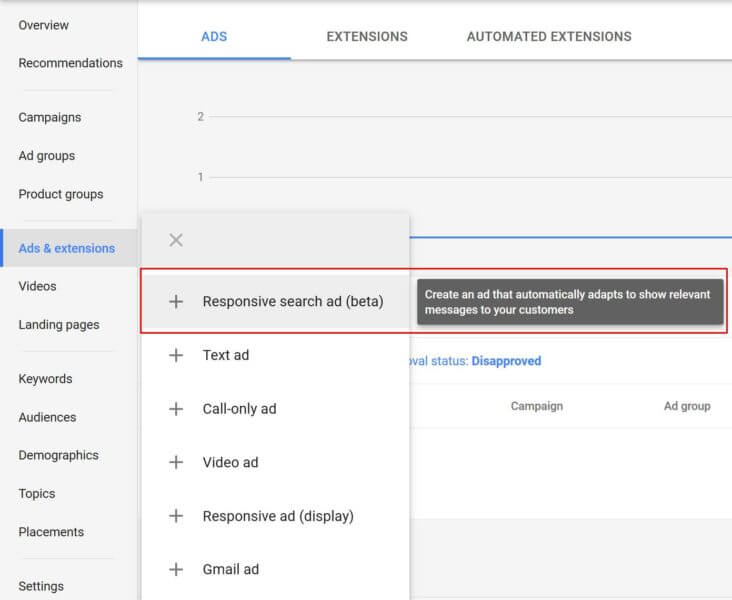
# 6: Responsive Search Ads Are Coming

Với 15 dòng tiêu đề, 4 mô tả là những điều bạn có thể làm với quảng cáo tìm kiếm đáp ứng. Điều này liệu có gây sự phấn khích giống như quảng cáo văn bản mở rộng vào năm 2016?

Theo Mark Irvine, nhà phân tích dữ liệu cao cấp thì với 15 dòng tiêu đề và 4 mô tả thì quảng cáo đáp ứng sẽ đủ khả năng tạo 43,680 hoán vị khác nhau.

Thay vì viết các thành phần một cách rõ ràng với mục đích làm việc cùng nhau, RSA cung cấp cho Google một nhóm bản sao để làm việc; từ đó, nền tảng sẽ tự động kiểm tra các kết hợp khác nhau của tiêu đề và mô tả và tìm hiểu kết hợp nào hoạt động tốt nhất. Theo thời gian, Quảng cáo tìm kiếm đáp ứng của bạn sẽ phân phát thông điệp tốt nhất cho những người tìm kiếm khác nhau tùy thuộc vào từ khóa họ tìm kiếm, thiết bị của họ, hành vi duyệt web trước đây của họ và các tín hiệu khác.

Điều này được công bố một vài tháng trước. Bạn có thể xem tai: http://vietmoz.net/quang-cao-tim-kiem-dap-ung-moi-cua-google-adword-co-the-hien-thi-3-dong-tieu-de

Và hiện tại định dạng này mới chỉ áp dụng trong phiên bản ngôn ngữ tiếng Anh và có lẽ chỉ một vài tháng nữa sẽ áp dụng với các ngôn ngữ khác.

#7: Mobile Speed Score Gets a Column

Theo Giám đốc quản lý dự án quảng cáo Google Anthony Chavez: 50% người dùng sẽ chuyển từ mua hàng tiềm năng nếu trang đích tải chậm.

Google đã công bố việc phát hành cột Điểm số tốc độ trang đích trên trang Đích trong Quảng cáo Google. Điểm số cũng được tính trên thang điểm 10- từ “rất chậm” đến “cực kỳ nhanh” – và dựa trên một số yếu tố, bao gồm mối quan hệ giữa tốc độ trang và tỷ lệ chuyển đổi tiềm năng.

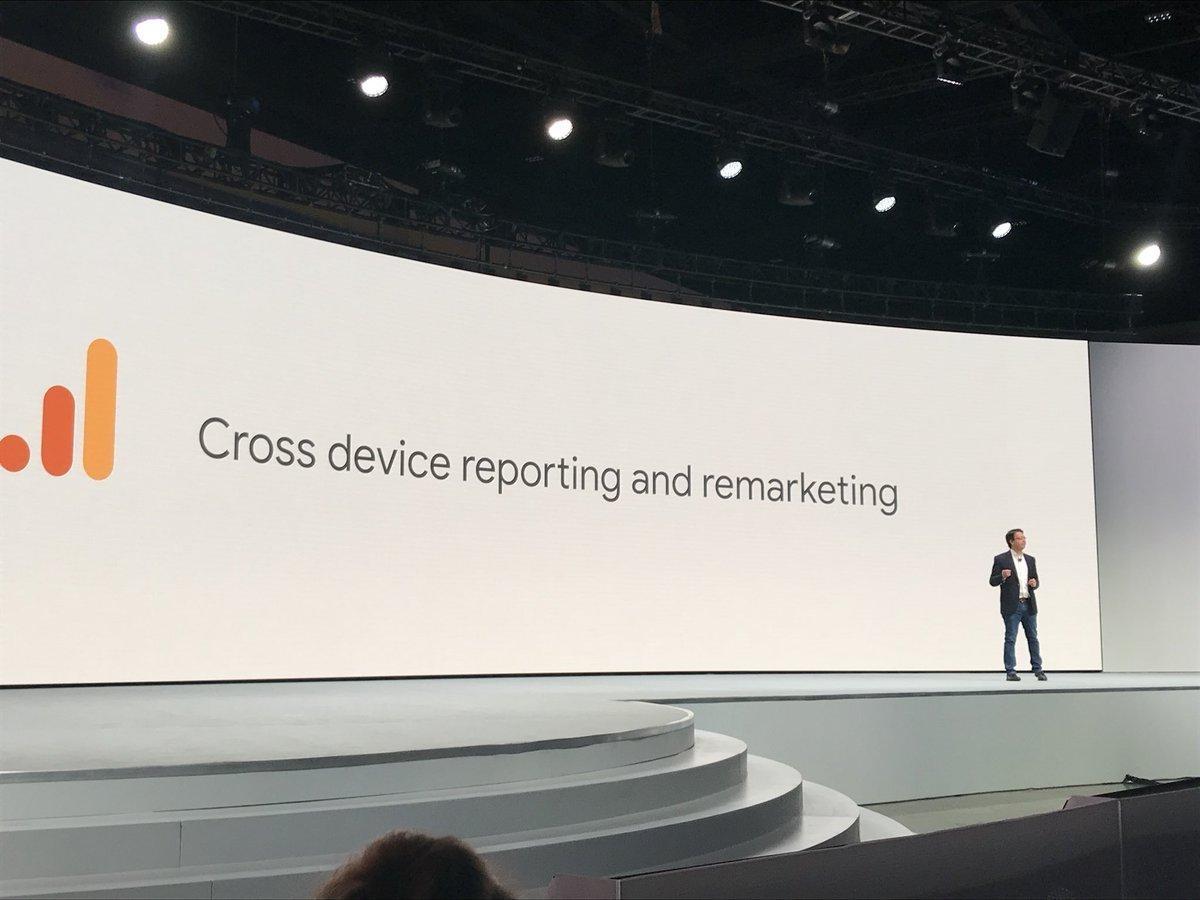
# 8: Báo cáo thiết bị chéo đi kèm với Google Analytics

Báo cáo trên nhiều thiết bị không có gì mới lạ và các báo cáo như báo cáo Thiết bị và báo cáo Đường dẫn thiết bị từ lâu đã cho phép nhà quảng cáo phân bổ chuyển đổi cho nhiều thiết bị. Bây giờ, lần đầu tiên, báo cáo thiết bị chéo đang đến với Google Analytics.

Báo cáo Thiết bị chéo nằm trong phần Đối tượng của Google Analytics và được chia thành ba báo cáo phụ:

  1. Chồng chéo thiết bị: Tìm hiểu loại nào và số lượng thiết bị được sử dụng để truy cập nội dung của bạn.
  2. Đường dẫn thiết bị: Khám phá 5 loại thiết bị mới nhất được sử dụng trước khi chuyển đổi.
  3. Thiết bịchuyển đổi: Xem mối quan hệ giữa chuyển đổi và chuyển đổi.

Giờ đây, bạn có thể so sánh các phân đoạn, trực quan hóa dữ liệu và phân biệt mức sử dụng trên máy tính để bàn, thiết bị di động và máy tính bảng ở mỗi giai đoạn của kênh mua hàng – tất cả trong Google Analytics.

# 9: Chiến dịch thông minh: Giải pháp mới cho doanh nghiệp nhỏ

Google chính thức công bố Chiến dịch thông minh cách đây hai tuần; và nó đã sử dụng Google Marketing Live để tiếp tục xây dựng quảng cáo. “Trải nghiệm quảng cáo mặc định mới” của Google Quảng cáo, “Chiến dịch thông minh được thiết kế riêng cho các doanh nghiệp nhỏ với ít chuyên môn về tìm kiếm có trả tiền và ít thời gian.

Chiến dịch thông minh cung cấp cho các doanh nghiệp nhỏ các công cụ để bắt đầu và chạy chỉ trong vài phút và thúc đẩy kết quả mà họ quan tâm – Thúc đẩy cuộc gọi, thúc đẩy hành động trên trang web của họ và đưa khách hàng đến cửa hàng của họ (ít nhất đó là cách Google thanh toán cho họ).

# 10: Bạn chưa có trang web? Không vấn đề gì!

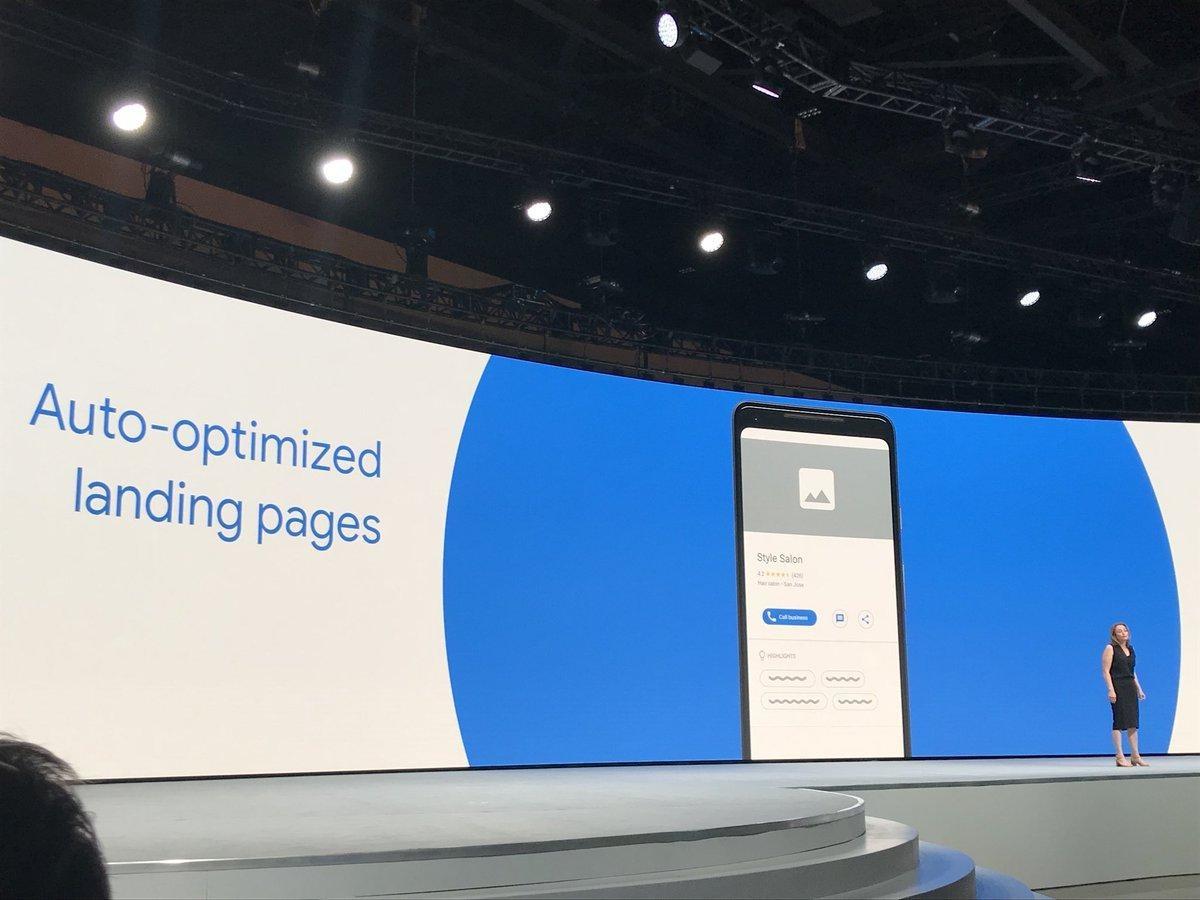
Gần một nửa số chủ doanh nghiệp nhỏ ở Hoa Kỳ không có trang web (whoa). Trong số đó, thậm chí ít có thời gian và chuyên môn để tạo trang web và trang đích được tối ưu hóa cho quảng cáo tìm kiếm. Là một giải pháp tiềm năng cho tình trạng khó khăn chung đó, Google hiện đang thử nghiệm các trang đích được tối ưu hóa tự động. Chức năng này sẽ nằm trong Chiến dịch thông minh và sẽ cung cấp cho chủ sở hữu doanh nghiệp một giải pháp thay thế hấp dẫn để tạo trang web tập trung vào sản phẩm, tài nguyên.

Trang đích được tối ưu hóa tự động sử dụng tính năng học máy để lấy thông tin về sản phẩm và dịch vụ của bạn trực tiếp từ quảng cáo và đối sánh với quảng cáo trên trang của bạn. Google cũng đã xây dựng theo dõi chuyển đổi và báo cáo trực tiếp vào trải nghiệm; do đó, việc tạo quảng cáo, tạo trang đích và theo dõi chuyển đổi và báo cáo giờ đây tất cả đều tồn tại trong giao diện người dùng Chiến dịch thông minh.

# 11: Những cải tiến chính trên Google Shopping

Bạn có biết rằng trong bất kỳ khoảng thời gian 48 giờ cụ thể nào, 80% người Mỹ đang mua sắm trực tuyến? Đó là thực tế! Để giải thích tình trạng mua sắm trực tuyến, Google đã tăng cường trải nghiệm mua sắm với Smart Shopping. Đúng rồi. Học máy cũng đã chuyển sang trò chơi mua sắm ngay bây giờ.

Các thử nghiệm ban đầu cho thấy giá trị chuyển đổi tăng 20% ​​với chi phí tương tự khi sử dụng Mua sắm thông minh. Ngoài tối đa hóa giá trị chuyển đổi, Mua sắm thông minh hiện cung cấp cho nhà quảng cáo tùy chọn để chọn lượt ghé qua cửa hàng và khách hàng mới làm mục tiêu. Học máy thực hiện phần còn lại – thực hiện điều chỉnh giá thầu thực tế, tối ưu hóa vị trí đặt quảng cáo và tối ưu hóa sản phẩm nào nổi bật – dựa trên nhiều yếu tố, từ nhu cầu theo mùa đến giá cả.

“Nguồn cấp dữ liệu tự động” sắp phát hành sẽ sớm cung cấp cho nhà quảng cáo khả năng tạo nguồn cấp dữ liệu sản phẩm toàn diện chỉ với một nút bấm. Quảng cáo của Google sẽ kéo tất cả các sản phẩm của bạn từ trang web của bạn trực tiếp vào giao diện người dùng. Phần tốt nhất? Mua sắm thông minh hiện được tích hợp với các nền tảng thương mại điện tử hàng đầu như Shopify; vì vậy nếu bạn là người dùng Shopify, bạn có thể quản lý và theo dõi hiệu suất quảng cáo ngay từ CMS của mình.

Thật là một cơn lốc! Một năm với quá nhiều thay đổi đáng kể trải nghiệm tìm kiếm có trả tiền, Google dường như đã tự đứng đầu. Từ Mua sắm thông minh đến Quảng cáo tìm kiếm đáp ứng; từ quảng cáo khách hàng tiềm năng YouTube đến Điểm số tốc độ trên thiết bị di độn. Và từ đây cũng là cuộc chiến của các nhà quảng cáo với các tính năng đang được câp nhật trong thời gian tới.

Chuyên mục
Google Adwords

Chuyển đổi sang giao thức HTTP sang HTTPS khi chạy quảng cáo Adwords

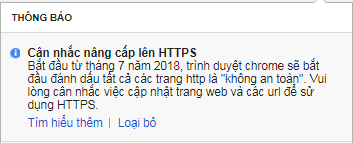
Gần đây, trong một số tài khoản AdWords, các bạn có thể thấy thông báo của AdWords với nội dung là “Chuyển tiếp các lần nhấp của bạn tới HTTPS. Để đảm bảo hành trình của người dùng an toàn và bảo mật khi đi từ quảng cáo đến trang web của bạn, chúng tôi có quyền chuyển các lần nhấp HTTP đến HTTPS tùy từng thời điểm”

Theo đó, kể từ tháng 07 năm 2018, trên trình duyệt Chrome sẽ hiển thị cảnh báo “Trang web không an toàn” phía trước địa chỉ website đối với những website chưa đăng ký SSL.

Vì vậy, để đảm bảo hiệu quả cho việc quảng cáo AdWords, các bạn nên đăng ký SSL để tên miền của mình có “https://” càng sớm càng tốt nhé.

AdWords tự động chuyển hướng sang HTTPS

Cách tốt nhất là thay thế các URL HTTP của bạn bằng các URL HTTPS. Tuy nhiên, trong một số trường hợp, nếu bạn có URL HTTP trong AdWords và AdWords phát hiện thấy trang web của bạn có hỗ trợ HTTPS, AdWords sẽ tự động chuyển tiếp các lần nhấp chuột của bạn trực tiếp sang phiên bản HTTPS của URL đó.

Kể từ tuần của ngày 11 tháng 6 năm 2018, AdWords sẽ bắt đầu chuyển tiếp một số hoặc tất cả các lần nhấp chuột HTTP của bạn sang HTTPS trong các trường hợp sau:

Nếu trang web của bạn đã triển khai HTTPS Strict Transport Security (HSTS), AdWords sẽ chuyển tiếp tất cả các lần nhấp chuột sang HTTPS.
Nếu một URL được chuyển tiếp sang một URL HTTPS tương ứng thông qua chuyển hướng 301, tất cả các nhấp chuột lên URL đó sẽ được chuyển tiếp sang HTTPS.

Chi tiết về thông báo của Google: https://support.google.com/adwords/answer/9020468?hl=vi&utm_source=awfe&utm_medium=referral&utm_campaign=notifications&authuser=0&visit_id=1-**bleep**8970721**bleep**65&rd=1

Chuyên mục
Google Adwords

Tổng hợp các tính năng mới của giao diện Google Adwords mới

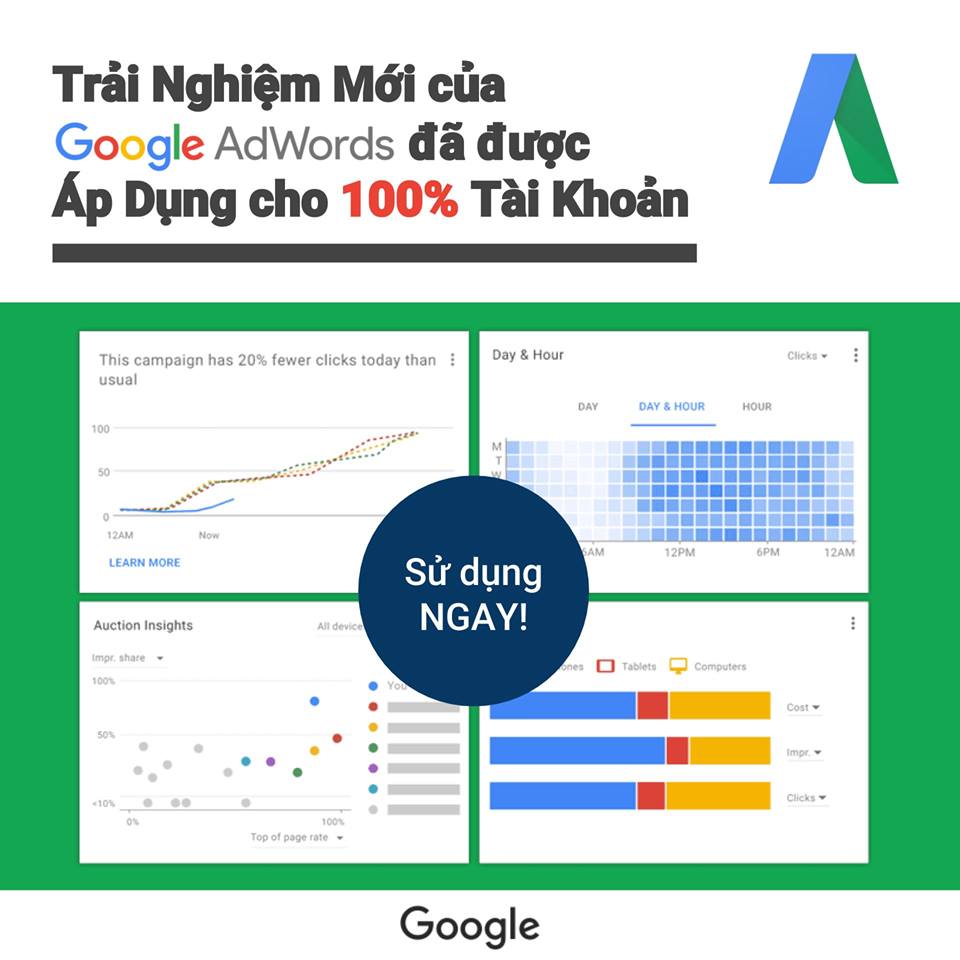
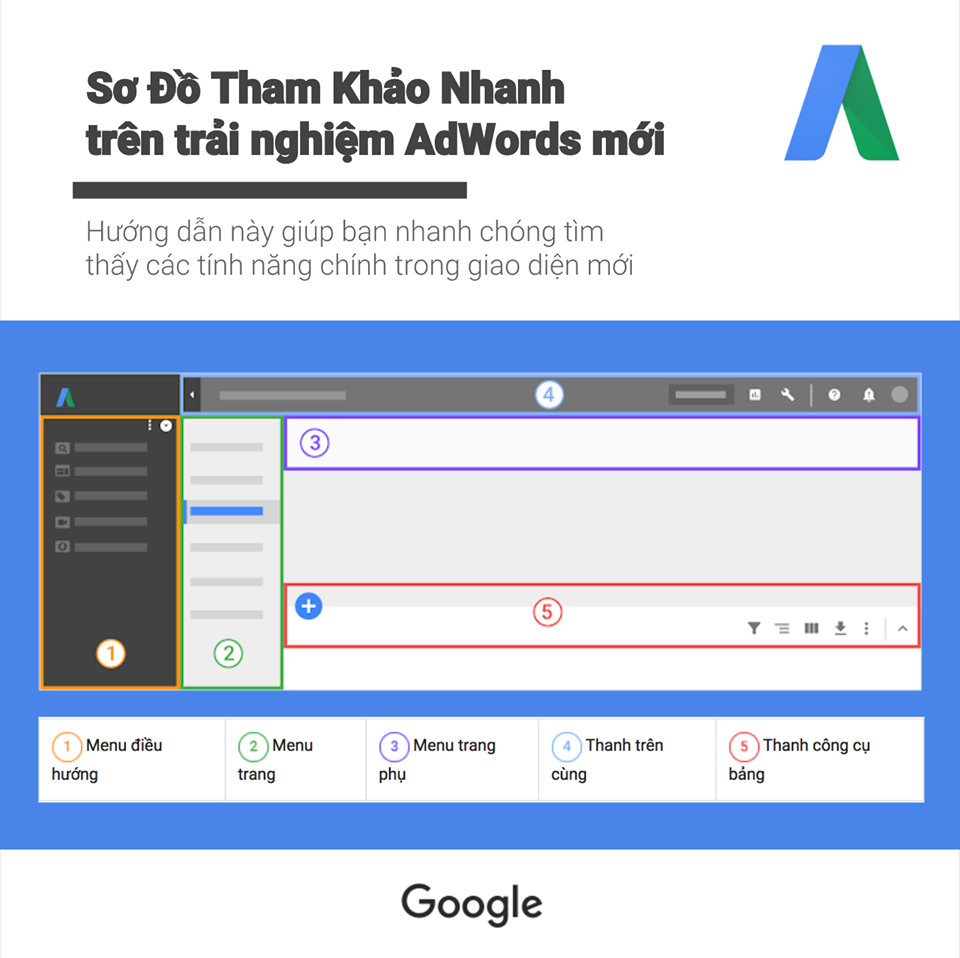
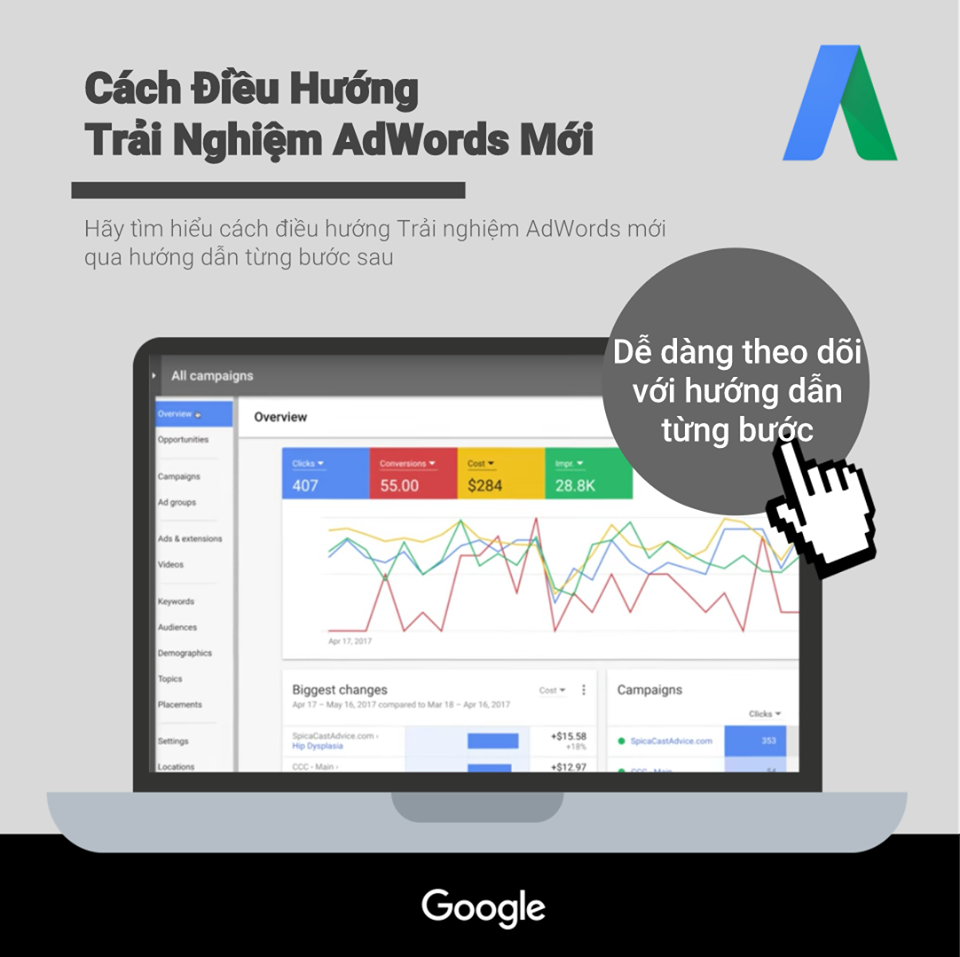
Tháng 7/2018, giao diện Google Adwords mới chính thức thay thế giao diện hiện tại. Và Google AdWords đang ngày càng hoàn thiện, bổ sung thêm nhiều tính năng mới đáp ứng nhu cầu của người tiêu dùng. Đặc biệt, dưới đây là những tính năng mới mà bạn nên biết khi áp dụng giao diện này.

Chuyên mục
Google Adwords

Bạn đã thử tính năng “ghi chú” trong Adwords giao diện mới?

Giờ đây bạn Dễ dàng thêm ghi chú về các thay đổi, chi tiết thử nghiệm và kết quả, v.v. trong giao diện AdWords mới.

Lợi ích của tính năng “ghi chú” 

  • Bạn không còn phải rời khỏi Adwords để tìm ghi chú của mình trong tài liệu bên ngoài, điều này giúp tiết kiệm thời gian và giữ tất cả thông tin liên quan ở một nơi dễ thấy
  • Bạn có thể lọc cho một phạm vi ngày nhất định để xem tất cả các ghi chú trong khoảng thời gian đó, điều này cho bạn thông tin chi tiết về các sự kiện có thể ảnh hưởng đến hiệu suất chiến dịch của bạn
  • Cho phép bạn dễ dàng nhớ hoặc tìm hiểu về những gì đã xảy ra ở một điểm cụ thể trên biểu đồ hiệu suất, điều này cung cấp cho bạn bối cảnh để hiểu bất kỳ sự kiện cụ thể nào

Cách tạo Ghi chú

Bạn có thể làm Thông qua biểu đồ hiệu suất

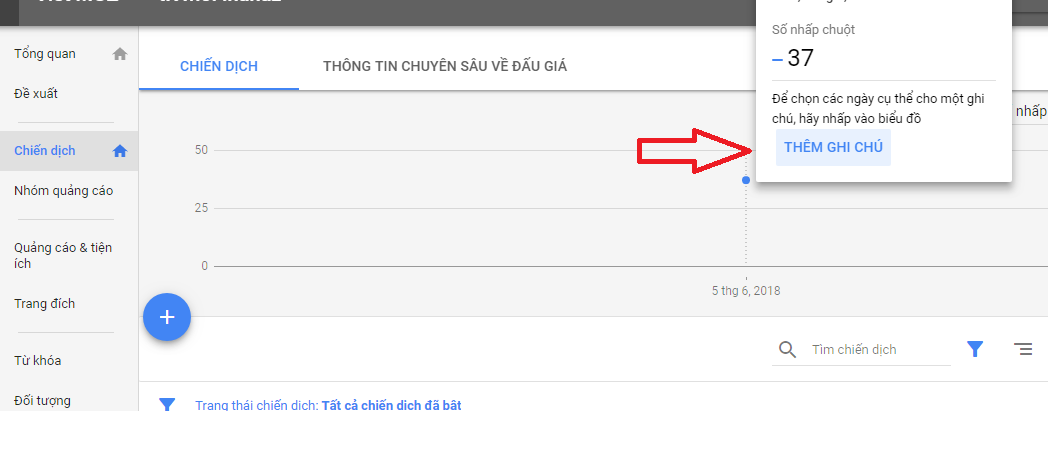
  1. Di chuột lên một nút tròn trên biểu đồ hiệu suất ở đầu trang
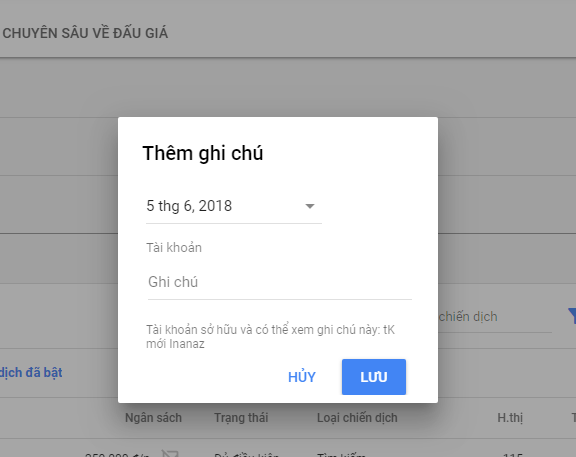
  2. Nhấp chuột phải rồi nhấp vào Thêm ghi chú
  3. Ghi chú được thêm vào nhóm quảng cáo hoặc chiến dịch mà bạn đang xem khi tạo ghi chú. Nếu bạn chưa chọn một chiến dịch hoặc nhóm quảng cáo cụ thể trong bảng điều hướng bên trái, ghi chú của bạn sẽ được thêm vào cấp tài khoản AdWords của bạn.
  4. Nhập nội dung ghi chú

Tính năng ghi chú trong Adwords Tính năng ghi chú trong Adwords

Cách 2: Qua bảng ghi chú

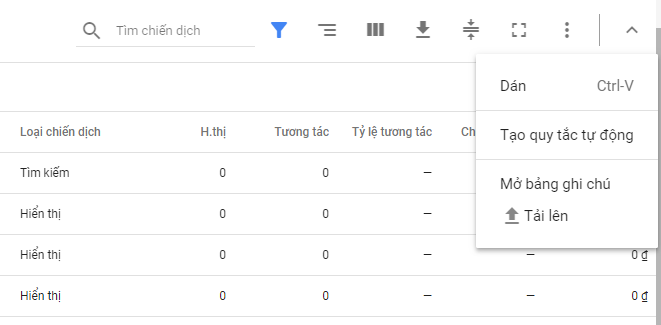
  1. Nhấp vào biểu tượng dấu 3 chấm phía trên bảng kết quả.
  2. Nhấp vào Mở bảng ghi chú. Bạn sẽ thấy danh sách tất cả các ghi chú hiện có bên dưới.
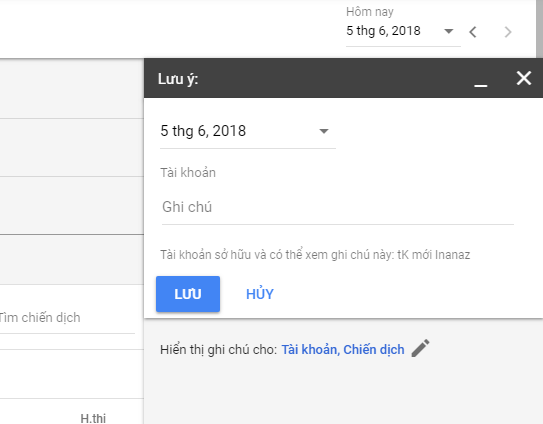
  3. Nhấp vào Thêm.
  4. Ghi chú được thêm vào nhóm quảng cáo hoặc chiến dịch mà bạn đang xem khi tạo ghi chú. Nếu bạn chưa chọn một chiến dịch hoặc nhóm quảng cáo cụ thể trong bảng điều hướng bên trái, ghi chú của bạn sẽ được thêm vào cấp tài khoản AdWords của bạn.
  5. Chọn một ngày.
  6. Nhập nội dung ghi chú của bạn vào “Nhập ghi chú của bạn”.
  7. Nhấp vào Lưu.


Cách 3: Thông qua bảng báo cáo

  1. Nhấp vào Chiến dịchhoặc Nhóm quảng cáo trong menu trang ở bên trái.
  2. Chọn chiến dịch hoặc nhóm quảng cáo từ danh sách. Bạn sẽ thấy thanh menu màu xanh xuất hiện phía trên danh sách.
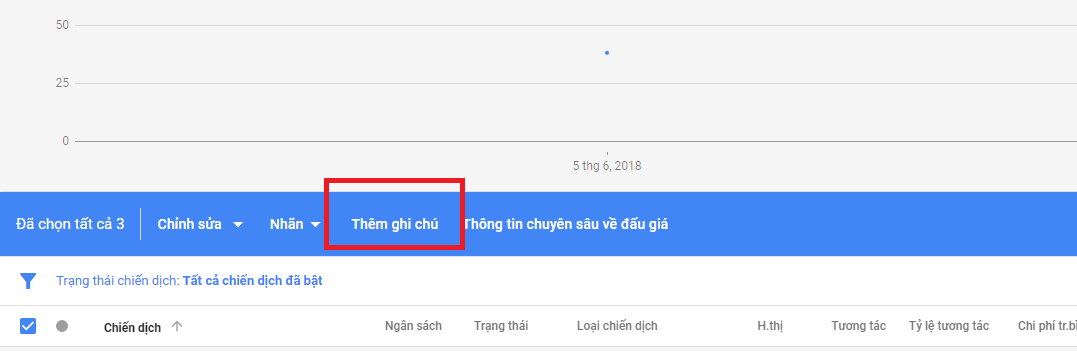
  3. Nhấp vào Thêm ghi chú.
    • Ghi chú chỉ được thêm vào các chiến dịch hoặc nhóm quảng cáo đã chọn.
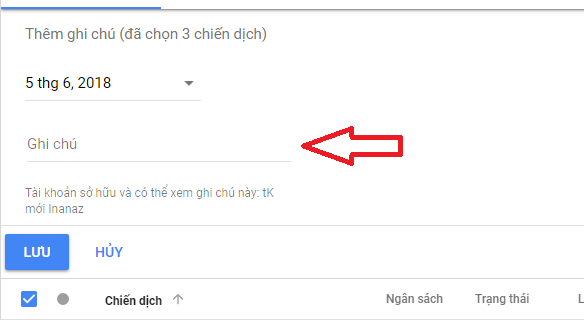
  4. Chọn một ngày.
  5. Nhập nội dung ghi chú của bạn vào “Nhập ghi chú của bạn”.
  6. Nhấp vào Lưu.

Chuyên mục
Google Adwords

Quảng cáo tìm kiếm đáp ứng mới của Google Adwords có thể hiển thị 3 dòng tiêu đề

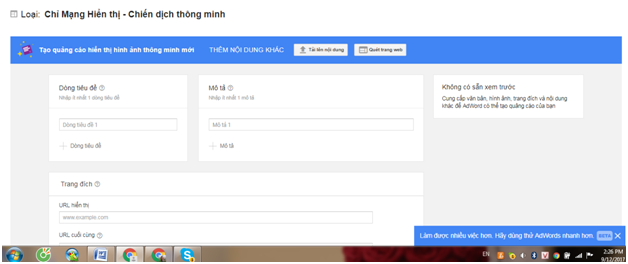
Quảng cáo đáp ứng đi kèm kết quả tìm kiếm cho phép bạn tạo quảng cáo có khả năng điều chỉnh để hiển thị nhiều văn bản hơn – và các thông điệp phù hợp hơn – với khách hàng của bạn. Hãy nhập nhiều tiêu đề và mô tả khi tạo một quảng cáo đáp ứng đi kèm kết quả tìm kiếm và theo thời gian, AdWords sẽ tự động kiểm tra các kết hợp khác nhau và tìm hiểu những kết hợp nào mang lại hiệu quả tốt nhất. Bằng cách điều chỉnh nội dung quảng cáo của bạn để phù hợp hơn với cụm từ tìm kiếm của khách hàng tiềm năng, quảng cáo đáp ứng đi kèm kết quả tìm kiếm có thể cải thiện hiệu suất chiến dịch của bạn.

Quan trọng

  • Quảng cáo đáp ứng đi kèm kết quả tìm kiếm đang ở giai đoạn beta và có thể không có sẵn cho tất cả các nhà quảng cáo AdWords.
  • Quảng cáo đáp ứng đi kèm kết quả tìm kiếm sẽ tìm hiểu và cải thiện theo thời gian, vì vậy hãy nhớ thường xuyên theo dõi hiệu suất và trạng thái quảng cáo của bạn.
  • Quảng cáo đáp ứng đi kèm kết quả tìm kiếm hiện có bằng tiếng Anh và sắp có bằng các ngôn ngữ khác.

Lợi ích

Quảng cáo đáp ứng đi kèm kết quả tìm kiếm có thể giúp bạn:

  • Tạo quảng cáo linh hoạt thích ứng với chiều rộng thiết bị, nhờ đó, bạn nhiều khoảng trống hơn để chia sẻ thông điệp với khách hàng tiềm năng.
  • Tiết kiệm thời gian bằng cách cung cấp nhiều tùy chọn tiêu đề và mô tả, sau đó cho phép AdWords hiển thị các kết hợp có liên quan nhất với khách hàng của bạn.
  • Tiếp cận nhiều khách hàng tiềm năng hơn với nhiều tùy chọn tiêu đề và mô tả để quảng cáo của bạn có cơ hội cạnh tranh trong nhiều cuộc đấu giá hơn và khớp với nhiều cụm từ tìm kiếm hơn.
  • Tăng hiệu suất của nhóm quảng cáo bằng cách thu hút thêm nhấp chuột và chuyển đổi mà quảng cáo văn bản hiện tại của bạn không thu hút được, vì quảng cáo đáp ứng đi kèm kết quả tìm kiếm giúp bạn cạnh tranh trong nhiều phiên đấu giá hơn.

Cách hoạt động

Bạn càng nhập nhiều tiêu đề và mô tả, AdWords càng có nhiều cơ hội phân phát quảng cáo phù hợp hơn với cụm từ tìm kiếm của khách hàng tiềm năng. Điều này có thể cải thiện hiệu suất quảng cáo của bạn.

Sau khi bạn nhập dòng tiêu đề và mô tả, AdWords sẽ kết hợp văn bản thành nhiều kết hợp quảng cáo theo cách để tránh tình trạng dư thừa. Theo thời gian, AdWords sẽ kiểm tra các kết hợp quảng cáo triển vọng nhất và tìm hiểu những kết hợp nào có liên quan nhất cho các cụm từ tìm kiếm khác.

Điểm khác biệt giữa quảng cáo đáp ứng đi kèm kết quả tìm kiếm và quảng cáo văn bản mở rộng

Quảng cáo đáp ứng đi kèm kết quả tìm kiếm khác với quảng cáo văn bản mở rộng theo hai cách:

  1. Nhiều không gian hơn. Quảng cáo đáp ứng đi kèm kết quả tìm kiếm có thể hiển thị tối đa ba tiêu đề thay vì hai tiêu đề và có tới hai trường mô tả dài 90 ký tự (thay vì một trường mô tả dài 80 ký tự).
  2. Linh hoạt hơn. Bạn có thể cung cấp tối đa 15 tiêu đề và 4 mô tả cho một quảng cáo đáp ứng đi kèm kết quả tìm kiếm và AdWords sẽ tự động hiển thị các kết hợp khác nhau tùy thuộc vào cụm từ tìm kiếm.

Tất cả các trường khác của quảng cáo đáp ứng đi kèm kết quả tìm kiếm và quảng cáo văn bản mở rộng đều giống nhau.

Hướng dẫn

Tạo quảng cáo đáp ứng đi kèm kết quả tìm kiếm

  1. Đăng nhập vào tài khoản AdWords.
  2. Từ menu trang bên trái, hãy nhấp vào Quảng cáo và tiện ích.
  3. Nhấp vào nút dấu cộng  và chọn Quảng cáo đáp ứng đi kèm kết quả tìm kiếm.
  4. Nhập URL cuối cùng và văn bản đường dẫn hiển thị. Khi bạn nhập, bản xem trước quảng cáo sẽ xuất hiện ở bên phải.
    • Lưu ý: Bản xem trước hiển thị quảng cáo tiềm năng được tạo bằng nội dung của bạn. Không phải tất cả các kết hợp đều hiển thị và văn bản cũng có thể bị rút ngắn ở một số định dạng.
  5. Nhập các tùy chọn dòng tiêu đề. Bạn cần nhập ít nhất 3 tùy chọn nhưng có thể nhập tối đa 15 tùy chọn.

Mẹo nhập tiêu đề

  • Lưu ý rằng các tiêu đề và mô tả có thể xuất hiện theo bất kỳ thứ tự nào.
  • Hãy thử viết 3 tiêu đề đầu tiên như thể các tiêu đề đó sẽ xuất hiện cùng nhau trong quảng cáo của bạn.
  • Hãy nhớ bao gồm ít nhất một trong các từ khóa trong tiêu đề và tạo các tiêu đề có liên quan đến các từ khóa bạn đang nhắm mục tiêu.
  • Tập trung vào việc cung cấp tiêu đề với số lượng nhiều nhất có thể. Nhiều tiêu đề hơn cung cấp cho AdWords nhiều tùy chọn để đưa thông điệp của bạn vào quảng cáo có liên quan, nhờ đó có thể làm tăng hiệu suất.
    • Thử nêu bật lợi ích sản phẩm hoặc dịch vụ bổ sung, vấn đề bạn đang giải quyết hoặc nêu bật thông tin vận chuyển và trả lại hàng.
    • Nếu bạn có thể cung cấp nhiều tiêu đề hơn, hãy thử tạo các biến thể của tiêu đề bạn đã nhập. Ví dụ: hãy thử một lời gọi hành động khác.
  1. Nhập các tùy chọn mô tả của bạn. Bạn cần nhập ít nhất 2 tùy chọn nhưng có thể nhập tối đa 4 tùy chọn.
  2. Nhấp vào Lưu.

Chỉnh sửa quảng cáo đáp ứng đi kèm kết quả tìm kiếm

  1. Đăng nhập vào tài khoản AdWords.
  2. Từ menu trang bên trái, hãy nhấp vào Quảng cáo và tiện ích.
  3. Nhấp vào thanh trên bảng kết quả để thêm bộ lọc.
  4. Trong menu thả xuống xuất hiện, nhấp vào Thuộc tính, sau đó chọn Loại quảng cáo.
  5. Chọn hộp bên cạnh “Quảng cáo đáp ứng đi kèm kết quả tìm kiếm”.
  6. Trong bảng kết quả, di chuột qua quảng cáo bạn muốn chỉnh sửa, sau đó nhấp vào biểu tượng chỉnh sửa Edit.
  7. Chọn Chỉnh sửa.
  8. Thực hiện các thay đổi bạn mong muốn với các tùy chọn URL, URL cuối cùng, tiêu đề, mô tả hoặc URL của quảng cáo.
  9. Nhấp vào Lưu.
    • Lưu ý: Hành động xóa hoặc chỉnh sửa bất kỳ tiêu đề hoặc mô tả nào có thể thay đổi quảng cáo đang phân phối và ảnh hưởng đến hiệu suất của bạn.

Báo cáo về hiệu suất của quảng cáo đáp ứng đi kèm kết quả tìm kiếm

Trên trang Quảng cáo và tiện ích, bạn có thể thấy các chỉ số hiệu suất tương tự cho mỗi quảng cáo đáp ứng đi kèm kết quả tìm kiếm mà bạn thấy có trong các quảng cáo văn bản khác. Thống kê cho biết tổng số tất cả các kết hợp quảng cáo đã hiển thị sử dụng tiêu đề và mô tả bạn đã nhập cho mỗi quảng cáo đáp ứng đi kèm kết quả tìm kiếm.

  1. Đăng nhập vào tài khoản AdWords.
  2. Từ menu trang bên trái, hãy nhấp vào Quảng cáo và tiện ích.
  3. Nhấp vào thanh trên bảng kết quả để thêm bộ lọc.
  4. Trong menu thả xuống xuất hiện, nhấp vào Thuộc tính, sau đó chọn Loại quảng cáo.
  5. Chọn hộp bên cạnh “Quảng cáo đáp ứng đi kèm kết quả tìm kiếm”.
    • Tùy chọn: Để điều chỉnh các cột (và dữ liệu) sẽ xuất hiện trong báo cáo của bạn, hãy nhấp vào biểu tượng cột Cột, chọn Sửa đổi cột, sau đó chọn cột mà bạn muốn xuất hiện trong báo cáo của mình.
  6. Nhấp vào Áp dụng.
  7. Nhấp vào biểu tượng tải xuống download icon.
  8. Chọn định dạng của báo cáo (ví dụ: .csv, .pdf).

Lưu ý

  • Trong giai đoạn beta, quảng cáo đáp ứng đi kèm kết quả tìm kiếm chỉ có thể thêm được vào các nhóm quảng cáo chứa quảng cáo văn bản hiện có.
  • Một số quảng cáo có thể không hiển thị.
  • Quảng cáo của bạn có thể hiển thị tối đa 3 dòng tiêu đề và 2 mô tả với 90 ký tự thay vì 1 dòng mô tả có 80 ký tự
  • Các tiêu đề và mô tả có thể hiển thị theo bất kỳ thứ tự nào, do đó hãy đảm bảo rằng các tiêu đề và mô tả có ý nghĩa cả khi để riêng hoặc kết hợp với nhau.
  • Tiêu đề và mô tả của bạn không được vi phạm chính sách AdWords hoặc luật pháp tại địa phương bạn.
Chuyên mục
Google Adwords

Từ khóa phủ định quan trọng hơn những gì chúng ta đang nghĩ

Từ khóa phủ định luôn là một trong những vấn đề đau đầu nhất đối với những nhà quảng cáo. Đặc biệt là đối với những nhà quảng cáo mới chưa có nhiều kinh nghiệm thì vấn đề này thường đi vào ngõ cụt hay thường bị bỏ qua một cách đáng tiếc. Điều này rất nguy hiểm nó sẽ gây ảnh hưởng trực tiếp đến quảng cáo, ngân sách chạy quảng cáo và khả năng tiếp cận khách hàng của bạn.

Có rất nhiều các câu hỏi và vấn đề xung quanh từ khóa phủ định, nhưng trước hết các bạn cần phải hiểu từ khóa phủ định là gì? Lợi ích mà nó đem lại?

Từ khóa phủ định là gì?

Từ khóa phủ đinh được Google coi là một dạng đối sánh từ khóa giúp cho những nhà quảng cáo có thể ngăn một từ hay một cụm từ khóa nhất định kích hoạt quảng cáo của họ.

Ví dụ: Nhà quảng cáo đang chạy một chiến dịch cho ô tô Nissan mới không bán ô tô cũ. Để quảng cáo của họ không bị các truy vấn liên quan đến xe ô tô Nissan cũ thì nhà quảng cáo cần thêm từ “cũ” vào làm từ khóa phủ định. Như vậy là chiến dịch quảng cáo của họ sẽ không hiển thị đối với những truy vấn có chứa từ “cũ” này.

* Lưu ý nhỏ để tránh mọi người nhầm lẫn:
– Những cụm từ được người dùng gõ vào thanh tìm kiếm được gọi là truy vấn
– Những cụm từ được set-up trong tài khoản thì được gọi là từ khóa

Cách hoạt động của từ khóa phủ định

Khi một từ hoặc một cụm từ khóa được thêm vào từ khóa phủ định thì khi người dùng thực hiện truy vấn có chứa từ khóa phủ định. Bot của Google sẽ quét truy vấn và chặn quảng cáo của bạn hiển thị đối với những truy vấn này.

Khi lựa chọn từ khóa phủ định bạn nên tìm những từ, cụm từ tìm kiếm tương tự hoặc liên quan với từ khóa bạn đang chạy quảng cáo, nhưng những từ này dành cho những khách hàng đang tìm kiếm một sản phẩm, dịch vụ khác với những gì bạn đang cung cấp.

Ví dụ: Bạn là một cửa hàng bán điện thoại di động iphone mới, chính hãng nhưng không cung cấp dịch vụ sửa chữa hay bán iphone cũ. Bạn nên thêm những từ khóa phủ định vào chiến dịch quảng cáo của mình như “sửa chữa điện thoại iphone” hay “mua iphone cũ”.

Các loại từ khóa phủ định

Từ khóa phủ định trong 1 tài khoản quảng cáo được chia làm 2 cấp độ đó là: từ khóa phủ định cấp nhóm và từ khóa phủ định cấp chiến dịch.

– Từ khóa phủ định cấp chiến dịch

Từ khóa phủ định cấp chiến dịch có thể hiểu đơn giản là những từ, cụm từ khóa mà bạn không muốn quảng cáo của mình hiển thị với những từ đó trong chiến dịch này. Khi thêm từ khóa cấp chiến dịch thì các nhóm quảng cáo bên trong cũng được áp dụng các từ khóa phủ định này.

– Từ khóa phủ định cấp nhóm

Từ khóa phủ định cấp nhóm là những từ khóa mà chúng ta không muốn hiển thị mẫu quảng cáo trong nhóm đó với những truy vấn chứa từ khóa mà ta đã cài đặt. Từ khóa phủ định của nhóm quảng cáo nào thì chỉ áp dụng cho nhóm đó, các nhóm khác không bị ảnh hưởng.

Từ khóa phủ định cấp nhóm còn có một tác dụng khác là giúp cho các nhóm quảng cáo chạy những từ khóa tương tự không cạnh tranh lẫn nhau trong cùng một truy vấn tìm kiếm của người dùng để được hiển thị.

Ví dụ: 
Chúng ta đang có một chiến dịch chạy quảng cáo adwords về dòng xe ô tô nissan x-trail. Trong chiến dịch này chúng ta có những nhóm quảng cáo chạy cho các từ khóa:

– “Nissan x trail”
– “Ô tô nissan x trail”
– “Nissan x trail 2018”
– “Giá xe nissan x trail”
– “Nissan x trail 2.5 SVG 4WD”

Với từ khóa phủ định cấp nhóm chúng ta sẽ sử dụng phương pháp “ Lấy Ngắn Phủ Dài” tức là trong những nhóm quảng cáo từ khóa ngắn sẽ phủ định đi những từ khóa dài. Với điều kiện là từ khóa dài có chứa từ khóa ngắn bên trong và các nhóm này đều đang hoạt động.

Với ví dụ này thì trong nhóm Nissan x trail chúng ta sẽ phủ định các từ khóa “Ô tô nissan x trail”, “Nissan x trail 2018”, “Giá xe nissan x trail”, “Nissan x trail 2.5 SVG 4WD”. Tương tự chúng ta sẽ phủ định trong các nhóm khác, phủ định từ nhóm ngắn đến nhóm dài.

Lợi ích mà từ khóa phủ định đem lại là gì?

– Tiếp cận đúng đối tượng mục tiêu nhắm tới

Việc thêm từ khóa phủ định cấp nhóm và cấp chiến dịch giúp cho quảng cáo của chúng ta hiển thị đến đúng các đối tượng mục tiêu, hạn chế được việc hiển thị đến những đối tượng không là mục tiêu.

Ví dụ: ta đến một ví dụ khác, giả sử bạn là một cửa hàng bán điện thoại mới, từ khóa bạn cài đặt chạy quảng cáo là “giá samsung note 8” và trong chiến dịch bạn phủ định đi từ “cũ”. Như vậy tất cả người dùng tìm kiếm bằng những truy vấn liên quan đến giá samsung note 8 cũ sẽ không thấy quảng cáo của bạn xuất hiện trước mắt họ. Mà chỉ có những khách hàng tìm kiếm về thông tin xung quanh giá samsung note 8 mới mới thấy quảng cáo của bạn.

– Tiết kiệm ngân sách quảng cáo

Việc tránh hiển thị đến những khách hàng không là mục tiêu của nhà quảng cáo sẽ giúp tiết kiệm và tối ưu được ngân sách. Chúng ta sẽ giảm được chi phí cho những truy vấn không liên quan. Ngoài ra việc thêm từ khóa phủ định cũng giúp cho CPC trung bình của chiến dịch được giảm xuống.

– Cải thiện điểm chất lượng quảng cáo

Việc thêm từ khóa phủ định còn giúp cho quảng cáo của chúng ta tăng được mức độ liên quan với truy vấn của người dùng, và khi đó tỷ lệ khách hàng click vào quảng cáo cũng được tăng lên. 2 yếu tố này ảnh hưởng trực tiếp đến điểm chất lượng của từ khóa, trong trường hợp này là điểm chất lượng được tăng thêm.

Cách tìm từ khóa phủ định cho chiến dịch chạy quảng cáo Google Adword

Có rất nhiều cách để tìm từ khóa phủ định cho từng chiến dịch chạy quảng cáo, chúng ta có thể lên được một danh sách khá chi tiết bằng một trong các cách sau.

– Sử dụng công cụ lập kế hoạch từ khóa

Các bạn vào phần công cụ rồi chọn công cụ nghiên cứu từ khóa và đưa từ khóa của mình vào để lên ý tưởng từ khóa. Công cụ này sẽ đưa ra rất nhiều gợi ý các từ khóa liên quan và chúng ta có thể lọc được rất nhiều từ khóa phủ định từ đây.

– Sử dụng các công cụ nghiên cứu từ khóa khác

Tương tự như công cụ lập kế hoạch từ khóa, chúng ta cũng đem từ khóa chạy quảng cáo Adwords của mình ra để nghiên cứu trên các công cụ này và lọc từ khóa phủ định thông qua danh sách gợi ý ở đây.

Một số công cụ hay dùng là: keywordtool.io, Google Suggest, ubersuggest, Keywords Finder …

– Sử dụng báo cáo cụm từ tìm kiếm trên tài khoản Adwords của bạn

Sau khi thực hiện chạy quảng cáo Adwords một thời gian, bạn sẽ thu thập được dữ liệu các truy vấn của khách hàng sử dụng mà quảng cáo của bạn thực sự được kích hoạt hiển thị.
Dựa vào đây các bạn có thể biết được người dùng đang sử dụng từ khóa nào để vào quảng cáo của bạn. Bạn có thể lọc được nhiều từ khóa phủ định trong báo cáo này.

Cách thêm từ khóa phủ định

– Thêm từ khóa phủ định cấp chiến dịch: 

Những từ khóa phủ định này sẽ được áp dụng cho toàn chiến dịch.

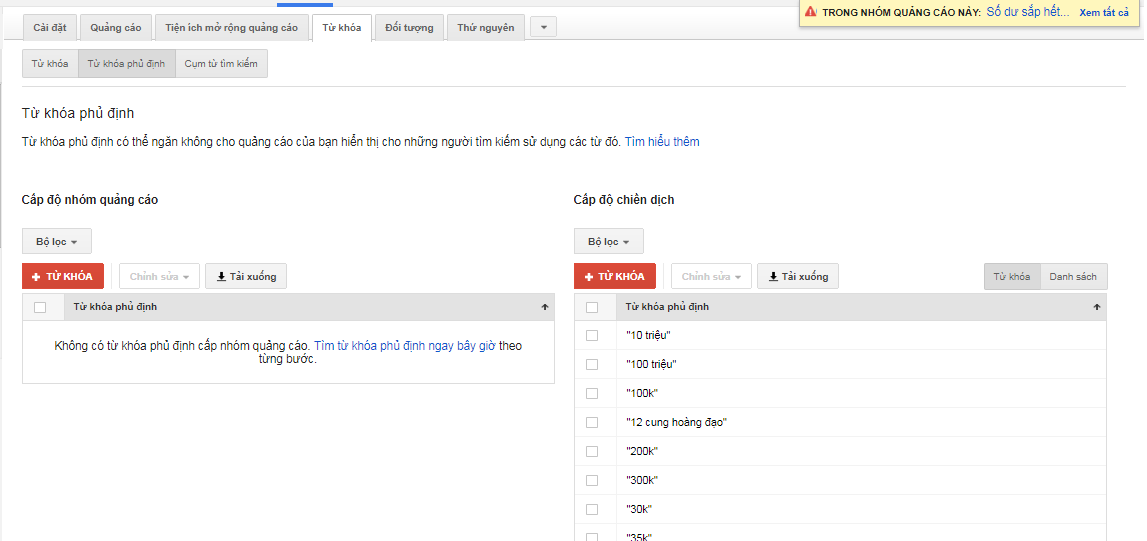
  • Bước 1: Vào tab Từ khóa
  • Bước 2: Vào phần Từ khóa phủ định
  • Bước 3: Ở phần cấp độ chiến dịch bạn nhấn vào +Từ khóa
  • Bước 4: Thêm các từ khóa phủ định và nhấn vào Lưu

– Thêm từ khóa phủ định cấp nhóm:

Những từ khóa phủ định cấp nhóm chỉ được áp dụng cho nhóm đó

  • Bước 1: Vào tab Từ khóa
  • Bước 2: Vào phần Từ khóa phủ định
  • Bước 3: Ở phần cấp độ nhóm quảng cáo bạn nhấn vào +Từ khóa
  • Bước 4: Thêm các từ khóa phủ định và nhấn vào Lưu

Khi bắt đầu set-up 1 chiến dịch quảng cáo chúng ta cần nghiên cứu và thêm ngay các từ khóa phủ định vào. Ngoài ra hàng ngày, hàng tuần chúng ta cần vào tài khoản quảng cáo để kiểm tra và nghiên cứu thêm các từ khóa phủ định do truy vấn của người dùng luôn luôn biến đổi không thể biết trước hết được.

Công việc này sẽ liên tục được thực hiện, chúng ta càng tìm kiếm được nhiều từ khóa phủ định thì ngân sách của chúng ta bị mất bởi những từ không mong muốn càng ít đi. Điều này sẽ giúp cho chúng ta có thêm ngân sách cho các từ mà đem đến được khách hàng tiềm năng cũng như giúp cho quảng cáo của chúng ta luôn đạt được hiệu suất tốt.

Chuyên mục
Google Adwords

Adwords – những câu chuyện đáng kể nhất 2017 & Xu hướng năm 2018

I. Adwords và những câu chuyện đáng kể nhất 2017

Năm 2017 là một năm mà Google Adwords có khá nhiều thay đổi quan trọng. Đã có tới hàng chục thay đổi từ nền tảng đến các tính năng và chiến lược.

Trong bài viết này tôi sẽ đưa ra những thay đổi quan trọng trong Google Adwords để chúng ta cùng thảo luận.

giao dien adwords moi

  1. Giao diện Adwords mới

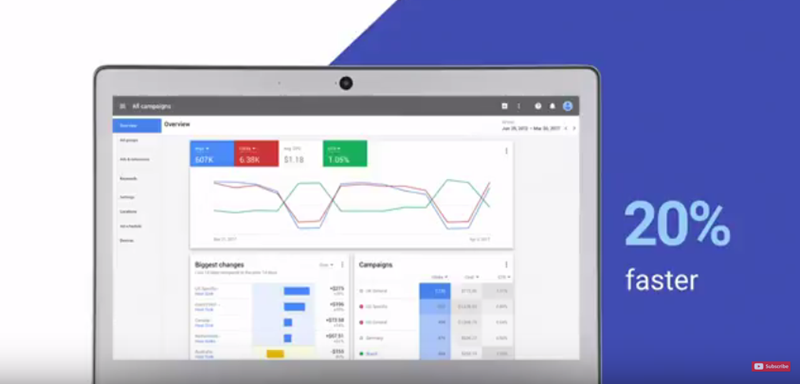
Đây có lẽ là thay đổi lớn nhất củ Google trong năm 2017 này. Với giao diện mới này các nhà quảng cáo Google Adwords sẽ mất khoảng một thời gian làm quen lại với giao diện quản lý tài khoản.

Google Adwords mới được thiết kế với ý tưởng xây dựng giao diện thân thiện ngời dùng, giảm thiểu được thời gian và các thao tác thừa thãi trong giao diện cũ. Tuy nhiên, vẫn có một số điểm còn khá rắc rối như trong mục từ khóa phủ định không được phân tách rõ ràng gây ra sự nhầm lẫn…. Hy vọng trong năm tới thì giao diện Google Adwords sẽ được cải thiện tốt hơn.

  1. Các thay đổi chính đối với cách Google chi tiêu ngân sách

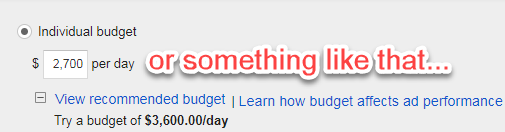
“Bắt đầu từ ngày 4 tháng 10 năm 2017, các chiến dịch sẽ có thể chi tiêu gấp đôi ngân sách hàng ngày trung bình để giúp bạn đạt được mục tiêu quảng cáo của mình”.

Điều này có nghĩa là nếu chiến dịch của bạn có ngân sách 500.000 VNĐ thì Google có thể chi tiêu đến 1 triệu / ngày. Tuy nhiên, ngân sách hàng tháng sẽ không được vượt quá 30,4%.

ban nhap va thu nghiem

  1. Thử nghiệm A/B

ban-nhap-va-thu-nghiem-adwords

Đối với giao diện mới bạn có thể dễ dàng test A/B với bản nháp và thử nghiệm.
https://support.google.com/adwords/answer/7439892?hl=vi&utm_source=awsocial&utm_medium=Facebook&utm_campaign=vi

  1. Mở rộng phạm vi của từ khóa đối sánh chính xác

Trong quý 1 vừa qua, Google Adwords đã thay đổi cách định nghĩa từ khóa đối sánh chính xác và nới rộng phạm vi kích hoạt của chúng.

  1. Tác động của văn bản quảng cáo mở rộng

Với việc áp dụng văn bản quảng cáo mở rộng thì hiệu suất quảng cáo đã tăng rõ dệt. Hiện tại, đối với quảng cáo văn bản mở rộng thì bạn có thể viết 2 dòng tiêu đề mỗi dòng tiêu đề có giới hạn là 30 ký tự và dòng mô tả có giới hạn là 80 ký tự.

  1. Tiện ích mở rộng khuyến mãi

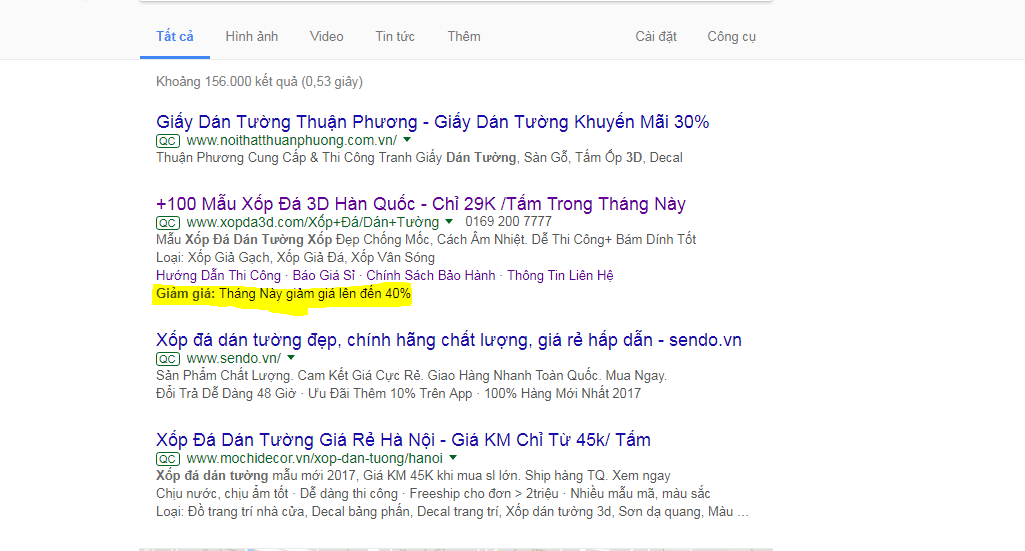
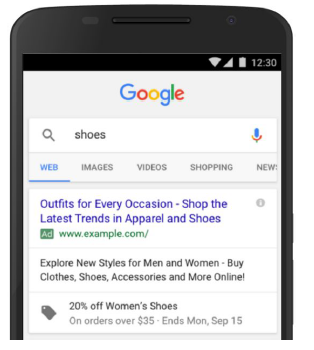
Trong một vài tháng vừa qua, tiện ích khuyến mãi hay còn gọi là tiện ích giảm giá đã cập nhật ngôn ngữ tiếng Việt giúp các nhà quảng cáo Việt Nam làm nổi bật chương trình khuyến mãi. Tiện ích khuyến mãi này chỉ có trong giao diện mới nên bạn cần lưu ý khi không thấy trong giao diện cũ nhé. Bạn có thể tạo tiện ích khuyến mãi trong phần tiện ích mở rộng quảng cáo.

tien ich khuyen mai

tien ich khuyen mai

  1. Tiện ích đoạn nội dung có cấu trúc

Tiện ích này làm nổi bật các khía cạnh cụ thể trong các sản phẩm và dịch vụ của bạn bằng tiện ích đoạn nội dung có cấu trúc. Các đoạn nội dung có cấu trúc hiển thị bên dưới văn bản quảng cáo dưới dạng dòng tiêu đề (ví dụ: “Điểm đến”) và danh sách các giá trị (ví dụ: “Hawaii, Costa Rica, Nam Phi”).

Bạn có thể xem thêm: Hướng dẫn tạo tiện ích mở rộng đoạn nội dung có cấu trúc

  1. Hàm IF trong Adwords

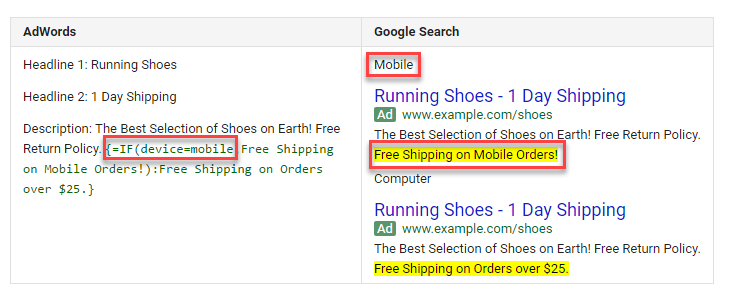
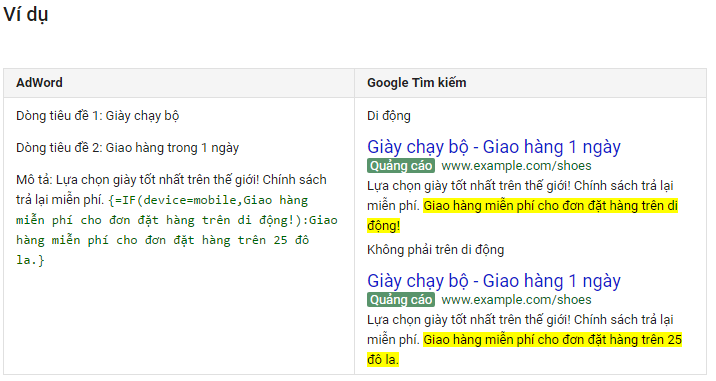
Đối với hàm IF trong quảng cáo Adword cho phép bạn tùy chỉnh mẫu quảng cáo của mình theo thiết bị (máy tính để bàn hoặc di động) hoặc theo đối tượng. Bạn có thể truyền tải thông điệp khác nhau đến các khách hàng đang duyệt các trình duyệt khác nhau.

ham if trong adwords

ham if

  1. Thay đổi với xoay vòng quảng cáo

Vào khoảng tháng 9, tháng 10 vừa qua Google Adwords có sự thay đổi mà nếu như không phải những người hay để ý thì bạn khó có thể nhận ra. Đó là sự thay đổi về xoay vòng quảng cáo. Theo đó thì xoay vòng quảng cáo cho chuyển đổi và xoay vòng đồng đều sẽ không được hỗ trợ nữa mà thay vào đó là tối ưu hóa: ưu tiên những quảng cáo hoạt động tốt nhất.

Việc “Tối ưu hóa” sẽ được sử dụng công nghệ học máy của Google để lựa chọn và phân phối ưu tiên cho các quảng cáo của bạn. Các Quảng cáo này theo đánh giá từ máy học có khả năng dự kiến sẽ tốt hơn so với các quảng cáo trong nhóm quảng cáo của khách hàng, đồng thời nâng cao tính hiệu quả Quảng cáo. Quảng cáo “Xoay vòng vô thời hạn” sẽ áp dụng phân phối Quảng cáo một cách đồng đều hơn trong khoảng thời gian vô thời hạn.

Đối với các tùy chọn “tối ưu hóa cho chuyển đổi” và “xoay vòng đồng đều” sẽ tô màu xám  trong giao diện AdWords (tức là nó bị vô hiệu hóa).

Điều này có nghĩa là:

  • Chiến dịch sử dụng “tối ưu hóa cho nhấp chuột”, “tối ưu hóa cho chuyển đổi” hoặc “xoay vòng đồng đều” sẽ sử dụng “tối ưu hóa”.
  • Chiến dịch sử dụng “xoay vòng vô thời hạn” sẽ giữ nguyên không thay đổi.
  1. Báo cáo điểm chất lượng mới

Với cập nhật mới này bạn có thể thêm cột để biết được điểm chất lượng lịch sử của từ khoá trong một thời gian báo cáo nhất định. Qua đó, bạn có thể biết được điểm chất lượng đã được cải thiện hay không và dùng thông tin này để xây dựng danh sách từ khoá tốt hơn. Và điểm chất lượng có thể show ra luôn được 3 yêu tố ảnh hưởng chính thành 3 cột để dễ dàng theo dõi là (CTR dự kiến, mức độ liên quan của quảng cáo, trải nghiệm trang đích).

Tuy nhiên, giao diện Google Adwords mới hiện tại lại ẩn đi những phần đó trong phần sửa đổi cột báo cáo.

diem chat luong


  1. Đối tượng tương tự đã có thể chọn cho quảng cáo tìm kiếm

Đối tượng tương tự đã từng là một tính năng GDN trong một thời gian, nhưng phải mất đến năm nay để chúng trở nên có sẵn trên Mạng tìm kiếm. Những này về cơ bản cho phép bạn tìm người dùng có hành vi tìm kiếm giống những hành vi trong đối tượng RLSA của bạn nhưng chưa truy cập vào trang web của bạn. Đây thực sự là một cơ hội mới giúp bạn tối ưu hóa chuyển đổi.

  1. Sự kiện cuộc sống được nhắm mục tiêu cho tất cả mọi người

  • Tăng 21,8% trong ý định mua hàng và 34,6% trong cân nhắc mua hàng trong số những người đang di chuyển.
  • Mục đích mua sắm tăng 23,1% và tăng  25,1% trong số những người đã hoặc mới kết hôn.

Nhắm mục tiêu sự kiện trong cuộc sống đã được update cho tất cả người dùng AdWords vào tháng 11. Bây giờ, bạn có thể nhắm mục tiêu những người di chuyển, kết hôn hoặc tốt nghiệp đại học trong video của bạn (YouTube) và các chiến dịch chỉ có Gmail.

su kien trong doi

  1. Quảng cáo Gmail ( xóa bỏ cách nhắm mục tiêu theo tên miền)

  2. CPC nâng cao

CPC nâng cao đã được sử dụng với nỗ lực để cạnh tranh trong các cuộc đấu giá cho các truy vấn tìm kiếm có giá trị nhất. Ban đầu, tính năng này cho phép nhà quảng cáo tăng giá thầu của họ lên 30% trong các phiên đấu giá có nhiều khả năng chuyển đổi cao. Nhưng năm nay, Google đã quyết định giúp nhà quảng cáo tối ưu hóa cho các chuyển đổi bằng cách loại bỏ 30% giới hạn đó. Và thay đổi này có tiềm năng tăng đáng kể hiệu suất tài khoản của bạn.

thay doi cpc nang cao

II. Xu hướng Adwords năm 2018 – Tự Động hóa và tối ưu cho di động

1. Smart Display

Chiến dịch Hiển thị Thông minh cho phép bạn nhắm mục tiêu quảng cáo đến các đối tượng và vị trí phù hợp với doanh nghiệp của bạn. Mặc dù các đối tượng nhắm mục tiêu tùy chỉnh ít hơn, ví dụ: chiến dịch hiển thị thông minh vẫn sẽ giúp bạn thúc đẩy chuyển đổi cho doanh nghiệp của bạn; thay vào đó, bạn chỉ cần tin tưởng vào Google để đặt quảng cáo của bạn vào đúng vị trí dựa trên lịch sử tài khoản, quảng cáo và mục tiêu CPA.

Xem thêm: Hướng dẫn cài đặt chiến dịch hiển thị thông minh (Smart Display)

Đối với giao diện mới bạn sẽ có một báo cáo trực quan bắt mắt và rõ ràng hơn với thông tin, sơ đồ hóa và màu sắc một cách tốt hơn, bắt mắt hơn.

2. Xu hướng tìm kiếm bằng giọng

Trên thực tế, tìm kiếm bằng giọng nói hiện chiếm tới 20% trong số tất cả các truy vấn tìm kiếm di động trên Google. Theo Mark Irivine, độ dài của các truy vấn tìm kiếm đã tăng lên, và các từ khóa tìm kiếm dài hiện chiếm hơn 60% lượng tìm kiếm tổng thể. Tại Việt Nam thì hiện tại, xu hướng tìm kiếm bằng giọng nói chưa quá phổ biến tuy nhiên không sớm thì muộn trong năm tới thì đây là một yếu tố mà các nhà quảng cáo cần quan tâm.

3. Tập trung cho thiết bị di động

Một sáng kiến ​​di động khác vào năm 2017 (gây sốc, tôi biết!).

Trên mỗi trang của Google, Cứa thời gian tải trang đích di động tăng 1 giây thì tỷ lệ chuyển đổi giảm 20% . Điều đó không thực sự tốt, đó là lý do tại sao Google đưa ra trang đích AMP (Nhắm mục tiêu trang Di động) vào mùa hè này.

amp

Các trang đích AMP tải nhanh hơn năm lần so với các trang đích di động cũ của bạn. Dựa trên các phương pháp tính toán đáng tin cậy như toán học và khoa học, có vẻ như việc sử dụng chúng có nghĩa là mỗi khách hàng tiềm năng sẽ chuyển đổi trên trang web của bạn. Nếu bạn có ý định sử dụng thì hãy tìm hiểu và cân nhắc thật kỹ nhé!

Hiên Nguyễn

Nguồn tài liệu tham khảo: https://www.wordstream.com/blog/ws/2017/12/18/year-in-adwords


Chuyên mục
Google Adwords

Giới thiệu về tiện ích khuyến mãi trong Google Ads

Tiện ích khuyến mãi là một loại tiện ích mở rộng quảng cáo Google Ads được sử dụng trong mạng tìm kiếm của Google. Với loại tiện ích mở rộng này giúp cho quảng cáo của bạn nổi bật hơn với các thông tin về ưu đãi tốt nhất của doanh nghiệp của bạn.

Cách hiển thị 

Tiện ích mở rộng khuyến mãi hiển thị bên dưới quảng cáo cua bạn với định dạng thu hút người dùng. Tiện ích hiển thị tối đa 2 dòng văn bản bao gồm các chi tiết khuyến mãi của bạn.

tiện ích khuyến mãi google adwords
Tiện ích khuyến mãi hiển thị trên mạng tìm kiếm

Khi nào nên sử dụng tiện ích khuyến mãi?

Khi mà doanh nghiệp của bạn có các chương trình khuyến mãi vào các dịp đặc biệt trong năm thì bạn có thể tận dụng lợi ích tuyệt vời của tiện ích mở rộng này.

Bạn có thể cài đặt với thông điệp giảm bao nhiêu tiền hoặc bao nhiêu % cho sản phẩm và dịch vụ của mình.

Chi phí được tính như thế nào?

Tiện ích khuyến mại được thêm miễn phí – bạn chỉ bị tính phí cho các nhấp chuột từ những người xem quảng cáo của bạn. Chi phí của một lần nhấp vào tiện ích khuyến mại bằng với chi phí của một lần nhấp vào dòng tiêu đề trong cùng một quảng cáo.

Có thể bạn quan tâm:

[FULL] Hướng dẫn tạo chiến dịch tìm kiếm trong giao diện Ads mới

Điều hướng tài khoản trong giao diện Google Ads mới

Sử dụng phím tắt trong phiên bản Google Ads mới

Hướng dẫn tạo tiện ích khuyến mãi

Hiện tại tiện ích khuyến mãi chỉ tạo lập được trong giao diện Google Ads mới. Các bước thực hiện bạn có thể xem chi tiết trong video dưới đây:

Chuyên mục
Google Adwords

Làm thế nào để tối ưu hóa mạng tìm kiếm Google Ads

Một trong số những sai lầm lớn nhất của các nhà quảng cáo chính là không chịu tối ưu quảng cáo sau khi set-up xong. Cũng chính vì lý do đó mà quảng cáo của bạn sẽ ngày càng đắt đỏ và kém hiệu quả. Vậy làm thế nào để tối ưu hóa quảng cáo Google Ads trên mạng tìm kiếm? Với bài viết này tôi sẽ giới thiệu các bước cũng như các số liệu mà bạn cần quan tâm khi tối ưu hóa mạng tìm kiếm.

1. Các yếu tố cần tối ưu khi tối ưu hóa trên mạng tìm kiếm

  1. Tối ưu hóa từ khóa
  2. Tiện ích mở rộng quảng cáo
  3. Tùy chỉnh giá thầu
  4. Tiếp thị lại trên mạng tìm kiếm (RLSA)
  5. Về đối tượng tiếp cận

2. Tối ưu hóa từ khóa trong mạng tìm kiếm 

Đầu tiên bạn cần phải hiểu rõ tầm quan trọng của từ khóa trong quảng cáo mạng tìm kiếm. Tôi vẫn thường ví cấu trúc tài khoản như xương sống và từ khóa như trái tim của quảng cáo Google Ads. Nếu như bạn không nghiên cứu kỹ về từ khóa cũng như lựa chọn từ khóa phù hợp thì chiến dịch quảng cáo coi như chưa thành công. Khi nghiên cứu từ khóa chuẩn thì việc nhắm mục tiêu và đưa thông điệp đến khách hàng phù hợp hơn. Và khi tối ưu từ khóa tốt thì sẽ đạt được điểm chất lượng cao. Và với việc tối ưu từ khóa thì bạn sẽ đạt được hiệu suất quảng cáo tốt hơn với cùng một mức ngân sách. Vậy tối ưu từ khóa như thế nào?

2.1 Thứ nhất, bạn cần chọn từ khóa có tính chuyển đổi cao

Đây là yếu tố quan trọng nhất . Sau quá trình chạy quảng cáo thì bạn cần lọc những từ khóa có chuyển đổi cao để đầu tư hơn cho nó đồng thời tắt các từ khóa không tạo chuyển đổi. Bạn có thể tìm thêm các từ khóa mà người dùng tìm kiếm bằng cách vào báo cáo cụm từ tìm kiếm và lọc theo chế độ thời gian là 7 ngày, 14 ngày hoặc 30 ngày.

2.1 Thứ hai, là từ khóa phủ định

Từ khóa phủ định là phần mà bạn cần phải đặt biệt chú ý. Nếu bạn làm tốt từ khóa phủ định thì bạn có thể tiết kiệm đến 30% chi phí chạy quảng cáo.

Việc phủ định định từ khóa bạn cần làm định kỳ để loại bỏ các tuy vấn tìm kiếm không liên quan, gây lãng phí quảng cáo.

Bạn cũng truy cập vào báo cáo cụm từ tìm kiếm để lọc ra các key không liên quan và vào tab từ khóa phủ định để thêm.

3. Tối ưu tiện ích mở rộng quảng cáo

Tiện ích mở rộng quảng cáo cung cấp thêm cho người dùng thông tin hữ ích để từ đó thu hút họ truy cập vào web site của bạn thậm chí tạo độ tin tưởng để họ sử dụng sản phẩm và dịch vụ của bạn.

Việc tối ưu tiện ích mở rộng quảng cáo có thể giúp bạn cải thiện vị trí quảng cáo, thu hút được khách hàng tiềm năng và tăng điểm chất lượng quảng cáo.

3.1 Về tiện ích mở rộng quảng cáo liên kết trang web

Có thể giúp bạn tăng trung bình 10-20% CTR (và +20-50% khi từ khóa liên quan đến nhãn hiệu). Chính vì vậy mà bạn cần kiểm tra và bổ sung ngay tiện ích này nhé!

Tip: Theo thống kê thì tiện ích liên kết trang web ngắn thường mang lại hiệu quả cao hơn, đặc biệt là trên giao diện di động.

3.2 Tiện ích mở rộng chú thích

Với tiện ích chú thích bạn có thể cung cấp thêm thông tin quý báu cho khách hàng tiềm năng để thu hút họ nhấp chuột vào quảng cáo của bạn. Bạn nên thiết lập tối thiểu 4 tiện ích chú thích để giúp cho quảng cáo hiển thị của bạn tốt hơn.

3.3 Tiện ích mở rộng vị trí

Tiện ích mở rộng vị trí có thể giúp cho khách hàng tiềm năng gần địa địa điểm doanh nghiệp của bạn có thêm 1 lý do nữa để lựa chọn doanh nghiệp của bạn.

3.4 Tiện ích mở rộng cuộc gọi

Với tiện ích cuộc gọi bạn có thể cung cấp thêm cho khách hàng về một phương thức liên lạc với doanh nghiệp của bạn chính là số điện thoại. Và trên di động họ có thể trực tiếp gọi ngay cho doanh nghiệp của bạn mà không cần truy cập vào website của bạn. Với quảng cáo tiện ích mở rộng cuộc gọi bạn sẽ nhận được 15-20% số nhấp chuột vào tiện ích.

Tip: Bạn nên tạo 2 lần tiện ích cuộc gọi, một lần cho di động và một lần tối ưu cho thiết bị khác. Như vây bạn có thể tối ưu hóa lượt hiển thị của tiện ích cuộc gọi cho  thiết bị di động.

4. Tùy chỉnh giá thầu

4.1 Nhắm mục tiêu địa điểm

Bạn nên cấu trúc tài khoản và nhắm mục tiêu đến các thị trườn trọng tâm. Và đối với mỗi một khu vực thì độ cạnh tranh khác nhau, giá thầu khác nhau và tỷ lệ chuyển đổi khác nhau. Chính vì vậy mà bạn cần tùy chỉnh giá thầu cho từng khu vực địa điểm để có thể đạt được hiệu suất khác nhau. Sau khi điều chỉnh từ 1-2 tuần bạn sẽ tiến hành đánh giá hiệu quả của chiến dịch. Tránh việc kiểm tra ngay và thay đổi quá thường xuyên nên không thể đánh giá được hiệu quả của chiến dịch.

4.2 Nhắm mục tiêu lịch quảng cáo

Bạn nên chia khung giờ để thử nghiệm hiệu suất quảng cáo trong từng khung giờ như thế nào. Và sau đó bạn có thể đưa ra chính sách điều chỉnh giá thầu phù hợp để tạo ra nhiều chuyển đổi khác nhau.

Tip: Thời gian đánh giá kết quả tối thiểu là 1- 2 tuần trước khi bạn thay đổi lại chiến lược chạy quảng cáo.

4.3 Nhắm mục tiêu theo thiết bị

Trên thực tế, theo thống kê thì số lượng người dùng điện thoại di động để tìm kiếm sản phẩm ngày càng tăng nên nếu bạn bỏ qua cơ hội tiếp cận khách hàng thông qua thiết bị này là vô cùng lãng phí.

Tuy nhiên, bạn cần phải theo dõi chuyển đổi trước khi đánh giá và đưa ra quyết định đúng đắn nhất cho chiến lược của mình.

5. Tiếp thị lại trên mạng tìm kiếm

Với tiếp thị lại trên mạng tìm kiếm bạn có thể giúp bạn có lợi thế cạnh tranh tốt hơn trong việc đấu giá dựa trên dữ liệu có sẵn. Với cách nhắm mục tiêu này bạn có thể nhắm mục tiêu tốt hơn và đưa ra thông tin phù hợp hơn cho các đối tượng quan trọng.

Giới thiệu về danh sách tiếp thị lại cho mạng tìm kiếm (RLSA)

Hướng dẫn cách thiết lập danh sách tiếp thị lại cho mạng tìm kiếm

5.1 Điều chỉnh giá thầu theo giới tính, độ tuổi

Có những ngành đặc thù thì bạn nên xác định chính xác khách hàng mục tiêu của mình về độ tuổi và giới tính để tránh việc quảng cáo tiếp cận và nhận các click đến từ những đối tượng không liên quan. Bạn có thể vào mục đối tượng và điều chỉnh giá thầu sao cho phù hợp.

5.2 Kết nối với Analytics để đo lường và phân tích hiệu quả quảng cáo

Với công cụ Analytics bạn có thể đo lường xem liệu khách hàng truy cập thông qua quảng cáo của mình có yêu thích nội dung, sản phẩm của mình hay không? Trang đích cảu mình có phù hợp với khách hàng hay không? Bạn có thể đo bằng cách sử dụng các chỉ số là Thời gian trung bình phiên, số trang / phiên, tỷ lệ thoát…..

Mặt khác bạn có thể đo được chuyển đổi thông qua cài đặt mục tiêu trong analytics và nhập sang Google Ads để tránh việc cài đặt quá nhiều đoạn mã code lên website của bạn……….
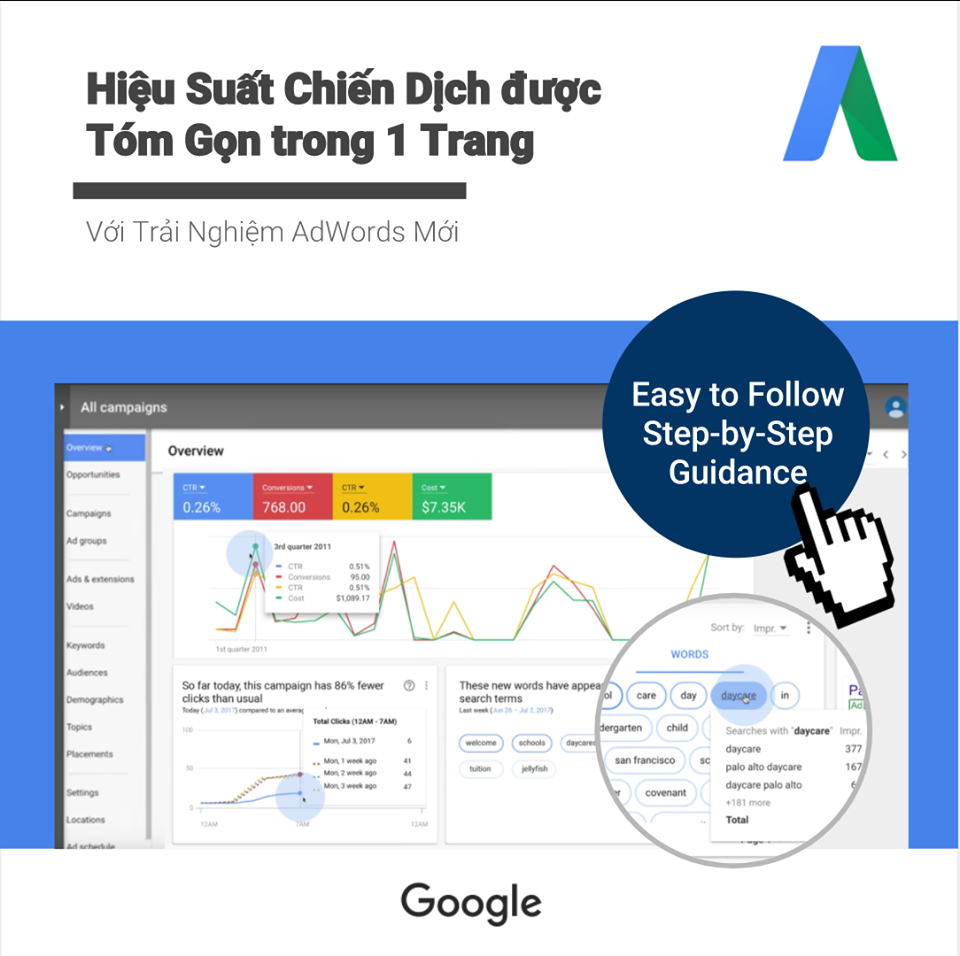
Chuyên mục
Google Adwords

Hướng dẫn cài đặt chiến dịch Smart Display

Smart Display là gì?

“Chiến dịch hiển thị thông minh hay còn gọi là Smart Display là phương thức mang đến một giải pháp thông minh và đơn giản để quản lý các biến phức tạp của quảng cáo hiển thị”. Với quảng cáo hiển thị thông ming Smart Display bạn có thể mở rộng cơ sở khách hàng của mình để giành được nhiều chuyển đổi nhất.

Với việc kết hợp 3 công nghệ tối ưu hóa dựa trên công cụ học máy của Google sẽ giúp cho bạn tìm được nhiều khách hàng mục tiêu nhất và tạo ra nhiều chuyển đổi hơn trên cơ sở nhắm mục tiêu tự động, đấu giá tự động và tạo quảng cáo tự động.

Điều kiện để cài đặt chiến dịch Smart Display

Để cài đặt chiến dịch Smart Display thì bạn cần phải cài đặt chuyển đổi trên website và cần có chuyển đổi trong 30 ngày. Tốt nhất cần tối thiểu 50 chuyển đổi trên mạng hiển thị và 100 chuyển đổi trên mạng tìm kiếm.

Điều kiện thứ 2 là ngân sách hàng ngày lên tới trên 20 lần mức CPA mục tiêu.

Hướng dẫn cách thực hiện cài đặt Smart Display

Bước 1: Lập kế hoạch xác định cấu trúc chiến dịch thông minh của bạn

  • Tạo chiến dịch hiển thị thông minh riêng
  • Tạo nhóm quảng cáo riêng tương ứng với 1 sản phẩm hoặc dịch vụ
  • Tạo quảng cáo thông minh riêng trong nhóm để nhóm nội dung hiệu quả với nhau

Bước 2: Xác định giá trị của chuyển đổi

  • Xác định giá trị của chuyển đổi
  • Xác định CPA mục tiêu

Bước 3: Thiết lập chiến dịch của bạn

  • Đăng nhập Adwords
  • Chọn chiến dịch chỉ mạng hiển thị
  • Đặt tên chiến dịch

  • Chọn mục tiêu là thúc đẩy hành động


smart display

  • Sau đó lựa chọn loại chiến dịch hiển thị thông minh

Chiến dịch hiển thị thông minh

  • Chọn mục tiêu ngôn ngữ và địa điểm

Chọn mục tiêu ngôn ngữ và địa điểm

Nhập ngân sách hàng ngày sau đó chọn CPA mục tiêu sau đó nhấp lưu và tiếp tục. Giao diện tạo nhóm quảng cáo như dưới đây.

Bước 4: Nhập nội dung của bạn

Bạn nhập nội dung cho mỗi danh mục (ít nhất 3 dòng tiêu đề, mô tả, biểu trưng và hình ảnh tương ứng với 1 trang đích)

Chú ý: Nội dung của bạn phải thay thế được nhau hoàn toàn trong mỗi quảng cáo hiển thị thông minh.

Sau đó bạn hãy tải ảnh và logo lên tiếu theo (Chúng tôi khuyên bạn nên up 15 ảnh và 5 mẫu logo để tạo thêm nhiều phiên bản mẫu quảng cáo hơn).

Nguyên tắc cho từng nội dung:

  1. Dòng tiêu đề: tối đa 25 ký tự
  2. Mô tả: Tối đa 70 ký tự (bao gồm cả call to action)
  3. Biểu trưng:

Vuông (tỉ lệ 1:1) với kích thước tối đa 1200×1200 và tối thiểu là 128×128

Ngang (tỉ lệ 4:1) kích thước 512×128

Nền trong suốt và logo căn giữa

Kích thước tệp tối đa là 1MB

  1. Hình ảnh

Hình ảnh ngang (1,91:1) với kích thước tối đa là 1200×628 và tối thiểu là 600×314

Kích thước ảnh tối đa là 1MB

Bước 5: Hãy để hệ thống tối ưu hóa chuyển đổi

Bạn cần để 2 tuần để hệ thống có thể giúp tối đa hóa chuyển đổi (số lượng chuyển đổi tương đương 40-50 chuyển đổi)

Bạn cần nâng CPA lên khi có ít chuyển đổi hoặc không có chuyển đổi

Bước 6: Kiểm tra báo cáo hiệu quả của bạn

Nhấp vào “xem chi tiết” trong tab “quảng cáo”

Có 3 mức đánh giá là: Tốt nhất, tốt và kém dựa trên chiến dịch tạo ra.

Bước 7: Sử dụng báo cáo của bạn để thực hiện thay đổi nhỏ giúp gia tăng hiệu quả

Chú ý: Tránh biến động và nâng cao tối ưu hóa và tránh thực hiện các thay đổi sâu rộng cho chiến dịch của bạn.

Chuyên mục
Google Adwords

Hướng dẫn tạo tài khoản Google Analytics bằng Tag Manager
Như chúng ta đã biết Google Tag Manager là một công cụ vô cùng hữu ích giúp bạn quản lý nhiều thẻ trên website mà chỉ cần thông qua 1 đoạn mã duy nhất cài đặt trong website của mình. Bài viết sau đây giúp bạn cài đặt Google Analytics thông qua Tag Manager một cách nhanh chóng nhất.
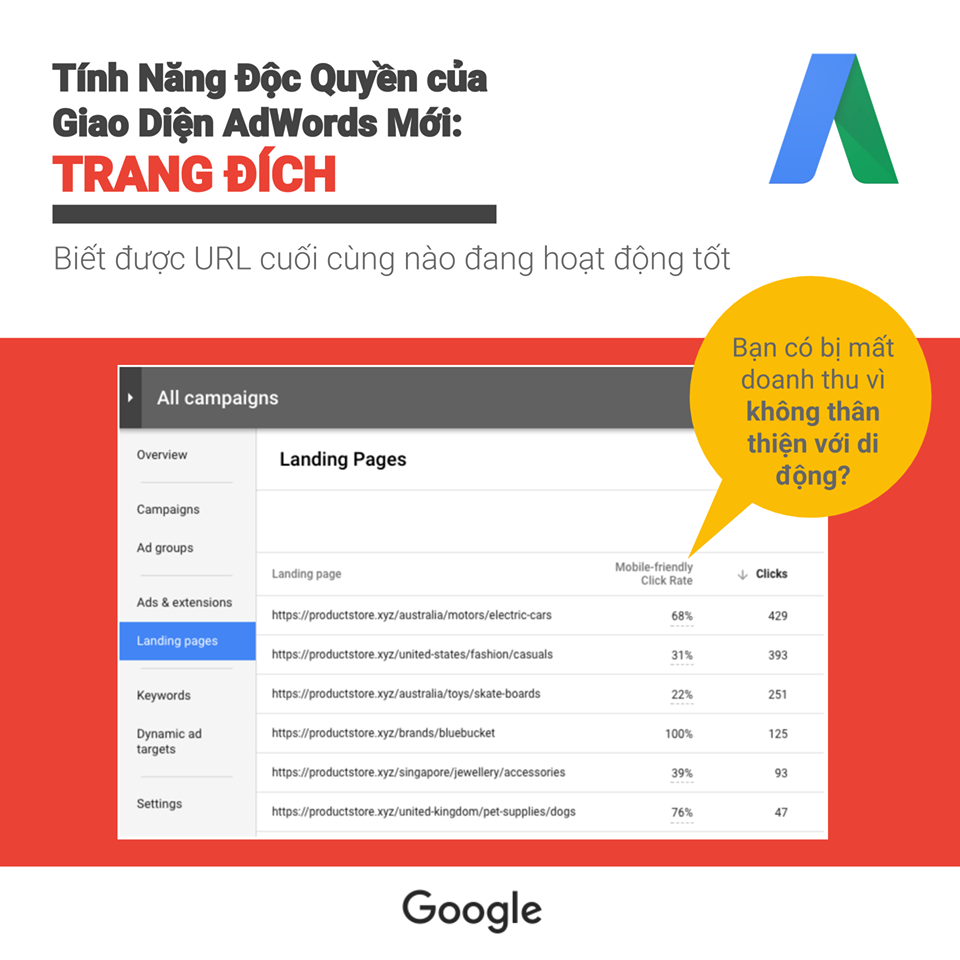
Hướng dẫn tạo tài khoản Google Analytics bằng Tag Manager
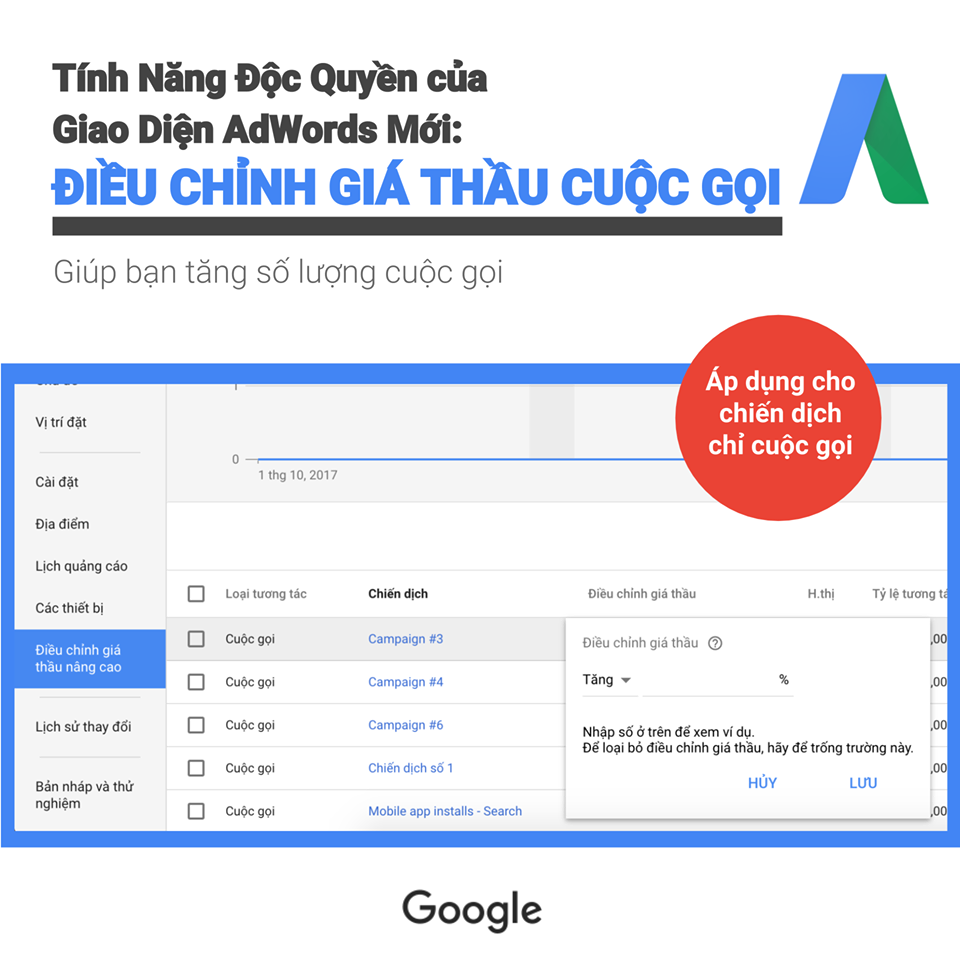
Để thực hiện được bạn cần phải tạo 1 tài khoản Tag Manager và cài lên website của mình. Bạn có thể xem hướng dẫn cài đặt tại đây.

Đăng kí Google Analytics: bạn cần có tài khoản Gmail

Bước 1: Đăng kí tài khoản Google Analytics
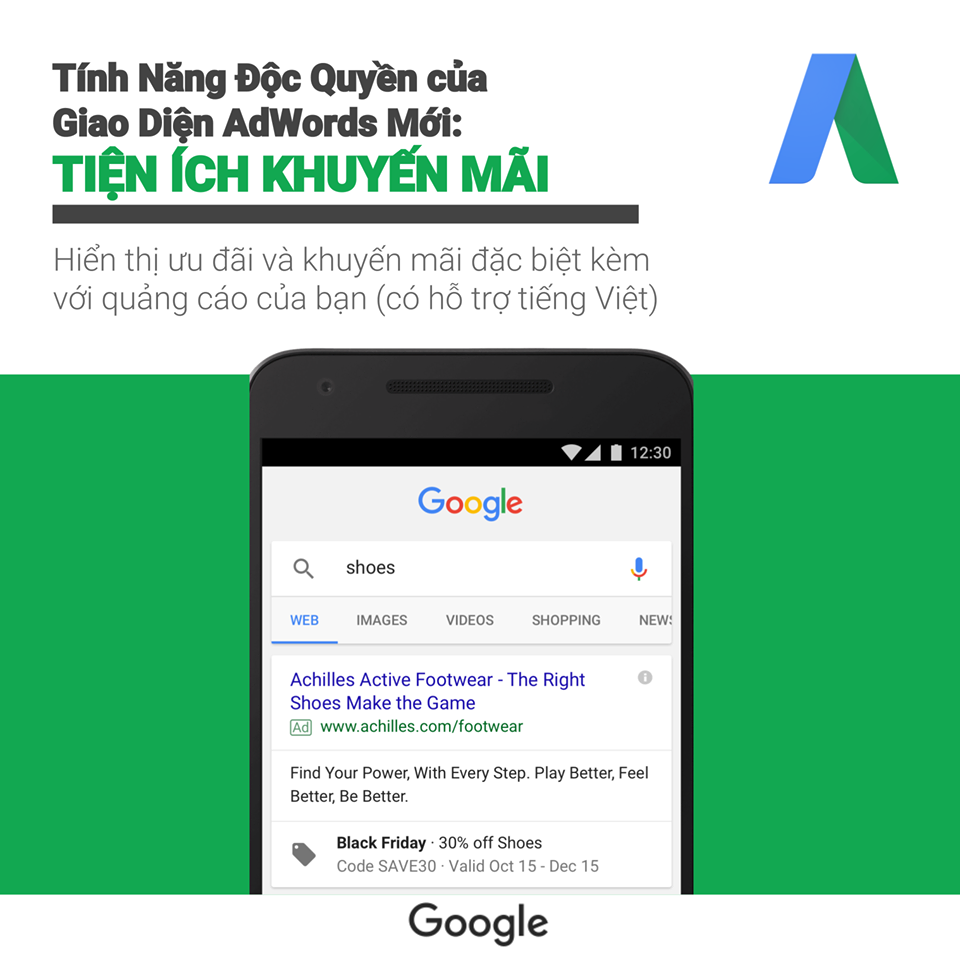
Để đăng ký tài khoản Google Analytics, bạn đến trang chủ Google Analytics https://analytics.google.com/
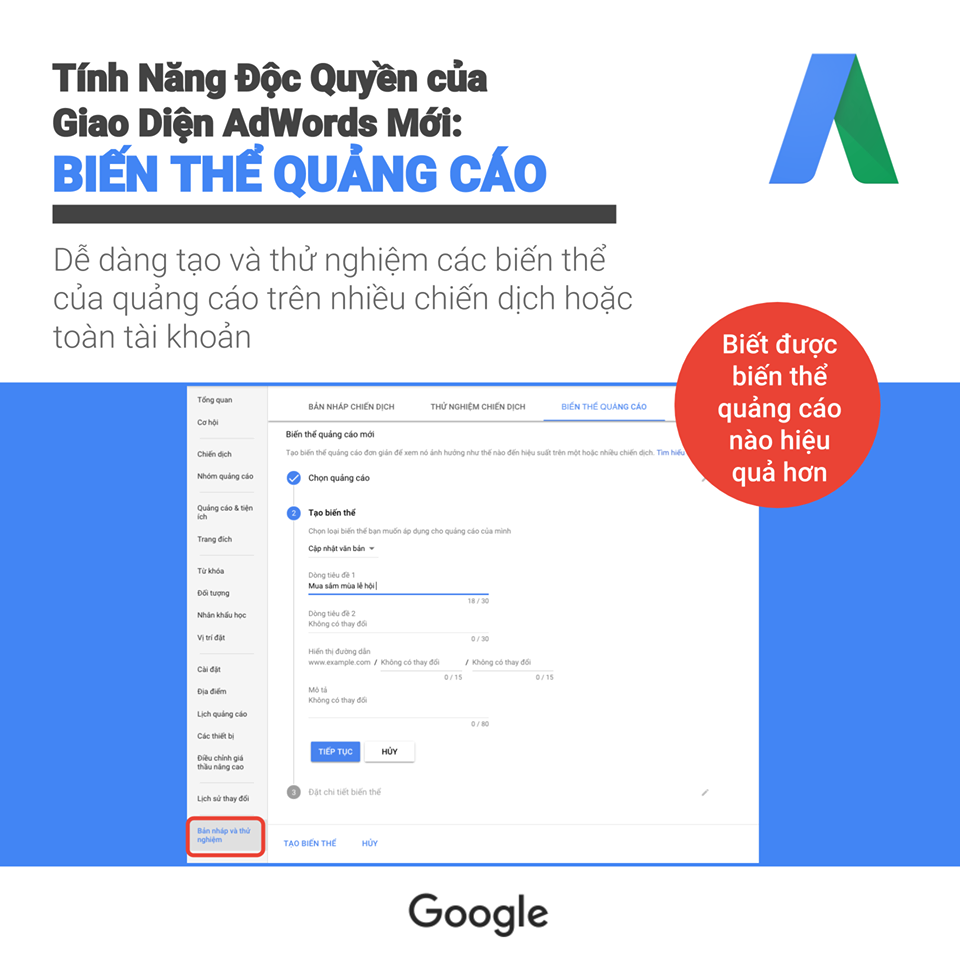
Bạn nhấp vào nút “đăng ký” sẽ ra giao diện dưới đây:

Sau đó bạn điền thông tin giống như hình dưới đây:


Bạn tiếp tục đăng nhập vào tài khoản Tag Manager => Không gian làm việc => thẻ

Kiểm tra thẻ Analytics bằng Tag Assistant
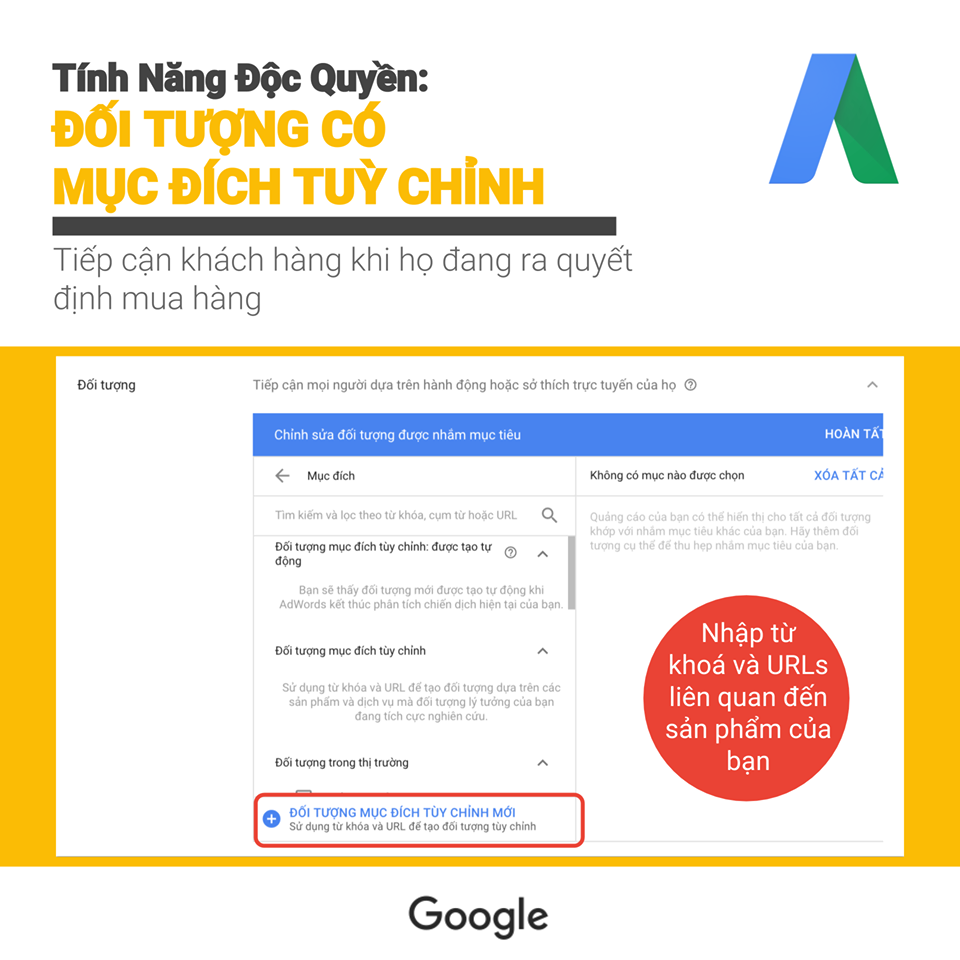
 

Chuyên mục
Google Adwords

Hướng dẫn cài đặt Google Tag Manager trên website

Google Tag Manager là một công cụ vô cùng hữu ích đối với nhà quảng cáo nói chung và đối với nhà quảng cáo Google Adwords nói riêng. Với công cụ này ta có thể thực hiện mọi thao tác đo lường, phân tích hiệu quả chiến dịch quảng cáo mà không cần mất nhiều thời gian và sự hỗ trợ của các bạn kỹ thuật về website. Vậy làm thế nào để ta có thể cài đặt được công cụ này? Bài viết sau đây tôi sẽ giới thiệu cho bạn từng bước cài đặt công cụ này nhé!

1. Tag manager là gì?

Google Tagmanager (Trình quản lý thẻ của Google) là hệ thống quản lý thẻ cho phép bạn dễ dàng và nhanh chóng cập nhật thẻ và đoạn mã trên website hoặc ứng dụng dành cho thiết bị di động của mình. Việc này sẽ giảm lỗi và giúp bạn không phải nhờ đến kỹ thuật web cấu hình các đoạn mã của các thẻ khác nhau và đồng thời cũng giúp cho website của bạn không bị nặng khi chèn quá nhiều mã lên.

Tóm lại bạn nên sử dụng Google Tagmanager nếu muốn thực hiện các việc sau đây:

  • Để Tracking Data, Traffic (Google Analytics, Histats,…)
  • Để thực hiện Remarketing (Google AdWord, Facebook)
  • Để tracking hỗ trợ triển khai A/B Testing, Check Converstation (ClickTale, Optimizely, MajeticSEO…)

Google Tag Manager
Google Tag Manager

2. Cách thức hoạt động của Google Tag Manager

Trình quản lý thẻ của Google hoạt động qua đoạn mã chứa mà bạn đặt trên tất cả các trang trên website của mình. Đoạn mã chứa này sẽ thay thế thẻ AdWords, Google Analytics, Floodlight và các thẻ khác. Và để thêm các công cụ khác như Google Adwords và Analytics thì bạn có thể xem bài viết sau đây:
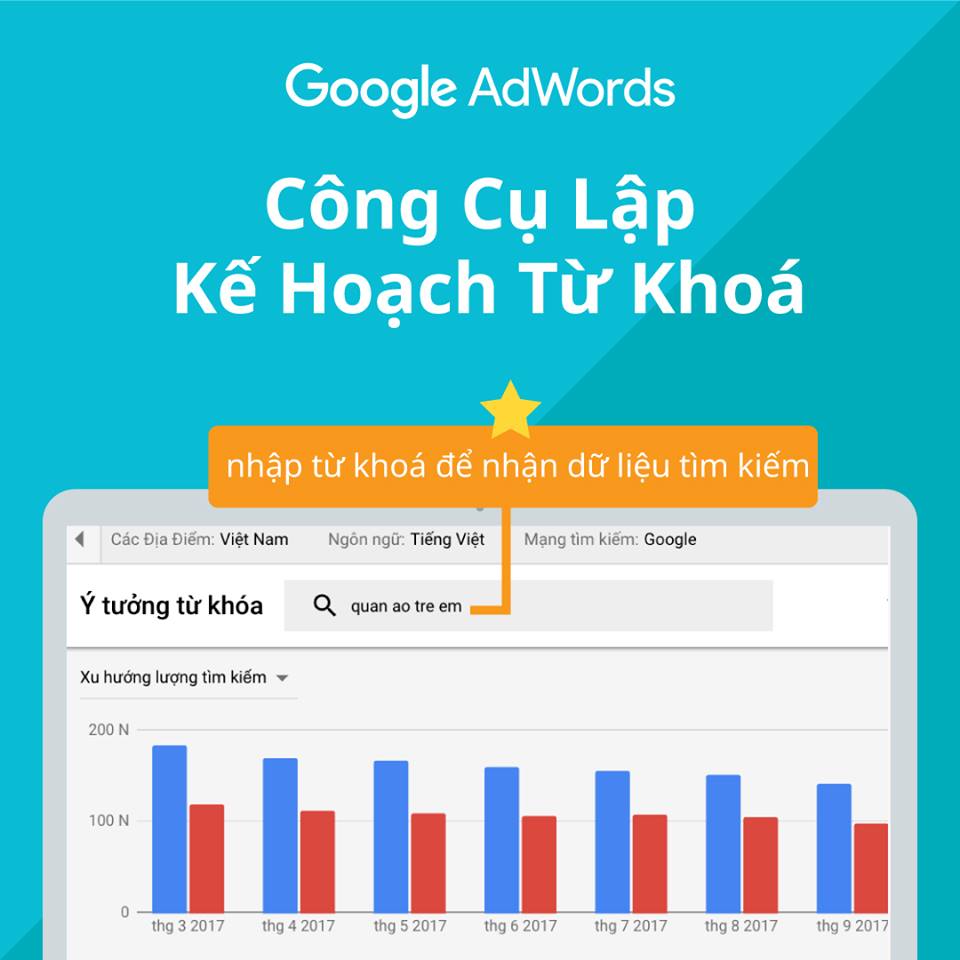
3. Các thành phần của Google Tag Manager

Thành Phần Định Nghĩa
Account Là tài khoản GTM của 1 tổ chức hay công ty. Một Account có thể có nhiều Container.
Container Là đoạn code chứa tất cả những tracking code khác. Thông thường một Account chỉ nên có một Container. Nhưng ở những website phức tạp hơn như có nhiều domain khác nhau… thì có thể cần tạo nhiều container trong một account. Nhưng chú ý:

· Rules, triggers, and variables không được chia sẻ giữa các container.
· Quyền truy cập được thiếp lập ở cấp độ container.

Versions Version là phiên bản của một container. Khi mới tạo version bằng 1. Khi bạn thêm hoặc thay đổi một tracking code sau đó publish thì version sẽ nhảy lên version 2… Nếu version 2 không ổn thì có thể publish lại version 1. Bạn có thể tự tạo ra một version mới để thoải mái chỉnh sửa tracking code… Nếu có sai thì có thể publish lại version cũ.
Publish Publish là cho chạy thực tế một conatiner sau khi mọi tracking code chứa trong nó được thiết lập chính xác.
Tags Tag là bất kỳ tag của một công cụ marketing hay tracking nào. Google định sẵn 1 số tag thông dụng như: Google Analytics, Adwords Conversion, Adwords Remarketing, DoubleClick, Adroll, ConmScore… Hoặc bạn có thể chèn bất kỳ Tag nào bằng Custom HTML Tag.
Triggers Trigger là điều kiện cho phép 1 tag được chạy. VD:

· Tag được chạy khi load bất kỳ trang nào.

· Tag được chạy khi load đúng trang mong muốn.

· Tag được chạy khi click vào một đường link, button…

· Tag được chạy sau 1 khoảng thời gian

Variables Variable là những biến có trên một website/app. VD: Page URL, Page Path, Event, Click Element, Click Class… Variable kếp hợp với Trigger để cho phép 1 Tag được chay hay không.VD: Quy định trong Trigger:{{url}} matches RegEx .*

Có nghĩa là Trigger quy định Variable là URL và URL này có điều kiện RegEx phải thoả .* (.* có nghĩa là bất kỳ trang nào) thì Tag mới được chạy.


4. Hướng dẫn cài đặt Google Tagmanager

Bước 1: Việc đầu tiên là bạn vào https://tagmanager.google.com để tạo một tài khoản Google Tag Manager

Hướng dẫn cài đặt Google Tagmager

Bước 2: Trong mục tên tài khoản thì bạn có thể điền tên công ty hoặc tên website của mình hoặc bất cứ tên gì để bạn có thể tiện theo dõi. Sau đó bạn hãy nhấp vào Tiếp tục để tạo thiết lập vùng chứa (container).

Trong vùng tên vùng chứa (Container Name) bạn có thể điền tên domain cho tiện quản lý.

Hướng dẫn cài đặt Google Tagmager
Hướng dẫn cài đặt Google Tagmager 2

Bước 3: Chọn Nơi sử dụng vùng chứa là Web rồi bấm Tạo

Một cửa sổ hiện ra hỏi bạn có đồng ý với những điều khoản của Google khi sử dụng GTM hay không. Không cần đọc bạn chỉ cần bấm .
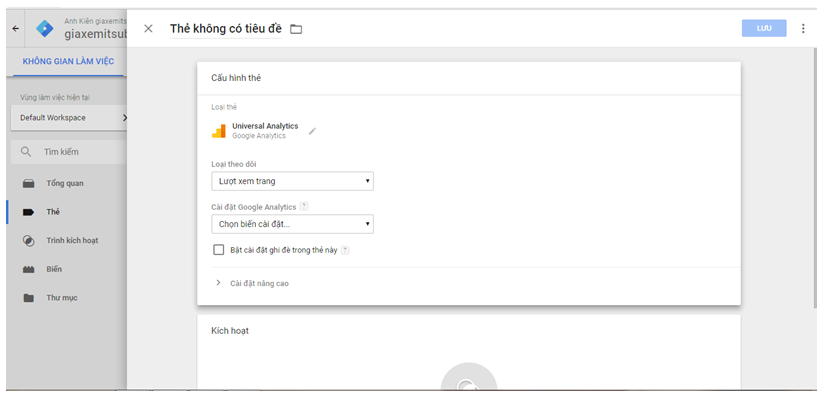
Hướng dẫn cài đặt Google Tagmager
Hướng dẫn cài đặt Google Tagmager 3

Sau khi bấm , thì một cửa sổ khác hiện ra chứa code của Container bạn vừa tạo.
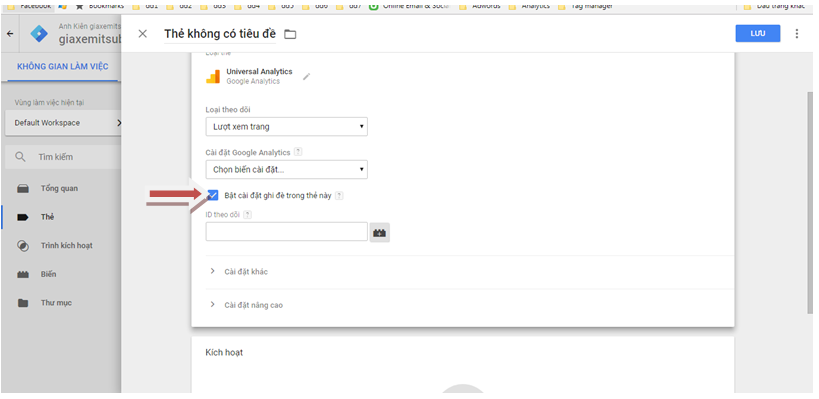
Bước 4: Bạn copy đoạn code này và chèn vào các vị trí:

  • Trong thẻ <head>, thường mình chèn trước thẻ đóng </head>;
  • Ngay sau <body> tag của tất cả các trang trên website.

Hướng dẫn cài đặt Google Tagmager
Hướng dẫn cài đặt Google Tagmager 3

Nếu bạn không có quyền admin hoặc không hiểu rõ về code thì nên nhờ bạn lập trình web của bạn gắn giúp cho an toàn.
Đối với web sử dụng mã nguồn WordPress thì thường sẽ có 1 mục riêng để bạn chèn code mà không phải truy cập trực tiếp vào code web. Thông thường nó sẽ nằm ở mục

(Tên theme)/ Advanced/ Global Settings

Cai google tag manager

Chọn đúng theme đang dùng để chỉnh sửa

thay doi code theme web

Sau đó bạn sẽ tìm trong danh sách file bên phải, nhấp vào file header.php (đầu trang giao diện)

Bạn copy đoạn code Tag Manager vào đúng vị trí như hướng dẫn và lưu.

chen ma vao code web

Như vậy bạn đã cài xong đoạn mã Tag Manager vào web của mình. Và trình quản lý thẻ của bạn sẽ có dạng:

Hướng dẫn cài đặt Google tag manager

5. Cách kiểm tra thẻ Google Tag Manager

Để kiểm tra thẻ Google Tag Manager đã cài đặt thành công hay chưa bạn có thể sử dụng công cụ Google

Bạn có thể vào Google và search “Tag Assistant”  sau đó nhấp vào kết quả giống như hình dưới đây:

Tag Assistant
Sau đó bạn sẽ cài vào chình duyệt của mình:

Tag Assistant
Cài Tag Assistant

Kiểm tra thẻ Tag manager

Khi thẻ Tag Manager có màu xanh như trên hình hoặc màu vàng thì có nghĩa là bạn đã cài đúng còn nếu thẻ của bạn báo màu đỏ thì bạn cần phải kiểm tra lại vị trí đặt thẻ của mình.

6. Video hướng dẫn cài đặt Google Tag Manager

Sau khi các bạn đọc hướng vẫn chưa thể tự cài đặt thì có thể xem video hướng dẫn sau để cài đặt tag manager lên web của mình.

Chúc các bạn thành công!

Chuyên mục
Google Adwords

Điều hướng tài khoản trong giao diện Google Adwords mới

Giao diện Google Adwords mới sắp tới sẽ được phổ cập trên tất cả các tài khoản. Bạn đã sẵn sàng trải nghiệm phiên bản mới này chứ? Hãy cùng làm quen với các thao tác điều hướng trong phiên bản giao diện Adwords mới này nhé!

Để bắt đầu bạn nên đảm bảo là bạn nên sử dụng các trình duyệt sau để đăng nhập tài khoản Google Adwords như: Mozilla Firefox, Google Chrome hoặc Apple Safari bởi vì các trình duyệt này hiện đang được tối ưu hóa để hoạt động tốt nhất.

Hướng dẫn điều hướng tài khoản Google Adwords phiên bản mới

Hiện tại, khu vực để di chuyển giữa các chiến dịch và nhóm quảng cáo đã được di chuyển sang phía bên tay trái. Để mở bảng điều hướng bạn hãy di chuột qua bên tay trái hoặc nhấp vào biểu tượng mũi tên bên trái như hình sau:

Hướng dẫn điều hướng tài khoản Google Adwords mới

Nếu bạn muốn lọc các chiến dịch thì sau khi nhấp vào mũ tên điều hướng bạn sẽ nhấp thêm vào biểu tượng dấu 3 chấm trên bảng điều hướng.

Điều hướng trên tài khoản Google Adwords

Hướng dẫn di chuyển các trang trong tài khoản

Để di chuyển các trang trong tài khoản của mình thì bạn hãy nhấp vào các mục trong thanh menu dọc phía bên trái của tài khoản như các trang: cơ hội, chiến dịch, nhóm quảng cáo, quảng cáo & tiện ích, từ khóa, đối tượng, nhân khẩu học, vị tí đặt, cài đặt chung. Các ban nên lưu ý là các tùy chọn liên quan đến chiến dịch hoặc nhóm quảng cáo đó mới hiển thị trong menu trang.

Trang tổng quan

Trang tổng quan nằm phía trên đầu của thanh menu dọc trên trang điều hướng. Trên trang tổng quan Google hiển thị cho bạn thông tin chi tiết tổng thể từ chiến dịch, nhóm quảng cáo. Bạn có thể phân đoạn theo ngày hoặc nhấp vào chi tiết từng mục để tiếp tục xem các báo cáo chi tiết.

Tạo một nội dung mới trong các trang

Để tạo một chiến dịch, nhóm, quảng cáo hoặc từ khóa mới hoặc là thêm mục tiêu theo vị trí hay lên lịch quảng cáo hãy nhấp vào mục bạn muốn tạo trong menu ngang và sau đó nhấp vào dấu + màu xanh để thêm các mục mong muốn.

Báo cáo

Để truy cập và xem báo cáo tài khoản của mình bạn hãy nhấp vào biểu tượng báo cáo là hình biểu đồ ngay bên góc bên phải màn hình của tài khoản của bạn

Các công cụ Adwords

Để truy cập các công cụ trong tài khoản adwords mới như công cụ lập kế hoạch từ khóa, công cụ lập kế hoạch hiển thị, thư viện đã chia sẻ, các hoạt động hàng loạt, đo lường và các cài đặt thanh toán thì bạn hãy nhấp vào biểu tượng dấu 3 chấm dọc ở góc bên phải tài khoản.

Công cụ trong google Adwords

Các thông báo quan trọng

Cũng giống như trải nghiệm Adwords cũ bạn có thể nhận được các thông báo quan trọng về tài khoản tại khu vực có biểu tượng hình chuông góc bên phải của tài khoản.

Quản lý các thông tin thanh toán tài khoản trong giao diện Adwords mới

Để cài đặt và theo dõi các khaonr thanh toán trên tài khaonr Adwords mới của mình với phiên bản adwords mới này bạn hãy nhấp vào biểu tượng 3 dấu chấm dọc ở bên góc phía bên phải màn hình và chọn phần cài đặt => lập hóa đơn thanh toán.

Công cụ trong google Adwords

Trợ giúp và thông tin phản hồi

Để nhận được trợ giúp cũng như muốn cung cấp thêm các thông tin phản hồi thì bạn có thể nhấp vào biểu tượng dấu hỏi ? ở trên góc màn hình nhé!

grandpashabet giriş
grandpashabet
casinofast
casinofast
casinofast
casinofast
casinofast
casinofast
casinofast
casinofast
casinofast
casinofast
casinofast
casinofast
casinofast
casinofast
casinofast
casinofast
casinofast
casinofast
casinofast
casinofast
casinofast
casinofast
casinofast
casinofast
casinofast
https://va-fr.com/
jojobet güncel giriş
jojobet giriş
jojobet
jojobet güncel giriş
https://nameblogs.ethz.ch/
jojobet giriş
jojobet
https://extrapackofpeanuts.com/
jojobet güncel giriş
jojobet giriş
jojobet
Sekabet 1572
tipobet 7160
Meritking 2018
Grandpashabet 7433
holiganbet 7602
Jojobet 1172
Sekabet 1572
tipobet 7160
Meritking 2018
Grandpashabet 7433
holiganbet 7602
Jojobet 1172
Sekabet 1572
tipobet 7160
Meritking 2018
Grandpashabet 7433
holiganbet 7602
Jojobet 1172
Sekabet 1572
tipobet 7160
Meritking 2018
Grandpashabet 7433
holiganbet 7602
Jojobet 1172
Sekabet 1572
tipobet 7160
Meritking 2018
Grandpashabet 7433
holiganbet 7602
Jojobet 1172
Sekabet 1572
tipobet 7160
Meritking 2018
Grandpashabet 7433
holiganbet 7602
Jojobet 1172
Sekabet 1572
tipobet 7160
Meritking 2018
Grandpashabet 7433
holiganbet 7602
Jojobet 1172
Sekabet 1572
tipobet 7160
Meritking 2018
Grandpashabet 7433
holiganbet 7602
Jojobet 1172
Sekabet 1572
tipobet 7160
Meritking 2018
Grandpashabet 7433
holiganbet 7602
Jojobet 1172
Sekabet 1572
tipobet 7160
Meritking 2018
Grandpashabet 7433
holiganbet 7602
Jojobet 1172
Sekabet 1572
tipobet 7160
Meritking 2018
Grandpashabet 7433
holiganbet 7602
Jojobet 1172
Sekabet 1572
tipobet 7160
Meritking 2018
Grandpashabet 7433
holiganbet 7602
Jojobet 1172
Sekabet 1572
tipobet 7160
Meritking 2018
Grandpashabet 7433
holiganbet 7602
Jojobet 1172
jojobet güncel giriş
jojobet giriş
jojobet
https://tr.jojobetgiris.de.com/
Superior National School of Dramatic Art
jojobet güncel giriş
ensad
https://www.ensad.edu.pe/
jojobet giriş
jojobet
casibom giriş
https://dom-dostoevskogo.ru/
casibom
jojobet güncel
https://immunizeindia.org/
jojobet giriş
jojobet